
Retrouvez ici les sujets tendances et les réponses rapides
Bonjour, comment pouvons-nous vous aider ?
Quelle est la différence entre un saut de page et un saut de section ?
Question
Quelle est la différence entre un saut de page et un saut de section ?
Réponse
PlatoForms vous offre deux façons d’organiser un formulaire : sauts de page et sauts de section. Ils se ressemblent dans le constructeur mais servent des objectifs différents. L’un contrôle la navigation, l’autre contrôle la mise en page.
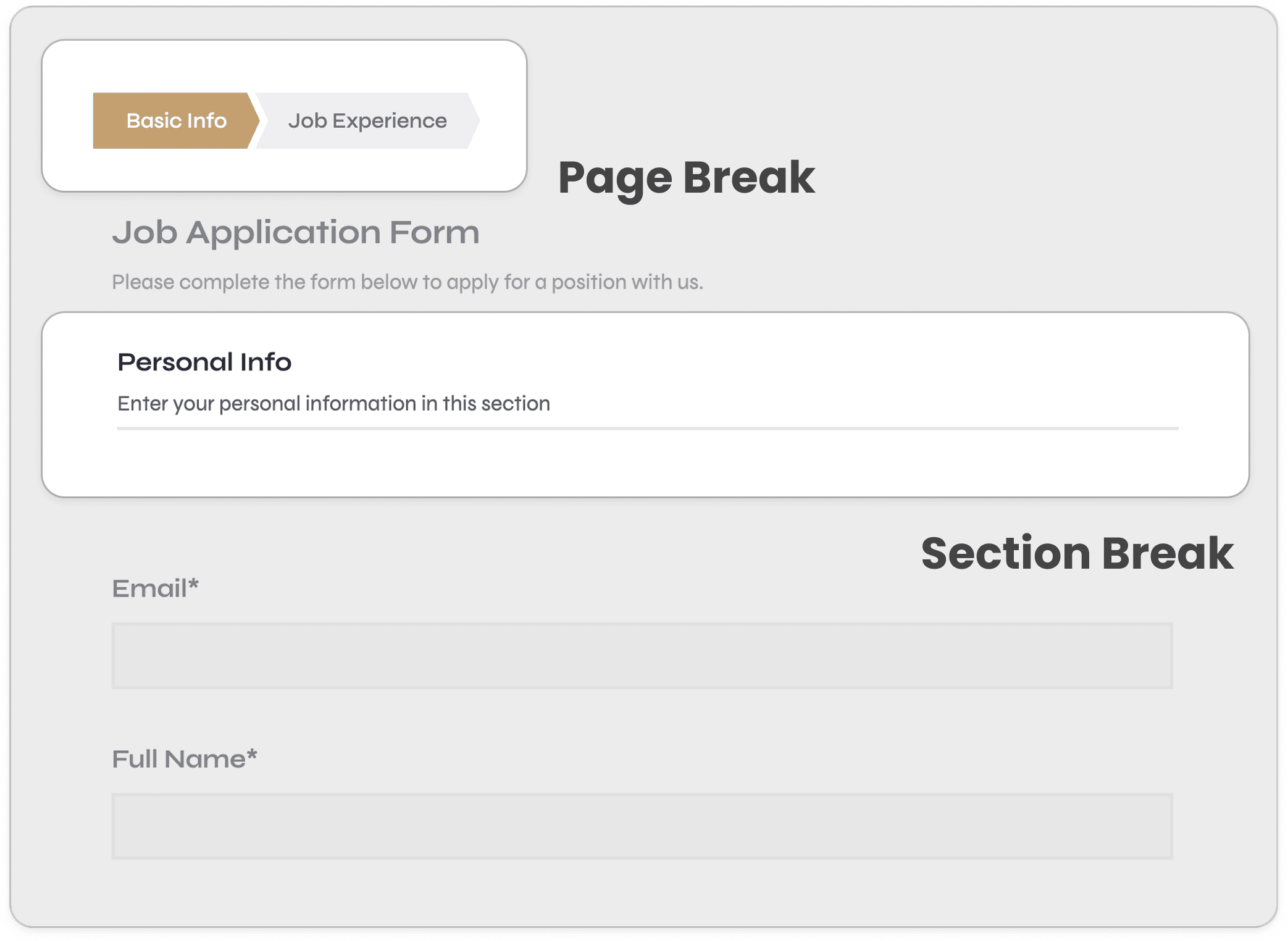
Saut de page . Divise votre formulaire en plusieurs pages. Les répondants naviguent entre elles à l’aide des boutons Suivant et Précédent, et un indicateur de progression (Étape 1, Étape 2…) montre leur avancement.
Saut de section . Organise les champs en groupes nommés sur la même page. Les répondants voient toutes les sections en faisant défiler la page. Aucune navigation n’est requise. Chaque section peut avoir son propre titre et texte d’aide.
Comment ils se comparent
| Dimension | Saut de page | Saut de section |
|---|---|---|
| Navigation | Boutons Suivant / Précédent pour passer d’une page à l’autre | Faites défiler vers le haut et vers le bas sur une seule page |
| Indicateur de progression | Montre Étape 1 / 2 / 3 … | Pas de compteur d’étapes |
| Contrôle logique | Masquer, afficher ou ignorer des pages entières via Logiques | Masquer ou rendre des sections entières en lecture seule via Logiques |
| Expérience du répondant | Sensation d’assistant étape par étape | Un formulaire continu défilable |
| Options de suppression | Supprimer uniquement le saut, ou supprimer le saut + tous les champs de cette page | Supprimer uniquement le saut, ou supprimer le saut + tous les champs de cette section |
Quand devrais-je utiliser un saut de page ?
Utilisez un saut de page lorsque votre formulaire est long, a une logique de branchement, ou lorsque vous souhaitez que les répondants se concentrent sur un sujet à la fois avant de continuer. Les sauts de page sont idéaux pour :
- Des flux d’application ou d’intégration multi-étapes où chaque étape a un thème clair
- Des formulaires avec logique conditionnelle qui ignorent des sections entières en fonction des réponses précédentes
- Des formulaires longs où tout montrer à la fois serait accablant
- Des situations où vous souhaitez valider les champs d’une page avant de permettre au répondant de continuer
Quand devrais-je utiliser un saut de section ?
Utilisez un saut de section lorsque vous souhaitez regrouper visuellement des champs connexes sur la même page sans nécessiter de navigation de la part du répondant. Les sauts de section sont idéaux pour :
- Des formulaires plus courts où tous les champs tiennent confortablement sur une page
- Regrouper des champs connexes ensemble. Par exemple, séparer “Détails personnels” de “Adresse” de “Préférences”
- Ajouter un titre de section et un texte d’aide pour donner du contexte sans diviser le formulaire en étapes
- Utiliser un saut de section invisible pour masquer ou afficher un groupe de champs via Logiques, sans afficher de séparateur visuel
Puis-je utiliser les deux en même temps ?
Oui. C’est l’approche recommandée pour les formulaires complexes. Les sauts de page et les sauts de section fonctionnent ensemble dans une hiérarchie à deux niveaux : les pages définissent les étapes, et les sections organisent les champs au sein de chaque étape.
Par exemple, une Étape 1 pourrait contenir deux sections. “Informations personnelles” et “Historique professionnel”. tandis que l’Étape 2 contient “Téléchargement de documents” et “Déclaration”. Le répondant voit un flux propre étape par étape, et chaque étape est bien organisée en interne.
Cas d’utilisation typiques
Saut de page — Intégration des employés
Étape 1 Détails personnels → Étape 2 Contact d’urgence → Étape 3 Téléchargement de documents → Étape 4 Révision et soumission
Saut de section — Inscription client
Tout sur une page : Section infos de base / Section adresse / Section préférences de communication
Saut de page — Enquête conditionnelle
La logique ignore les étapes non pertinentes en fonction des réponses de l’Étape 1, créant un chemin de questions personnalisé pour chaque répondant
Saut de section (invisible) — Groupes de champs dynamiques
Enveloppez un groupe de champs dans un saut de section invisible, puis utilisez Logiques pour afficher ou masquer l’ensemble du groupe en fonction d’une réponse précédente
Vous avez d’autres questions ? Consultez notre page FAQs ou contactez-nous.