
Retrouvez ici les sujets tendances et les réponses rapides
Bonjour, comment pouvons-nous vous aider ?
Comment utiliser la logique conditionnelle dans les formulaires en ligne
Question
Puis-je afficher ou masquer des questions spécifiques en fonction des réponses des utilisateurs ?
Réponse
Absolument ! Vous pouvez réaliser cela en utilisant la logique conditionnelle dans vos formulaires en ligne.
Qu’est-ce que la logique conditionnelle ? La logique conditionnelle adapte les formulaires en fonction des réponses des utilisateurs. Vous pouvez l’utiliser pour afficher ou masquer des questions ou des sections en conséquence.
Passons en revue un exemple étape par étape.
Identifier le scénario
Lors de la création d’un formulaire d’inscription, utilisez la logique conditionnelle pour afficher une case de restriction alimentaire si le participant sélectionne “Oui” et la masquer s’il choisit “Non”.
Créer une logique conditionnelle
Pour créer une logique conditionnelle :
-
Ajoutez des champs :
Dans cet exemple, vous aurez besoin de :
-
Champ à choix unique (
Oui/Non).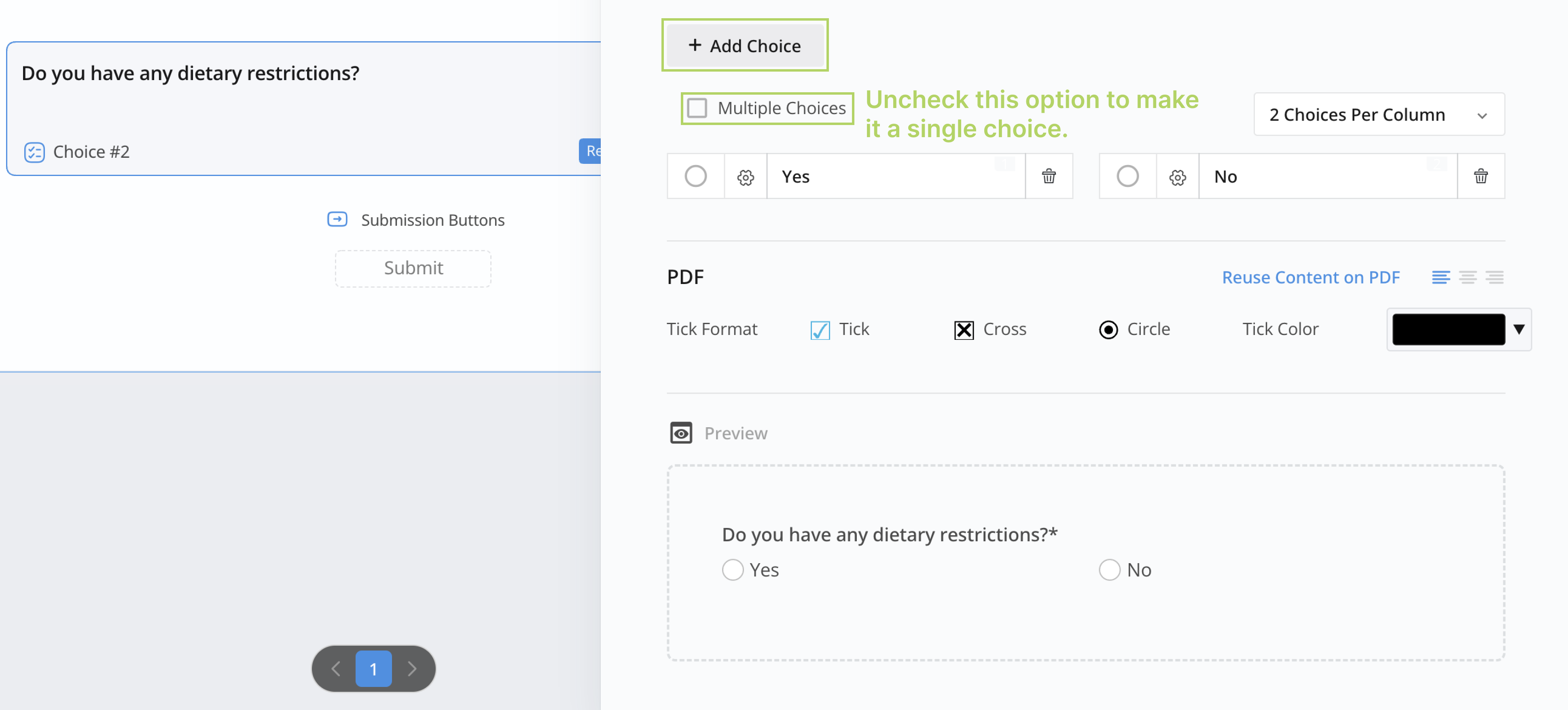
-
Champ de texte pour les restrictions alimentaires (apparaît en fonction du choix de l’utilisateur).

Pour plus de détails sur l’ajout de champs, consultez la section Ajouter des champs de formulaire.
-
-
Configurez la logique :
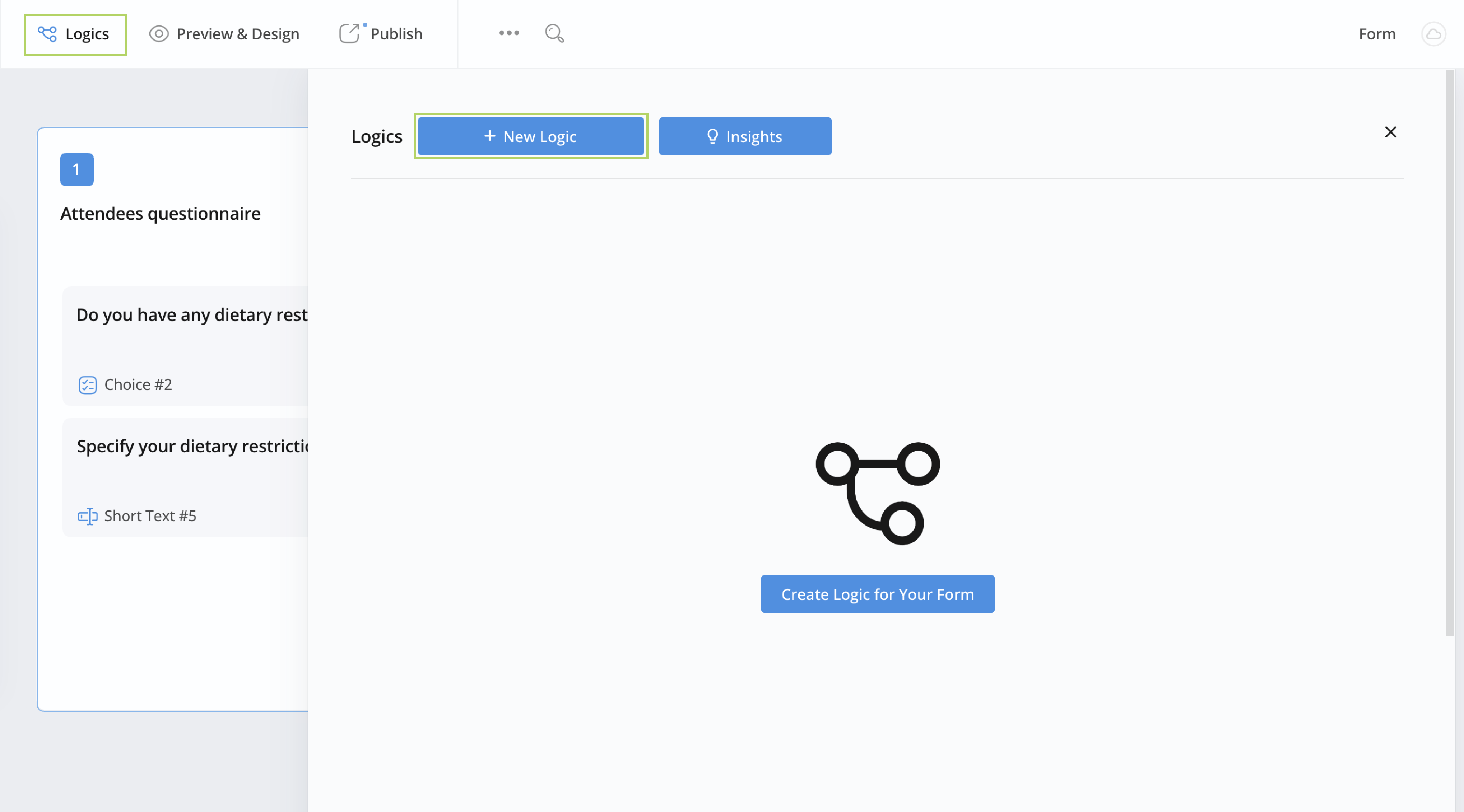
a. Cliquez sur le bouton Logiques en haut à gauche du créateur de formulaire, puis cliquez sur + Nouvelle Logique.
b. Définissez les règles : Afficher/masquer l’entrée de texte en fonction de la réponse
Oui/Non.-
Pour la réponse
Oui, affichez l’entrée de texte. -
Pour la réponse
Non, masquez l’entrée de texte.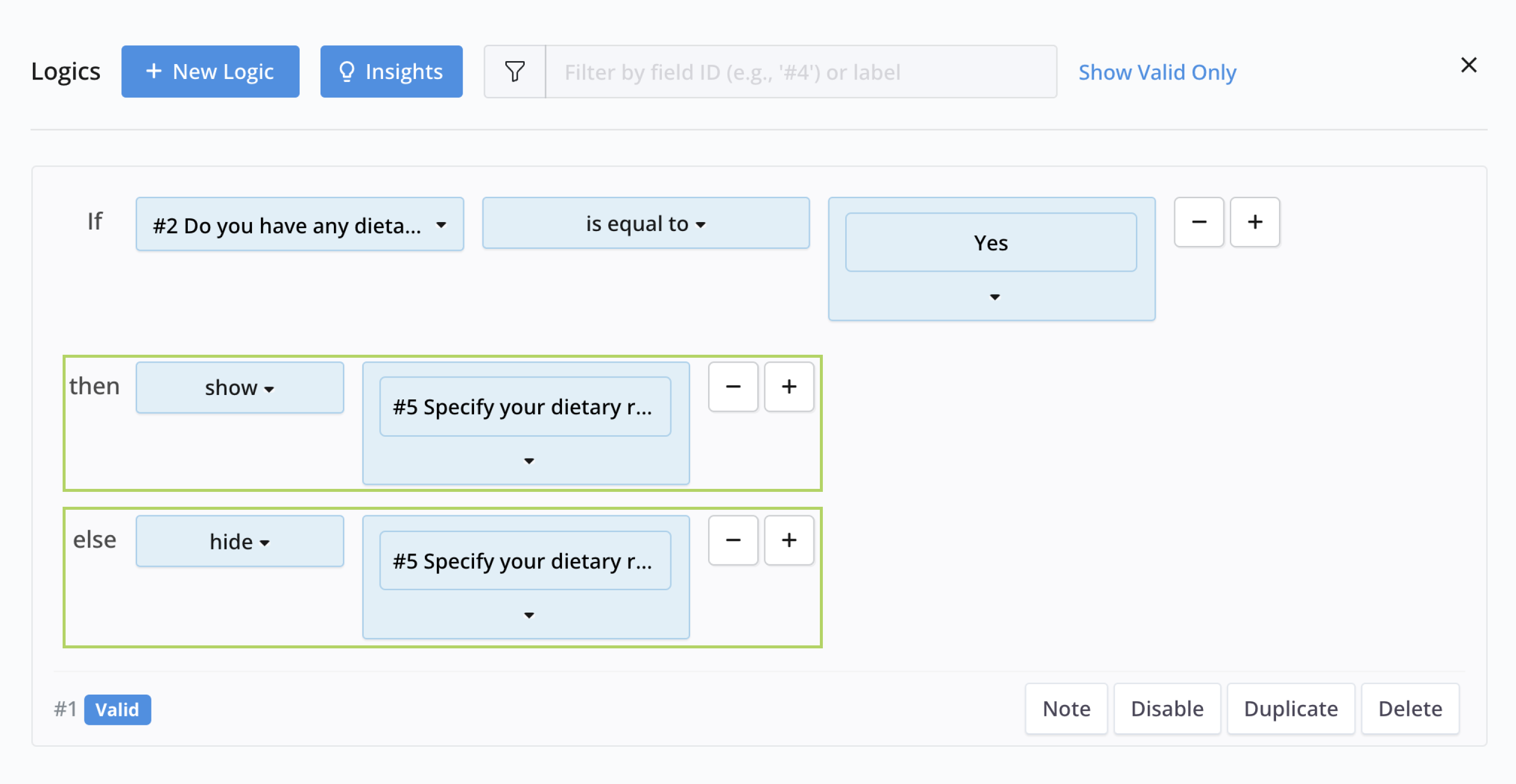
-
-
Testez le formulaire :
Utilisez Aperçu & Design pour vous assurer que la logique fonctionne comme prévu.
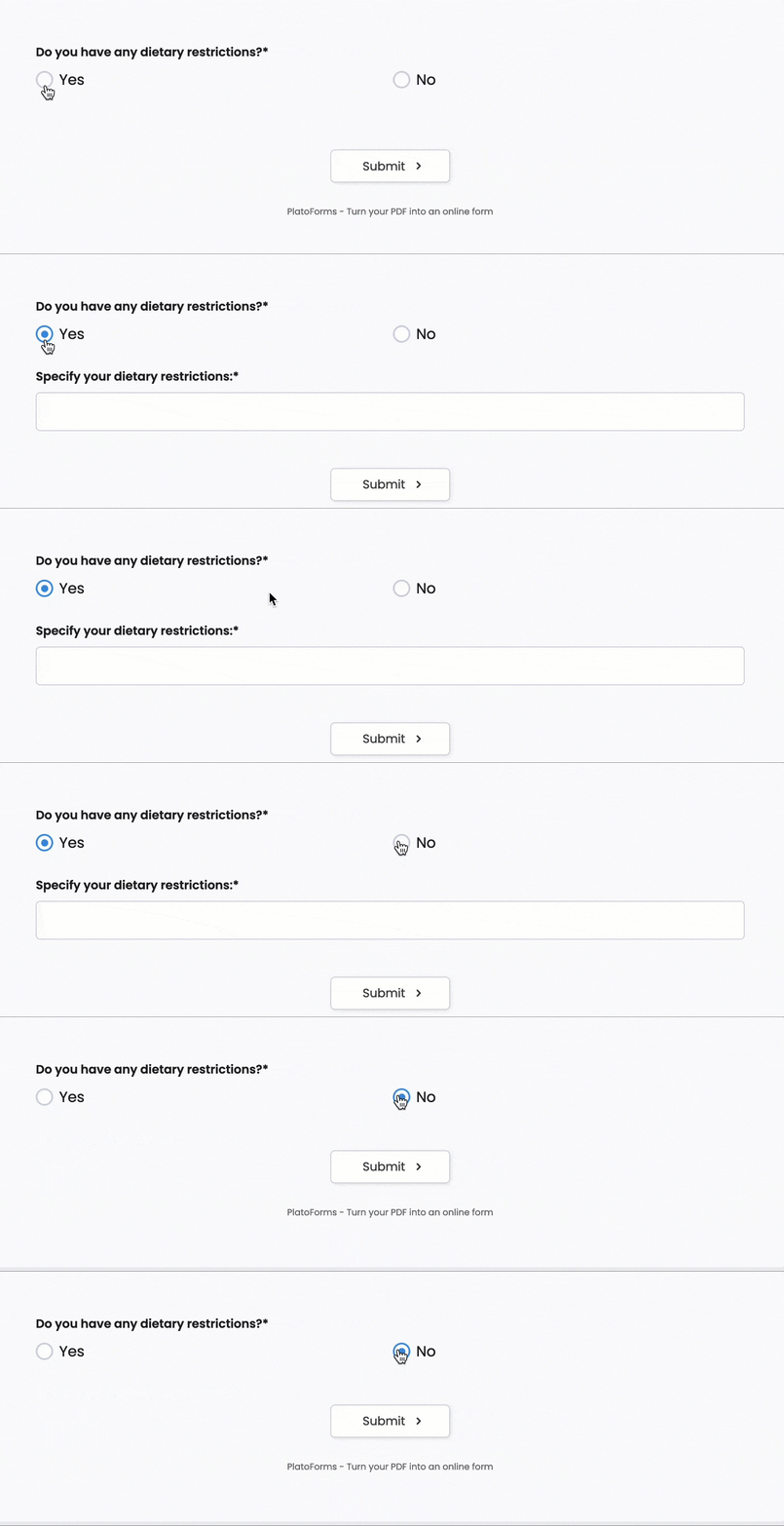
Les répondants bénéficient d’une expérience personnalisée : “Oui” affiche un champ de saisie de texte pour les besoins alimentaires, tandis que “Non” le garde masqué.
Découvrez plus de logiques conditionnelles
Explorez des fonctionnalités supplémentaires de logique de formulaire dans PlatoForms, telles que les Questions à Saut, les Pages à Sauter, les Questions à Ramification, et plus encore, dans la section Logique de formulaire couramment utilisée pour des conceptions de formulaires sur mesure et flexibles.
Tutoriel vidéo
Vous pouvez également vous référer à notre tutoriel vidéo :
Vous avez d’autres questions ? Visitez notre page FAQs ou contactez-nous.