あなたがオンラインストアを運営していると想像してください。そこでは、さまざまな年齢層向けの商品を販売しています。いくつかの商品は大人向けで、他のものは家族向けです。お客様が年齢に基づいて適切なセクションに簡単に移動できるようにしたいと考えています。
このブログ記事では、条件付きロジックを使用して適切な確認メッセージを表示し、ユーザーを関連ページにリダイレクトする年齢確認フォームの作成方法をガイドします。この設定を実装することで、お客様にスムーズで年齢に適した体験を提供できます。
このブログでは、次のことを探ります:
なぜ年齢確認フォームを使用するのか?
ウェブサイトやプラットフォームの所有者として、年齢制限のあるコンテンツを未成年者から保護することの重要性を理解しています。成人向けの素材、年齢制限のある商品、特定の年齢層向けのサービスを扱っている場合、適切なユーザーが進行できることを保証することが重要です。好奇心旺盛な子供が成熟した観客向けのコンテンツに出くわすシナリオを想像してみてください。すべての関係者にとって気まずく、潜在的に有害な状況です。
そこで、年齢確認フォームが登場します。これは仮想のバウンサーとして機能し、コンテンツとユーザーの両方を保護します。PlatoFormsの条件付きロジック、終了フォームルール、動的確認メッセージの力を活用することで、年齢入力に基づいてユーザーの旅をカスタマイズし、シームレスでプロフェッショナルな体験を作り出すことができます。
条件付きロジックと終了フォームルールとは?
年齢確認フォームを作成する際、PlatoFormsの2つの強力な機能がプロセスを簡素化するのに役立ちます。それが条件付きロジックと終了フォームルールです。
条件付きロジックは、ユーザーの入力に基づいて次に何が起こるかを決定するルールを設定することができます。この場合、年齢に応じて異なるメッセージを表示したり、特定のコンテンツにユーザーをリダイレクトするために使用できます。例えば、ユーザーが18歳未満の年齢を入力した場合、コンテンツが制限されていることを説明する丁寧なメッセージを表示することができます。
終了フォーム機能は、ユーザーが入力したデータを保存せずにフォームを終了することを可能にします。しかし、ここでのクールな部分は、条件付き確認メッセージやリダイレクトリンクと組み合わせて、ユーザーのアクションに基づいたシームレスなフローを作成できることです。
これらの機能を組み合わせることで、ユーザーを適切なコンテンツに導き、年齢制限のある素材を意図しないアクセスから保護しながら、スムーズで安全な年齢確認プロセスを作成できます。
ステップバイステップガイド
PlatoFormsの機能を駆使してスムーズな年齢確認フォームを作成する方法を探ってみましょう。ユーザーの年齢を尋ねることから始まるフォームを想像してください。入力された年齢に基づいて:
- ユーザーが18歳未満の場合: 「続行」をクリックすると、「申し訳ありませんが、続行するには18歳以上である必要があります」というメッセージが表示され、終了ページにリダイレクトされます。
- ユーザーが18歳以上の場合: 「続行」をクリックすると、フォームの2ページ目にリダイレクトされ、詳細を入力します。
-
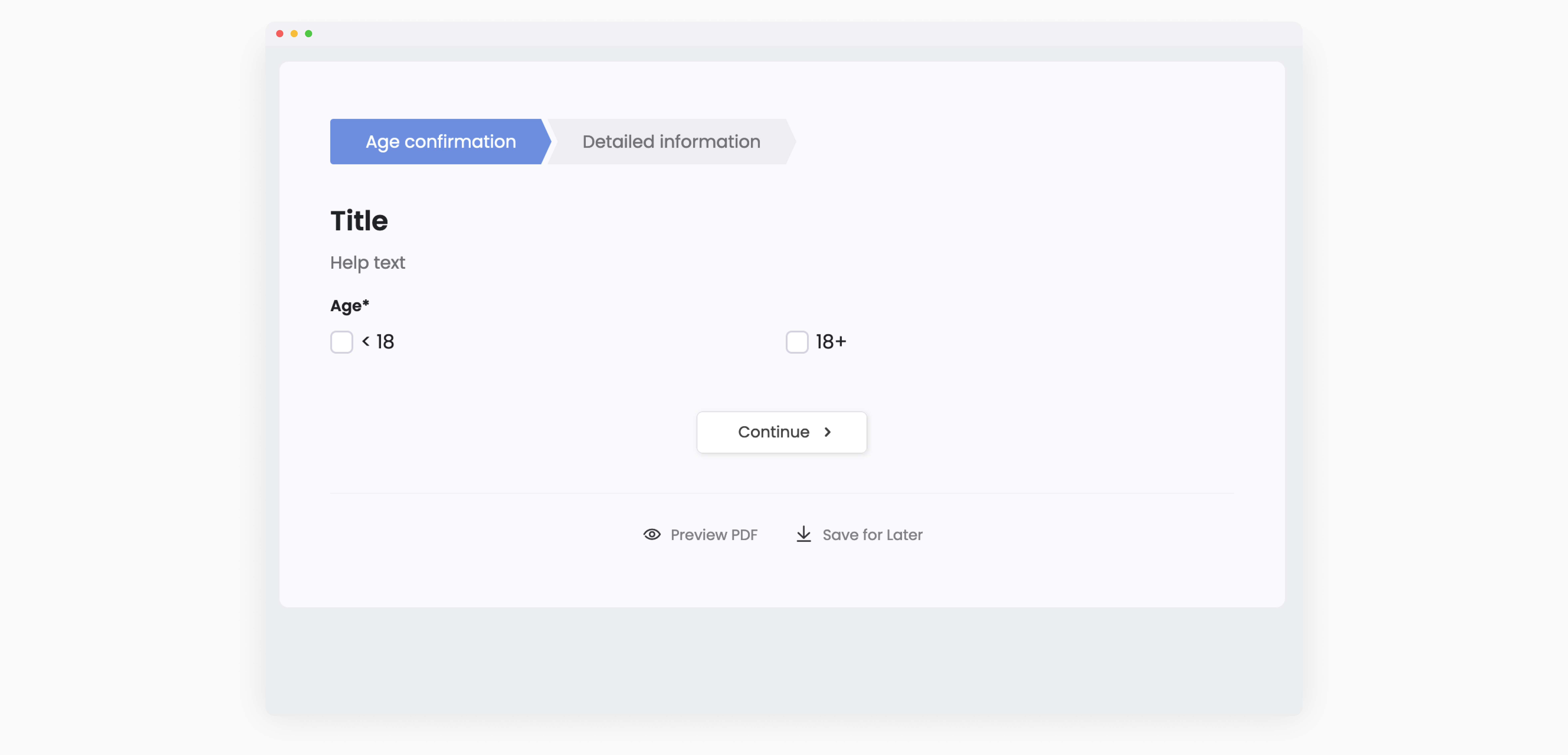
フォームを作成する: 新しいフォームを作成することから始めます。このフォームは少なくとも2ページを持ちます。
-
ページ1: 年齢確認。このページでは、ユーザーに年齢を確認するよう求めます。
-
ページ2: 18歳以上のユーザー向けの詳細情報。このページでは、18歳以上のユーザーから詳細情報を収集します。個人情報、連絡先情報、フォームの目的に必要なその他の関連データを含めることができます。
-
-
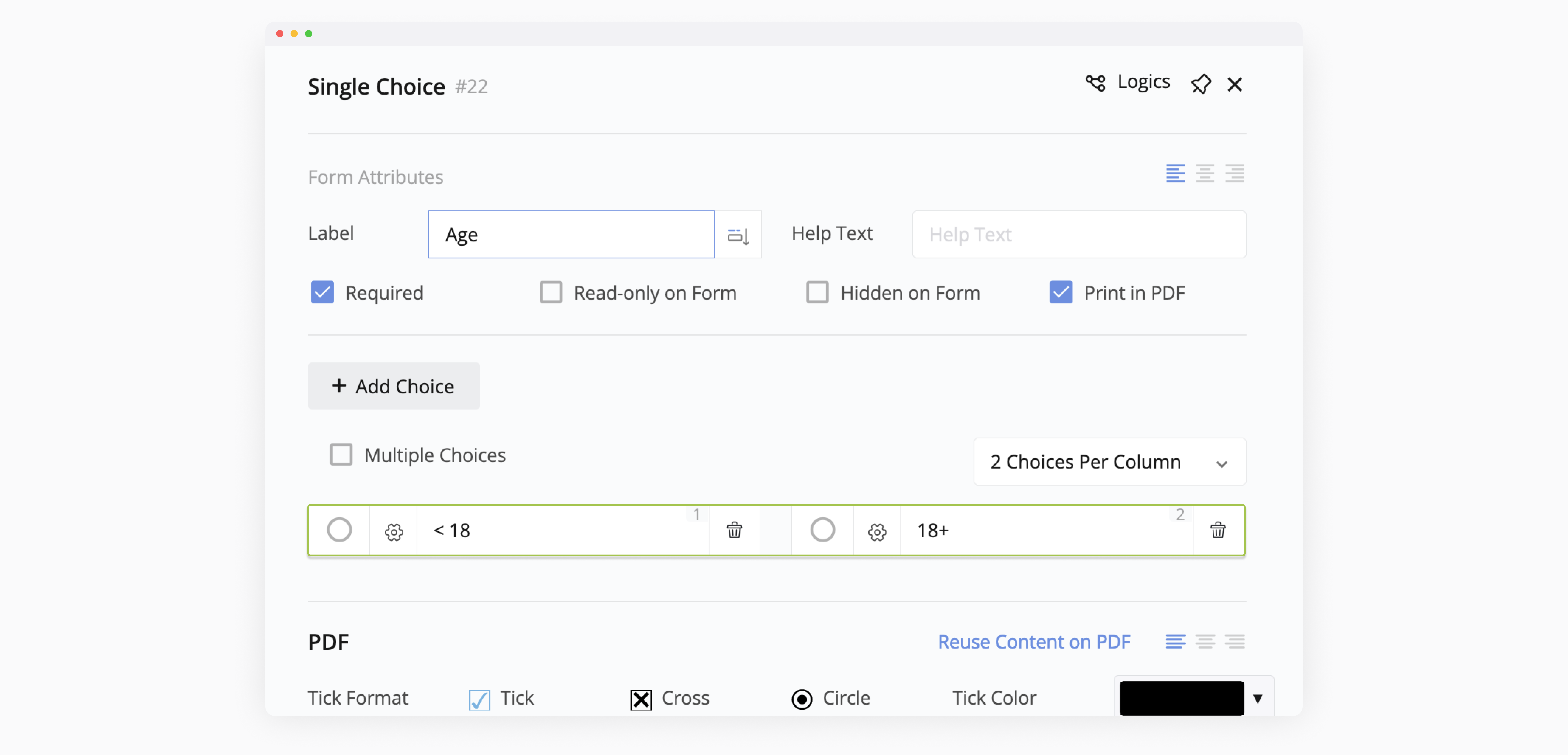
年齢の質問を追加する: フォームの最初のページに、ユーザーの年齢を尋ねる質問を含めます。これは、数値タイプのテキスト入力フィールドや、「<18」と「18+」の2つのオプションを持つ選択フィールドを使用して行うことができます。例えば:
-
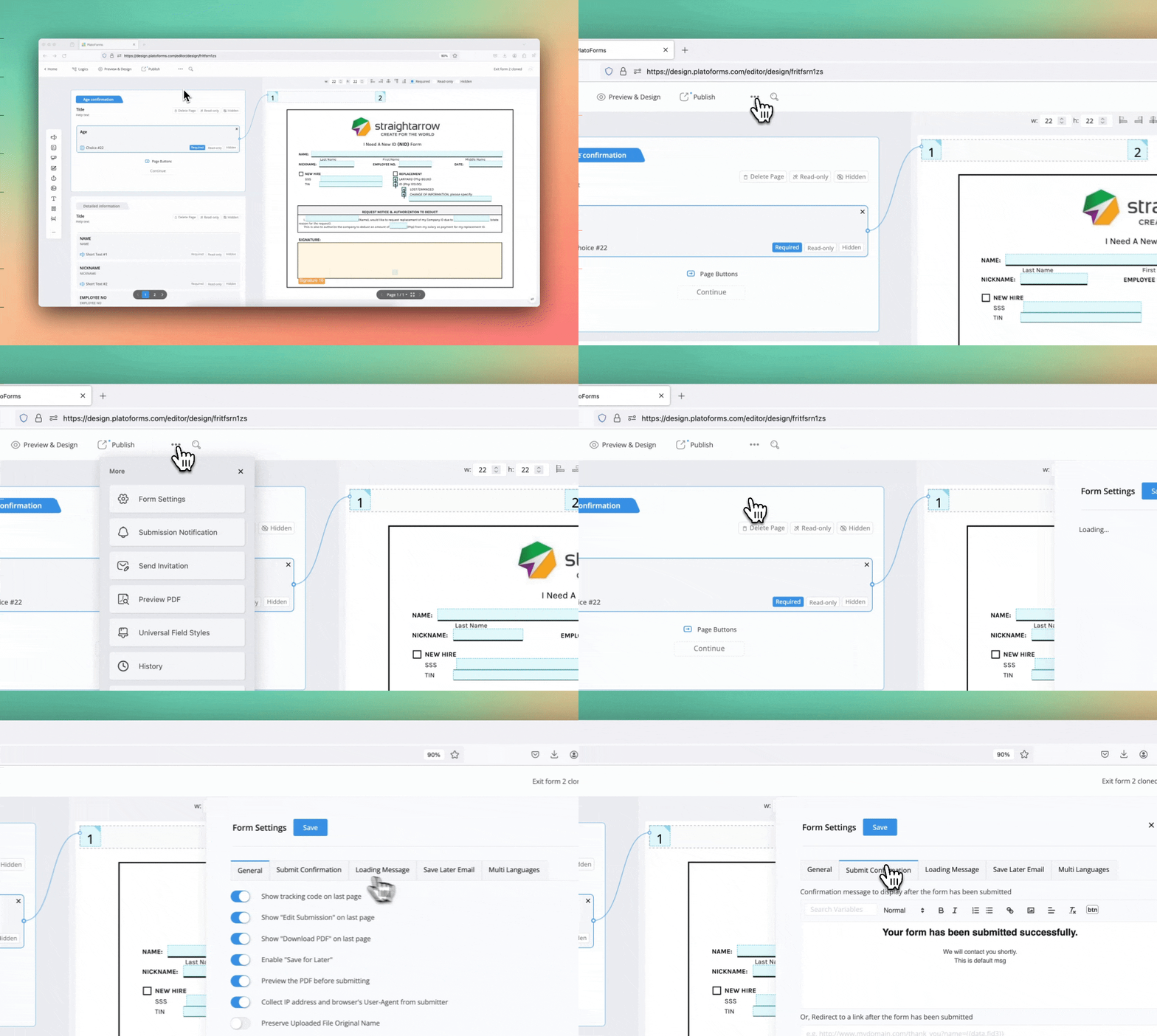
条件付き確認メッセージとリダイレクトリンクを設定する: ユーザーの年齢に基づいて確認メッセージをカスタマイズします。
-
フォーム設定の送信確認タブに移動し、**確認を追加(ロジック使用)**をクリックします。
-
18歳未満の年齢層向けのメッセージを作成します。例えば、「申し訳ありませんが、続行するには18歳以上である必要があります。」
-
-
終了フォームを設定する: 次に、終了フォームルールを設定します。これにより、18歳未満のユーザーがデータを保存せずにフォームを終了することが保証されます。
-
フォームビルダーの左上にあるロジックボタンを見つけてクリックし、ロジックパネルを開きます。
-
特定の確認メッセージが表示され、ユーザーが続行をクリックしたときにフォームが終了する条件を指定します。
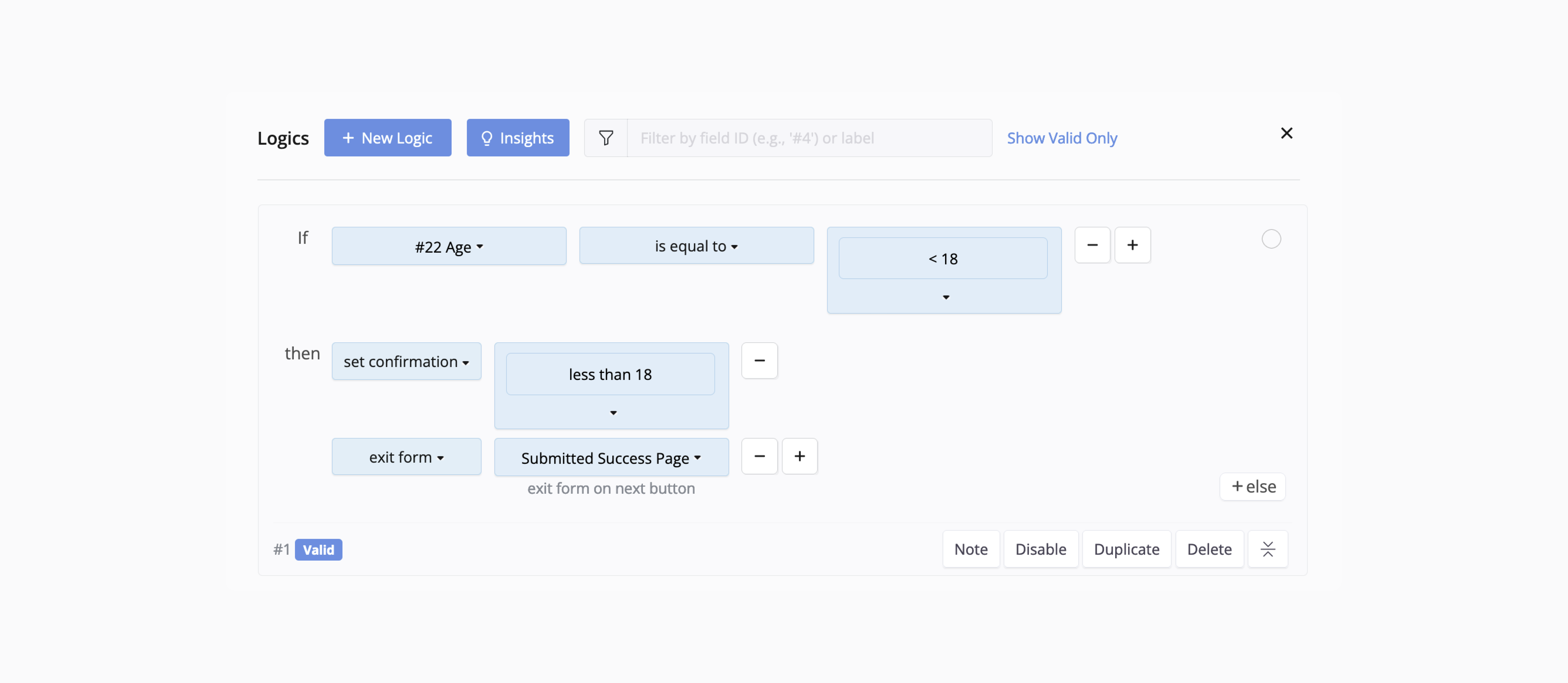
彼らの回答に基づいて、フォームは彼らが進行することを許可するか、カスタマイズされた確認メッセージで終了します。
-
-
必要に応じて他のカスタマイズを行います。
-
フォームをテストする: フォームを公開する前に、すべての条件とリダイレクトが期待通りに機能することを確認するために徹底的にテストします。
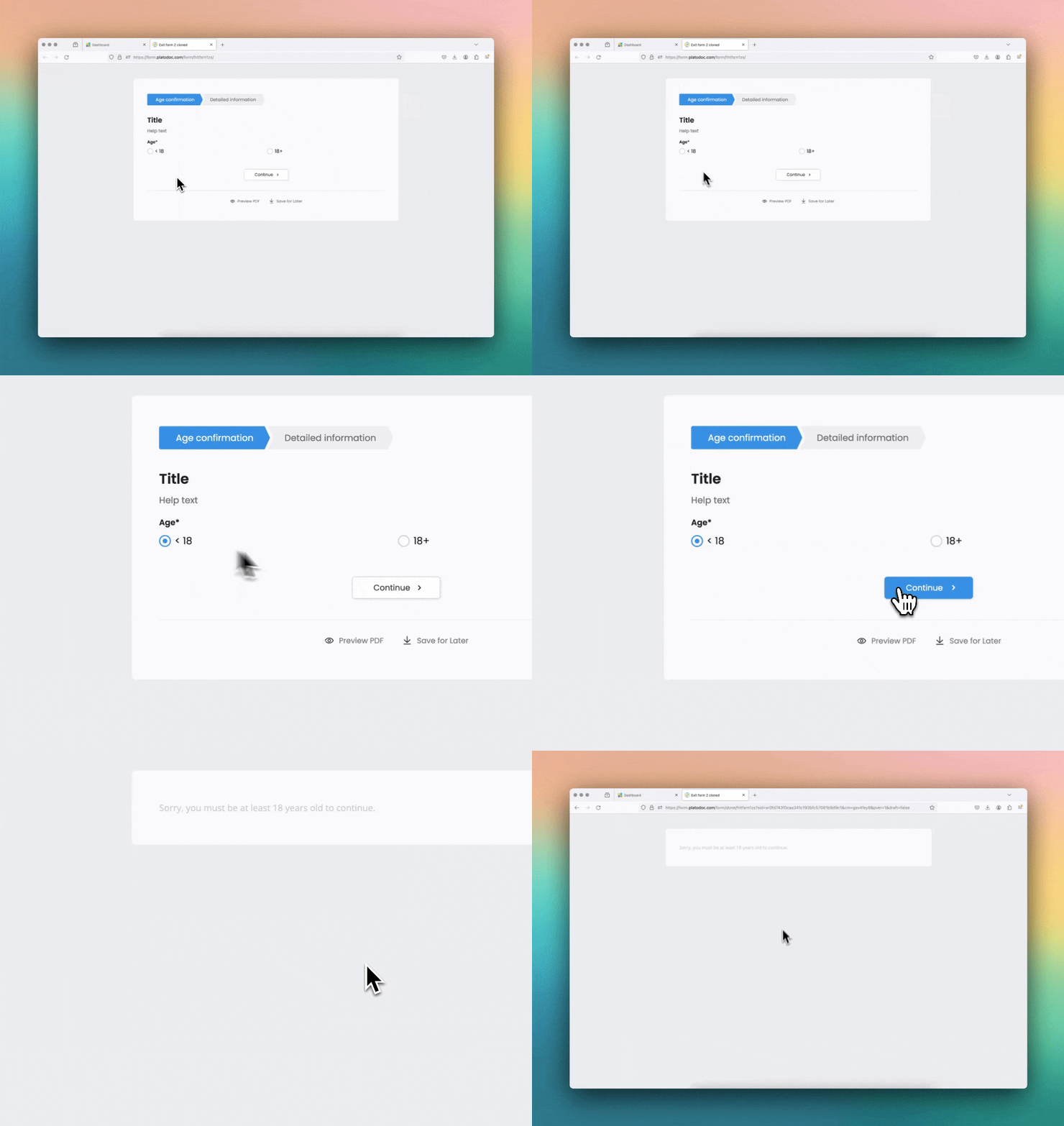
- 年齢<18をクリック: フォームが適切なメッセージを表示し、終了することを確認します。
- 年齢+をクリック: フォームが次のページへの進行を許可することを確認します。


結論
終了フォームと条件付き確認メッセージまたはリダイレクトリンクを使用して年齢確認フォームを設定することで、ユーザーフレンドリーで安全なフォーム体験を作成できます。これにより、適切なユーザーのみが進行できるようになり、フォームの安全性と効果が向上します。上記の手順に従ってこれをフォームに実装し、ユーザーにシームレスな体験を提供してください。
試してみる準備はできましたか?今すぐ年齢確認フォームの設定を開始してください!