


あなたのフォームはもっと効果的に働けるかもしれません。この7つのPlatoForms設定は簡単に有効化でき、完了率を倍増させます。
このブログでは、以下を探ります:
1. 送信後にユーザーが編集できるようにする
現実のチェック: サラの最大の顧客の不満は彼女の製品ではなく、送信された求人応募の誤字でした。候補者は送信ボタンを押した後にパニックに陥りました。
なぜこれが重要か: 誰でも誤字をします。ユーザーがミスを修正できるようにすることで、サポートメールが減り、ユーザーが満足します。
30秒でオンにする方法:
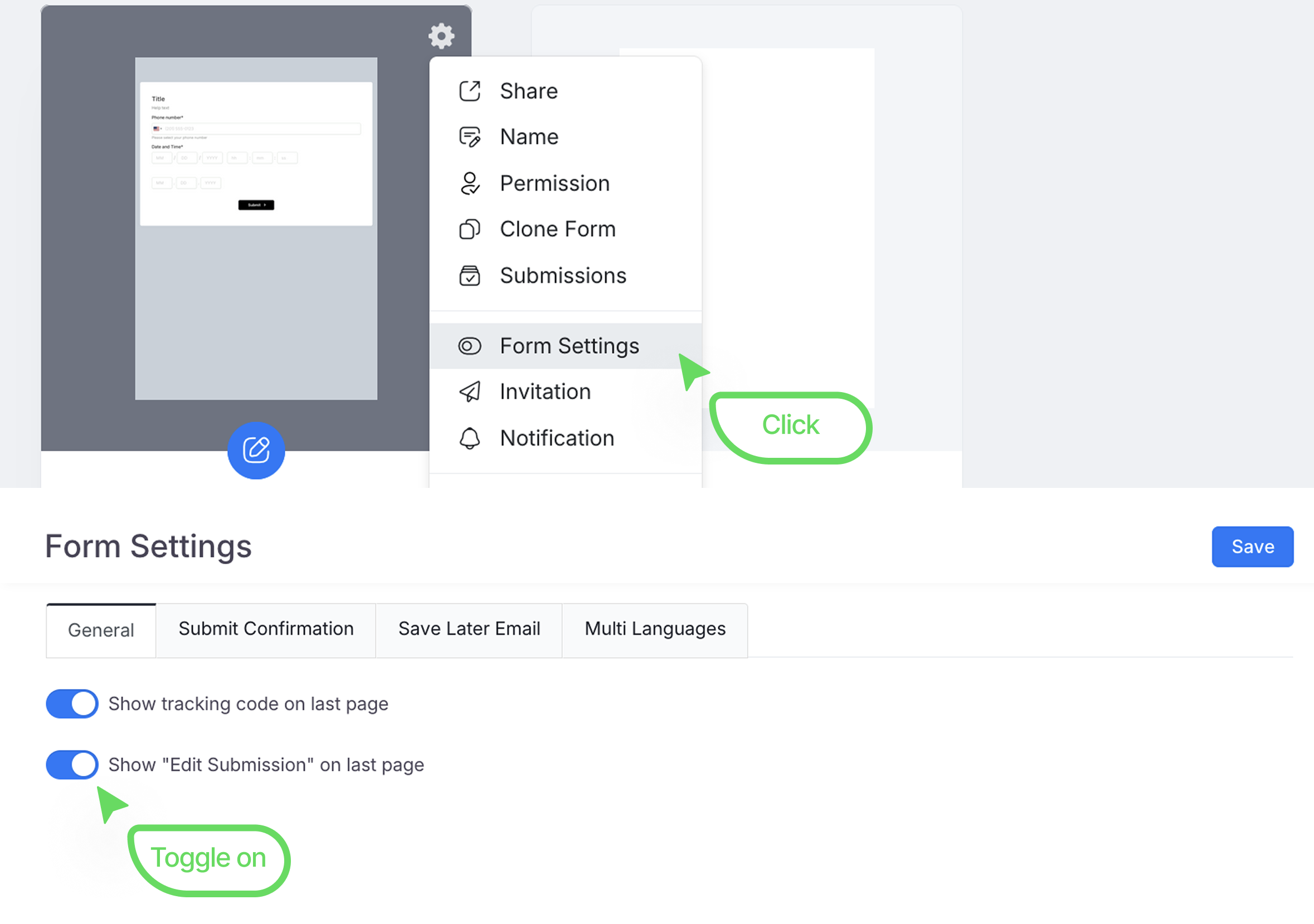
- 設定 → フォーム設定に移動します。
- 一般の下で、最後のページに「送信を編集」表示をオンにします。
何が起こるか: ユーザーは送信後に送信を編集オプションを取得します。

最適な用途: 求人応募、大学入学、会議登録、または正確さが重要でユーザーにとって重要なフォーム。
結論: サポートチケットが減る = 重要な作業により多くの時間を。
2. 後で進捗を保存する
現実のチェック: マーカスは詳細なプロジェクトインテークフォームを持つコンサルティング会社を運営しています。彼の最大のフラストレーションは、潜在的なクライアントが15分のフォームを開始し、中断され、二度と戻ってこないことでした。毎日失われる顧客。
なぜこれが重要か: 長いフォームは「コミットメント不安」を引き起こします。人々は大きなフォームを見て「今は時間がない」と思い、二度と戻ってきません。あなたは潜在的な顧客を失いました。
30秒でオンにする方法:
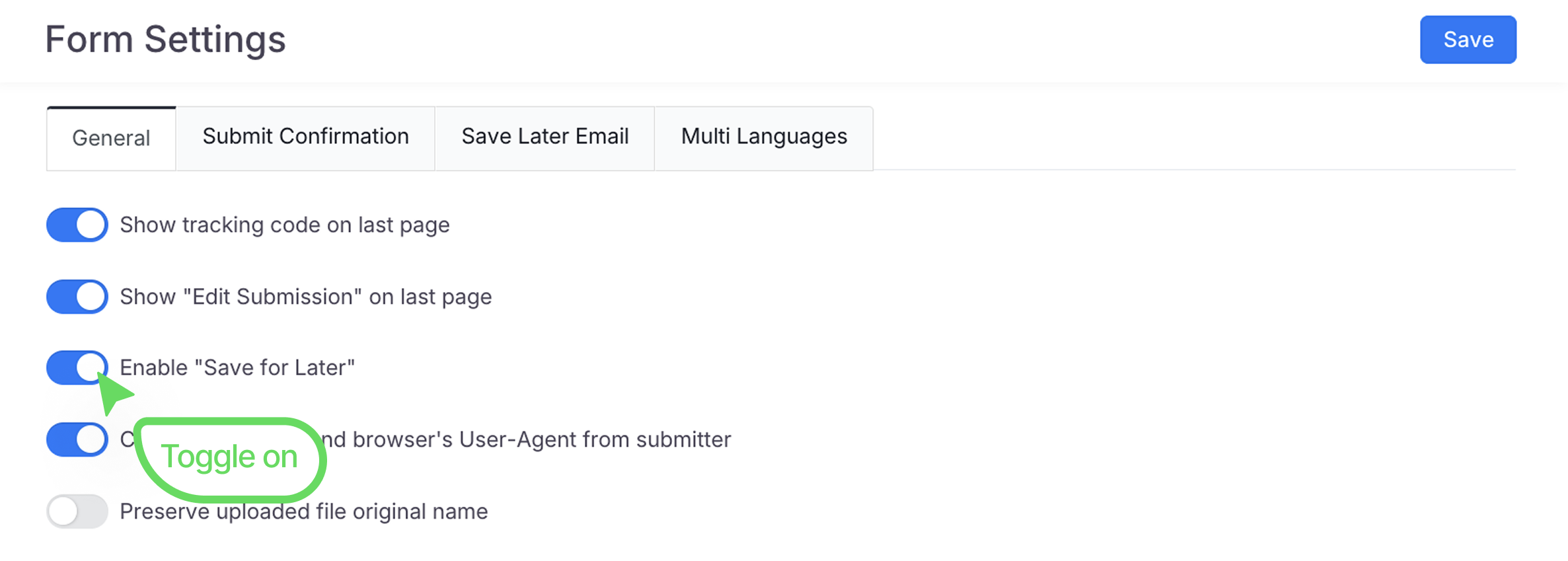
- フォーム設定 → 一般に移動します。
- 「後で保存」を有効にするをチェックします。
何が起こるか: フォームに「後で保存」ボタンが表示されます。ユーザーはそれをクリックし、安全なリンクを取得し、それをコピーするかメールに送信し、準備ができたときにフォームを完了します。

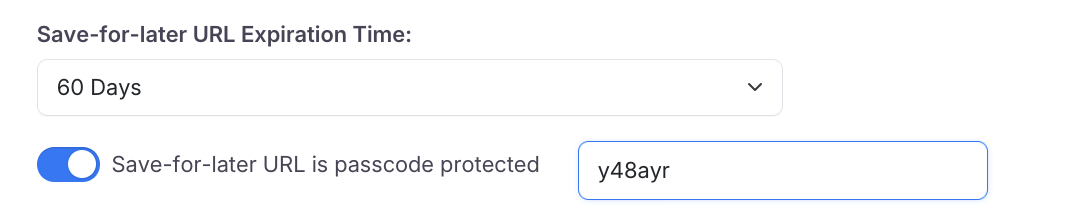
ボーナス: リンクの有効期限を設定できます(7日、30日など)し、パスワード保護を追加することもできます。
最適な用途: 求人応募、保険フォーム、クライアントインテークフォーム、または2分以上のフォーム。
結論: 完了したフォームが増える = 顧客が増える。それはとてもシンプルです。
3. 複数言語(これは過小評価されています)
現実のチェック: エレナは英語とスペイン語の話者向けに別々のフォームを作成していました - 作業が倍増しました。その後、PlatoFormsのフォームが両方の言語に対応できることを発見しました。
なぜこれが重要か: あなたのオーディエンスは異なる言語を話します。潜在的な回答者を失ったり、複数のフォームを管理する代わりに、彼らが好む言語を即座に選択できるようにします。

設定方法:
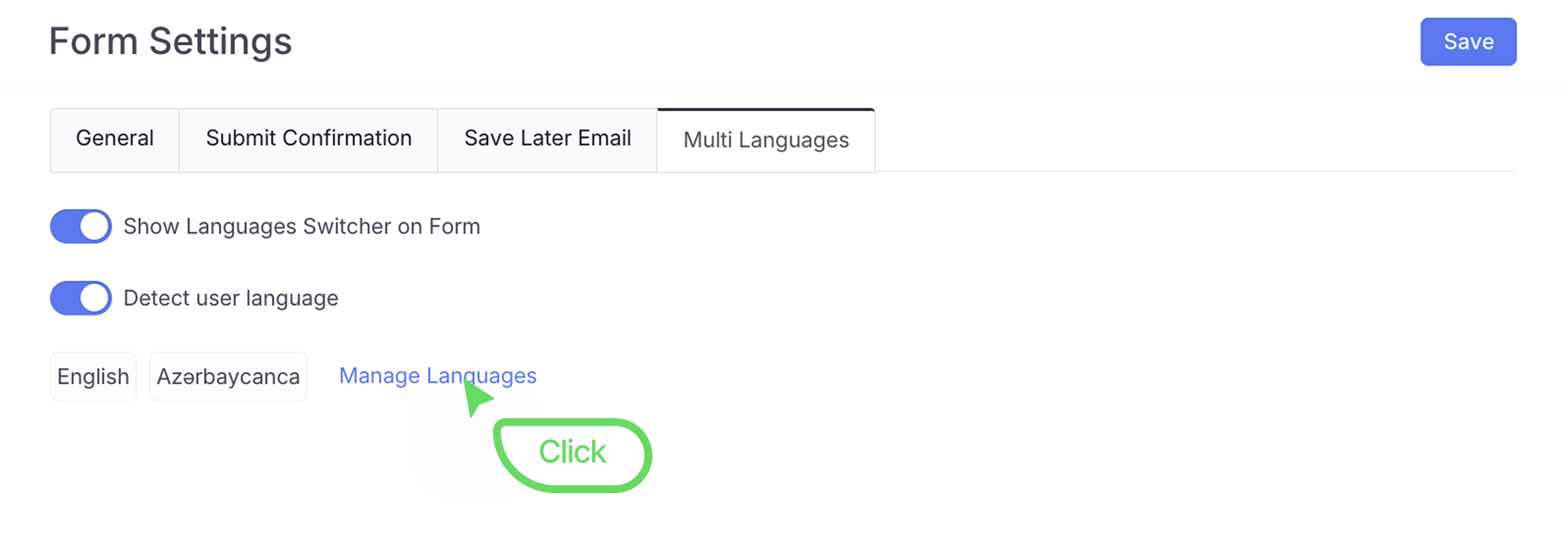
- フォーム設定 → 多言語タブに移動します。
- 言語を管理をクリックします。
- 言語を選択し、新しい言語を追加をクリックします。
- 翻訳を追加します(またはExcelファイルをアップロードして一括翻訳)。
- **「ユーザー言語を検出」**を有効にして自動検出を行います。
何が起こるか: フォームが多言語対応になります。ユーザーのブラウザ言語を自動検出するか、ドロップダウンで切り替えることができます。各言語バージョンにはユニークな共有可能なURLとQRコードがあります。
翻訳のプロのヒント:
- Excelインポート機能を使用 - 翻訳テンプレートをダウンロードし、記入してアップロードします。手動入力よりもはるかに速いです。
- レイアウトをテスト - 言語によっては他の言語よりもスペースを取る場合があります(例: ドイツ語は英語より約30%長い)。各言語をプレビューしてテキストが切れないようにします。
- ローカルコンテキストに合わせて調整 - 単に言葉を翻訳するだけでなく、オーディエンスの場所に応じて「ZIPコード」vs「郵便番号」vs「PINコード」などを考慮します。
結論: ユーザーの言語で話す = 完了したフォームが増える。それはとてもシンプルです。
4. 応答制限を設定する
現実のチェック: ジェームズ・チェン博士のワークショップはしばしば直前の登録と高い欠席率に直面しました。
解決策: 送信制限を設定することで緊急性が生まれ、参加者のコミットメントが向上します。

設定方法:
- フォーム設定 → 一般タブに移動します。
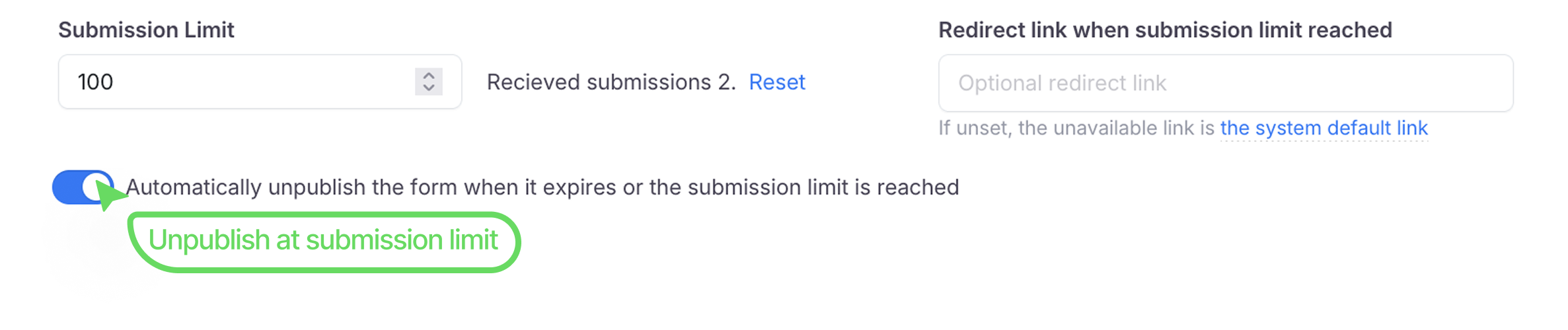
- 送信制限までスクロールし、最大応答数を設定します。
- (オプション) 制限に達したときに表示されるメッセージをカスタマイズするか、ユーザーをウェイトリストやプロモーションページにリダイレクトします。
- (オプション) フォームが満杯になったときに「下書き」に切り替える自動非公開を有効にします。
スマートなヒント:
-
実際の容量より少し低く制限を設定 - チェン博士は30に制限を設定していますが、35を処理できます—健康的な希少性を生み出し、オーバーブッキングを避けます。
-
自動通知付きのウェイトリストを有効にする - 誰かがキャンセルすると、次の人が即座にメールを受け取り、24時間以内にスポットを確保します。これを有効にするには、通常、フォームをZapier、Make、またはIntegratelyなどの自動化ツールに接続します。
最適な用途:
| 使用ケース | 利点 |
|---|---|
| イベント&ワークショップ | 早期登録を促し、欠席を減らす |
| ベータプログラム | フィードバック量をコントロール |
| ディスカバリーコール | インテークを管理可能に保つ |
| 奨学金フォーム | 自然に競争的 |
| 早期割引価格 | 固定数のサインアップ後にクローズ |
5. 実際に重要なカスタムブランディング
現実のチェック: カミーユはブティックコンサルティングサイトを運営しており、彼女のブランドに合わない不格好なフォームや、ユーザーをサイトから完全にリダイレクトするフォームにうんざりしていました。
解決策: PlatoFormsのカスタムブランディング機能を使用して、カミーユは今や彼女のウェブサイトとクライアント体験にシームレスに溶け込む洗練されたオンブランドのフォームを埋め込んでいます。
設定方法:
-
フォームを公開した後、埋め込みスクリプトに切り替えます。
-
モードを選択:
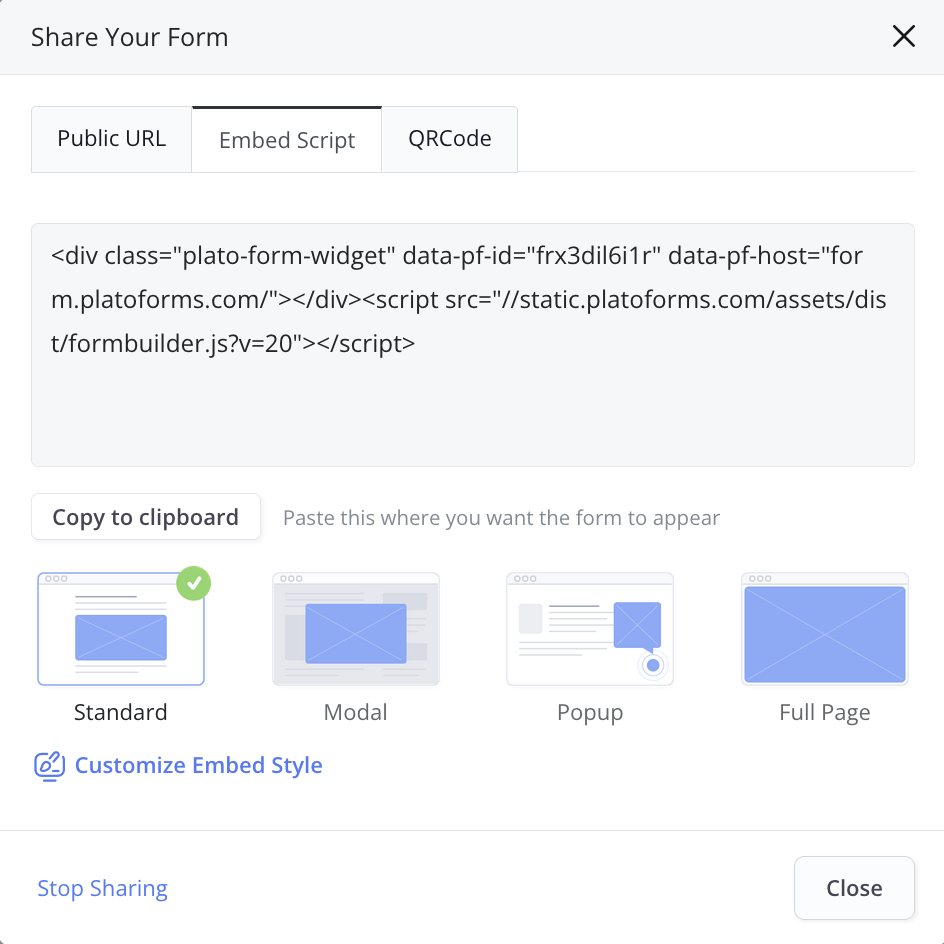
標準- 基本的なインライン埋め込みモーダル- ボタンでトリガーされるポップアップでフォームを開くポップアップ- トグルボタン付きの浮動フォームフルページ- 全セクションを占有
-
スタイルに合わせて寸法、ボタンテキスト、色をカスタマイズします。
-
更新されたスクリプトをコピーしてサイトに貼り付けます。
スマートなヒント:
-
ランディングページでモーダルまたはポップアップモードを使用 - カミーユはホームページに浮動フォームを使用して、流れを妨げずに注意を引きます。
-
共有テーマで時間を節約 - デザインエディタで共有フォームテーマとして保存をクリックして、すべてのフォームでデザインスタイルを再利用します。
-
JavaScriptでカスタムロジックとフレアを追加 - プレビューで、デザインフォーム > その他のカスタムスタイル > JSタブに移動して、ラベルを調整したり、高度なロジックを適用したり、要素をアニメーション化したりします—カスタムドメインのフォームで利用可能。
最適な用途:
| 使用ケース | 利点 |
|---|---|
| エージェンシー | クライアント向けにブランド化されたホワイトラベルフォームを提供 |
| SaaS製品 | 内製フォームを構築せずにUIの一貫性を維持 |
| 小規模ビジネス | どのウェブサイトにも美しく機能的なフォームを埋め込む |
| 製品ローンチ | スプレッドシートではなくスタイルでリードをキャプチャ |
| チームコラボレーション | フォームスタイルを共有して視覚的に整合性を保つ |
6. 送信確認をカスタマイズする
現実のチェック: マーカス・トンプソンのSaaSデモリクエストは「送信ありがとうございます」という味気ないメッセージで終わっていました。ユーザーは送信し、その後消えてしまいました—フォローアップもエンゲージメントもなく、ただの静寂。
解決策: 確認ページを戦略的なタッチポイントに変えて、ユーザーを次のアクションに導き、勢いを維持します。
設定方法:
-
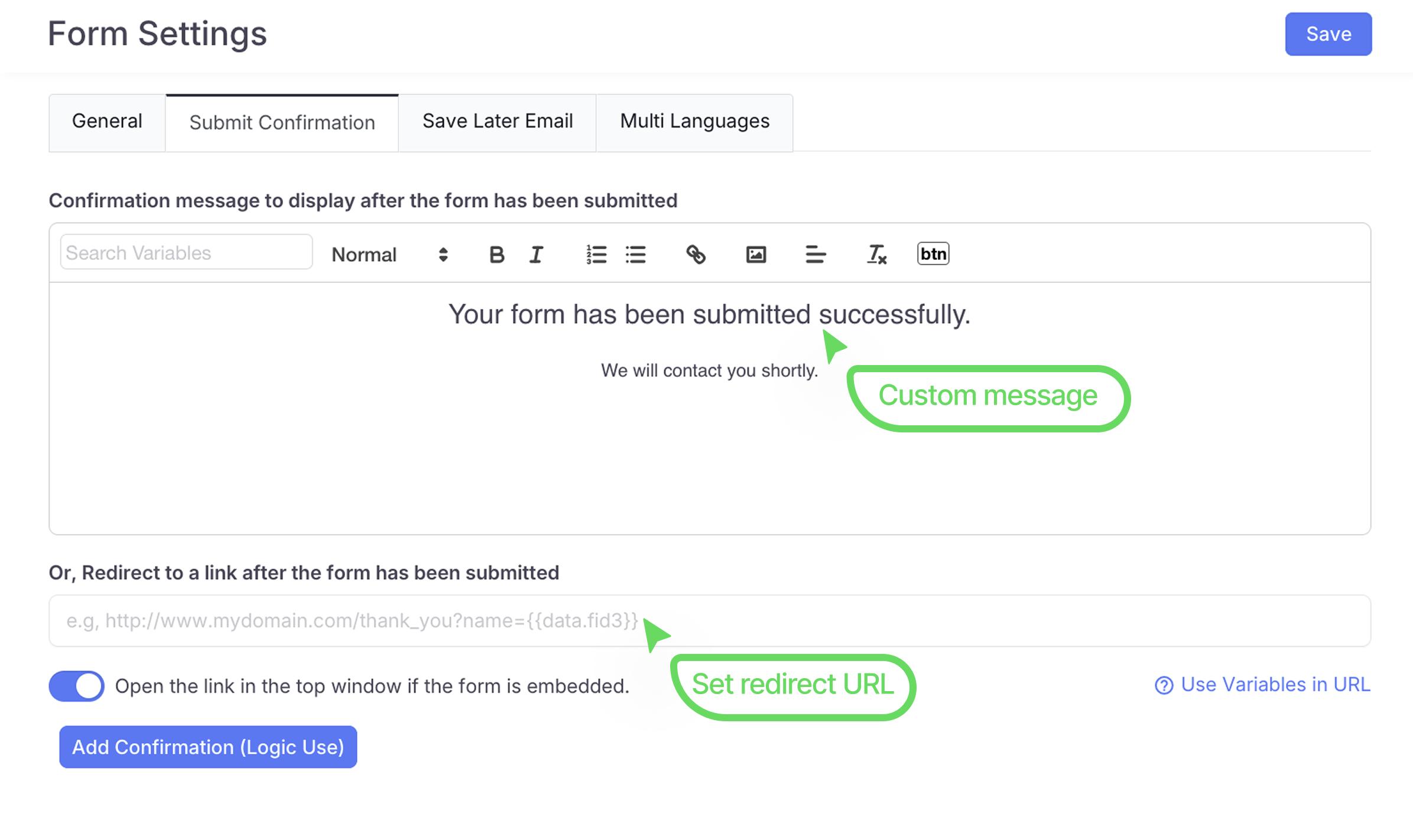
フォーム設定 → 送信確認タブに移動します。
-
確認タイプを選択:
- カスタムメッセージ - 一般的なテキストをブランド化された実行可能なコンテンツに置き換える
- リダイレクトURL - ユーザーを専用のランディングページやダッシュボードに送る
-
{{name}}、{{tracking_code}}、{{submission_id}}のような変数でパーソナライズして動的コンテンツを作成します。 -
(オプション) 次のステップのボタンやリンクを追加してユーザーを引き続きエンゲージします。
スマートなヒント:
-
時間に敏感な次のステップで緊急性を作り出す - マーカスは今、「デモが準備中です!5分以内にアクセス指示がメールで届きます」と表示しています。
-
確認ページをミニセールスファネルとして使用 - ケーススタディ、無料リソース、またはソーシャルプルーフへのリンクを追加して、ユーザーがまだエンゲージしている間に提供します。
-
簡単に参照できるようにトラッキングコードを含める -
{{submission_id}}を目立つように表示して、ユーザーがサポート会話でリクエストを参照できるようにします。
最適な用途:
| 使用ケース | 利点 |
|---|---|
| デモリクエスト | 明確な期待と次のステップを設定 |
| リードマグネット | 即時ダウンロードまたはアクセスへのガイド |
| イベント登録 | アジェンダ、準備資料、またはカレンダーリンクを共有 |
| サポートチケット | トラッキング番号と推定応答時間を提供 |
| 申請フォーム | レビュープロセスとタイムラインを説明 |
| ニュースレターサインアップ | ウェルカムシリーズまたは限定コンテンツにリダイレクト |
7. グローバルな一貫性のために送信日時を変換する
現実のチェック: サラ・マルティネスはグローバルなコーチングプログラムを運営しています。送信を確認すると、「午前3時」のような混乱するタイムスタンプが表示され、実際には日中の送信であり、フォローアップのスケジューリングが悪夢になっていました。
解決策: 適切なタイムゾーン変換を設定することで、すべての送信時間が希望のゾーンで表示され、混乱が解消され、ワークフローがスムーズになります。
設定方法:
-
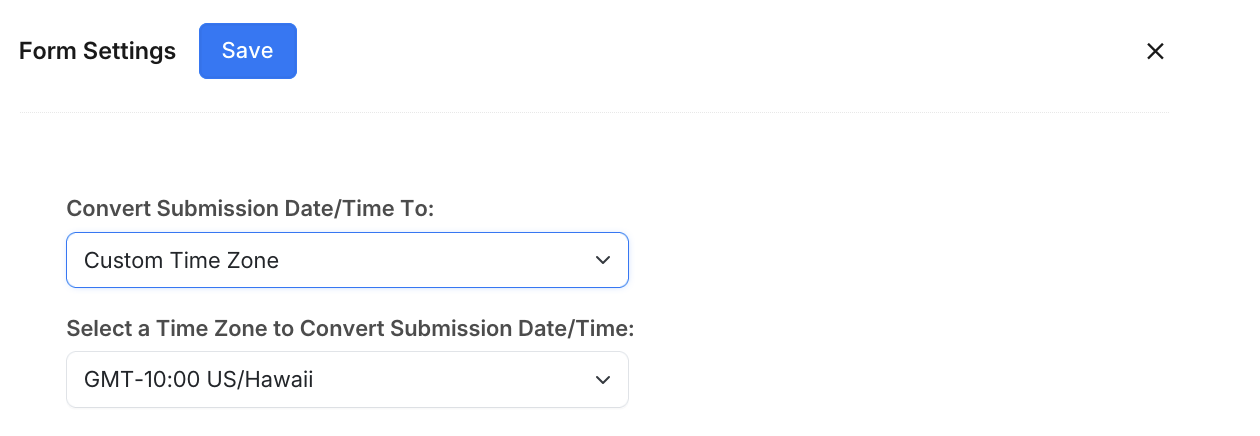
フォーム設定 → 一般タブで、送信日時を変換するまでスクロールします。
-
希望のオプションを選択します:
- 送信者のタイムゾーン - 実際に記入した時刻を表示
- フォーム作成者のタイムゾーン - すべてをローカル時間に変換
- カスタムタイムゾーン - 特定のゾーンを選択(チームコラボレーションに最適)
-
この機能を利用するには、フォームに適切な日付または日付/時間フィールドが含まれていることを確認します。
-
(オプション) スケジューリングに使用されるタイムゾーンを説明するメモをフォームに追加します。

スマートなヒント:
-
ソロオペレーションには「フォーム作成者のタイムゾーン」を使用 - サラは太平洋時間に切り替えました—今ではすべての送信が彼女の勤務時間のコンテキストで表示され、応答の優先順位付けが瞬時に行えます。
-
分散チームには「カスタムタイムゾーン」を選択 - UTCまたはチームの主要オフィスの場所に設定し、個人の場所に関係なく一貫した時間を表示します。
-
確認メッセージにタイムゾーンを表示 - 「24時間以内にご連絡いたします(太平洋時間)」のようなテキストを追加して、明確な期待を設定します。
最適な用途:
| 使用ケース | 利点 |
|---|---|
| グローバルなコーチング&コンサルティング | タイムゾーンの計算なしで通話をスケジュール |
| 国際イベント | 複数の地域での調整 |
| リモートチームフォーム | 内部プロセスを同期 |
| カスタマーサポートインテーク | 営業時間による応答の優先順位付け |
| ウェビナー登録 | 「午前3時」の登録混乱を避ける |
| 多拠点ビジネス | オフィス間での報告を標準化 |
最後の考え
よりスマートなフォームは、エラーを減らし、ワークフローをスムーズにし、ユーザーを幸せにします。求人応募を管理する場合でも、製品をローンチする場合でも、グローバルな調査を実施する場合でも、これらの7つの設定はオンラインフォームを基本から優れたものに変えることができます。
クイックチェックリスト:
✅ ユーザーが必要に応じて編集または進捗を保存できますか?
✅ フォームは多言語対応でタイムゾーンに対応していますか?
✅ 明確な送信制限と魅力的な送信後のアクションがありますか?
✅ すべてのタッチポイントでブランドが一貫していますか?
1つまたは2つの調整から始めて、拡張してください—改善されたフォーム体験が待っています!


