
在此查找熱門主題與快速解答
您好,有什麼我們可以幫您的嗎?
如何自動將提交的表單數據保存到 Google Sheets
問題
是否可以在提交後自動將我的在線表單提交的數據轉移到 Google Sheets?
答案
當然可以! 您可以將您的在線表單連接到 Google Sheets。表單提交的數據會整齊地存儲在電子表格中,使您可以輕鬆地在行和列中查看和分析數據。
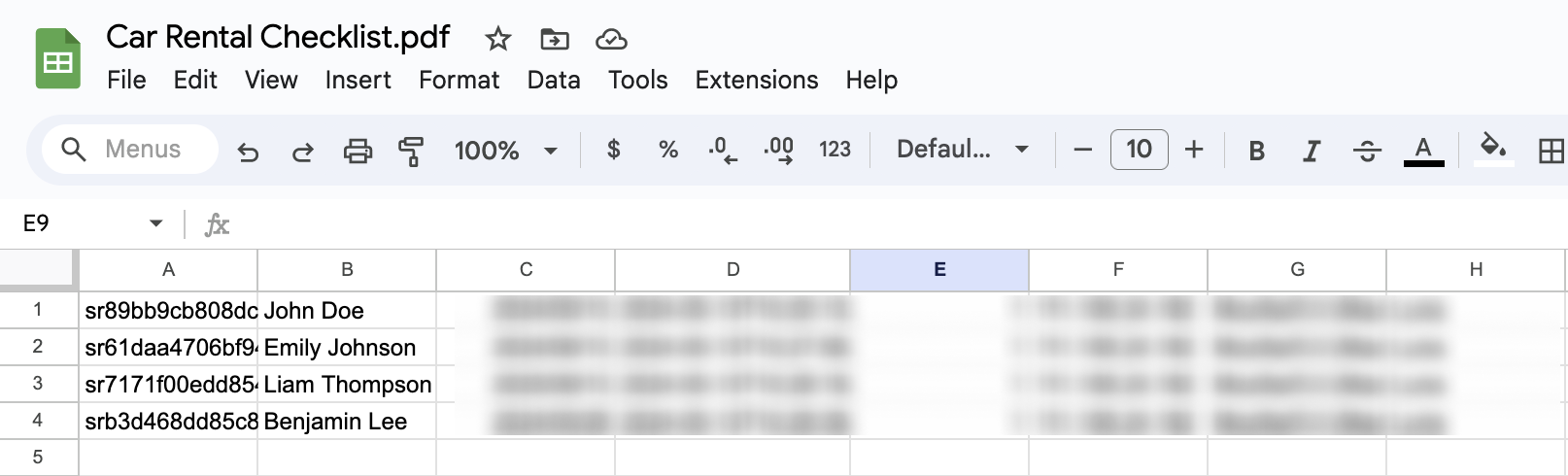
如何將數據轉移到 Google Sheets
請按照以下步驟操作:
-
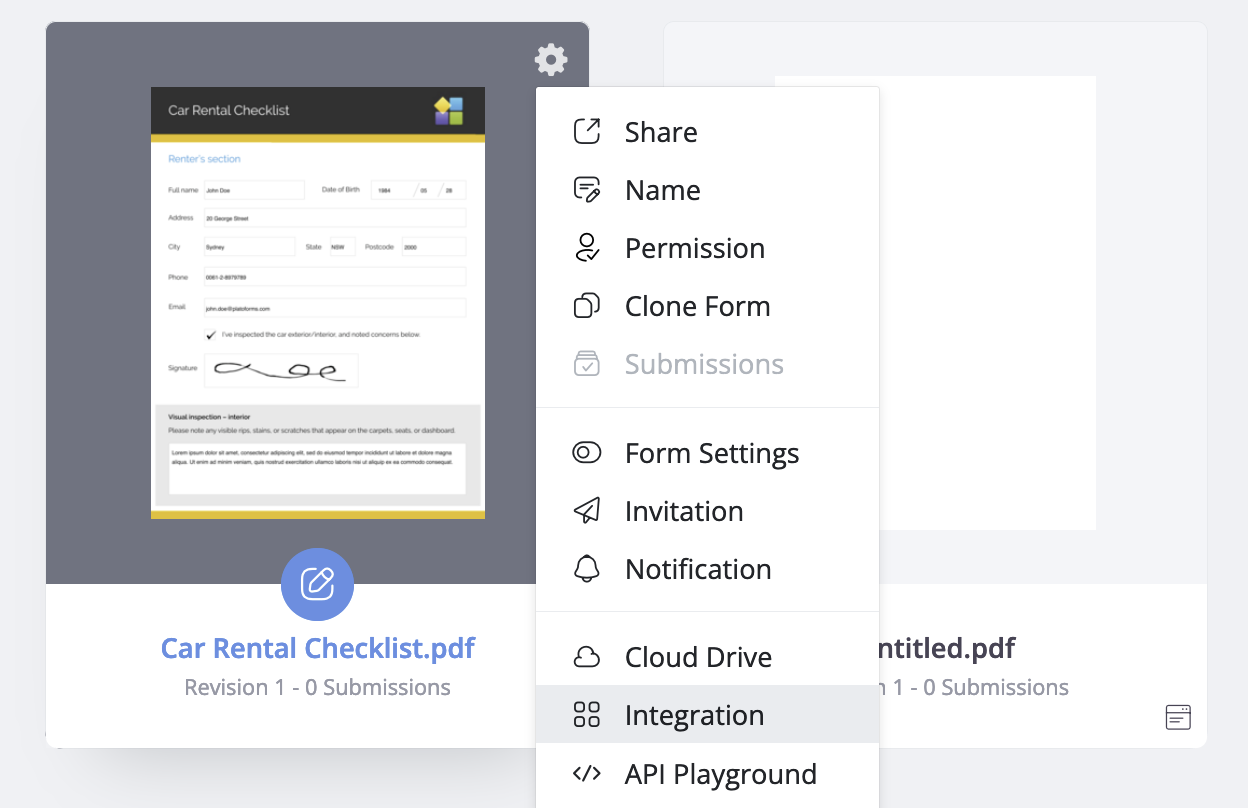
進入控制台並將鼠標懸停在所需的表單上。
-
點擊表單右上角的設置(齒輪)圖標,然後選擇 Integration。
-
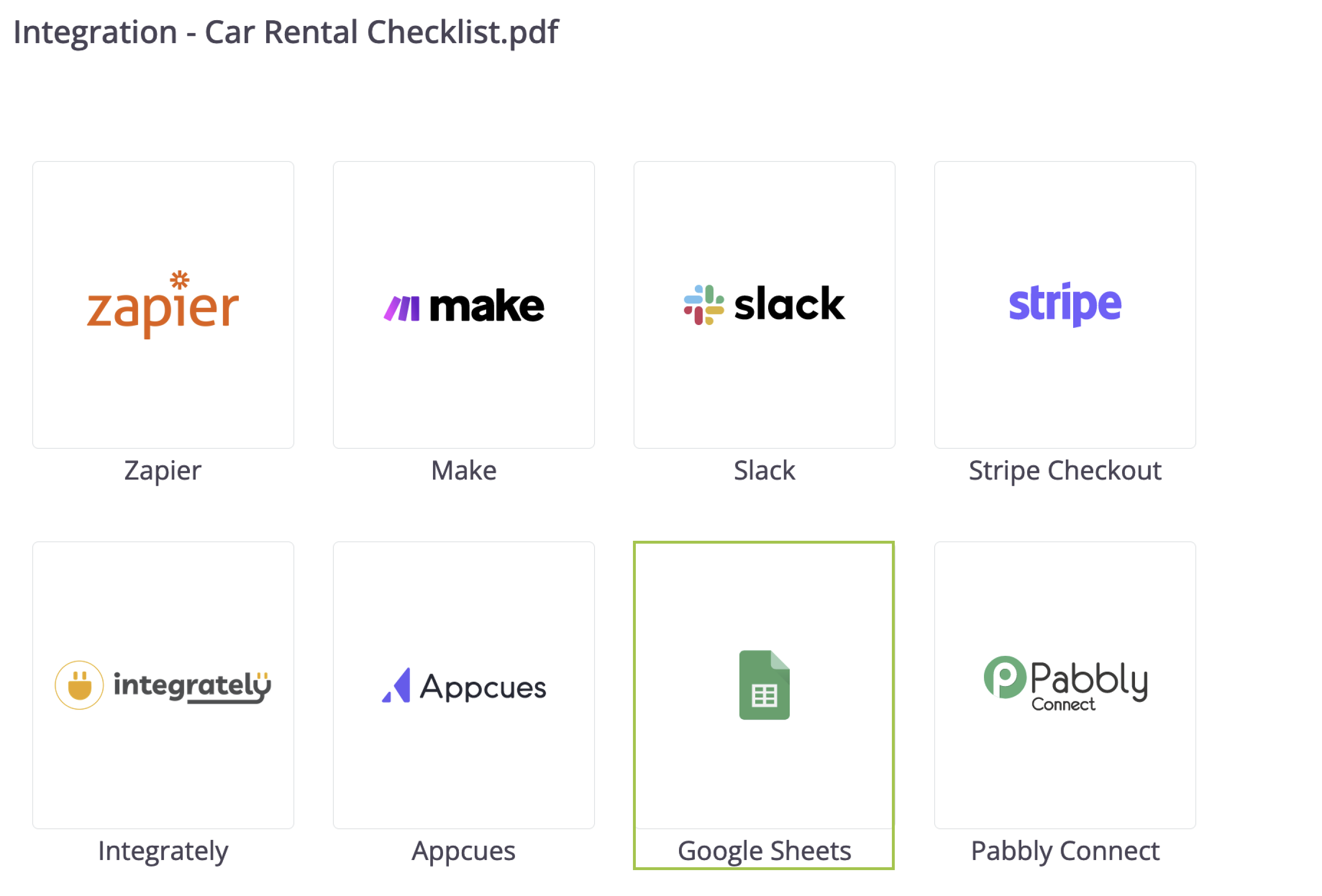
在展開的 Integration 面板中,選擇 Google Sheets > Connect Google Sheets。
-
按照屏幕上的提示授予 PlatoForms 訪問您的 Google 帳戶的權限。
-
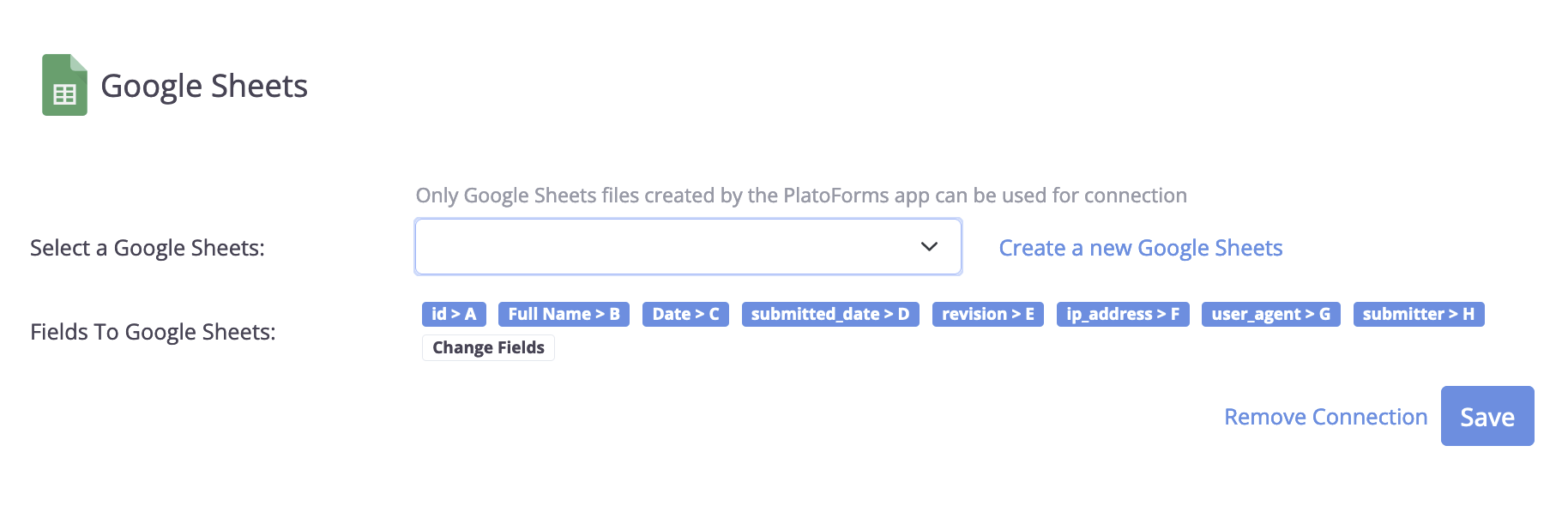
成功連接後,您將在面板上看到兩個字段:
-
選擇一個 Google Sheet: 從下拉列表中選擇一個現有的表格,或點擊 創建新的 Google Sheet 來生成一個新表格。如果您創建新表格,其名稱將與您在 PlatoForms 上的在線表單標題相同。
-
字段到 Google Sheets: 這些是將上傳到您的 Google Sheets 的提交字段。使用 更改字段 選項來根據需要選擇或取消選擇它們。
- 點擊 保存 以應用您的設置。
完成這些步驟後,所有新的表單提交將自動保存到您指定的 Google Sheet 中。
高級指南
您還可以將表單與自動化工具集成,如 Zapier 或 Make(前身為 Integromat)來處理表單提交。
這些集成允許您:
✅ 將在線表單提交的數據發送到 Google Sheet
✅ 將收集的數據發送到不僅限於電子表格的目的地:
- 客戶關係管理系統(CRMs)
- 電子郵件營銷工具
- 數據庫
- 以及更多
✅ 觸發多步驟的工作流程和操作,例如:
- 發送通知
- 更新其他應用程序
- 運行代碼片段
本質上,自動化工具提供了強大的集成功能,將您的表單與各種應用程序和服務連接起來。這使您能夠根據表單提交來簡化流程並自動化任務。
雖然 Google Sheets 集成在數據收集方面非常簡單,但像 Zapier 和 Make 這樣的工具則提供了更高級的功能,儘管設置要求更為複雜。