
在此处查找热门话题和快速解答
嗨,我们要怎么帮你?
如何自动将提交的表单数据保存到 Google Sheets
问题
是否可以在提交时自动将通过我的在线表单提交的数据转移到 Google Sheets?
答案
当然可以! 您可以将您的在线表单连接到 Google Sheets。表单提交的数据会整齐地存储在电子表格中,方便您在行和列中查看和分析数据。
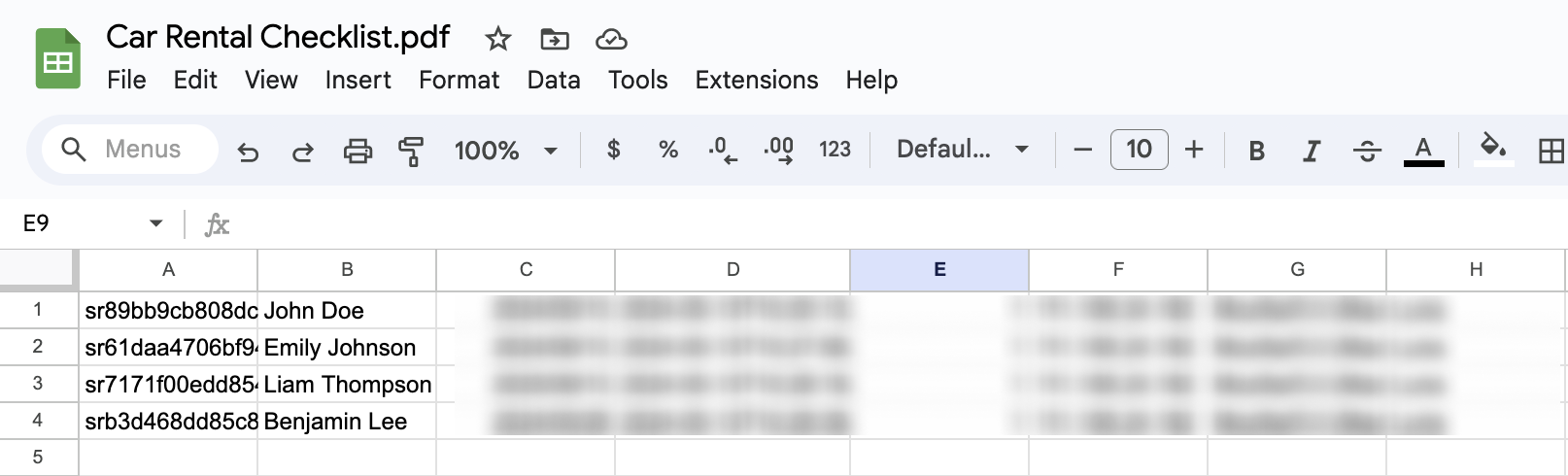
如何将数据转移到 Google Sheets
请按照以下步骤操作:
-
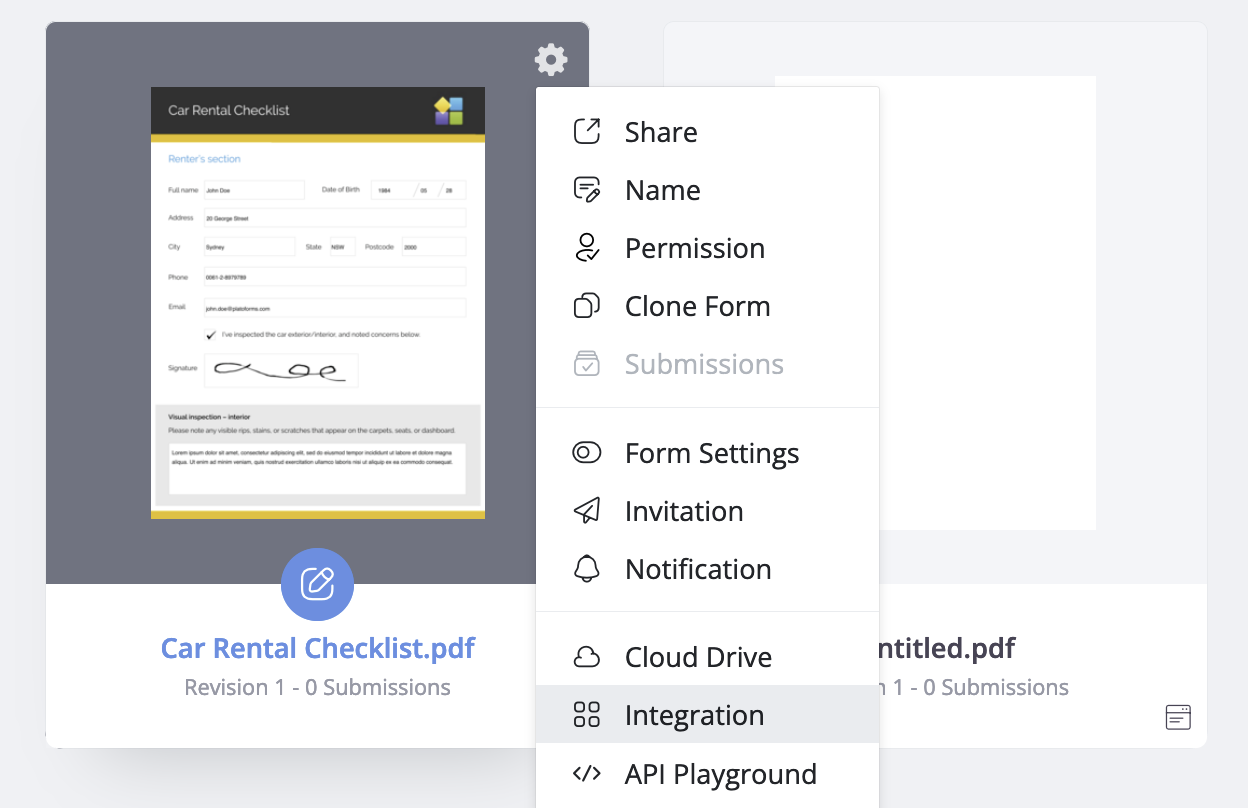
导航到仪表板并将鼠标悬停在所需的表单上。
-
点击表单右上角的设置(齿轮)图标,然后选择 集成。
-
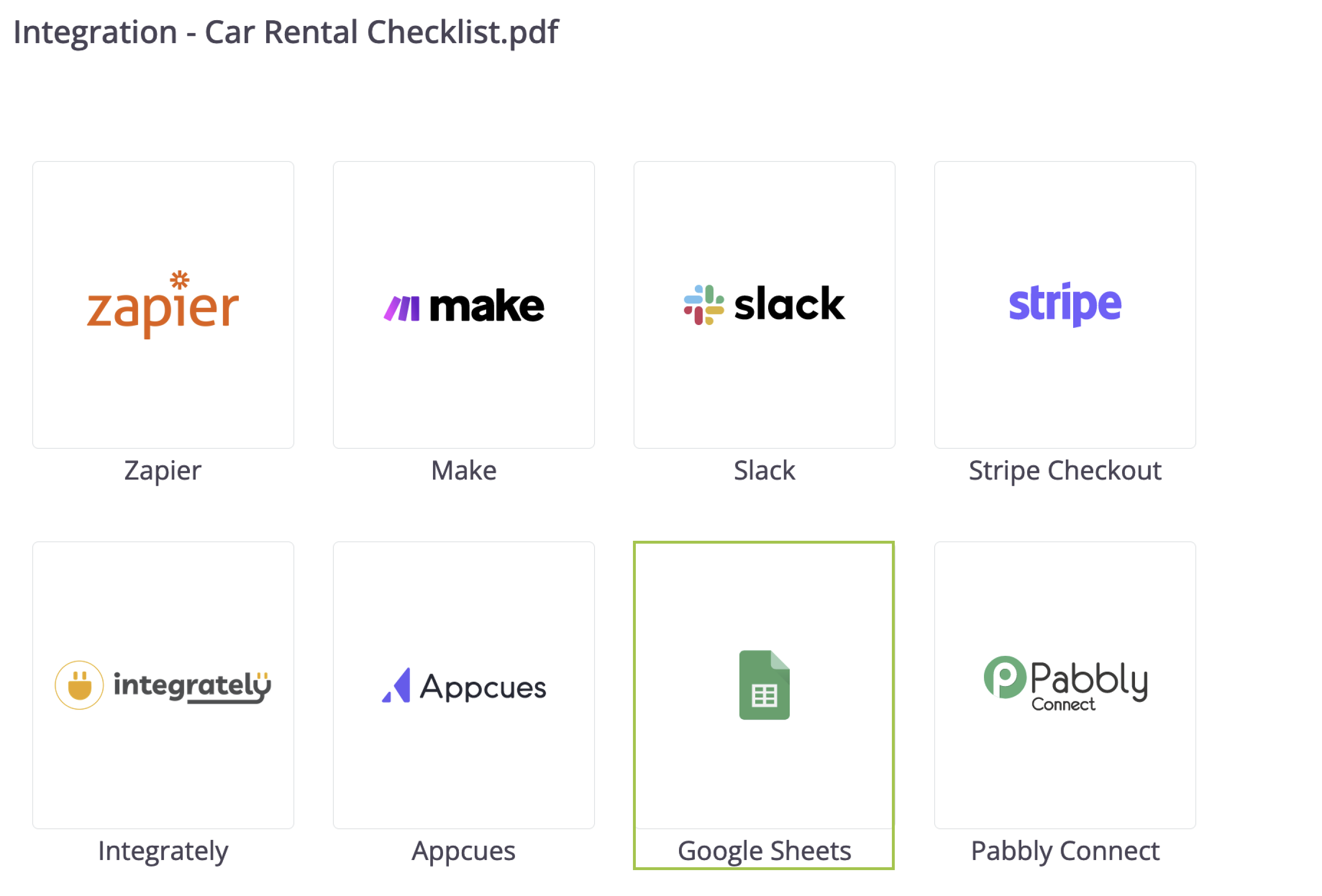
在展开的 集成 面板中,选择 Google Sheets > 连接 Google Sheets。
-
按照屏幕上的提示授予 PlatoForms 访问您的 Google 帐户的权限。
-
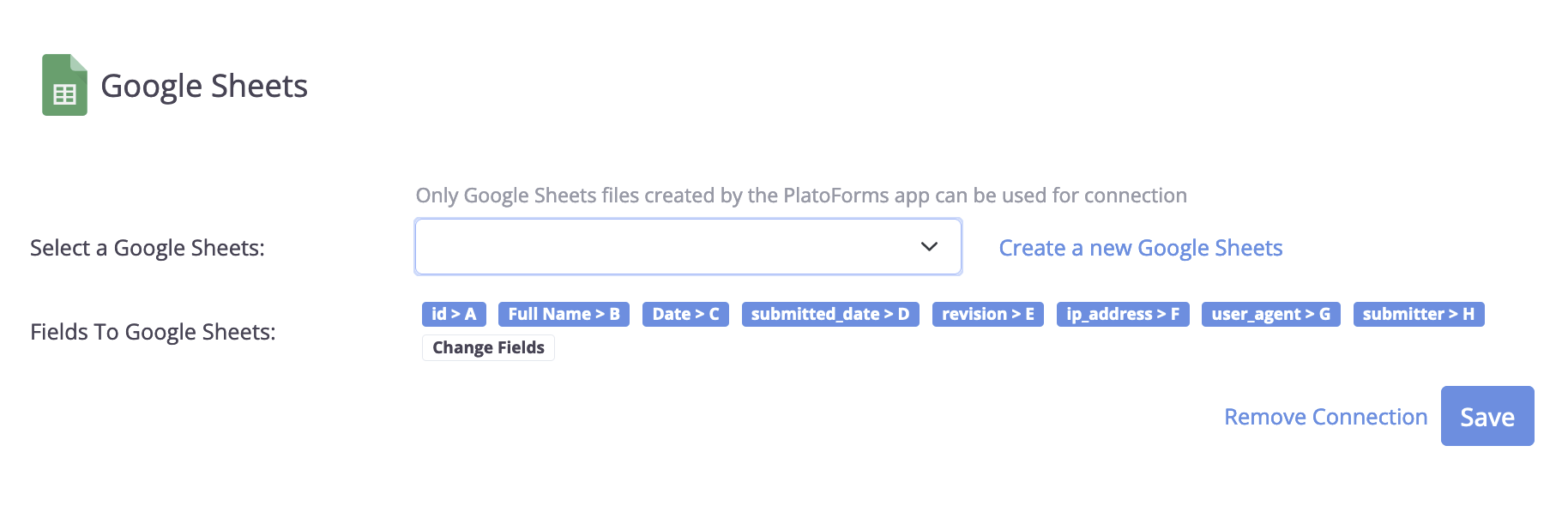
成功连接后,您将在面板上看到两个字段:
-
选择一个 Google Sheet: 从下拉列表中选择一个现有的表格,或点击 创建一个新的 Google Sheet 生成一个新的表格。如果您创建了一个新表格,其名称将与您在 PlatoForms 上的在线表单标题相匹配。
-
字段到 Google Sheets: 这些是将上传到您的 Google Sheets 的提交字段。使用 更改字段 选项根据需要选择或取消选择它们。
- 点击 保存 以应用您的设置。
完成这些步骤后,所有新的表单提交将自动保存到您指定的 Google Sheet 中。
高级指南
您还可以将您的表单与自动化工具如 Zapier 或 Make(前身为 Integromat)集成以处理表单提交。
这些集成允许您:
✅ 将在线表单提交的数据发送到 Google Sheet
✅ 将收集的数据发送到超出电子表格的目的地:
- 客户关系管理系统
- 电子邮件营销工具
- 数据库
- 以及更多
✅ 触发多步骤工作流程和操作,例如:
- 发送通知
- 更新其他应用程序
- 运行代码片段
总之,自动化工具提供了强大的集成功能,可以将您的表单与各种应用程序和服务连接。这使您能够根据表单提交简化流程和自动化任务。
虽然 Google Sheets 集成在数据收集方面很简单,但像 Zapier 和 Make 这样的工具提供了更高级的功能,尽管设置要求更复杂。