


Die Verwendung von bedingter Logik in Google Forms macht Umfragen effizienter und reduziert die Ermüdung der Befragten, aber der Einrichtungsprozess kann schwierig und begrenzt sein. In diesem Leitfaden zeigen wir Ihnen, wie Sie bedingte Fragen in Google Forms erstellen, deren Einschränkungen erkunden und Ihnen zeigen, wie Sie leistungsstarke dynamische Formulare mit PlatoForms erstellen können.
👉 Erstellen Sie bedingte Logikformulare einfacher mit PlatoForms. 15-tägige kostenlose Testversion inklusive. Keine Kreditkarte erforderlich.
Was ist bedingte Logik?
Bedingte Logik (auch Verzweigungs- oder Sprunglogik genannt) ist eine Funktion, die Fragen basierend auf vorherigen Antworten anzeigt oder verbirgt. Anstatt jede Frage im Voraus zu präsentieren, passt sich das Formular Schritt für Schritt an—und zeigt nur Fragen an, wenn sie relevant werden.
Hier ist ein einfaches Beispiel. Sie planen ein Teamevent und müssen wissen:
- ob jemand teilnimmt
- ihre diätetischen Einschränkungen (wenn sie teilnehmen)
- ob sie Transport benötigen, und
- einen Abholort (nur wenn Transport benötigt wird)
Ohne bedingte Logik würde Ihr Formular so aussehen:
Beispiel
🟦 1. Werden Sie am Teamevent teilnehmen?
⚪ Ja
⚪ Nein
🟦 2. Was sind Ihre diätetischen Einschränkungen?
✏️ [Textfeld]🟦 3. Benötigen Sie Transport?
⚪ Ja
⚪ Nein🟦 4. Abholort
✏️ [Textfeld]
Jeder sieht alle vier Fragen, auch wenn er „Nein“ zur Teilnahme geantwortet hat. Jemand, der nicht kommen kann, muss dennoch an Fragen zu diätetischen Einschränkungen und Transport vorbeiscrollen, die für ihn nicht zutreffen.
Mit bedingter Logik reagiert das Formular auf jede Antwort und passt den Ablauf an, während der Benutzer voranschreitet:
Beispiel
🟦 1. Werden Sie am Teamevent teilnehmen?
⚪ Ja
⚪ Nein
🔀 Wenn Ja ausgewählt ist, erscheinen die Fragen 2–3
🟦 2. Was sind Ihre diätetischen Einschränkungen?
✏️ [Textfeld]🟦 3. Benötigen Sie Transport?
⚪ Ja
⚪ Nein🔀 Wenn Ja ausgewählt ist, erscheint Frage 4
🟦 4. Abholort
✏️ [Textfeld]
Jetzt überspringen Befragte, die „Nein“ zur Teilnahme auswählen, den Rest des Formulars vollständig. Diejenigen, die keinen Transport benötigen, sehen die Frage nach dem Abholort nicht. Das Formular passt sich progressiv basierend auf jeder Antwort an.
Bedingte Logik hilft, Formulare kurz, relevant und einfacher auszufüllen zu halten—besonders wenn sich Bedingungen stapeln. Befragte beantworten weniger unnötige Fragen, und Sie sammeln sauberere, anwendbarere Daten.
Wie man bedingte Logik in Google Forms hinzufügt
Bedingte Logik ist in Google Forms nicht als Standardfragetyp verfügbar. Stattdessen müssen Sie Ihr Formular in Abschnitte unterteilen und Verzweigungsregeln hinzufügen, um zwischen ihnen zu navigieren.
Es klingt kompliziert, aber lassen Sie uns das Schritt für Schritt aufschlüsseln.
💡 Neu bei Google Forms? Schauen Sie sich diesen Leitfaden zum Einstieg in Google Forms an, um die Grundlagen zu lernen.
1. Erstellen Sie Ihr Formular
Beginnen Sie mit der Erstellung eines neuen leeren Formulars in Google Forms oder wählen Sie aus einer ihrer Vorlagen. Für dieses Beispiel erstellen wir eine Kundenfeedback-Umfrage für einen Online-Shop.
💡 Profi-Tipp: Um schnell zu starten, können Sie ein Formular durch Eingabeaufforderungen mit Google Forms AI (Gemini) erstellen.
Angenommen, wir möchten Feedback von Website-Besuchern sammeln. Ohne bedingte Logik würde jeder die gleiche lange Liste von Fragen sehen:
Beispiel
🟦 Abschnitt 1: Kaufstatus
🟦 1. Haben Sie einen Kauf getätigt?
⚪ Ja
⚪ Nein🟦 Abschnitt 2: Bestelldetails
🟦 2. Bestellnummer
✏️ [Textfeld]🟦 3. Bestellsumme
🔢 [Zahlenfeld]🟦 Abschnitt 3: Zufriedenheitsbewertung
🟦 4. Wie zufrieden waren Sie?
⚪ Sehr zufrieden
⚪ Zufrieden
⚪ Neutral
⚪ Unzufrieden
⚪ Sehr unzufrieden🟦 Abschnitt 4: Positives Feedback
(Gezeigt für zufriedene Kunden)🟦 5. Was hat Ihnen an Ihrer Erfahrung gefallen?
📝 [Textbereich]🟦 Abschnitt 5: Problemdetails
(Gezeigt für unzufriedene Kunden)🟦 6. Was ist schiefgelaufen?
☑️ Falscher Artikel erhalten
☑️ Artikel beschädigt
☑️ Verspätete Lieferung
☑️ Schlechte Qualität
☑️ Schlechter Kundenservice
☑️ Sonstiges🟦 7. Möchten Sie, dass wir Sie darüber kontaktieren?
⚪ Ja, bitte kontaktieren Sie mich
⚪ Nein, wollte nur Feedback geben
Dies schafft eine schlechte Erfahrung:
- Personen, die keinen Kauf getätigt haben, sehen dennoch bestellbezogene Fragen
- Zufriedene Kunden sehen Fragen zu „was schiefgelaufen ist“
- Unzufriedene Kunden sehen Fragen zu „was ihnen gefallen hat“
Mit bedingter Logik können wir das Formular intelligent und relevant gestalten. Lassen Sie uns das jetzt erstellen.
Google Forms ist kostenlos, bietet aber sehr wenig Designkontrolle. PlatoForms löst dies, indem es Ihre tatsächlichen PDFs in Online-Formulare umwandelt, wobei Ihr professionelles Layout genau so bleibt, wie es ist. Möchten Sie Ihr erstes PDF konvertieren? Probieren Sie es hier aus.
2. Erstellen und benennen Sie Ihre Abschnitte
Klicken Sie auf die Schaltfläche Abschnitt hinzufügen (sieht aus wie zwei gestapelte Rechtecke) in der Werkzeugleiste auf der rechten Seite. Dies teilt Ihr Formular in Abschnitte, die Sie benennen und neu anordnen können.

Für unsere Kundenfeedback-Umfrage müssen wir wissen:
- Ob sie einen Kauf getätigt haben
- Was sie gekauft haben (falls zutreffend)
- Ihr Zufriedenheitsniveau
- Details zu ihrer Erfahrung
Wir erstellen 4 Abschnitte: Kaufstatus, Bestelldetails, Zufriedenheitsbewertung und Feedback. Um jedem Abschnitt einen Titel hinzuzufügen, klicken Sie in den Abschnitt und geben Sie Ihre Überschrift ein.

3. Fügen Sie Ihre Fragen hinzu
Wählen Sie einen Abschnitt aus und klicken Sie auf Frage hinzufügen in der rechten Werkzeugleiste. Wählen Sie aus Multiple-Choice, Kontrollkästchen, Dropdown, Kurzantwort, Absatz und anderen Fragetypen.
Für unsere Umfrage verwenden wir die oben gezeigte Fragenstruktur, organisiert in Abschnitte für Kaufstatus, Bestelldetails, Zufriedenheit und Feedback.
4. Fügen Sie bedingte Logik hinzu
Jetzt ist es an der Zeit, die Verzweigung hinzuzufügen. Beginnen Sie mit Ihrer ersten Auslösefrage - in unserem Fall „Haben Sie einen Kauf getätigt?“
Klicken Sie auf das Dreipunkt-Menü unten rechts in der Frage und wählen Sie Gehe zu Abschnitt basierend auf Antwort. Ein Dropdown-Menü erscheint neben jeder Antwortoption.

Für „Nein“-Antworten wählen Sie Formular absenden aus dem Dropdown-Menü - sie müssen keine Fragen zu einer Bestellung beantworten, die sie nicht aufgegeben haben.
Für „Ja“-Antworten wählen Sie Gehe zu Abschnitt 2 (Bestelldetails), um weitere Informationen zu ihrem Kauf zu sammeln.

Richten Sie als Nächstes die Verzweigung für die Zufriedenheitsfrage ein. Für die Frage „Wie zufrieden waren Sie?“:
- „Sehr zufrieden“ oder „Zufrieden“ → Gehe zu Abschnitt 4 (Positives Feedback)
- „Neutral“ → Überspringen zu Formular absenden
- „Unzufrieden“ oder „Sehr unzufrieden“ → Gehe zu Abschnitt 5 (Problemdetails)
Auf diese Weise können zufriedene Kunden mitteilen, was ihnen gefallen hat, während unzufriedene Kunden spezifische Probleme melden können.
5. Testen Sie Ihr Formular
Bevor Sie live gehen, sehen Sie sich Ihr Formular an, indem Sie auf das Augensymbol oben klicken. Testen Sie die Logik, indem Sie verschiedene Antwortkombinationen ausprobieren, um sicherzustellen, dass die Befragten zu den richtigen Abschnitten geleitet werden.

Die 6 größten Einschränkungen der bedingten Logik in Google Forms
Während Google Forms grundlegende Verzweigungen bietet, kann das Einrichten komplexer Logik mühsam und einschränkend sein. Für Profis, die fortgeschrittene Automatisierung benötigen, werden diese sechs Einschränkungen oft zu K.-o.-Kriterien.
1. Abschnittsbasierte Logik (Keine fragebezogene Kontrolle)
Das größte Hindernis ist, dass die Logik von Google Forms nur auf Abschnittsebene funktioniert. Sie können keine einzelne Frage sofort basierend auf einer vorherigen Antwort anzeigen oder verbergen. Stattdessen muss jedes bedingte Feld in einem eigenen separaten Abschnitt leben.
Das Problem: Ein Formular mit 10 bedingten Regeln erfordert 10+ Abschnitte, was eine unübersichtliche Struktur schafft, die für Sie schwer zu verwalten und für den Benutzer wiederholend ist.
2. Fehlende visuelle logische Nachverfolgung
Logik lässt sich am einfachsten als “Wenn/Dann”-Aussagen verwalten, aber Google Forms fehlt eine visuelle Logikkarte oder Zusammenfassung.
Das Problem: Sie müssen manuell durch jeden Abschnitt klicken, um sich zu merken, welche Antwort wohin führt. Bei komplexen Verzweigungspfaden macht dies die Fehlersuche bei unterbrochenen Abläufen oder “Sackgassen” nahezu unmöglich.
3. Keine Unterstützung für UND/ODER-Logik
Google Forms unterstützt nur Einzelbedingungs-Verzweigungen. Sie können keine ausgeklügelten Regeln erstellen, die mehrere Kriterien erfordern.
Das Beispiel: Sie können keine Regel erstellen, um einen Rabatt nur Nutzern anzuzeigen, die “Erstkunden” UND “über 100 $ ausgegeben” sind. Sie sind auf einen Auslöser pro Regel beschränkt.
4. Begrenzte Frageauslöser
Sie können Logik nur mit Multiple-Choice- oder Dropdown-Feldern auslösen. Andere wesentliche Feldtypen können nicht verwendet werden, um Verzweigungen zu steuern:
-
Kurzantwort/Text: Keine Verzweigung basierend auf Schlüsselwörtern.
-
Kontrollkästchen: Keine Logik basierend auf Mehrfachauswahlen.
-
Daten & Zahlen: Sie können keine Fragen basierend auf Altersgrenzen oder Datumsbereichen anzeigen.
5. Keine “Negativen” oder inversen Bedingungen
Google Forms kann nur basierend auf dem, was ein Benutzer auswählt, verzweigen, nicht auf dem, was er nicht auswählt.
Das Problem: Sie können keine “Negative Bedingung” erstellen (z.B. “Zeige diese Frage nur, wenn der Benutzer Option A NICHT gewählt hat”). Dies verhindert, dass Sie intuitivere, ausschließende logische Pfade erstellen.
6. Mühsame und manuelle Einrichtung
Da jede Regel einen neuen Abschnitt und manuelle Navigationseinstellungen erfordert, ist die Einrichtung unglaublich zeitaufwendig.
Der Arbeitsablauf: Sie müssen manuell Abschnitte erstellen, Fragen hinzufügen, zur Auslösefrage zurückkehren und jede einzelne Antwort zuordnen. Auf der Suche nach einer besseren Alternative? Tools wie PlatoForms können Stunden in Minuten verwandeln.
🧭 Warum PlatoForms-Logik Google Forms übertrifft
Im Gegensatz zu den abschnittsbasierten Einschränkungen von Google Forms bietet PlatoForms fragebezogene Kontrolle.
| Funktion | Google Forms | PlatoForms |
|---|---|---|
| Logikebene | Nur abschnittsbasiert | Fragebezogene Kontrolle |
| Auslöser | Nur Multiple-Choice / Dropdown | Jedes Feld (Text, Zahl, Datum, etc.) |
| Operatoren | Grundlegendes “Gehe zu Abschnitt” | UND/ODER, Berechnungen, Negative Bedingungen |
| PDF-Integration | Keine | Automatisches Ausfüllen der originalen PDF-Layouts |
| Feldwiederverwendung | Manuelle Eingabe | Automatische Inhaltsduplizierung |
🚀 Schnellere Erstellung intelligenterer Formulare mit PlatoForms AI
Bevor Sie Logik einrichten, benötigen Sie eine solide Formularstruktur. PlatoForms verwendet KI, um die manuelle Arbeit bei der Erstellung von Feldern und Beschriftungen von Grund auf zu eliminieren.
1. Starten Sie mit einer Idee: AI-Formulargenerator
Sie können ein Formular nur aus einer Eingabeaufforderung starten. Der AI-Formulargenerator nimmt Beschreibungen in Klartext wie „Mitarbeitereinführungsformular“ oder „Kundenfeedback-Umfrage“ und verwandelt sie in ein vollständiges Webformular. Es erstellt automatisch relevante Felder, Hilfetexte und Eingabetypen, sodass Sie zwischen Klassisch oder Konversationell wählen können.
2. Starten Sie mit einer Datei: KI-Erkennung für PDF-Formulare
Wenn Sie bereits ein PDF haben, kann unser KI-gestütztes Formularerkennungstool Ihre Datei scannen und Felder automatisch erkennen. Im Gegensatz zur Standarderkennung:
- Gruppiert Kontrollkästchen und Auswahlfelder korrekt.
- Passt Beschriftungen genau an Überschriften und Hilfetexte an.
- Reduziert manuelle Bearbeitung durch Erkennung von Feldtypen und Layouts.
🛠️ So richten Sie Formularlogik ein
Sobald Ihr Formular von der KI generiert oder erkannt wurde, ist das Hinzufügen von Intelligenz ein einfacher “Wenn/Dann”-Prozess. Befolgen Sie diese Schritte basierend auf unserer offiziellen Dokumentation:
-
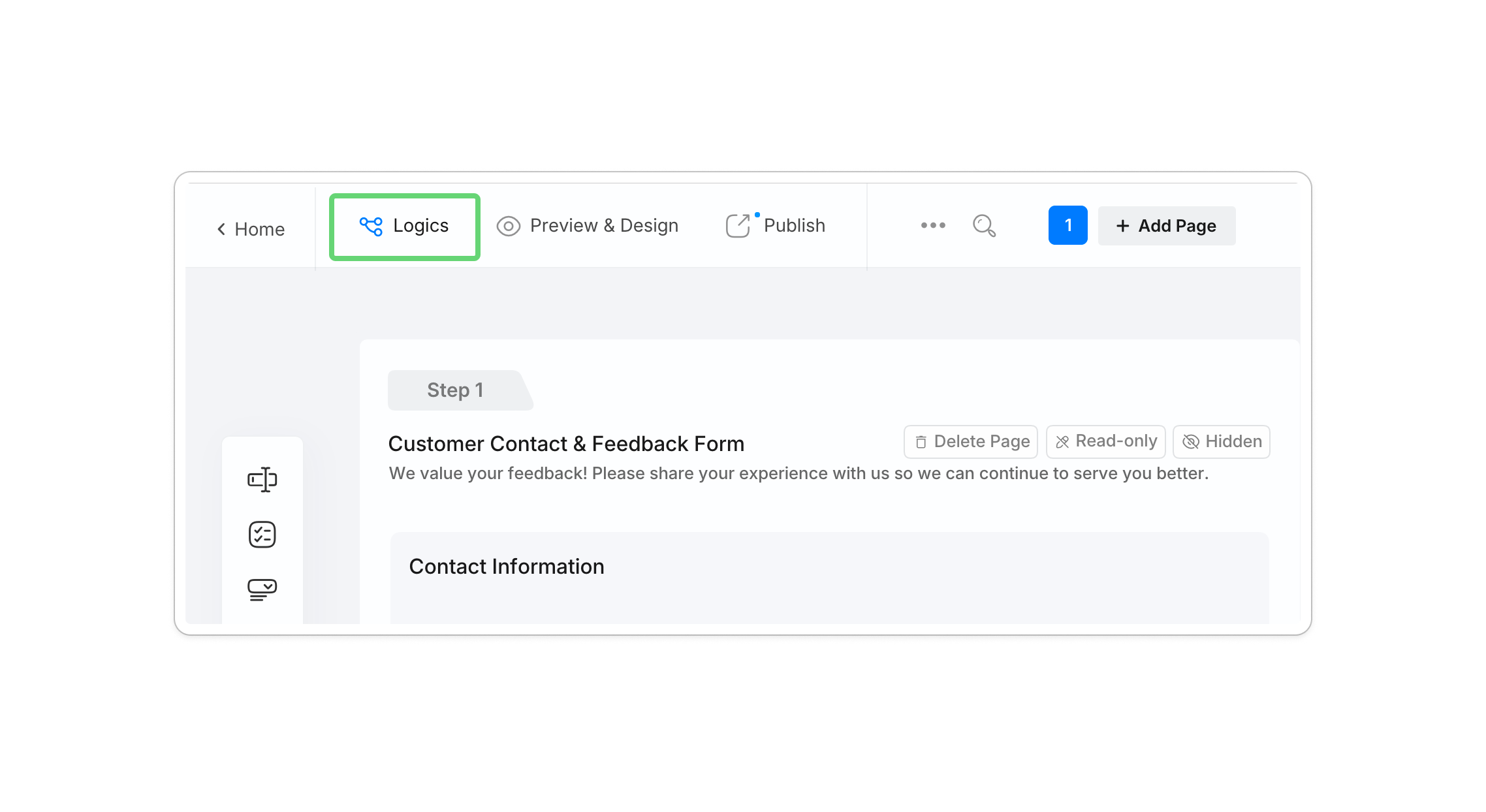
Öffnen Sie das Logik-Panel: Klicken Sie auf die Logik-Schaltfläche in der oberen linken Ecke des Formularerstellers.
-
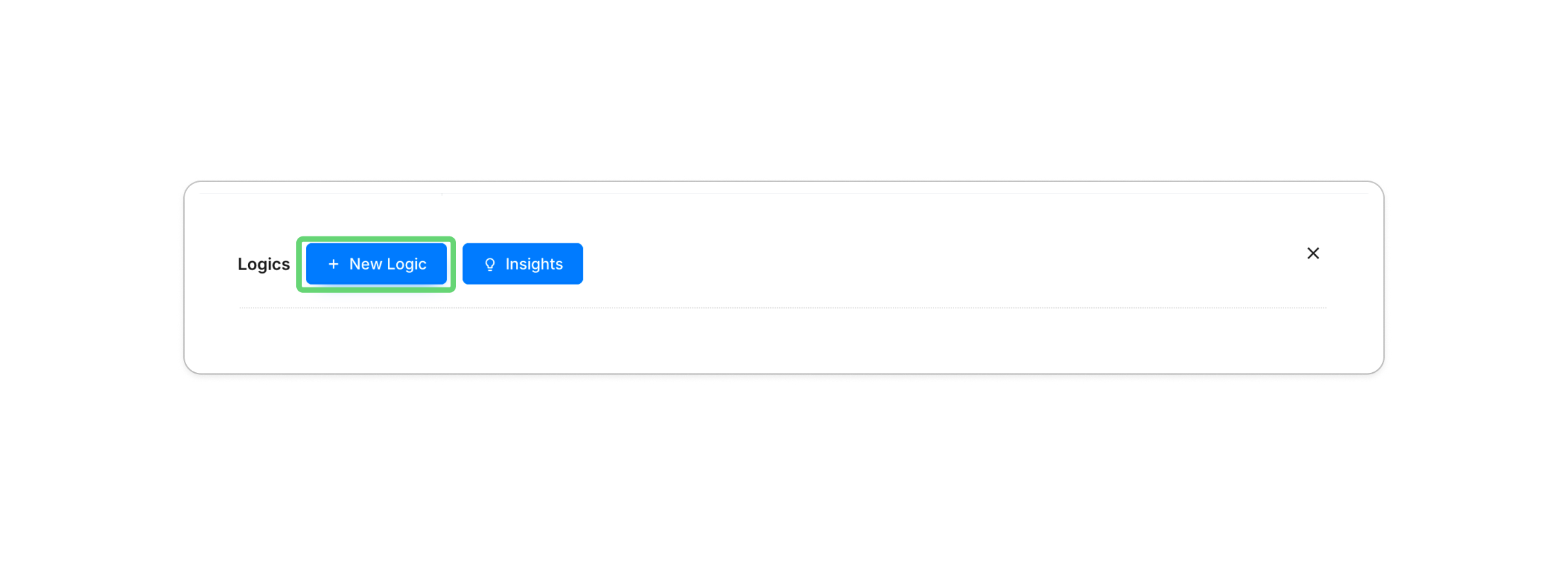
Neue Logik erstellen: Klicken Sie auf + Neue Logik.
-
Definieren Sie den Auslöser (WENN): Wählen Sie Ihr Feld und die Kriterien aus (z.B.
Wenn #Kaffee oder Tee? gleich Kaffee ist). -
Legen Sie die Aktion fest (DANN): Definieren Sie, was passiert (z.B.
Dann zeige #Sahne oder Zucker?). -
Vorschau & Test: Verwenden Sie den Vorschaumodus, um sicherzustellen, dass Ihre Verzweigungspfade korrekt verlaufen.


💡 6 leistungsstarke Logikszenarien für Ihren Workflow
Nachfolgend finden Sie einen kurzen Überblick über die häufigsten Logikmuster, die Sie mit PlatoForms erstellen können.
| Logikszenario | Was es tut | Beispiel | Am besten geeignet für |
|---|---|---|---|
| Sprungfrage | Zeigt eine Frage nur bei Bedarf an. | Zeige „Geben Sie Rabattcode ein“ nur, wenn der Benutzer „Ja“ auswählt. Sprungfrage-Logik |
Kurze Umfragen, Lead-Formulare |
| Seite überspringen | Sendet Benutzer zu unterschiedlichen Seiten. | Leitet Benutzer zu „Redner“ oder „Teilnehmer“. Seite überspringen Einrichtung |
Rollenbasierte Formulare, Veranstaltungen |
| Verzweigungslogik | Ändert Fragen basierend auf Antworten. | 5★ → „Was hat Ihnen gefallen?“ 1★ → „Wie können wir uns verbessern?“ |
Feedback, NPS, Support |
| Wert festlegen | Füllt Felder automatisch aus. | Wendet $100 Frühbucher vor einer Frist an. Wert festlegen Logik |
Preisgestaltung, Registrierungen |
| Erweiterte Berechnungen | Berechnet Werte in Echtzeit. | Preis × Menge = GesamtkostenBerechnungen Logik |
Bestellungen, Rechnungen |
| Felder wiederverwenden | Kopiert Werte zwischen Feldern. | Kopiert Unterschrift #1 → Unterschrift #2 Felder wiederverwenden |
Verträge, PDFs |
Komplexe Logik im großen Maßstab verwalten
Wenn Ihr Formular Dutzende von Regeln hat, ist es wichtig, organisiert zu bleiben:
- Nach Feld filtern: Klicken Sie auf Logik im Attribut-Panel eines bestimmten Feldes, um nur die Regeln zu sehen, die diese Frage betreffen.
- Nach ID suchen: Verwenden Sie die Filterleiste im Logik-Panel, um nach bestimmten Feld-IDs oder Beschriftungen zu suchen.
🛠️ Gehen Sie mit PlatoForms noch weiter
Bedingte Logik ist nur der Anfang. Wenn Sie Formulare mit PlatoForms erstellen, greifen Sie auf eine vollständige Dokumentenautomatisierungsplattform zu, die für professionelle Workflows entwickelt wurde:
- Automatisierte E-Mails: Senden Sie personalisierte E-Mail-Benachrichtigungen mit Antwort-Piping.
- Zahlungsabwicklung: Akzeptieren Sie Zahlungen über Stripe ohne zusätzliche Plattformgebühren.
- Leistungsstarke Integrationen: Verbinden Sie sich mit Google Sheets, Slack und über 5.000 anderen Apps über Zapier, Make und Pabbly.
- Datei-Uploads: Lassen Sie Befragte Dokumente oder Bilder direkt in Ihr Formular hochladen mit sicheren Speicheroptionen.
- Benutzerdefinierte Gestaltung: Passen Sie Ihre Formulare vollständig mit benutzerdefinierten Farben und Schriftarten für ein nahtloses Erscheinungsbild an.
- Überall einbetten: Hosten Sie Ihr Formular als eigenständige Seite oder betten Sie es in Ihre Website ein.
Bereit für das Upgrade von Google Forms?
PlatoForms macht bedingte Logik leistungsstark und dennoch einfach. Egal, ob Sie mit einer unserer über 1.000 Formularvorlagen beginnen oder ein vorhandenes PDF konvertieren, wir helfen Ihnen, in wenigen Minuten zu einem professionellen, PDF-bereiten Workflow zu wechseln.
Starten Sie kostenlos mit PlatoForms
Keine Kreditkarte erforderlich. Pixelgenaue Formulare in Minuten bereit.
Sie möchten es in Aktion sehen? Sehen Sie sich unser Video-Tutorial zur bedingten Logik an.


