


Haben Sie sich jemals in einem Meer von Online-Formulareinstellungen verloren und sich nach einem Rettungsanker gesehnt, um die Dinge einfacher zu machen? Keine Sorge, denn bei PlatoForms sind wir für Sie da! Wir setzen auf benutzerzentrierte Strategien, und wissen Sie, was auf unserem Radar ist? Ihre brennenden Fragen zu den Standardeinstellungen Ihrer Online-Formulare!
Stellen Sie sich vor: ‘Ich arbeite mit den Online-Formularen unseres Teams und frage mich, ob es möglich ist, einige grundlegende Einstellungen für alle von uns verwendeten Formulare zu implementieren.’ Kommt Ihnen das bekannt vor? Wenn ja, dann sind Sie hier genau richtig. Unsere Mission bei PlatoForms ist es, Ihr Leben einfacher zu machen, und deshalb haben wir die perfekte Lösung entwickelt - Formular-Standardeinstellungen!
Also, halten Sie Ihre digitalen Hüte fest, während wir in die Magie der Standardeinstellungen eintauchen und wie sie Sie von der Komplexität der Formularverwaltung befreien. Lassen Sie uns diese Formularausfüll-Kopfschmerzen in ein Kinderspiel verwandeln!
In diesem Blog tauchen wir ein in:
Was sind Formular-Standardeinstellungen?
Was ist der Vorteil von Formular-Standardeinstellungen?
Wie erstellt man Formular-Standardeinstellungen?
Richten Sie Ihre Formular-Standardeinstellungen mühelos mit PlatoForms ein!
Was sind Formular-Standardeinstellungen?
Formular-Standardeinstellungen sind der Ausgangspunkt für jedes Online-Formular. Sie sind die grundlegenden Elemente, die automatisch vorhanden sind, bevor jegliche Anpassung erfolgt. Dazu gehören die Schriftgröße, Farben und die Sichtbarkeit von Schaltflächen wie ‘Absenden’ oder ‘PDF herunterladen’.
Diese Standardeinstellungen sind praktisch, da sie ein konsistentes Erscheinungsbild über alle unsere Formulare hinweg gewährleisten und Zeit sparen, wenn neue erstellt werden. Betrachten Sie sie als das Fundament für ein reibungsloses und konsistentes Formularerstellungsabenteuer!
Was ist der Vorteil von Formular-Standardeinstellungen?
Warum machen wir uns die Mühe, Standardeinstellungen für alle Online-Formulare unseres Teams festzulegen? Nun, es ist wie ein Team-Dresscode - lässt uns schick und professionell aussehen. Denken Sie an dieselbe Schriftgröße und ob wir die Schaltfläche ‘PDF herunterladen’ anzeigen. Hält unsere Formulare auf dem neuesten Stand, wissen Sie?
Und hier ist der coole Teil: Es geht nicht nur um das Aussehen. Standardeinstellungen sparen uns eine Menge Zeit und Ärger. Kein Herumfummeln mehr mit denselben Einstellungen für jedes Formular. Einfach einmal festlegen, und bam, es gilt für alle. Ganz einfach!
Oh, und Effizienz? Absolut! Besonders wenn Sie in einem großen Team sind oder mit vielen Formularen zu tun haben. Niemand verschwendet Zeit mit dem Anpassen von Dingen - wir konzentrieren uns auf das Wesentliche und erledigen die Dinge schneller.
Außerdem hält es uns aus Schwierigkeiten heraus. Einige Einstellungen müssen Regeln oder Unternehmensrichtlinien folgen. Standardeinstellungen stellen sicher, dass alle unsere Formulare nach denselben Regeln spielen und Risiken reduzieren.
Und zu guter Letzt, Benutzererfahrung. Konsistente Standardeinstellungen bedeuten, dass Benutzer nicht jedes Mal ein neues Formular verstehen müssen. Es ist, als würde man ihr Formularausfüllleben viel einfacher und weniger verwirrend machen.
Also ja, Standardeinstellungen für die Formulare unseres Teams sind wie die geheime Zutat, um die Dinge gut aussehen zu lassen, schnell zu arbeiten und alle glücklich zu machen!
Wie erstellt man Formular-Standardeinstellungen?
Um Standardeinstellungen für Ihre Online-Formulare festzulegen, ist es wichtig, sich mit dem Prozess vertraut zu machen und das Fenster für Formular-Standardeinstellungen zu finden. Folgen Sie den untenstehenden Schritten:
-
Melden Sie sich an bei Ihrem PlatoForms-Konto.
Tipp: Neu bei PlatoForms? Erstellen Sie Ihr Konto und beginnen Sie sofort mit dem Erstellen, kostenlos mit vollem Plattformzugang!
-
Klicken Sie oben in der linken Navigation auf Ihren Teamnamen und wählen Sie im Dropdown-Menü Formular-Standardeinstellungen.
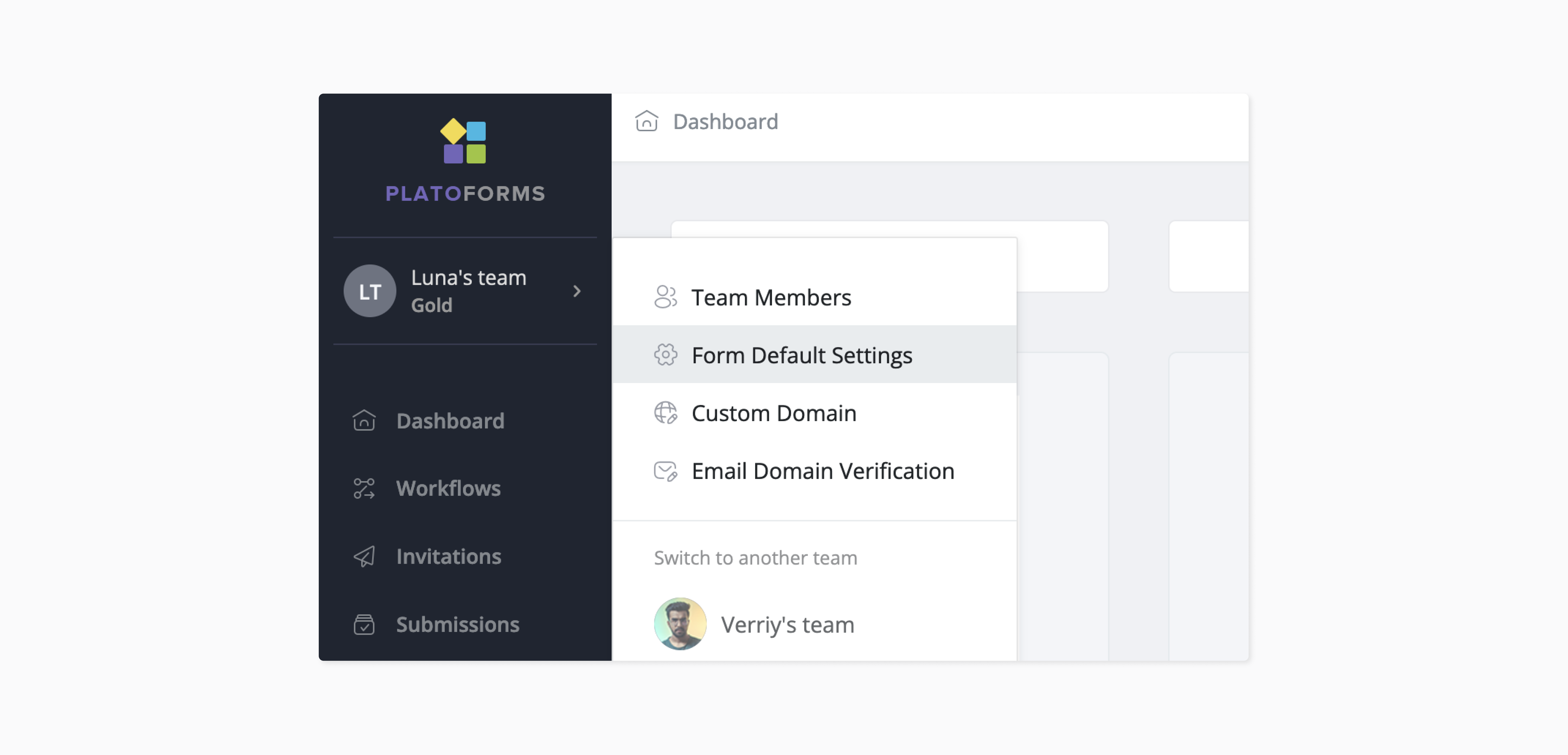
Das Fenster Formular-Standardeinstellungen erscheint. Es enthält vier Registerkarten: Formulareinstellungen, Benachrichtigungen, Formularstil und Einladungseinstellungen.


Formulareinstellungen
Um Allgemeine Formulareinstellungen, Bestätigungsnachricht, Ladenachricht, E-Mail für später speichern und Mehrspracheneinstellungen anzupassen, navigieren Sie zum Fenster Formulareinstellungen.
In diesem Abschnitt können Sie eine personalisierte Bestätigungs- und Ladenachricht für Ihr Formular einfügen. Zusätzlich können Sie PDF-Formularfunktionen ein- oder ausschalten, einschließlich Anzeige des Tracking-Codes, Schaltfläche zum Bearbeiten der Einreichung, Schaltfläche zum Herunterladen von PDF, Funktion zum späteren Speichern, PDF-Vorschau und IP-Adresserfassung.
Benachrichtigungen

Wenn ein Formular abgeschlossen ist, benachrichtigt PlatoForms Sie sowohl durch eine Dashboard-Benachrichtigung als auch durch eine E-Mail, die an die angegebenen E-Mail-Adressen oder Teammitglieder gesendet wird.
Sie haben die Flexibilität, Ihre E-Mail-Benachrichtigung nach Ihren Wünschen anzupassen. Wechseln Sie einfach zur Registerkarte Benachrichtigungen, wo Sie Empfänger, den E-Mail-Text, Betreff und mehr ändern können. Für detaillierte Anweisungen siehe Benachrichtigungseinstellungen anpassen.
Tipp: Wenn Sie Benachrichtigungen im Fenster Formular-Standardeinstellungen einrichten, betrifft dies alle Formulare im Team. Wenn Sie es jedoch für ein einzelnes Formular tun, gilt es nur für dieses spezifische Formular.
Formularstil

Möchten Sie einen konsistenten Stil über alle Ihre Formulare hinweg? Absolut machbar! Um den Standardstil für Ihre PDF-Formulare festzulegen, gehen Sie zur Registerkarte Formularstil. Hier können Sie den Schriftstil, die Größe, den Buchstabenabstand und die Farbe anpassen. Die Texteingabeaufforderungen auf der Benutzeroberfläche sind benutzerfreundlich, was die Einrichtung zum Kinderspiel macht.
Einladung

Wenn Sie häufig E-Mail-Einladungen an Ihre Benutzer für Formulareinreichungen senden, können Sie ganz einfach Standard-E-Mail-Einladungen in der Registerkarte Einladung einrichten. Passen Sie Betreffzeilen, Nachrichten und andere Details nach Ihren Wünschen an.
Gehen Sie einfach zur entsprechenden Registerkarte, schalten Sie Optionen ein oder aus und geben Sie Ihre personalisierten Nachrichten ein. Und natürlich, vergessen Sie nicht, die Speichern-Schaltfläche zu drücken! Für eine Schritt-für-Schritt-Anleitung, schauen Sie sich Einladung einrichten an. Kurze Notiz: Änderungen, die in der Registerkarte Einladung unter Formular-Standardeinstellungen vorgenommen werden, betreffen alle Ihre zukünftigen Online-Formulare, nicht die bestehenden.
Neugierig auf weitere Formular-Standardeinstellungen? Schauen Sie in unserem FAQ für zusätzliche Einblicke vorbei!
Richten Sie Ihre Formular-Standardeinstellungen mühelos mit PlatoForms ein!
Entdecken Sie eine Welt voller Möglichkeiten für Ihre Online-PDF-Formulare mit PlatoForms. Passen Sie Funktionen wie benutzerdefinierte Nachrichten, Formularstile, Benachrichtigungen und mehr an. Egal, ob Sie PDF-Dateien in ausfüllbare Formulare umwandeln oder spezifische Funktionen anpassen, PlatoForms hat alles, was Sie brauchen. Bereit, einzutauchen? Melden Sie sich hier an und probieren Sie es aus!