
Finden Sie hier beliebte Themen und schnelle Antworten
Hallo, wie können wir helfen?
Wie richtet man Signaturzertifikate für Workflow-Schritte ein?
Frage
Wie kann ich Signaturzertifikate für die Schritte innerhalb meines Workflows erstellen?
Antwort
Jeder Schritt im Workflow kann ein Signaturzertifikat erstellen, aber der Einrichtungsprozess unterscheidet sich für den ersten und die nachfolgenden Schritte.
-
Erster Schritt: Verwenden Sie die Einladungsschaltfläche oben rechts im Workflow, um das Signaturzertifikat einzurichten. Es muss mit den E-Mail-Einstellungen zur ordnungsgemäßen Identifizierung verknüpft sein.
-
Nachfolgende Schritte: Gehen Sie zur Schaltfläche Einstellungen des spezifischen Schritts und aktivieren Sie Signaturzertifikat erstellen. Diese Schritte verwenden den internen Signaturprozess des Workflows, nicht die E-Mail-Verknüpfung.
Für mehrere Schritte mit Signaturen wird am letzten Schritt automatisch ein umfassendes Signaturzertifikat erstellt, das alle gesammelten Signaturen enthält. Dieser Prozess erfordert, dass folgende Bedingungen erfüllt sind:
-
Signatursammlung: Nur Workflow-Schritte, bei denen
Signaturzertifizierung aktiviertist, werden ihre Signaturen gesammelt. Sie können diese Option für Zwischenschritte bei Bedarf deaktivieren. -
PDF-Konsistenz: Das PDF muss identisch bleiben vom vorherigen Schritt bis zum letzten Schritt. Wenn ein Schritt ein nicht identisches PDF erzeugt, stoppt der Signaturzusammenführungsprozess bei diesem Schritt.
-
Datenkombination: Die Option
Daten über Schritte hinweg kombinierenmuss vom ersten Schritt bis zum aktuellen Schritt aktiviert sein.
Tipp: Um ein umfassendes Signaturzertifikat zu erstellen, müssen Sie die Option
Daten über Schritte hinweg kombinierenaktivieren. Ein gut gestalteter Workflow enthält typischerweise diese Option, die es verschiedenen Rollen ermöglicht, in verschiedenen Phasen unterschiedliche Inhalte einzugeben. Der Workflow wird diese Eingaben dann automatisch zusammenführen.Wenn Sie diese Option deaktivieren müssen, kann dies darauf hinweisen, dass das Formular in jedem Schritt doppelte Inhalte enthält. Bitte beachten Sie, dass selbst wenn der 2. Schritt die gleichen Felder wie der 1. Schritt hat, Sie den Inhalt aus dem 1. Schritt kopieren und dann den 2. Schritt so konfigurieren können, dass diese Felder nicht im PDF gedruckt werden. In diesem Fall können Sie die Option “Schritte kombinieren” dennoch aktivieren.
Signaturzertifikat für den ersten Schritt aktivieren
-
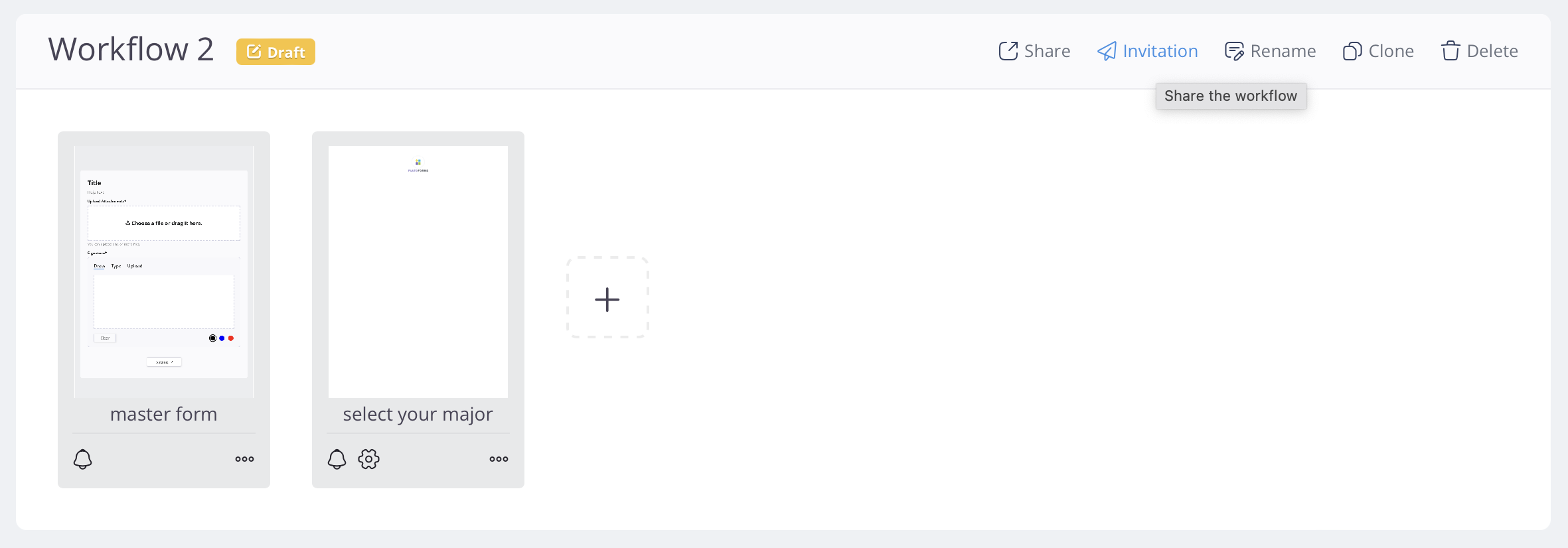
Um das Signaturzertifikat für den ersten Schritt in einem Workflow einzurichten, klicken Sie auf die Einladung-Schaltfläche oben rechts im Workflow.
-
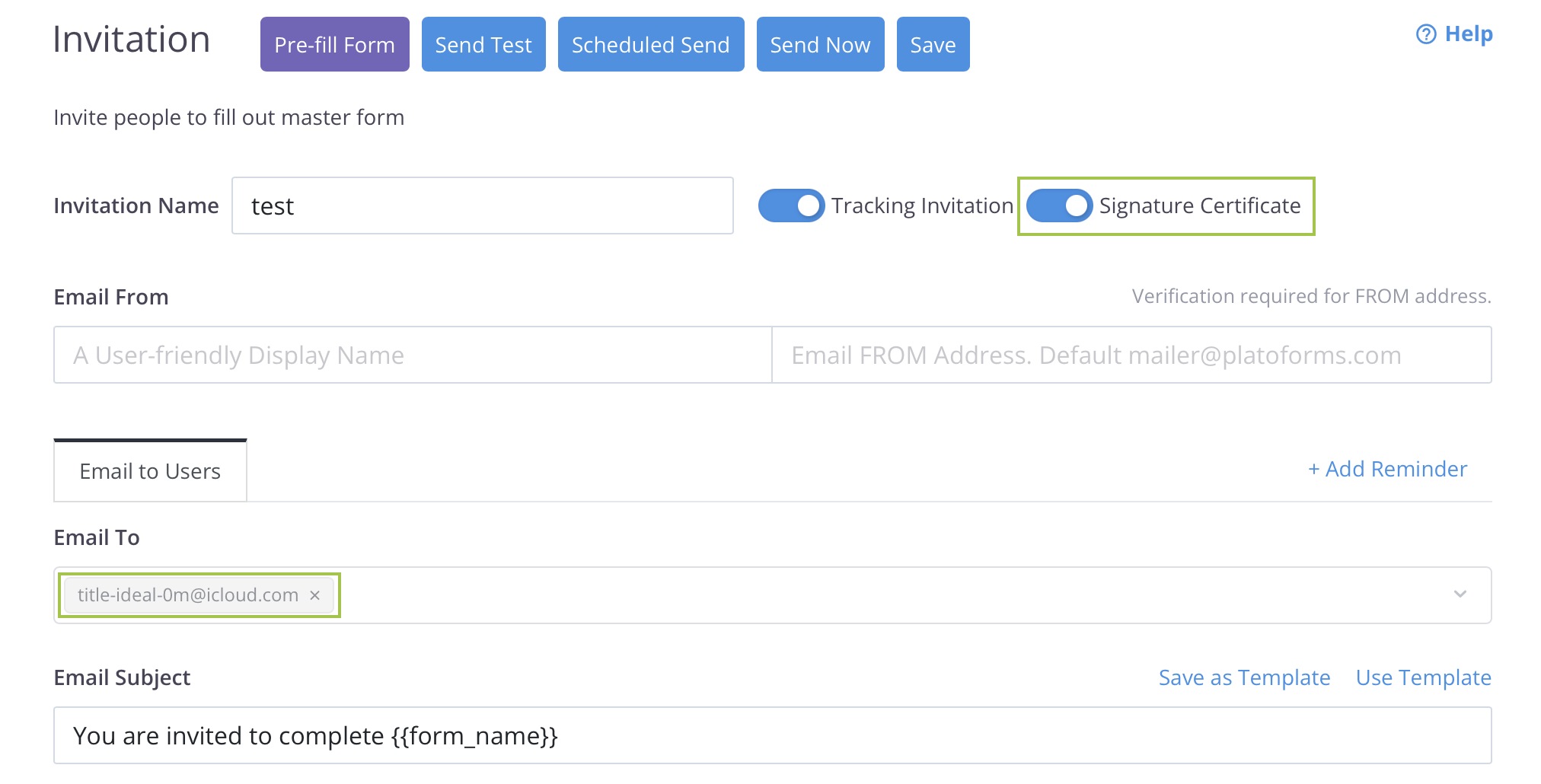
Aktivieren Sie die Option Signaturzertifizierung und konfigurieren Sie die zugehörigen E-Mail-Einstellungen für die Zertifizierung.
Hinweis: Das Signaturzertifikat muss mit den E-Mail-Einstellungen verknüpft sein, damit es über E-Mail identifiziert werden kann.
Signaturzertifikat für nachfolgende Schritte aktivieren
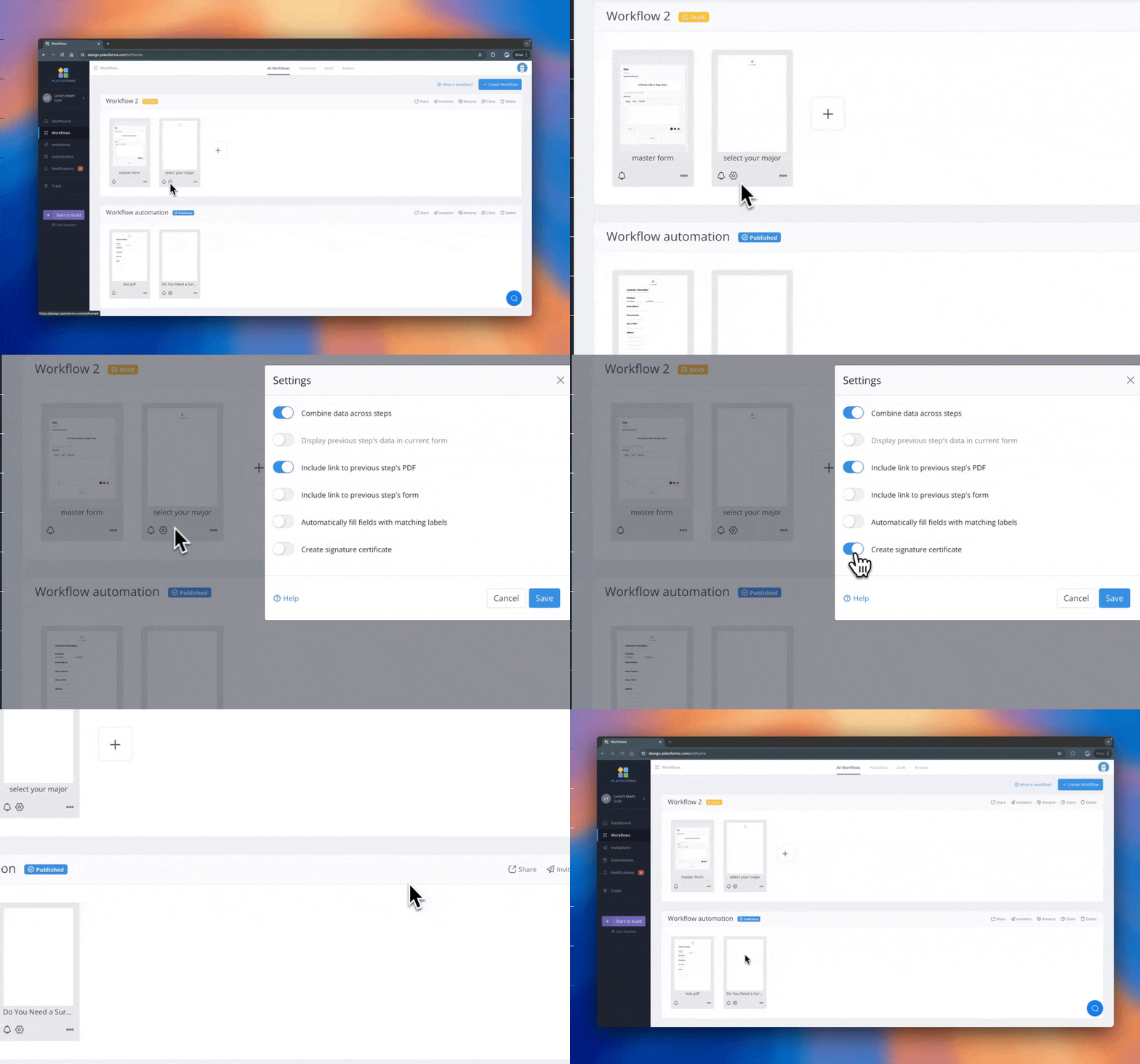
Signaturzertifikate sind zunächst für alle nachfolgenden Schritte deaktiviert. Um sie zu aktivieren, klicken Sie auf die Einstellungen-Schaltfläche des spezifischen Schritts und schalten Sie die Option Signaturzertifikat erstellen ein.
Videoanleitung
Sie können sich auch das Video-Tutorial zur Einrichtung von Signaturzertifikaten für Workflow-Schritte ansehen.
Haben Sie weitere Fragen? Besuchen Sie unsere FAQs Seite oder kontaktieren Sie uns.