


Vos formulaires pourraient travailler deux fois plus dur. Ces 7 paramètres PlatoForms sont simples à activer mais doublent vos taux de complétion.
Dans ce blog, nous explorerons :
- 1. Permettre aux utilisateurs de modifier après soumission
- 2. Sauvegarder la progression pour plus tard
- 3. Plusieurs langues
- 4. Définir des limites de réponses
- 5. Personnalisation de la marque qui compte vraiment
- 6. Personnaliser votre confirmation de soumission
- 7. Convertir la date/heure de soumission pour une cohérence mondiale
1. Permettre aux utilisateurs de modifier après soumission
La réalité : La plus grande plainte des clients de Sarah n’était pas son produit. c’était les fautes de frappe dans les candidatures soumises. Les candidats paniquaient après avoir cliqué sur soumettre.
Pourquoi c’est important : Tout le monde fait des fautes de frappe. Permettre aux utilisateurs de corriger les erreurs = moins d’emails de support, utilisateurs plus satisfaits.
Activez-le en 30 secondes :
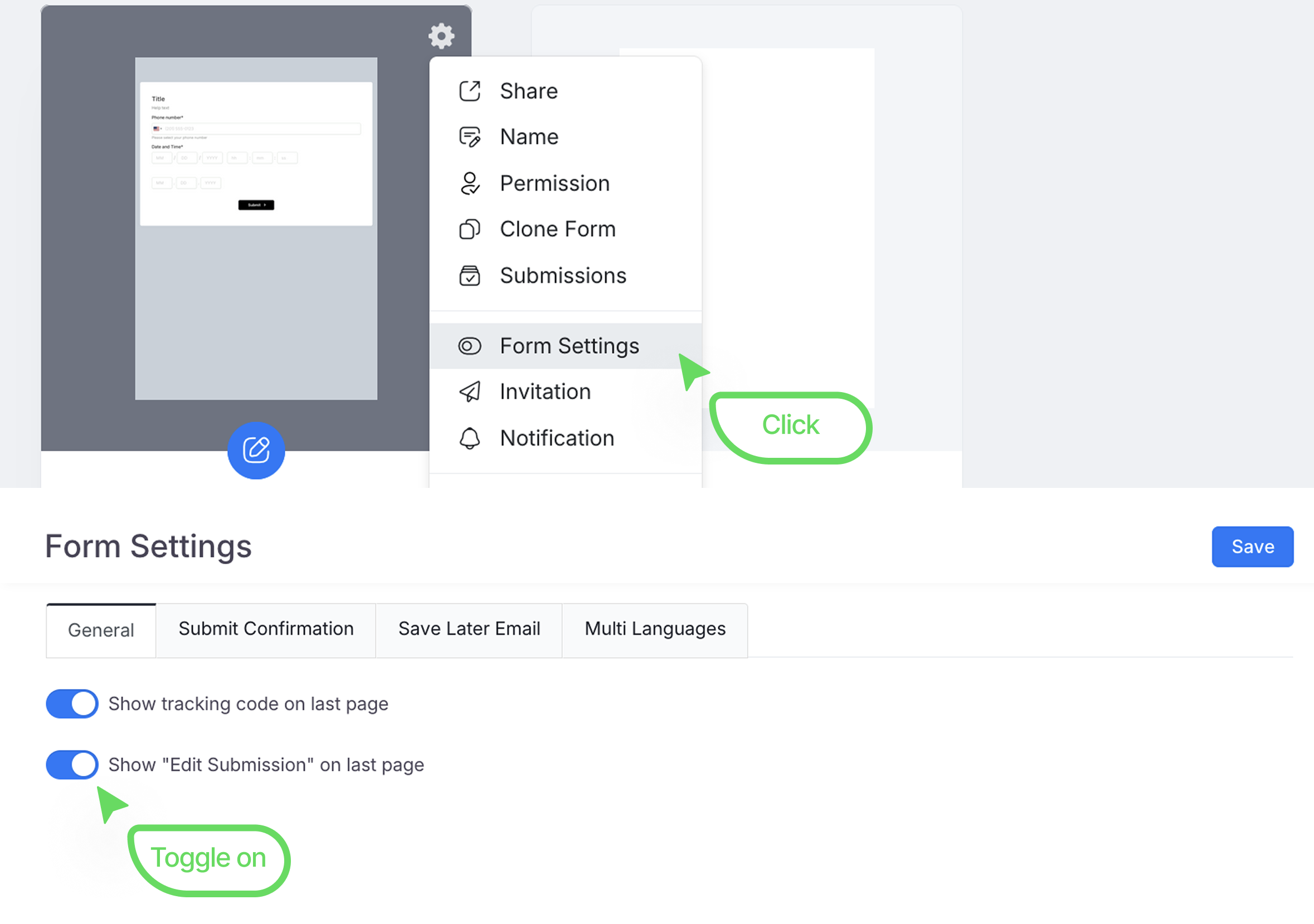
- Allez dans Paramètres → Paramètres du formulaire.
- Sous Général, activez Afficher “Modifier la soumission” sur la dernière page.
Ce qui se passe : Les utilisateurs obtiennent une option Modifier votre soumission après avoir soumis.

Parfait pour : Candidatures, admissions universitaires, inscriptions à des conférences, ou tout formulaire où la précision est cruciale et les enjeux sont élevés pour les utilisateurs.
Conclusion : Moins de tickets de support = plus de temps pour le travail important.
2. Sauvegarder la progression pour plus tard
La réalité : Marcus dirige une société de conseil avec des formulaires d’accueil de projet détaillés. Sa plus grande frustration ? Les clients potentiels commençaient le formulaire de 15 minutes, étaient interrompus, et ne revenaient jamais. Des clients perdus, chaque jour.
Pourquoi c’est important : Les longs formulaires déclenchent “l’anxiété d’engagement”. Les gens voient un grand formulaire et pensent “Je n’ai pas le temps pour ça maintenant”. puis ne reviennent jamais. Vous venez de perdre un client potentiel.
Activez-le en 30 secondes :
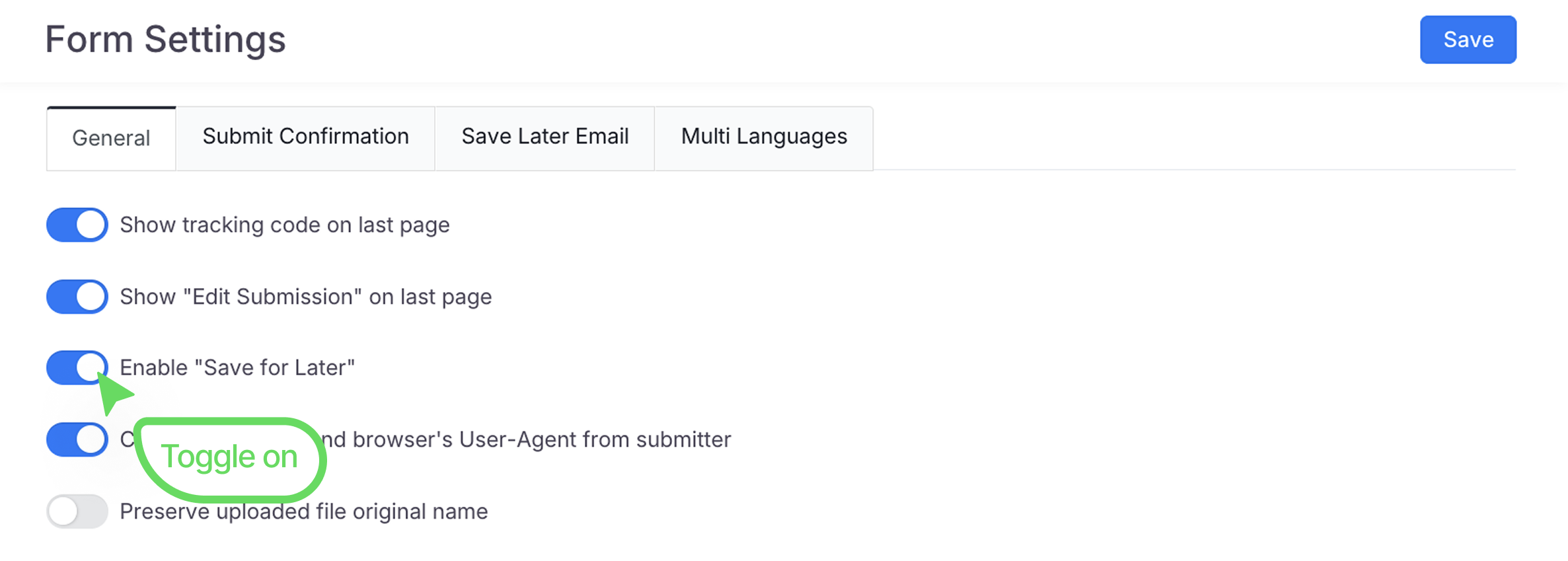
- Allez dans Paramètres du formulaire → Général.
- Cochez Activer “Sauvegarder pour plus tard”.
Ce qui se passe : Un bouton “Sauvegarder pour plus tard” apparaît sur votre formulaire. Les utilisateurs cliquent dessus, obtiennent un lien sécurisé, le copient ou l’envoient à leur email, et terminent le formulaire quand ils sont prêts.

Bonus : Vous pouvez définir la durée de validité du lien (7 jours, 30 jours, etc.) et même ajouter une protection par mot de passe.
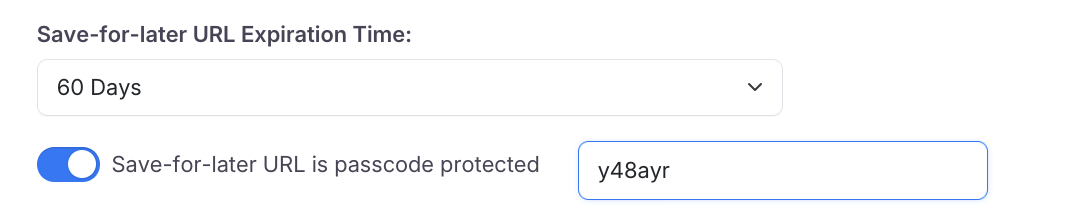
Parfait pour : Candidatures, formulaires d’assurance, formulaires d’accueil de clients, ou tout formulaire de plus de 2 minutes.
Conclusion : Plus de formulaires complétés = plus de clients. C’est aussi simple que ça.
3. Plusieurs langues (Celle-ci est sous-estimée)
La réalité : Elena créait des formulaires séparés pour les anglophones et les hispanophones. double de travail. Puis elle a découvert que le formulaire PlatoForms pouvait gérer les deux langues.
Pourquoi c’est important : Votre audience parle différentes langues. Au lieu de perdre des répondants potentiels ou de gérer plusieurs formulaires, laissez-les choisir leur langue préférée instantanément.

Comment le configurer :
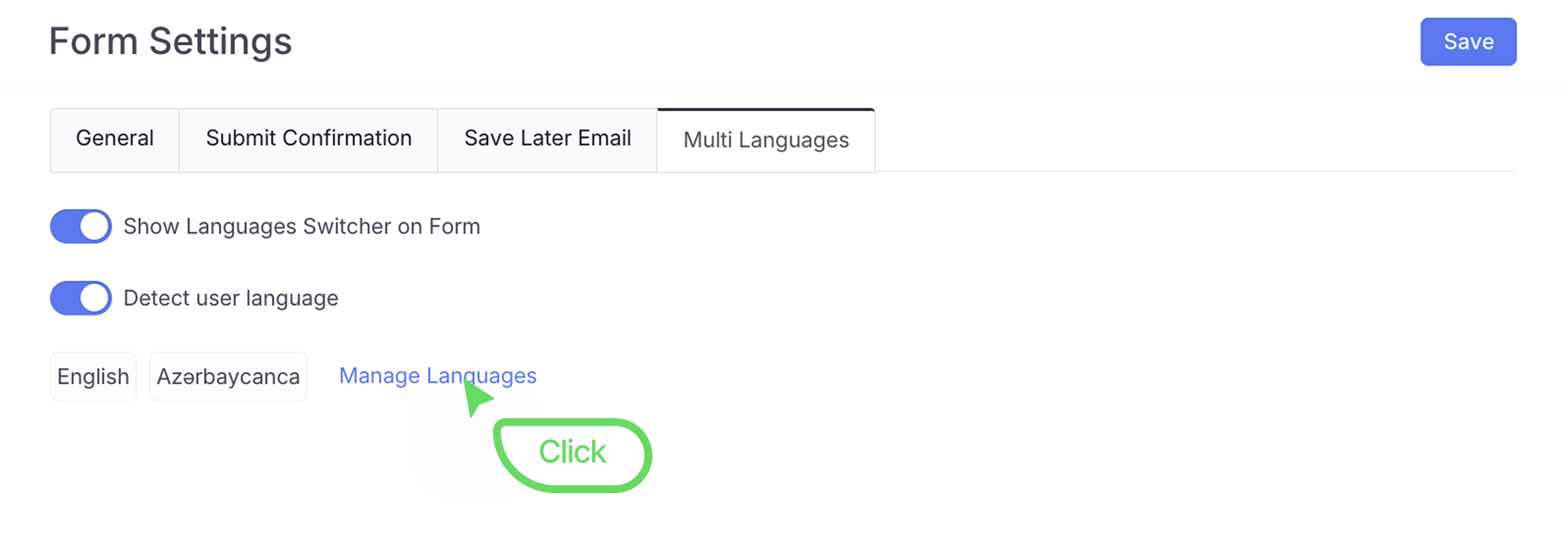
- Allez dans Paramètres du formulaire → onglet Multi Langues.
- Cliquez sur Gérer les langues.
- Sélectionnez une langue et cliquez sur Ajouter une nouvelle langue.
- Ajoutez vos traductions (ou téléchargez un fichier Excel pour une traduction en masse).
- Activez “Détecter la langue de l’utilisateur” pour une détection automatique.
Ce qui se passe : Votre formulaire devient multilingue. Il détecte automatiquement la langue du navigateur de l’utilisateur ou leur permet de changer via un menu déroulant. Chaque version linguistique a une URL et un code QR partageables uniques.
Conseils de pro pour la traduction :
- Utilisez la fonction d’importation Excel - Téléchargez le modèle de traduction, remplissez-le, et téléchargez-le. Beaucoup plus rapide que la saisie manuelle.
- Testez votre mise en page - Certaines langues prennent plus de place que d’autres (par exemple, l’allemand est ~30% plus long que l’anglais). Prévisualisez chaque langue pour éviter le texte coupé.
- Adaptez-vous au contexte local - Ne traduisez pas seulement les mots. “Code postal” vs “Code PIN” selon l’emplacement de votre audience.
Conclusion : Parlez la langue de vos utilisateurs = plus de formulaires complétés. C’est aussi simple que ça.
4. Définir des limites de réponses
La réalité : Les ateliers du Dr James Chen faisaient souvent face à des inscriptions de dernière minute et à des taux de non-présentation élevés.
La solution : Définir des limites de soumission ajoute de l’urgence et améliore l’engagement des participants.

Comment le configurer :
- Allez dans Paramètres du formulaire → onglet Général.
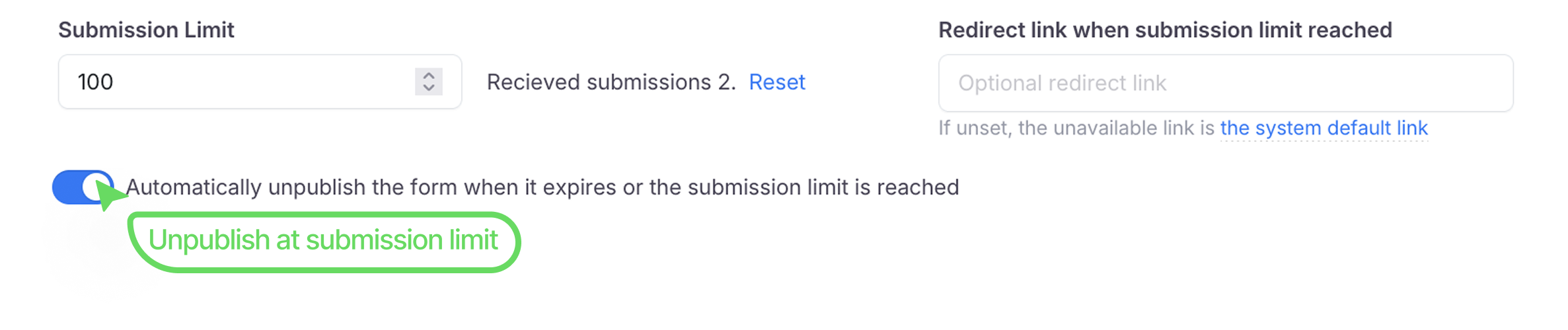
- Faites défiler jusqu’à Limite de soumission et définissez le nombre maximum de réponses.
- (Optionnel) Personnalisez le message affiché lorsque la limite est atteinte, ou redirigez les utilisateurs vers une liste d’attente ou une page promotionnelle.
- (Optionnel) Activez l’auto-dépublication pour passer le formulaire en “Brouillon” lorsqu’il est complet.
Conseils intelligents :
-
Définissez des limites légèrement en dessous de la capacité réelle - Le Dr Chen limite son formulaire à 30, bien qu’il puisse en gérer 35. créant une rareté saine sans surbooking.
-
Activez les listes d’attente avec notifications automatiques - Lorsqu’une personne annule, la suivante est immédiatement informée par email et dispose de 24 heures pour réclamer la place. Pour activer cela, vous connectez généralement votre formulaire à des outils d’automatisation comme Zapier, Make, ou Integrately.
Idéal pour :
| Cas d’utilisation | Avantage |
|---|---|
| Événements & ateliers | Encourage les inscriptions anticipées, réduit l’absentéisme |
| Programmes bêta | Contrôle le volume de feedback |
| Appels de découverte | Garde l’accueil gérable |
| Formulaires de bourses | Naturellement compétitif |
| Tarification anticipée | Ferme après un nombre fixe d’inscriptions |
5. Personnalisation de la marque qui compte vraiment
La réalité : Camille dirige un site de conseil boutique et en avait assez des formulaires maladroits qui ne correspondaient pas à sa marque. ou pire, redirigeaient les utilisateurs hors de son site.
La solution : Avec les fonctionnalités de personnalisation de la marque de PlatoForms, Camille intègre désormais des formulaires élégants et conformes à sa marque qui s’intègrent parfaitement à son site web et à l’expérience client.
Comment le configurer :
-
Après avoir publié votre formulaire, passez à Script d’intégration.
-
Choisissez votre mode :
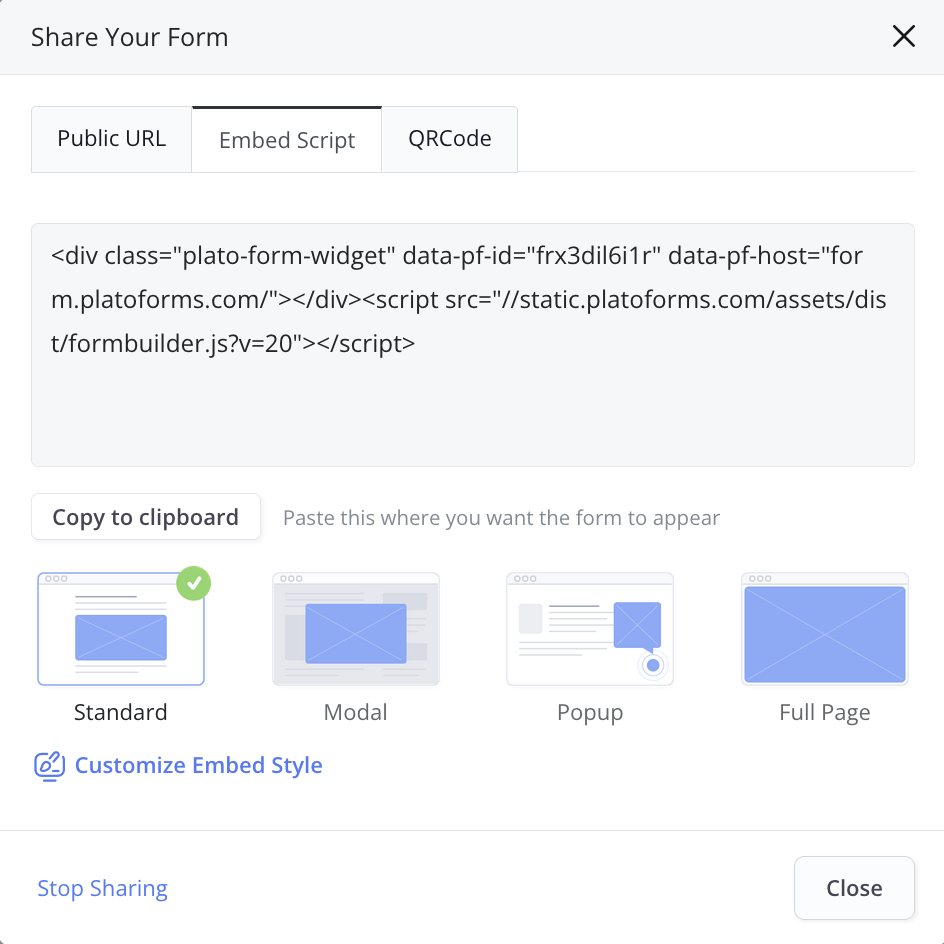
Standard- intégration en ligne basiqueModal- ouvre le formulaire dans une popup déclenchée par un boutonPopup- formulaire flottant avec bouton de basculePleine page- prend le contrôle d’une section entière
-
Personnalisez les dimensions, le texte du bouton, et les couleurs pour correspondre à votre style.
-
Copiez le script mis à jour et collez-le dans votre site.
Conseils intelligents :
-
Utilisez les modes modal ou popup sur les pages de destination - Camille utilise un formulaire flottant sur sa page d’accueil qui attire l’attention sans perturber le flux.
-
Gagnez du temps avec des thèmes partagés - Réutilisez les styles de design sur tous vos formulaires en cliquant sur Enregistrer comme thème de formulaire partagé dans l’éditeur de design.
-
Ajoutez une logique personnalisée et du flair avec JavaScript - Dans Aperçu, allez à Concevoir le formulaire > Plus de styles personnalisés > Onglet JS pour ajuster les étiquettes, appliquer une logique avancée, ou animer des éléments. disponible pour les formulaires sur des domaines personnalisés.
Idéal pour :
| Cas d’utilisation | Avantage |
|---|---|
| Agences | Fournir des formulaires de marque, en marque blanche pour les clients |
| Produits SaaS | Maintenir la cohérence de l’interface utilisateur sans construire des formulaires en interne |
| Petites entreprises | Intégrer de beaux formulaires fonctionnels sur n’importe quel site web |
| Lancements de produits | Capturer des prospects avec style, pas des feuilles de calcul |
| Collaboration d’équipe | Partager les styles de formulaire pour rester visuellement aligné |
6. Personnaliser votre confirmation de soumission
La réalité : Les demandes de démonstration SaaS de Marcus Thompson se terminaient par un message “Merci pour votre soumission” fade. Les utilisateurs soumettaient, puis disparaissaient. pas de suivi, pas d’engagement, juste le silence.
La solution : Transformez votre page de confirmation en un point de contact stratégique qui guide les utilisateurs vers leur prochaine action et maintient l’élan.
Comment le configurer :
-
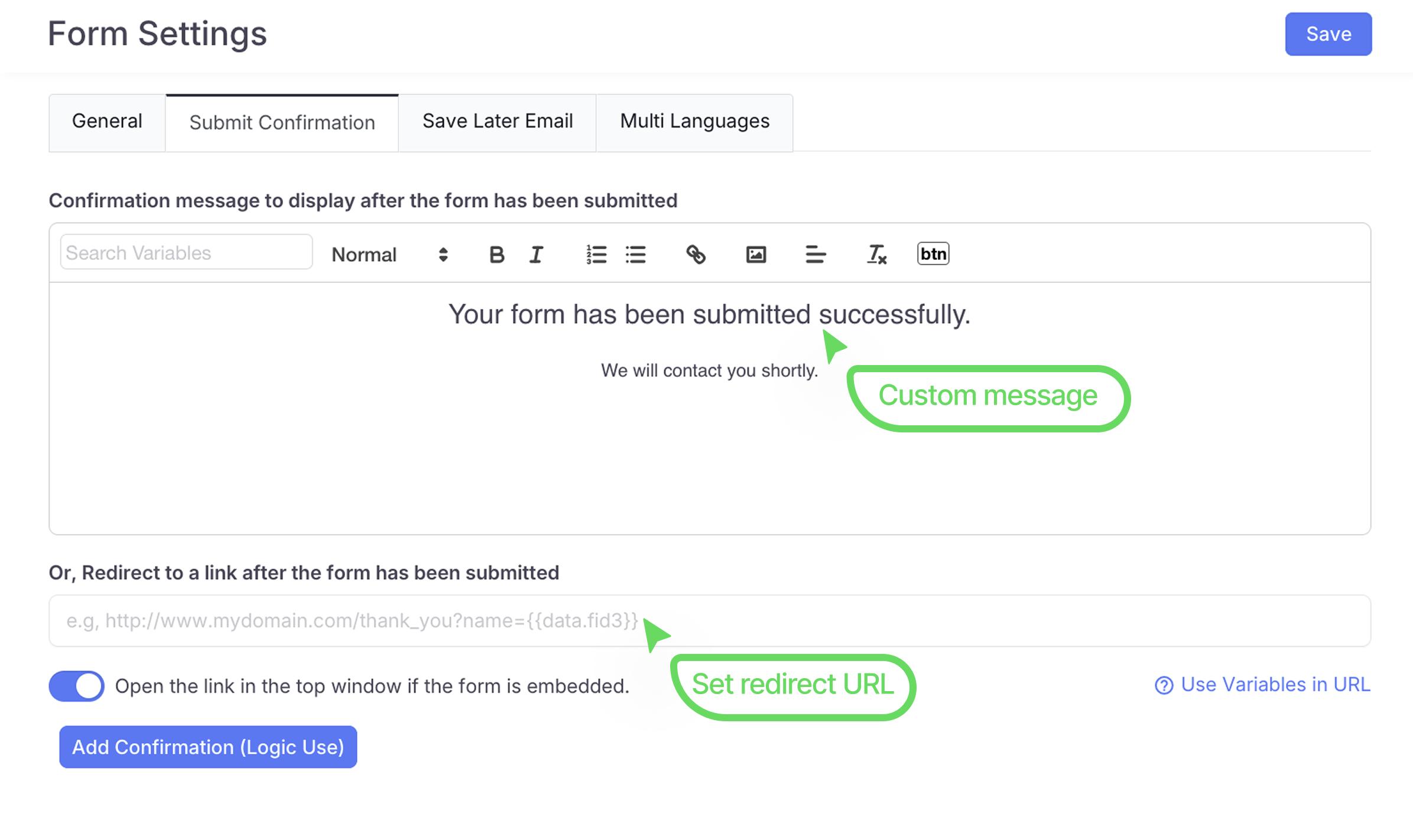
Allez dans Paramètres du formulaire → onglet Confirmation de soumission.
-
Choisissez votre type de confirmation :
- Message personnalisé - Remplacez le texte générique par un contenu de marque et actionnable
- URL de redirection - Envoyez les utilisateurs vers une page de destination ou un tableau de bord dédié
-
Personnalisez avec des variables comme
{{name}},{{tracking_code}},{{submission_id}}pour un contenu dynamique. -
(Optionnel) Ajoutez des boutons ou des liens de prochaine étape pour maintenir l’engagement des utilisateurs.
Conseils intelligents :
-
Créez de l’urgence avec des prochaines étapes sensibles au temps - Marcus montre maintenant “Votre démo est en préparation ! Vérifiez votre email dans 5 minutes pour les instructions d’accès”.
-
Utilisez les pages de confirmation comme mini entonnoirs de vente - Ajoutez des liens vers des études de cas, des ressources gratuites, ou des preuves sociales pendant que les utilisateurs sont encore engagés.
-
Incluez des codes de suivi pour une référence facile - Affichez
{{submission_id}}de manière visible, afin que les utilisateurs puissent référencer leur demande dans les conversations de support.
Idéal pour :
| Cas d’utilisation | Avantage |
|---|---|
| Demandes de démonstration | Définir des attentes claires et des prochaines étapes |
| Aimants à prospects | Guider vers un téléchargement ou un accès immédiat |
| Inscriptions à des événements | Partager l’agenda, les matériaux de préparation, ou les liens de calendrier |
| Tickets de support | Fournir des numéros de suivi et des temps de réponse estimés |
| Formulaires de candidature | Expliquer le processus de révision et le calendrier |
| Inscriptions à la newsletter | Rediriger vers une série de bienvenue ou un contenu exclusif |
7. Convertir la date/heure de soumission pour une cohérence mondiale
La réalité : Sarah Martinez dirige un programme de coaching mondial. Lors de l’examen des soumissions, elle voit des horodatages déroutants comme “3 AM” pour ce qui était en réalité des soumissions de jour. rendant la planification de suivi cauchemardesque.
La solution : Configurer une conversion correcte des fuseaux horaires garantit que toutes les heures de soumission s’affichent dans votre zone préférée, éliminant la confusion et simplifiant votre flux de travail.
Comment le configurer :
-
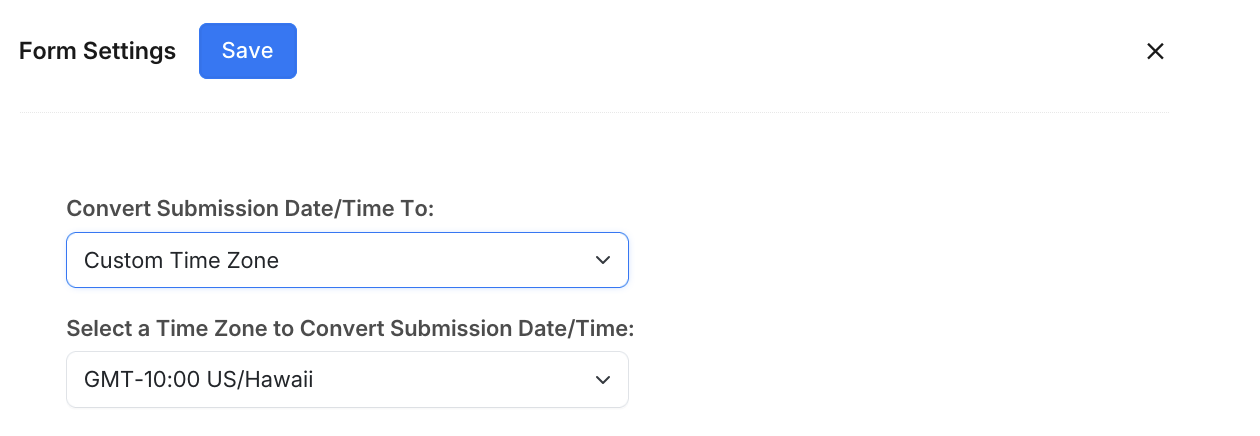
Dans Paramètres du formulaire → onglet Général, faites défiler jusqu’à Convertir la date/heure de soumission en.
-
Sélectionnez votre option préférée :
- Fuseau horaire du soumetteur - Montre quand ils l’ont réellement rempli
- Fuseau horaire du créateur de formulaire - Convertit tout à votre heure locale
- Fuseau horaire personnalisé - Choisissez n’importe quelle zone spécifique (idéal pour la collaboration d’équipe)
-
Assurez-vous que votre formulaire contient un champ de date ou de date/heure approprié pour que cela fonctionne.
-
(Optionnel) Ajoutez une note dans votre formulaire expliquant quel fuseau horaire sera utilisé pour la planification.

Conseils intelligents :
-
Utilisez “Fuseau horaire du créateur de formulaire” pour les opérations en solo - Sarah est passée à son fuseau horaire du Pacifique. maintenant toutes les soumissions s’affichent dans le contexte de ses heures de travail, rendant la priorisation des réponses instantanée.
-
Choisissez “Fuseau horaire personnalisé” pour les équipes distribuées - Réglez-le sur UTC ou l’emplacement principal de votre bureau, afin que tout le monde voie des heures cohérentes indépendamment de leur emplacement personnel.
-
Affichez le fuseau horaire dans les messages de confirmation - Ajoutez du texte comme “Nous vous contacterons dans les 24 heures (heure du Pacifique)” pour définir des attentes claires.
Idéal pour :
| Cas d’utilisation | Avantage |
|---|---|
| Coaching & conseil mondiaux | Planifier des appels sans calcul de fuseau horaire |
| Événements internationaux | Coordonner à travers plusieurs régions |
| Formulaires d’équipe à distance | Garder les processus internes synchronisés |
| Accueil support client | Prioriser les réponses par heures de travail |
| Inscriptions à des webinaires | Éviter la confusion des inscriptions à “3 AM” |
| Entreprises multi-sites | Standardiser les rapports à travers les bureaux |
Réflexions finales
Des formulaires plus intelligents signifient moins d’erreurs, des flux de travail plus fluides, et des utilisateurs plus heureux. Que vous gériez des candidatures, lanciez un produit, ou meniez une enquête mondiale, ces 7 paramètres peuvent transformer vos formulaires en ligne de basiques à brillants.
Liste de vérification rapide :
✅ Les utilisateurs peuvent-ils modifier ou sauvegarder la progression si nécessaire ?
✅ Vos formulaires sont-ils multilingues et conscients des fuseaux horaires ?
✅ Avez-vous des limites de soumission claires et des actions post-soumission engageantes ?
✅ Votre image de marque est-elle cohérente à tous les points de contact ?
Commencez par une ou deux modifications, puis élargissez. votre expérience de formulaire améliorée vous attend !


