
Retrouvez ici les sujets tendances et les réponses rapides
Bonjour, comment pouvons-nous vous aider ?
Quels sont les différents types de formulaires dans PlatoForms ?
Question
Quels sont les différents types de formulaires dans PlatoForms ?
Réponse
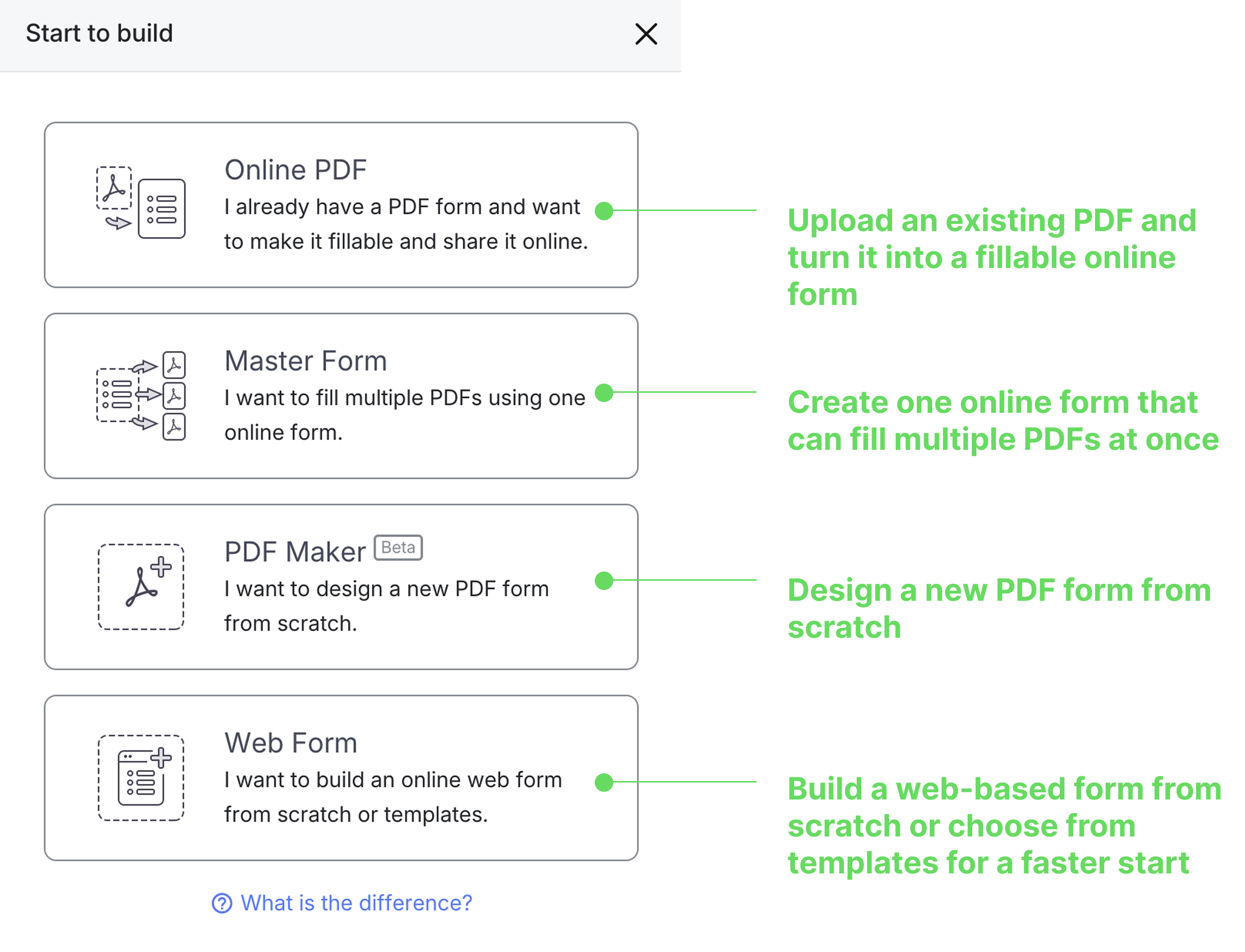
PlatoForms propose 4 types de formulaires lorsque vous cliquez sur “Commencer à créer” dans votre tableau de bord.
| Type de formulaire | Quand l’utiliser | Idéal pour |
|---|---|---|
| Créer un formulaire en ligne pour un PDF existant | Vous avez un PDF à convertir | Préserver la mise en page exacte du PDF |
| Créer un formulaire maître pour plusieurs PDF | Vous devez réutiliser des données sur plusieurs formulaires | Gérer efficacement des formulaires similaires |
| Créer un formulaire PDF à partir de zéro | Vous souhaitez concevoir un nouveau PDF | Création de PDF personnalisés |
| Créer un formulaire Web à partir de zéro | Vous voulez un formulaire web moderne | Design réactif et adapté aux mobiles |
Guide de sélection rapide
-
Vous avez un PDF existant ? → Choisissez “Créer un formulaire en ligne pour un PDF existant”
-
Besoin de plusieurs formulaires similaires ? → Choisissez “Créer un formulaire maître pour plusieurs PDF”
-
Vous voulez des formulaires optimisés pour mobile ? → Choisissez “Créer un formulaire Web à partir de zéro”
-
Besoin d’un design PDF personnalisé ? → Choisissez “Créer un formulaire PDF à partir de zéro”
Accélérez la conversion de PDF avec l’IA
Si vous travaillez avec des PDF existants (les deux premières options ci-dessus), PlatoForms peut automatiquement détecter et configurer vos champs de formulaire grâce à la reconnaissance par IA.
Voici ce qui se passe :
Après avoir téléchargé votre PDF, vous verrez une barre “Reconnaissance de formulaire par IA”. Cliquez sur “Commencer maintenant” et regardez PlatoForms identifier intelligemment vos champs, associer les étiquettes et même détecter les en-têtes et les textes d’aide.
La différence est assez impressionnante :
-
Sans IA : Détection de champs basique, étiquettes mal assorties, regroupement manuel requis
-
Avec IA : Reconnaissance intelligente des champs, regroupement approprié, étiquettes précises automatiquement
Fonctionne mieux pour : Les formulaires petits à moyens. Pour les très grands formulaires (10+ pages), vous pourriez vouloir effectuer quelques ajustements manuels.
Vous avez manqué la barre IA ? Pas de problème—trouvez “Reconnaissance de formulaire par IA” dans le menu ••• à tout moment.
Exemples avec recommandations IA
| Votre besoin | Choisissez ceci | Conseil IA |
|---|---|---|
| Convertir un PDF de demande gouvernementale | Créer un formulaire en ligne pour un PDF existant | ✅ Essayez d’abord l’IA—gagnez beaucoup de temps |
| Intégration des employés avec plusieurs formulaires | Créer un formulaire maître pour plusieurs PDF | ✅ L’IA gère la détection répétitive des champs |
| Enquête client pour utilisateurs mobiles | Créer un formulaire Web à partir de zéro | Construisez à partir de zéro à la place |
| Concevoir un nouveau formulaire de contrat | Créer un formulaire PDF à partir de zéro | Concevez d’abord votre mise en page |
Où trouver ces options
-
Cliquez sur le bouton bleu “Commencer à créer” dans votre tableau de bord.
-
Sélectionnez parmi les 4 options affichées.
-
Pour les conversions PDF, recherchez la barre de reconnaissance IA après le téléchargement.
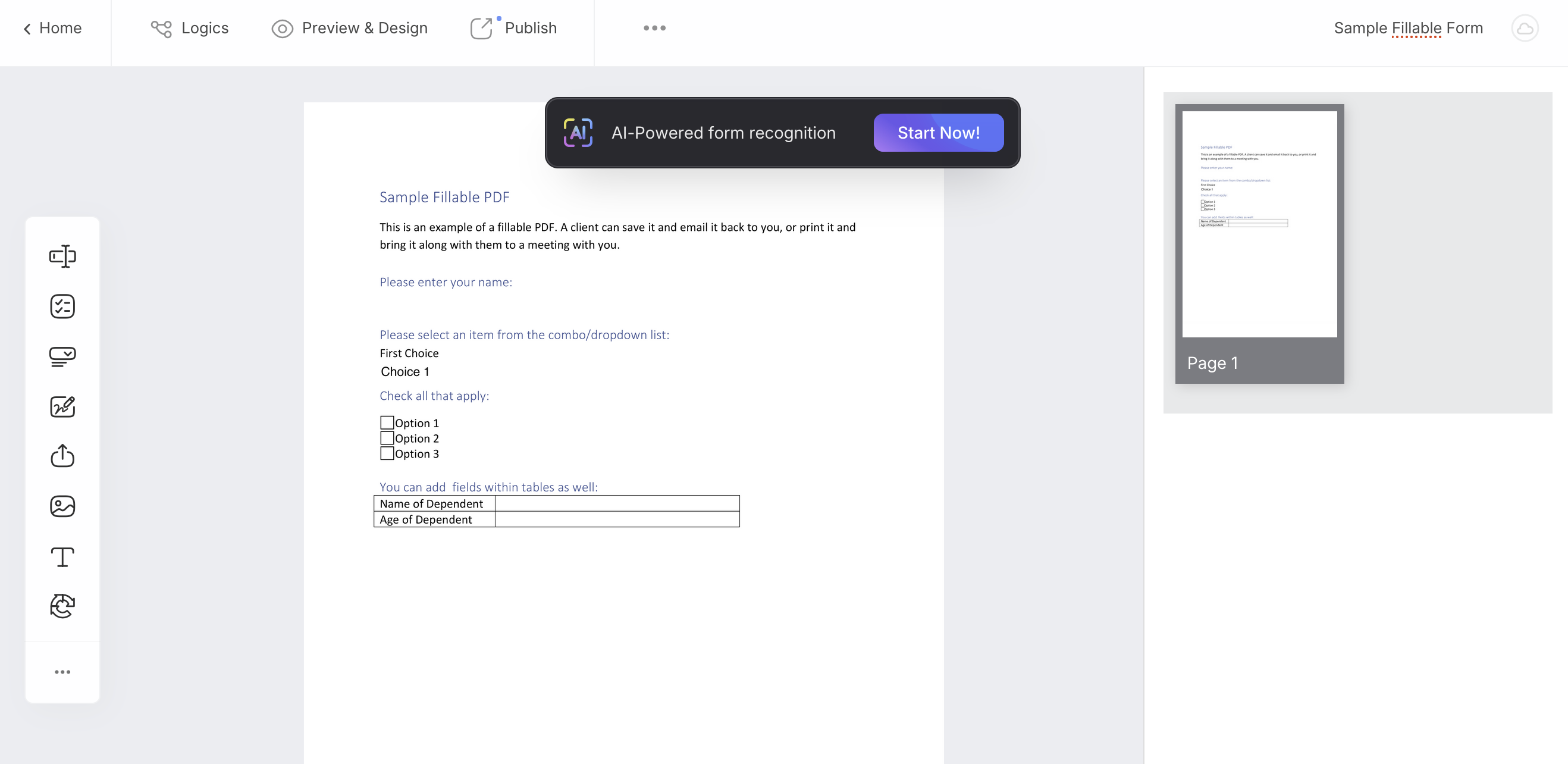
💡 Astuce pro : La reconnaissance IA peut transformer une configuration de 30 minutes en une tâche de 5 minutes. Toujours intéressant à essayer sur les formulaires PDF !
Besoin de plus d’aide ?
Consultez notre page FAQ complète ou contactez le support pour obtenir de l’aide.