


Google Forms ist eines der am weitesten verbreiteten Formular-Tools der Welt. und das aus gutem Grund. Es ist kostenlos, einfach zu bedienen und integriert sich nahtlos in den Rest von Google Workspace. Aber wenn Sie jemals versucht haben, Zahlungen direkt über Google Forms zu sammeln, sind Sie wahrscheinlich auf eine frustrierende Realität gestoßen: Google Forms unterstützt Zahlungen nicht nativ.
Das bedeutet keine Kreditkartenfelder, keine Checkout-Seite und keine integrierte Möglichkeit, zu bestätigen, dass jemand tatsächlich bezahlt hat. Für kleine Unternehmen, die Veranstaltungsanmeldungen, Servicebuchungen oder Produktbestellungen abwickeln, ist dies ein echtes Nadelöhr.
Die gute Nachricht? Es gibt ein paar kostenlose Umgehungslösungen. und eine deutlich bessere Alternative. In diesem Leitfaden zeigen wir Ihnen drei Möglichkeiten, um Zahlungen mit Google Forms kostenlos zu sammeln, zusammen mit ihren Einschränkungen, damit Sie entscheiden können, was für Ihr Unternehmen am besten geeignet ist.
Warum Google Forms Zahlungen nicht von Haus aus unterstützt
Google Forms wurde für die Datenerfassung entwickelt. Umfragen, Quizze und Registrierungen. Es war nie als Zahlungstool gedacht. Noch wichtiger ist, dass Google Forms nicht PCI (Payment Card Industry) konform ist, was bedeutet, dass es rechtlich keine Kreditkartentransaktionen direkt verarbeiten kann.
Dies ist eine harte technische Einschränkung, kein fehlendes Feature, das “bald kommt”. Jede Zahlungslösung mit Google Forms erfordert die Verbindung eines Drittanbieter-Tools.
Methode 1: Einen Zahlungslink in Ihre Bestätigungsnachricht einfügen
Am besten geeignet für: Einfache, Festpreis-Transaktionen mit einem kleinen, vertrauenswürdigen Publikum.
Die einfachste kostenlose Umgehungslösung besteht darin, einen Zahlungslink in die Bestätigungsnachricht einzufügen, die erscheint, nachdem jemand Ihr Formular abgeschickt hat.
Schritte:
-
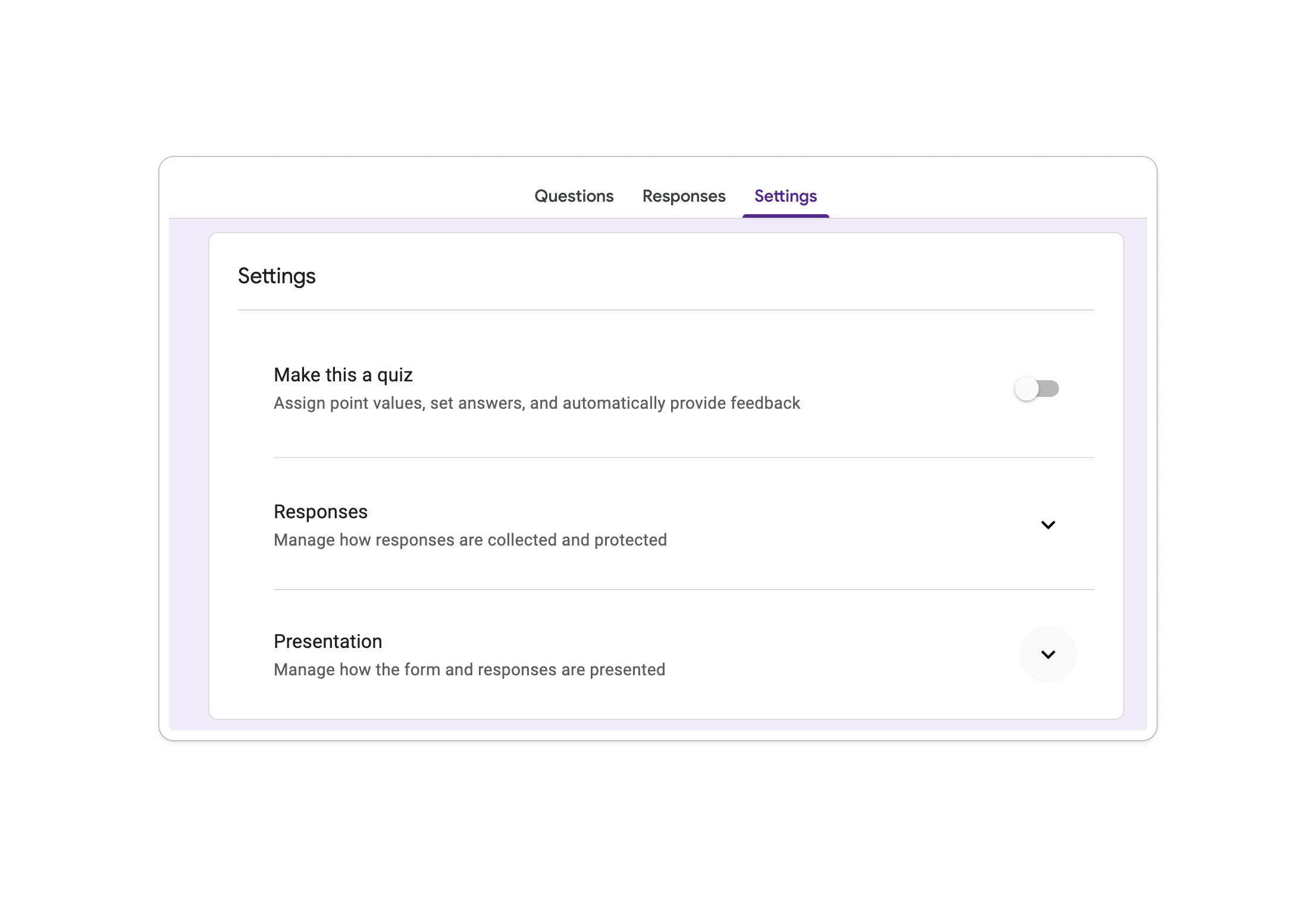
Öffnen Sie Ihr Google Form und wechseln Sie zur Einstellungen-Registerkarte.
-
Erweitern Sie die Präsentation-Registerkarte.
-
Klicken Sie im Feld Bestätigungsnachricht auf Bearbeiten und fügen Sie einen Zahlungslink ein (z.B. einen PayPal.me-Link, Stripe-Zahlungslink oder Venmo-Handle).
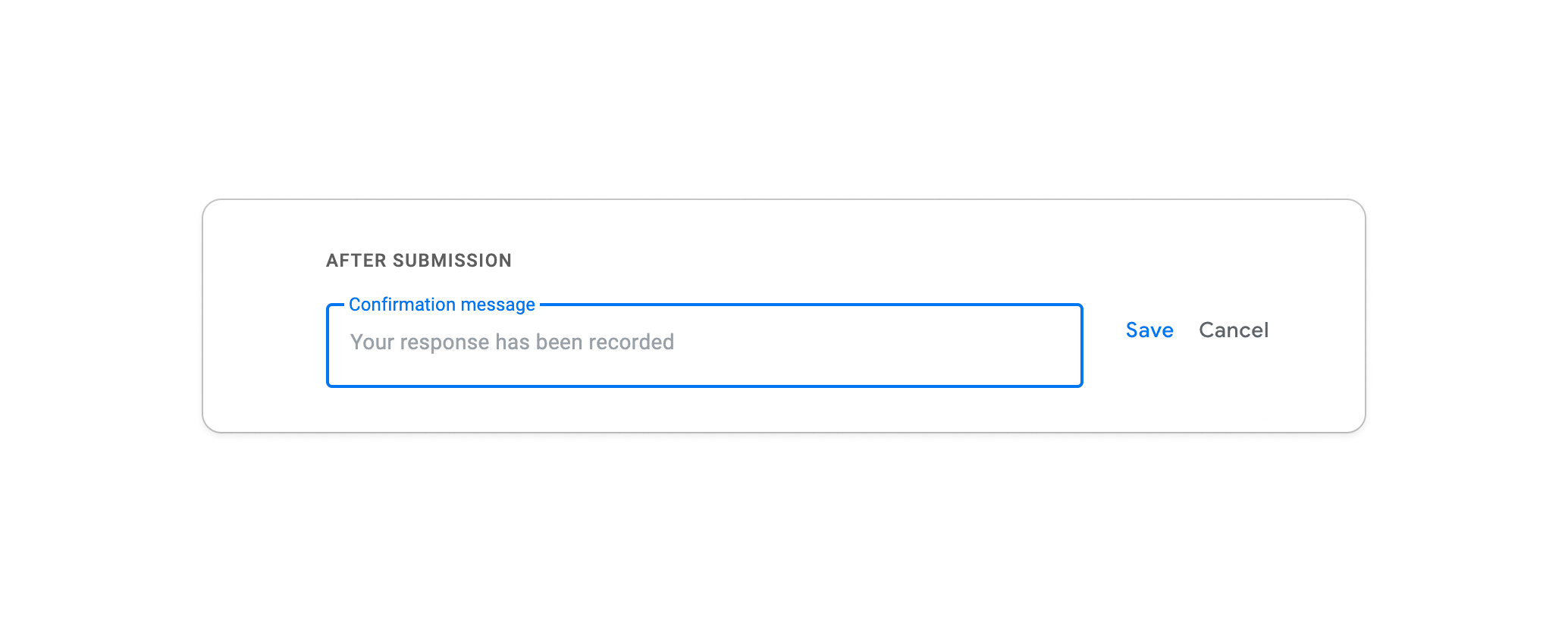
Beispiel für eine Bestätigungsnachricht:
“Vielen Dank für Ihre Anmeldung! Bitte schließen Sie Ihre Zahlung von 50 $ hier ab: [Ihr Zahlungslink]. Ihr Platz wird bestätigt, sobald die Zahlung eingegangen ist.” -
Klicken Sie auf Speichern.


Einschränkungen:
-
Keine Möglichkeit zu überprüfen, wer bezahlt hat. Sie müssen die Antworten und Zahlungen manuell abgleichen.
-
Teilnehmer können das Formular abschicken, ohne jemals zu bezahlen.
-
Nur Festpreise. Sie können keine Gesamtsummen automatisch basierend auf den Formularauswahlen berechnen.
Methode 2: Einen QR-Code im Formular einbetten
Am besten geeignet für: Persönliche oder Community-Events, bei denen die Teilnehmer wahrscheinlich dieselbe P2P-Zahlungs-App verwenden.
Anstatt eines Links nach der Einreichung können Sie einen QR-Code direkt in Ihr Formular einbetten, damit die Teilnehmer diesen scannen und während oder am Ende des Formulars bezahlen können.
Schritte:
-
Erstellen Sie einen QR-Code für Ihre Zahlungsplattform (PayPal, Venmo, Cash App, Zelle). Die meisten Plattformen bieten dies in Ihren Kontoeinstellungen an.
-
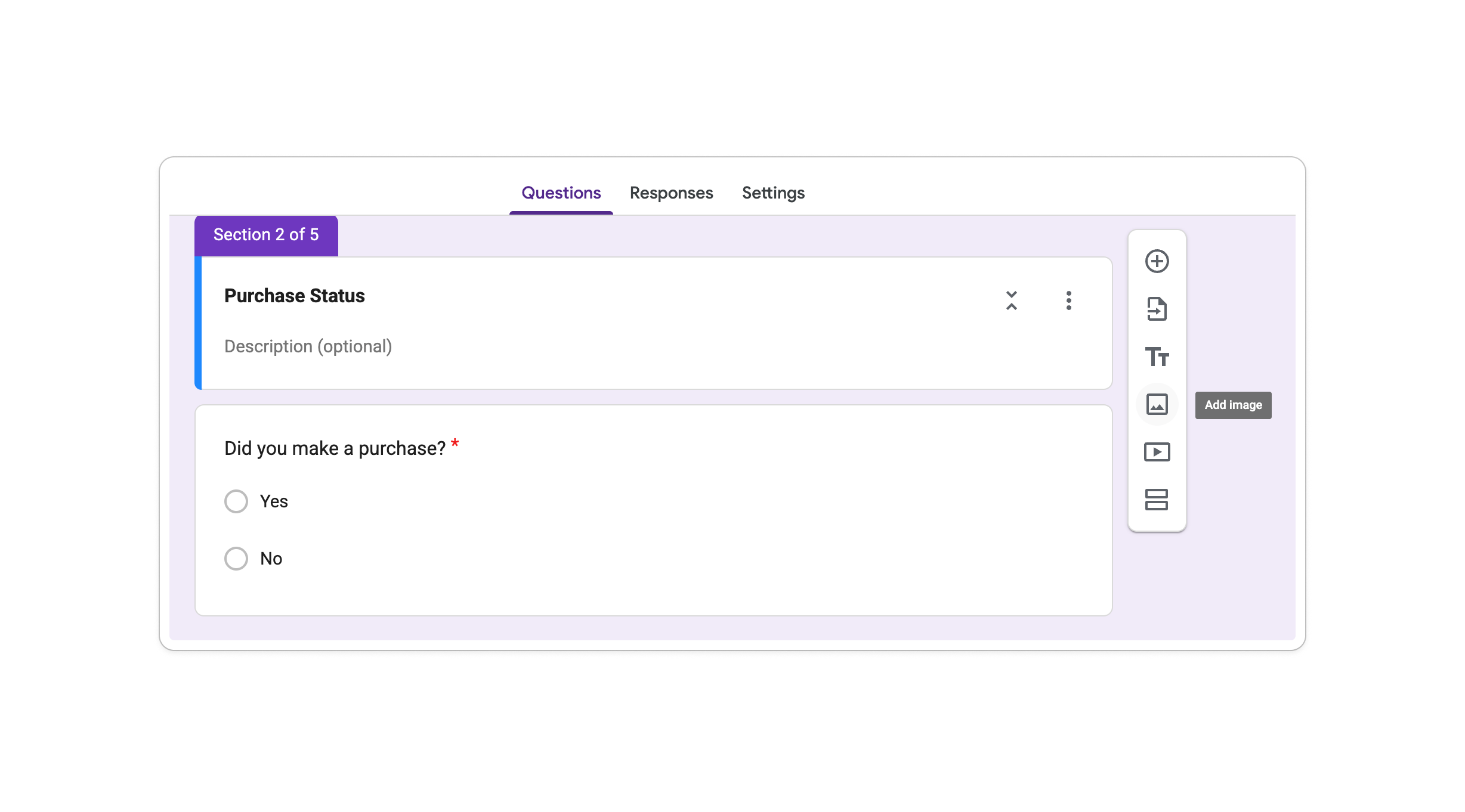
Öffnen Sie Ihr Google Form und klicken Sie auf das Bildsymbol (Bild hinzufügen) bei einer Frage.
-
Laden Sie Ihr QR-Code-Bild hoch.
-
Fügen Sie Anweisungen hinzu, die die Teilnehmer auffordern, vor dem Absenden zu scannen und zu bezahlen.

Einschränkungen:
-
Teilnehmer müssen bereits dieselbe Zahlungs-App installiert haben.
-
Immer noch keine automatische Bestätigung, dass die Zahlung erfolgt ist.
-
Nicht geeignet für professionelle oder markenorientierte kundenorientierte Workflows.
Methode 3: Ein Google Workspace Add-On verwenden
Am besten geeignet für: Unternehmen, die innerhalb von Google Forms bleiben und eine automatische Preiskalkulation benötigen.
Der Google Workspace Marketplace bietet Add-ons wie PayForm, die eine Zahlungsebene über Google Forms hinzufügen. Diese Add-ons identifizieren automatisch Preiswerte in Ihren Formularantworten, berechnen die Gesamtsumme und leiten die Teilnehmer zu einem sicheren Checkout weiter.
Schritte:
-
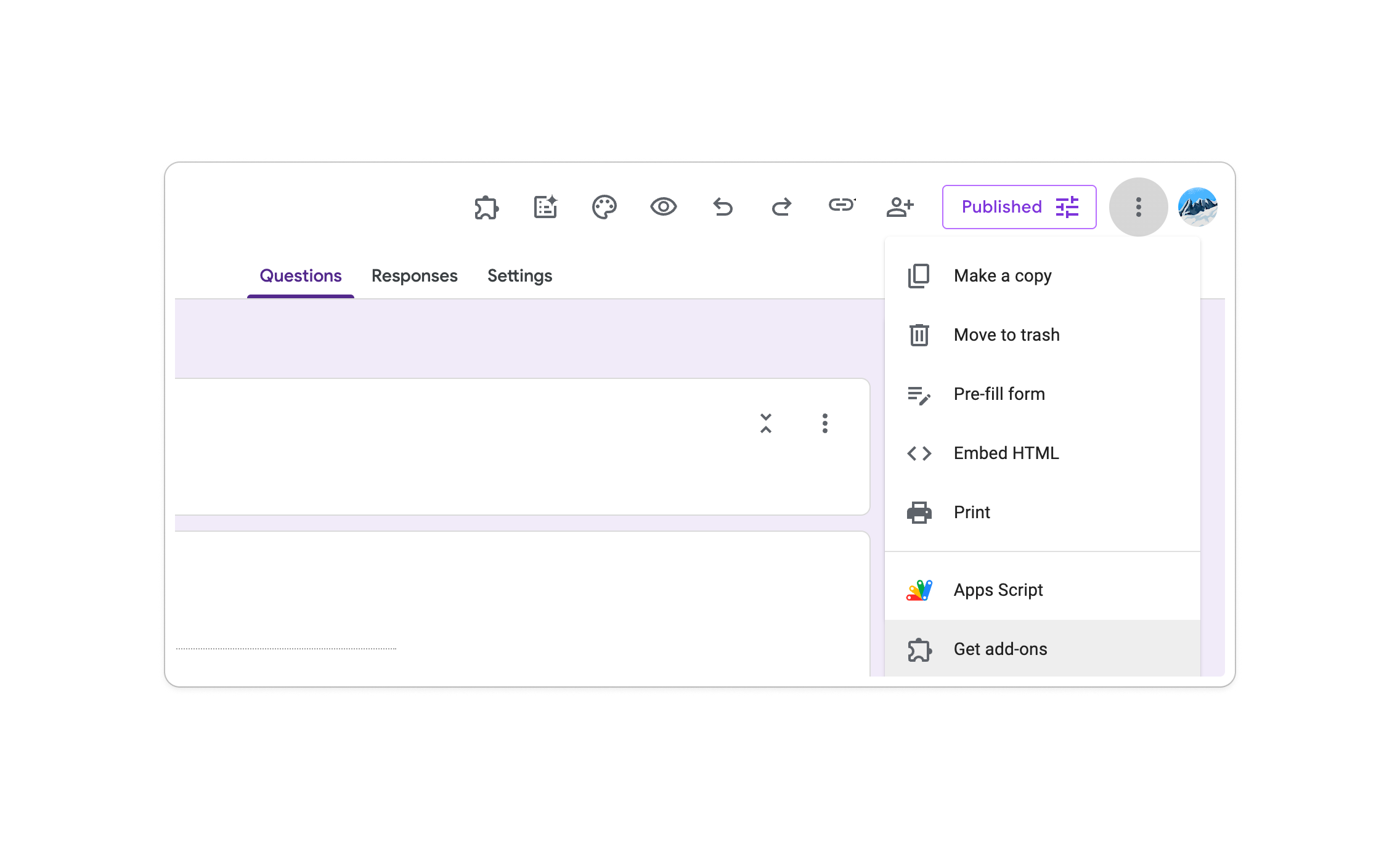
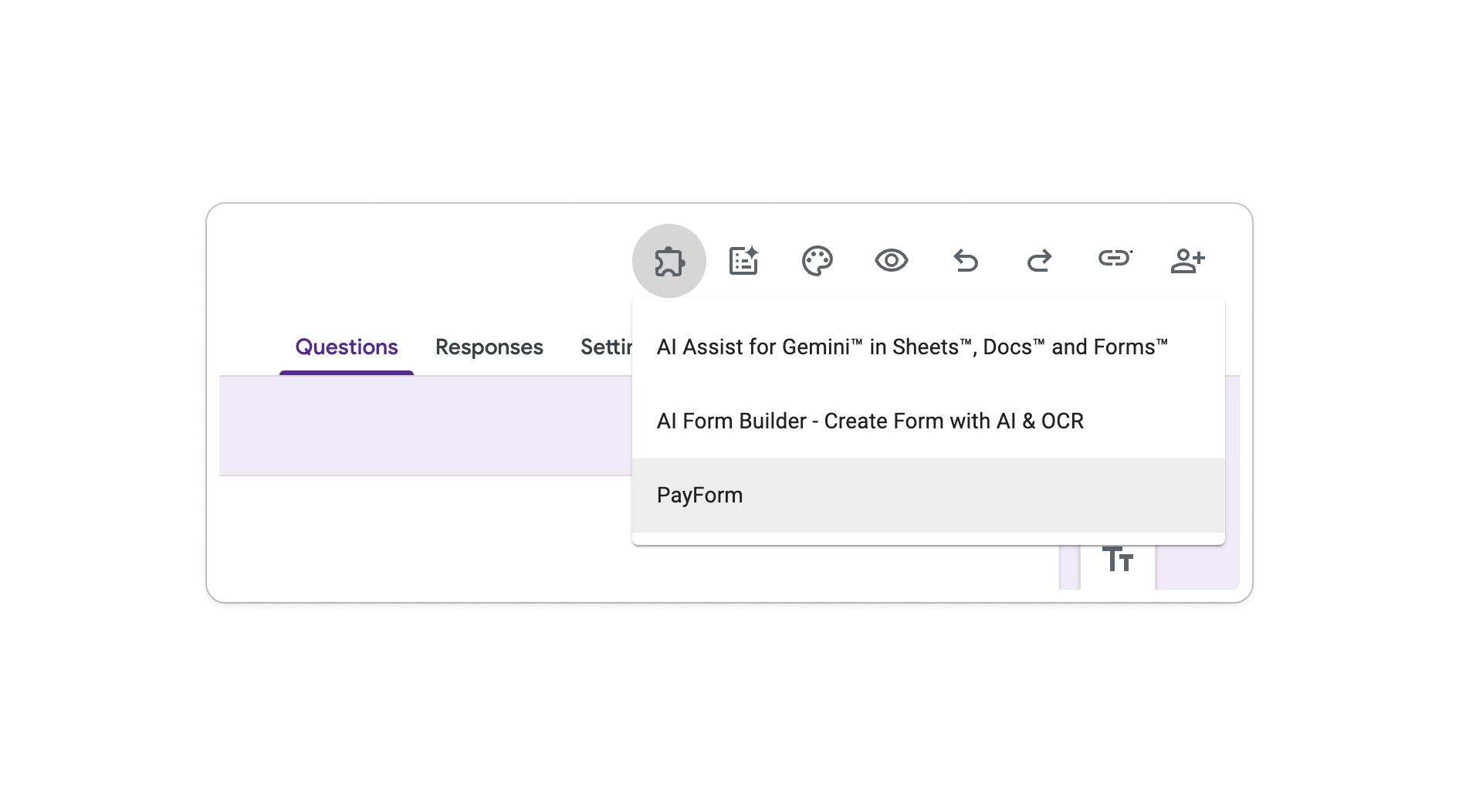
Ein Add-on finden: Gehen Sie zu ⋮ > Add-ons abrufen und suchen Sie nach einem Tool wie PayForm.
-
Das Plugin installieren: Erteilen Sie die erforderlichen Berechtigungen, um auf Ihre Formulardaten zuzugreifen.
-
Einrichten: Klicken Sie auf das Puzzlesymbol (🧩), um Ihr neues Zahlungs-Add-on zu konfigurieren.
-
Preise konfigurieren: Fügen Sie Preise zu Ihren Formularfragen hinzu, indem Sie ein Währungssymbol einfügen (z.B. “$50”). Gehen Sie dann zu den Plugin-Einstellungen, um Ihr Formular mit einem Zahlungs-Gateway wie Stripe oder PayPal zu verknüpfen.


Einschränkungen:
-
Add-ons können instabil sein und erfordern möglicherweise eine regelmäßige erneute Autorisierung.
-
Begrenzte Anpassungsmöglichkeiten. Die Checkout-Seite wird vom Add-on gehostet, nicht von Ihrer Marke.
-
Keine integrierte Dokumentenerstellung, E-Signaturen oder mehrstufige Formularlogik.
-
Preisklassen können schnell ansteigen, wenn Ihr Volumen wächst.
Die Einschränkungen aller Google Forms-Zahlungsmethoden
Alle drei oben genannten Methoden teilen ein grundlegendes Problem: Sie sind Umgehungslösungen, keine integrierten Lösungen. Während sie für gelegentliche Nutzung funktionieren, führen sie oft zu manuellen Abstimmungsfehlern oder einem unzusammenhängenden Kundenerlebnis.
Wenn Ihr Unternehmen einen reibungsloseren Ansatz benötigt, ist PlatoForms darauf ausgelegt, die Lücke zu schließen. Es ist ein professioneller Formular-Builder, der komplexe Dokumente und Datenerfassung in einen nahtlosen Workflow verwandelt. mit Zahlungsabwicklung, die direkt in das Kernerlebnis integriert ist.
Hier ist, was Sie aufgeben, wenn Sie Umgehungslösungen im Vergleich zu einer nativen Plattform verwenden:
| Feature | Google Forms (mit Umgehungslösungen) | Platoforms |
|---|---|---|
| Integriertes Zahlungsfeld (kein Redirect) | ❌ | ✅ |
| Apple Pay & Google Pay | ❌ | ✅ |
| Dynamische Preisgestaltung (automatisch berechnete Gesamtsummen) | ❌ | ✅ |
| PDF-Erstellung nach Zahlung | ❌ | ✅ |
| E-Signatur-Sammlung | ❌ | ✅ |
| Markenorientiertes Checkout-Erlebnis | ❌ | ✅ |
| Zahlungsbestätigungstracking | Manuell | ✅ Automatisch |
| Testmodus vor dem Live-Gang | ❌ | ✅ |
| Keine Drittanbieter-Add-ons erforderlich | ❌ | ✅ |
Ein besserer Weg: Zahlungen nativ mit Platoforms sammeln
Wenn Ihr Unternehmen regelmäßig Zahlungen sammelt. für Kunden-Onboarding, Servicevereinbarungen, Veranstaltungsanmeldungen oder Produktbestellungen. werden Ihnen die oben genannten Umgehungslösungen mehr Zeit kosten, als sie an Geld sparen.
Platoforms verfügt jetzt über ein integriertes Stripe Payment Widget, was bedeutet, dass Kunden ihre Kreditkartendaten direkt in Ihr Formular eingeben können. keine Weiterleitungen, keine Add-ons, keine zusätzlichen Schritte. Und mit dem neuesten Update unterstützen Ihre Formulare auch Apple Pay und Google Pay für ein schnelleres mobiles Checkout-Erlebnis.
⚡ Das In-Form-Widget
Halten Sie Benutzer von Anfang bis Ende auf Ihrer Seite. Sie geben ihre Daten ein, bezahlen und senden in einem kontinuierlichen Ablauf.
-
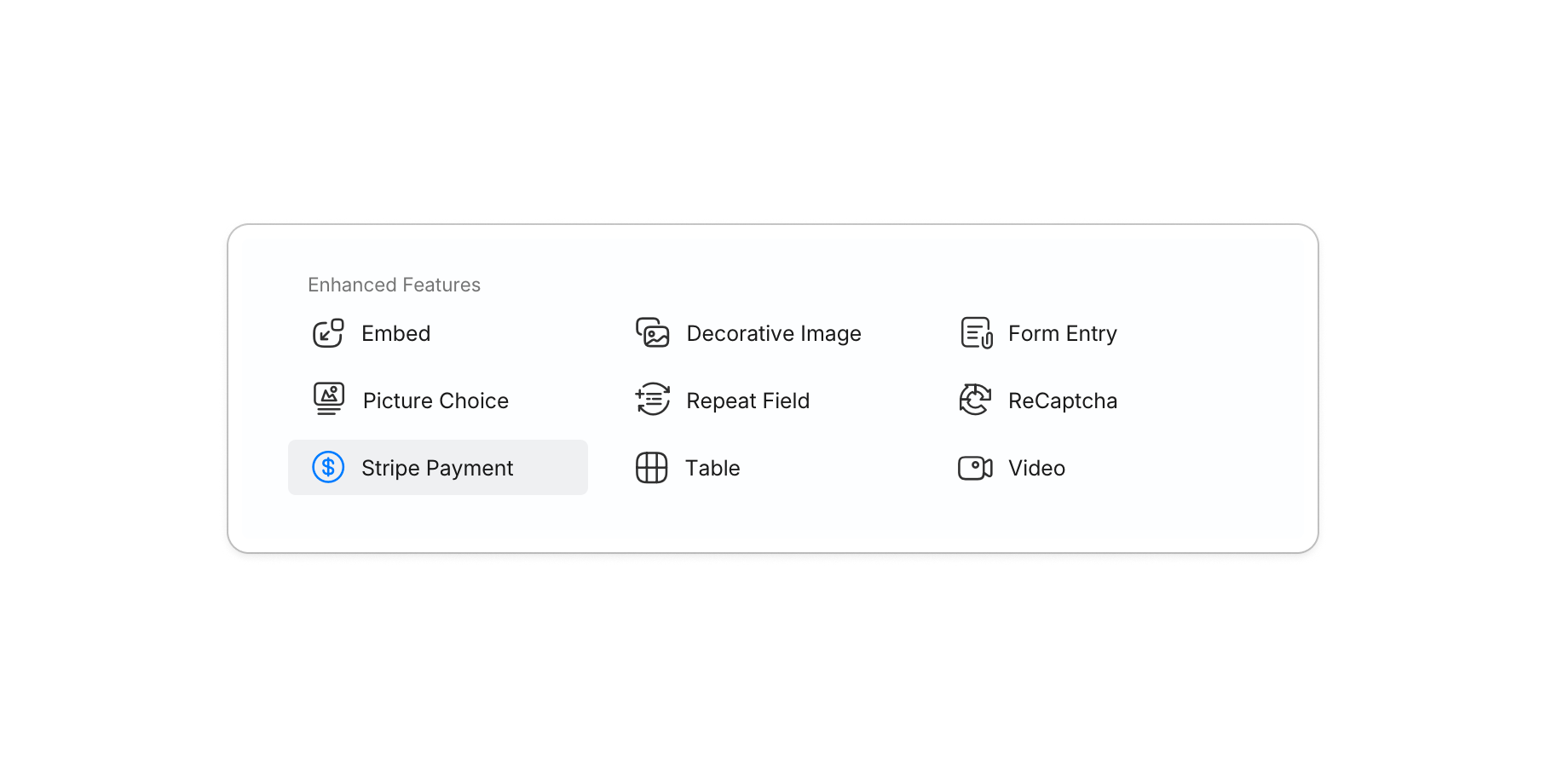
Einfache Einrichtung: Ziehen Sie das Stripe Payment-Widget auf Ihr Formular und öffnen Sie das Einstellungsfeld, um loszulegen.
-
Flexible Layouts: Klicken Sie auf das Layout-Symbol neben dem Beschriftungsfeld, um auszuwählen, wie die Karteneingabefelder angeordnet sind. Vertikal, Horizontal oder Ausblenden. um das Design Ihres Formulars am besten anzupassen.
-
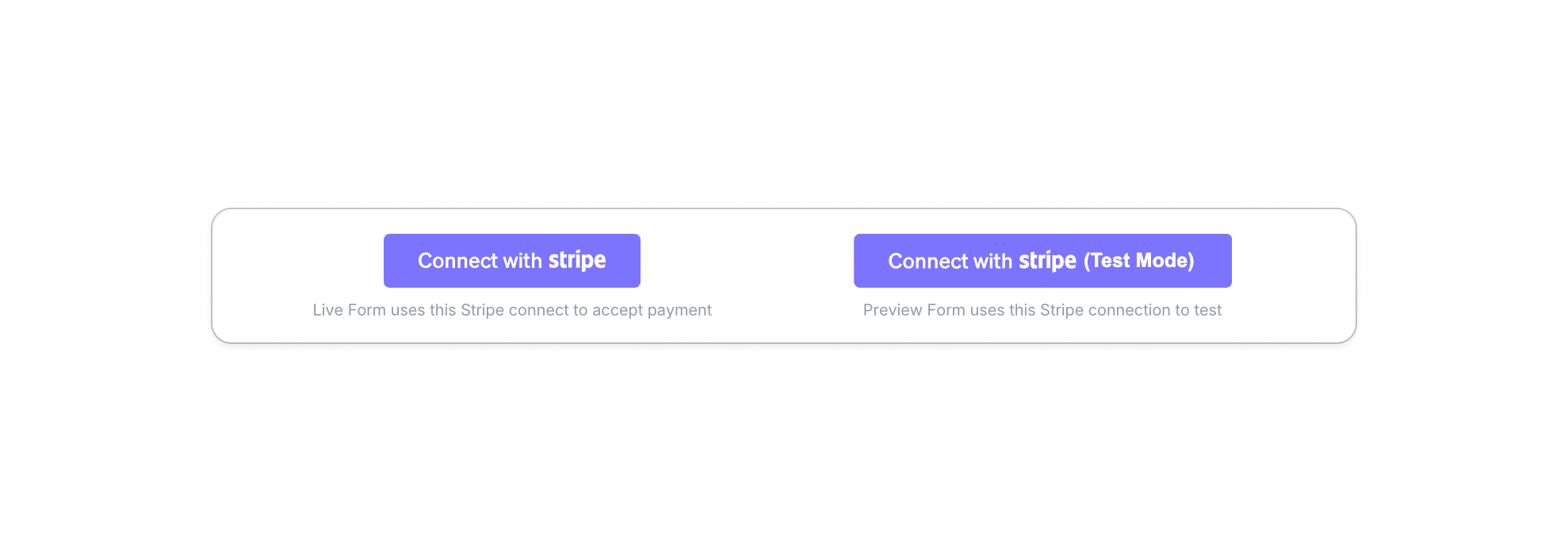
Zwei Stripe-Verbindungen: Das Einstellungsfeld zeigt zwei separate Verbindungsschaltflächen. Mit Stripe verbinden für Ihr Live-Formular (echte Zahlungen) und Mit Stripe verbinden (Testmodus) für Ihr Vorschauformular (simulierte Transaktionen, keine echten Gebühren). Verbinden Sie beide unabhängig, damit Sie sicher testen können, bevor Sie live gehen.
-
Kundennachrichten: Aktivieren Sie Quittungs-E-Mail, und verwenden Sie dann das Dropdown-Menü Quittungs-E-Mail-Feld, um auszuwählen, welches Formularfeld die E-Mail-Adresse des Kunden enthält. Eine Zahlungsbestätigung wird automatisch bei jeder Einreichung gesendet.


🧠 Dynamische Preisgestaltung
Wenn Ihre Preise basierend auf Benutzereingaben variieren, übernimmt PlatoForms die Berechnungen automatisch.
-
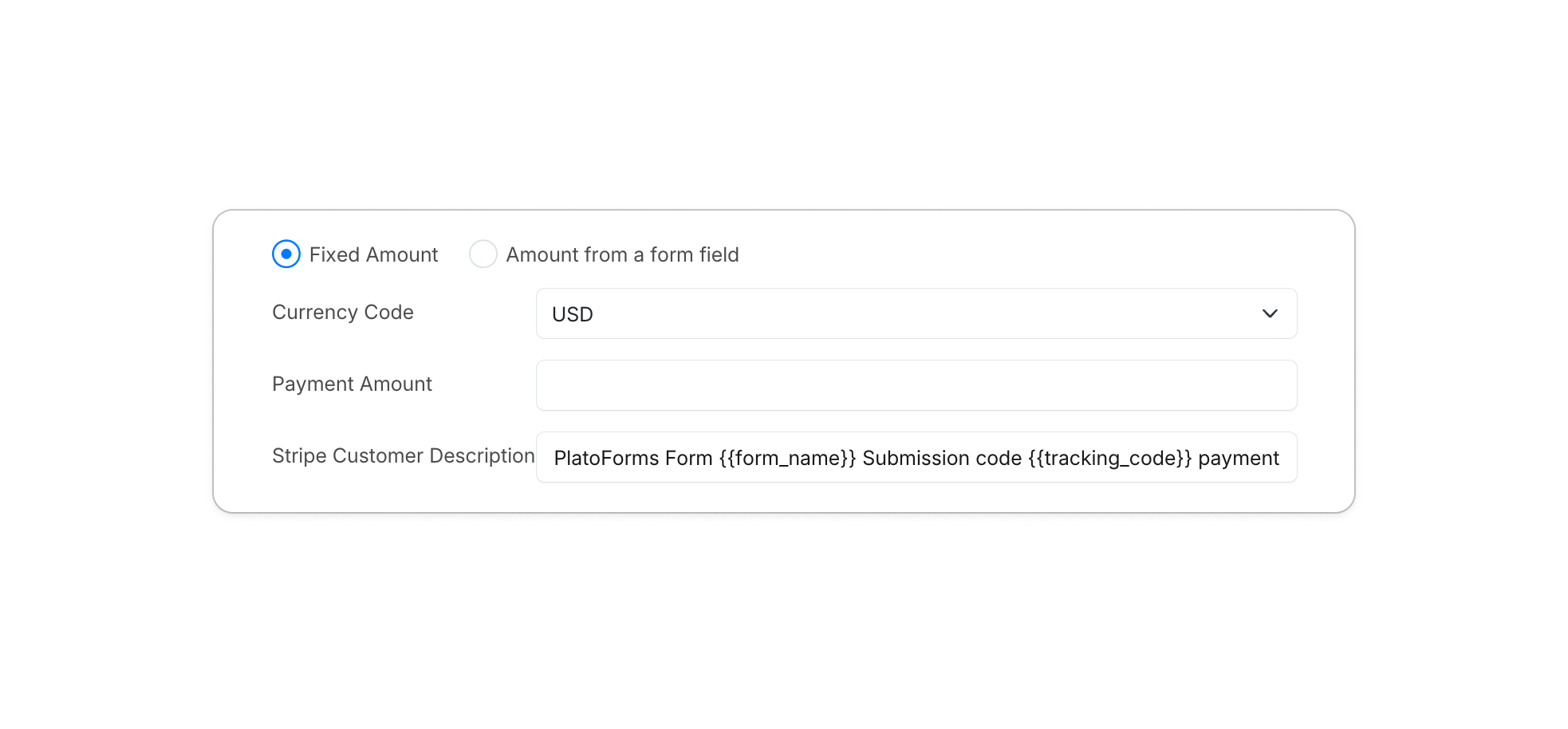
Logikbasierte Mathematik: Wählen Sie zwischen einem Festbetrag oder einem Betrag aus einem Formularfeld, um Live-Gesamtsummen direkt aus Berechnungsfeldern innerhalb Ihres Formulars zu ziehen. Wählen Sie Ihr Zielfeld aus dem Dropdown-Menü Zahlungsbetragsfeld aus und legen Sie den Währungscode (z.B. USD) fest, um Ihren Markt anzupassen.
-
Live-Beschriftungen: Fügen Sie das
{{pricing}}-Tag zu Ihrer Beschriftung hinzu. die Standardeinstellung lautetPayment {{pricing}}. und der Platzhalter wird zur Laufzeit automatisch durch den tatsächlichen Betrag ersetzt. Benutzer sehen ihre exakte Gesamtsumme sofort aktualisiert, während sie mit dem Formular interagieren.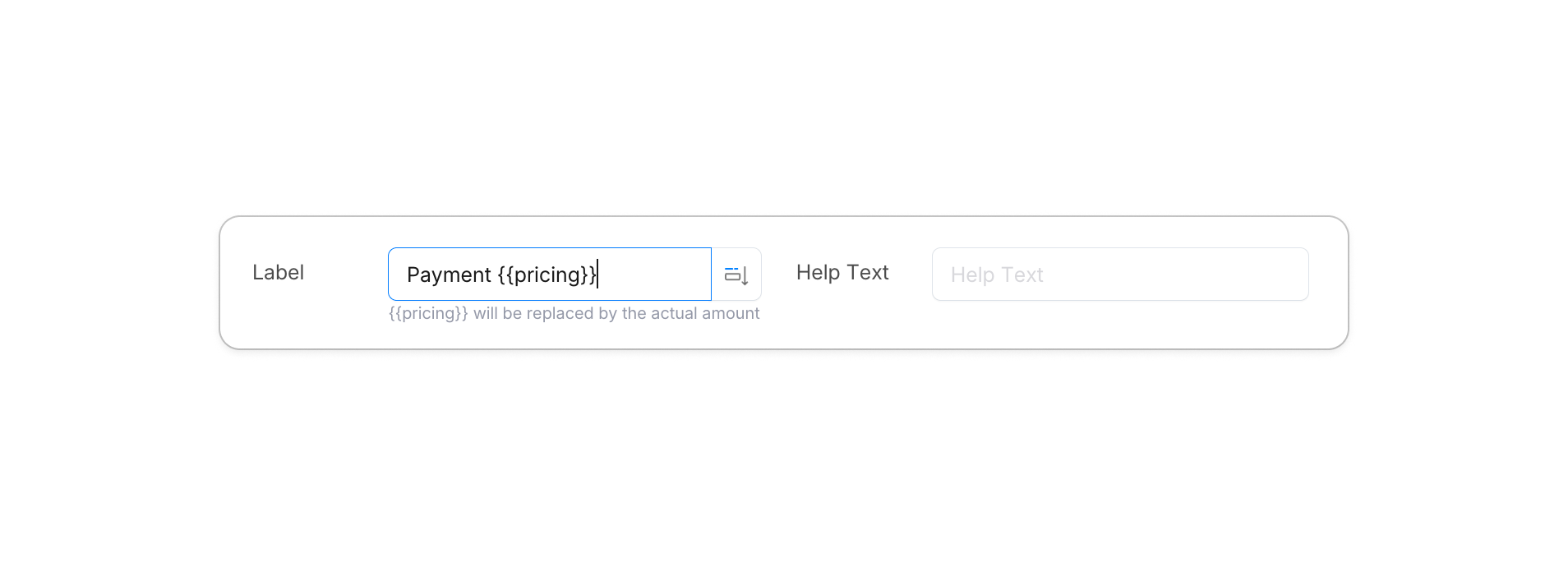
-
Detaillierte Beschreibungen: Das Feld Stripe-Kundenbeschreibung ist standardmäßig
PlatoForms Form {{form_name}} Submission code {{tracking_code}} payment, wodurch jede Transaktion in Ihrem Stripe-Dashboard ohne manuelle Einrichtung nachvollziehbar bleibt.


📱 Ein-Tap-Magie
Bequemlichkeit ist der größte Treiber für Konversionen. Durch die Aktivierung von Apple Pay und Google Pay können Ihre Benutzer mit einem biometrischen Touch bezahlen. keine Kartennummer zum Eingeben, keine Weiterleitung zum Abschließen.
Google Pay funktioniert automatisch, sobald Ihr Stripe-Konto verbunden ist. Apple Pay erfordert eine einmalige Domain-Einrichtung:
- Melden Sie sich in Ihrem Stripe-Dashboard an.
- Gehen Sie zu Einstellungen > Zahlungsmethoden > Zahlungsmethoden-Domains.
- Klicken Sie auf Neue Domain hinzufügen und fügen Sie Ihren Formularlink hinzu:
- Live:
form.platoforms.com - Vorschau:
design.platoforms.com - HIPAA:
secure.platoforms.com - Benutzerdefinierte Domain: z.B.
myform.company.com
- Live:
Sobald hinzugefügt, erscheint Apple Pay automatisch auf unterstützten Safari-Browsern und iOS-Geräten. kein zusätzlicher Code erforderlich.
Welche Methode sollten Sie wählen?
-
Gelegentliche, geringe Zahlungen von einem vertrauenswürdigen Publikum → Der Bestätigungsnachricht-Link ist schnell und kostenlos.
-
Persönliche Veranstaltungen mit einer Community-Gruppe → Die QR-Code-Methode funktioniert gut.
-
Regelmäßige Zahlungen, professionelle Kunden oder jedes Unternehmen, das einen markenorientierten Checkout benötigt → Verwenden Sie Platoforms mit dem Stripe Payment-Widget.
Google Forms ist ein großartiges Tool für das, wofür es entwickelt wurde. Die Sammlung von Zahlungen gehört einfach nicht dazu. und die Umgehungslösungen spiegeln das wider. Wenn Zahlungen ein wesentlicher Bestandteil der Funktionsweise Ihres Unternehmens sind, verdienen Sie ein Tool, das dafür nativ ausgelegt ist.
🚀 Starten Sie mit PlatoForms (15-Tage-Kostenlose-Testversion)
Volle Funktionen. KI-gesteuerte Logik. Keine Kreditkarte erforderlich.


