
在此处查找热门话题和快速解答
嗨,我们要怎么帮你?
如何全局自定义 PDF 表单中所有字段的字体样式
问题
我可以快速且统一地更改 PDF 表单中所有字段的字体样式吗?
答案
当然可以! 您可以通过统一修改字段属性,轻松地将字体样式应用于 PDF 表单中的所有字段。
更改字体样式
-
导航到表单构建器的左上角:
- 在新表单构建器中,点击 ••• > 通用字段样式。
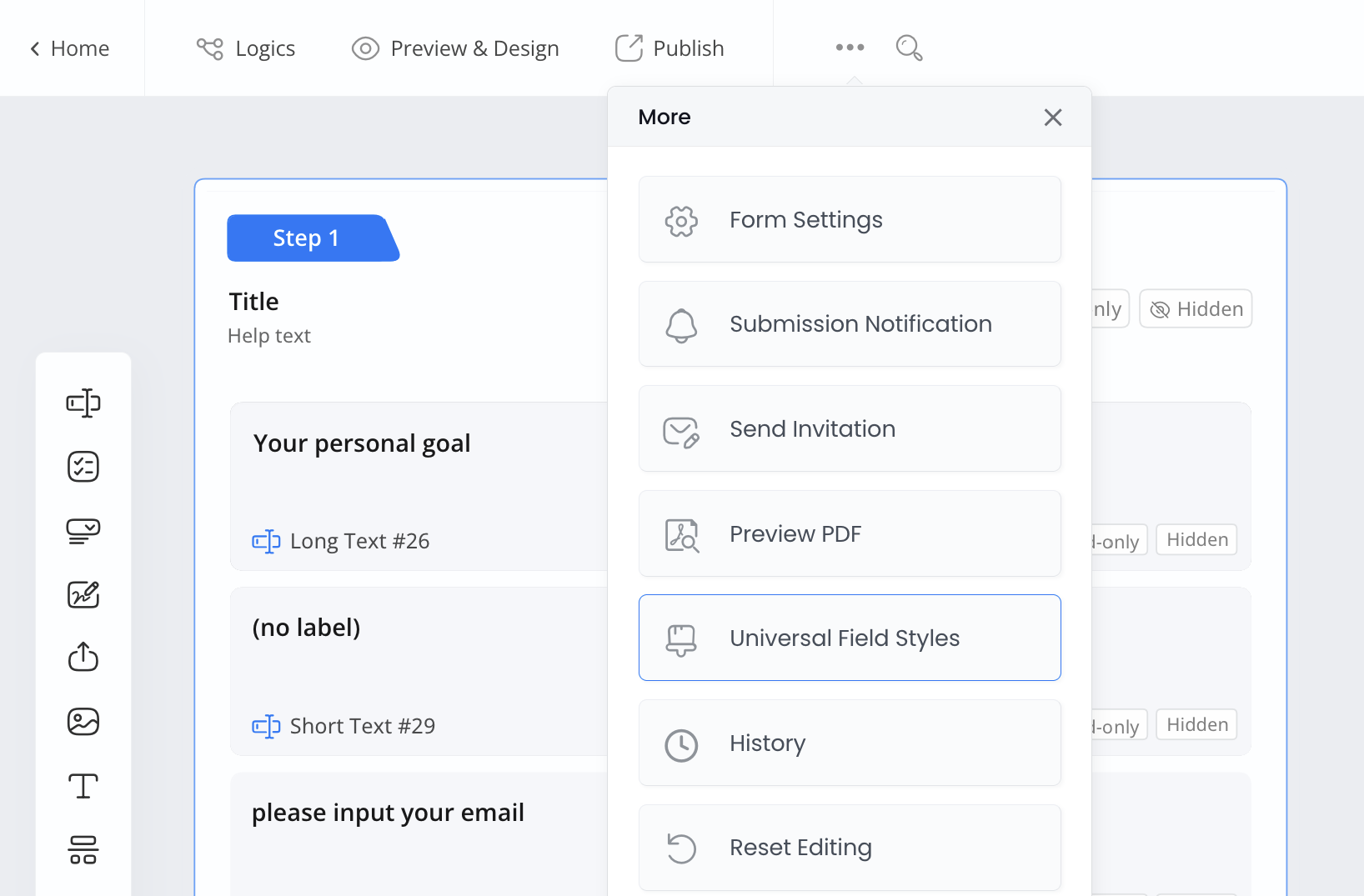
- 在旧表单构建器中,点击 样式 按钮。

-
在 PDF 默认样式 部分,调整字段的字体样式,包括:
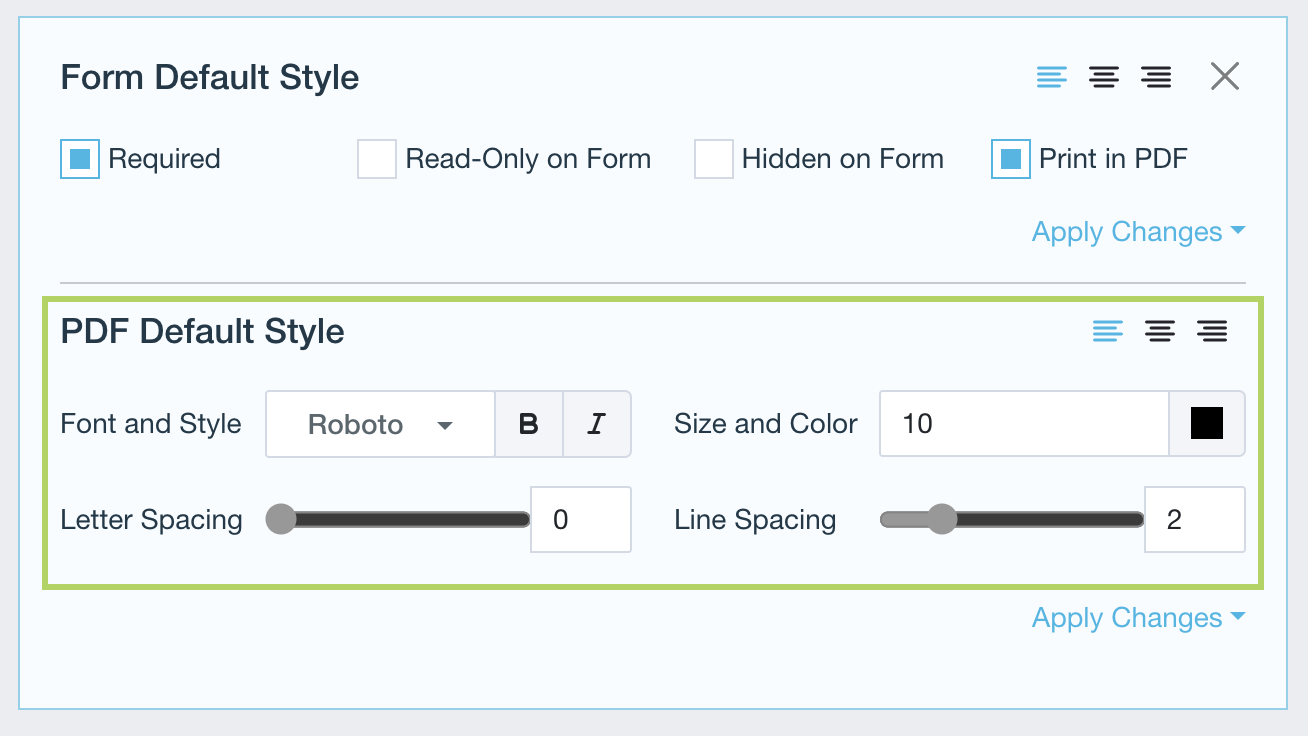
- 字体和样式: 指字体类型(字体)和文本格式,如加粗或斜体。
- 大小和颜色: 控制文本大小和颜色。
- 字间距: 调整字母之间的间距。
- 行间距: 设置行与行之间的垂直距离。
- 对齐: 水平定位文本(左对齐、居中或右对齐)。
-
完成设置后,点击 应用更改,然后选择如何应用您的修改:
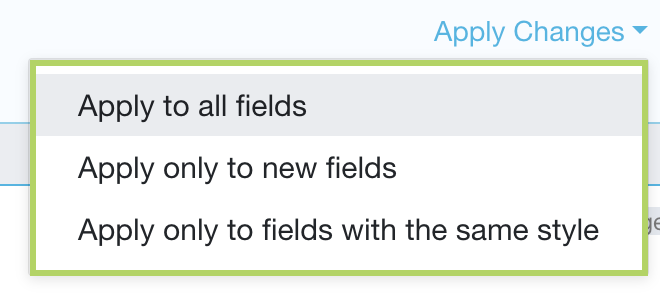
- 应用于所有字段: 这将更改表单中每个字段的样式。
- 仅应用于新字段: 新的样式属性将仅应用于您在应用更改后添加的新字段。
- 仅应用于具有相同样式的字段: 此选项将样式更改与原始样式进行比较。如果匹配,则应用新样式;如果不匹配,字段的样式保持不变。
注意: 例如,如果您将常用样式中的字体大小从 10 增加到 12,并选择 仅应用于具有相同样式的字段,系统将查找并将字体大小更改为 12,适用于所有原本字体大小为 10 的字段。但如果某个字段的原始字体大小不同,如 8,此选项不会更改它,它将保持为 8。此选项仅影响与原始样式匹配的字段。
通过遵循这些步骤,您可以轻松实现 PDF 表单中所有字段的一致字体样式。
预览您的更改
要预览您的更改:
-
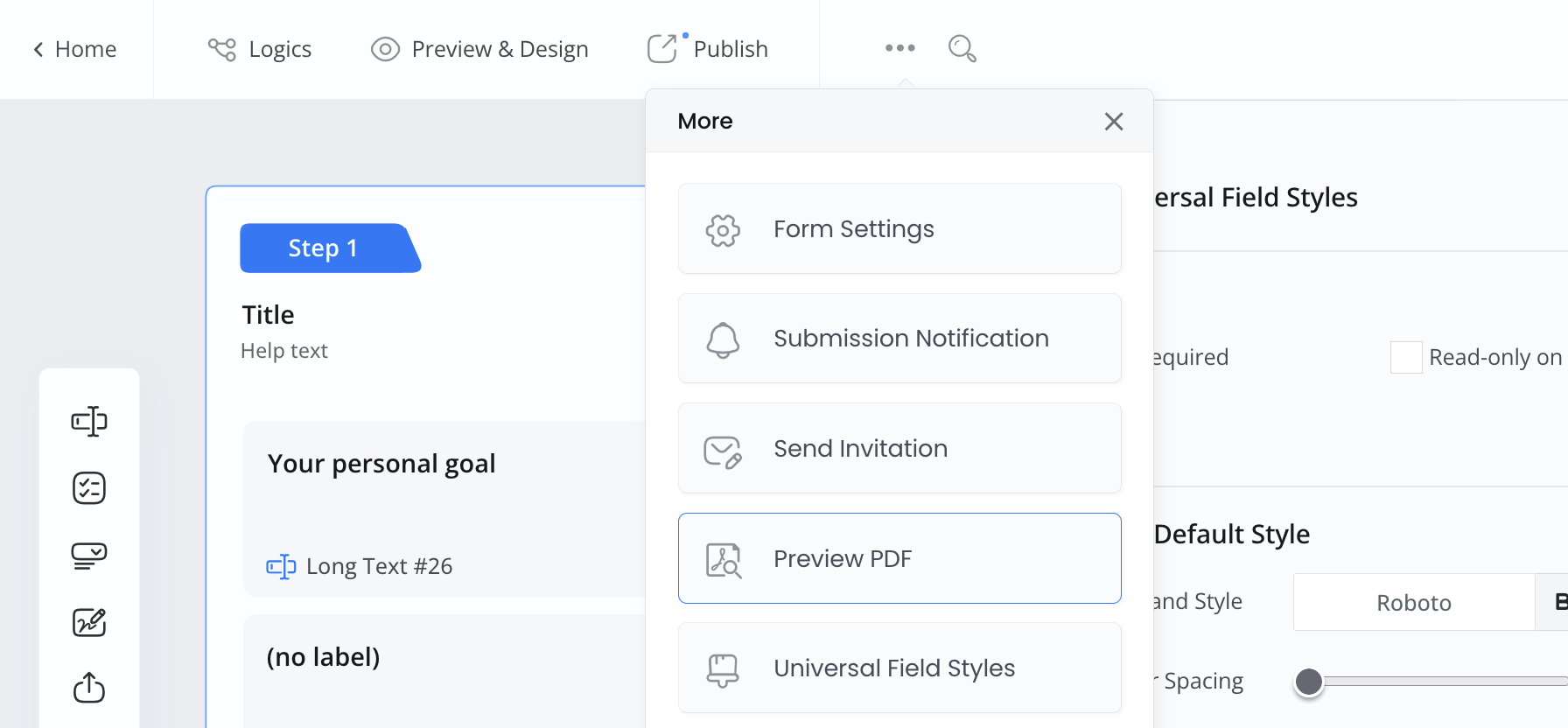
在新表单构建器中,导航到左上角,点击 ••• > 预览 PDF。
-
在旧表单构建器中,导航到左上角,点击 预览 PDF 按钮。
其他常见问题
-
我可以为特定字段设置不同的样式吗?
可以,选择字段并单独调整其样式。
-
我可以上传自己的字体吗?
目前还不行,但您可以从可用字体中选择。
-
字体更改会影响打印吗?
会,您设置的样式将应用于打印的表单。
更好的设计提示
-
选择易读的字体:使用简单的字体,如 Arial。
-
设置合适的字体大小:文本使用 10-12pt,标题使用 14-16pt。
-
使用对比色:深色文本配浅色背景最易阅读。
视频教程
您还可以参考视频教程: