


Imaginez que vous demandiez à un ami, “Aimes-tu le nouveau café du bureau ?”
S’il n’a que deux choix—Oui ou Non—il pourrait avoir du mal à répondre. Et si le café est “juste correct” ? Ou s’il le déteste absolument ?
C’est là qu’une échelle de Likert entre en jeu. Au lieu d’un simple oui/non, elle offre aux répondants une gamme d’options pour exprimer à quel point ils sont d’accord ou en désaccord avec une affirmation. Elle transforme des “sentiments” vagues en chiffres que vous pouvez réellement mesurer.
Cependant, à mesure que de plus en plus d’utilisateurs passent au mobile, la façon dont nous concevons ces échelles dans Google Forms doit évoluer. Une grille qui semble parfaite sur votre ordinateur portable peut devenir un désordre inutilisable sur un smartphone. Un phénomène que nous appelons le “Piège Mobile.”
Qu’est-ce qu’une Échelle de Likert ? (En termes simples)
Une échelle de Likert est un système de notation utilisé pour mesurer des attitudes ou des opinions. Typiquement, elle ressemble à une échelle à 5 points :
Exemple Standard
🟦 L'interface est facile à naviguer.
⚪ 1 - Pas du tout d'accord
⚪ 2 - Pas d'accord
⚪ 3 - Neutre
⚪ 4 - D'accord
⚪ 5 - Tout à fait d'accord
En offrant aux gens plus de deux options, vous captez la nuance de leur expérience.
Comment la Construire dans Google Forms
Google Forms propose deux principales façons de créer ces échelles. Les deux ont des compromis significatifs.
Méthode 1 : L’Échelle Linéaire (Idéale pour les Notations Simples)
C’est le moyen le plus rapide de créer un système de notation, mais il souffre d’un problème de “libellé” important qui peut dérouter les répondants.
- Ajouter une Question : Cliquez sur l’icône plus (+) dans le menu flottant pour créer une nouvelle question.
- Sélectionner le Type : Ouvrez le menu déroulant du type de question (qui est généralement par défaut sur “Choix multiples”) et sélectionnez Échelle linéaire.

- Définir la Plage : Choisissez vos limites d’échelle à l’aide des menus déroulants. Vous pouvez commencer à 0 ou 1 et terminer sur n’importe quel nombre entier de 2 à 10 (une échelle de 1 à 5 est la norme de l’industrie).
- Libeller les Extrémités : Dans les champs Libellé, entrez des descriptions pour les valeurs les plus basses et les plus hautes (par exemple, “1 - Très insatisfait” et “5 - Très satisfait”).
Le Problème : Google Forms affiche uniquement les libellés textuels aux deux extrémités extrêmes de l’échelle. Les chiffres du milieu (2, 3 et 4) restent vides. Les répondants sont obligés de “deviner” le poids spécifique des options du milieu, ce qui conduit souvent à des données incohérentes et à des insights de moindre qualité.
Méthode 2 : Grille à Choix Multiples (Le “Piège Mobile”)
Cette méthode est utilisée lorsque vous avez plusieurs affirmations qui partagent la même échelle de Likert. Bien qu’elle soit organisée sur un bureau, elle est la principale cause du “Piège Mobile.”
- Ajouter une Question : Créez une nouvelle question et sélectionnez Grille à choix multiples dans le menu déroulant.
- Définir les Lignes : Entrez les affirmations ou questions que vous souhaitez que les répondants évaluent dans la section Lignes.
- Définir les Colonnes : Entrez vos points d’échelle (par exemple, 1 à 5, ou “Pas d’accord” à “D’accord”) dans la section Colonnes.

- Activer les Exigences : Activez “Exiger une réponse dans chaque ligne” pour vous assurer de ne pas recevoir de données incomplètes.
Le Problème : C’est là que se produit le “Piège Mobile”. Contrairement aux constructeurs de formulaires modernes réactifs, Google Forms conserve la mise en page de grille horizontale sur mobile. Au lieu de s’adapter aux petits écrans, la table se rétrécit simplement, obligeant les utilisateurs à faire défiler horizontalement pour voir toutes les options. Cette décision de conception crée une friction cognitive inutile.

La Psychologie du “Neutre” (5 vs. 7 Points)
Devriez-vous utiliser une échelle à 5 points ou à 7 points ?
- Échelles à 5 Points : Idéales pour les enquêtes consommateurs et la collecte de retours à grand volume. Elles réduisent la fatigue décisionnelle et fonctionnent mieux sur mobile.
- Échelles à 7 Points : Plus adaptées à la recherche académique, aux tests de produits, ou lorsque des variations statistiques plus fines sont nécessaires.
- La Règle du “Neutre” : Utilisez toujours un nombre impair (5, 7 ou 9). Cela offre un terrain d’entente pour les personnes qui n’ont vraiment pas de préférence. Supprimer le milieu (choix forcé) peut frustrer les répondants.
Pourquoi les Équipes Professionnelles Passent à PlatoForms
Google Forms a été conçu pour la simplicité. Pas pour la précision UX de niveau recherche. Pour des enquêtes occasionnelles, cela fonctionne. Pour la collecte de données à enjeux élevés, ses limitations structurelles deviennent plus difficiles à ignorer.
Là où Google Forms fournit les bases, PlatoForms est conçu pour des enquêtes professionnelles à enjeux élevés avec une efficacité moderne.
1. Plus de Défilement Horizontal
PlatoForms utilise un design réactif. Au lieu d’une table fixe qui oblige à un défilement horizontal, nos champs de notation se reformatent automatiquement en boutons verticaux ou empilés faciles à toucher sur les smartphones.
2. Logique Conditionnelle Alimentée par l’IA
Contrairement à la ramification manuelle dans Google Forms, PlatoForms rend les règles complexes sans effort :
-
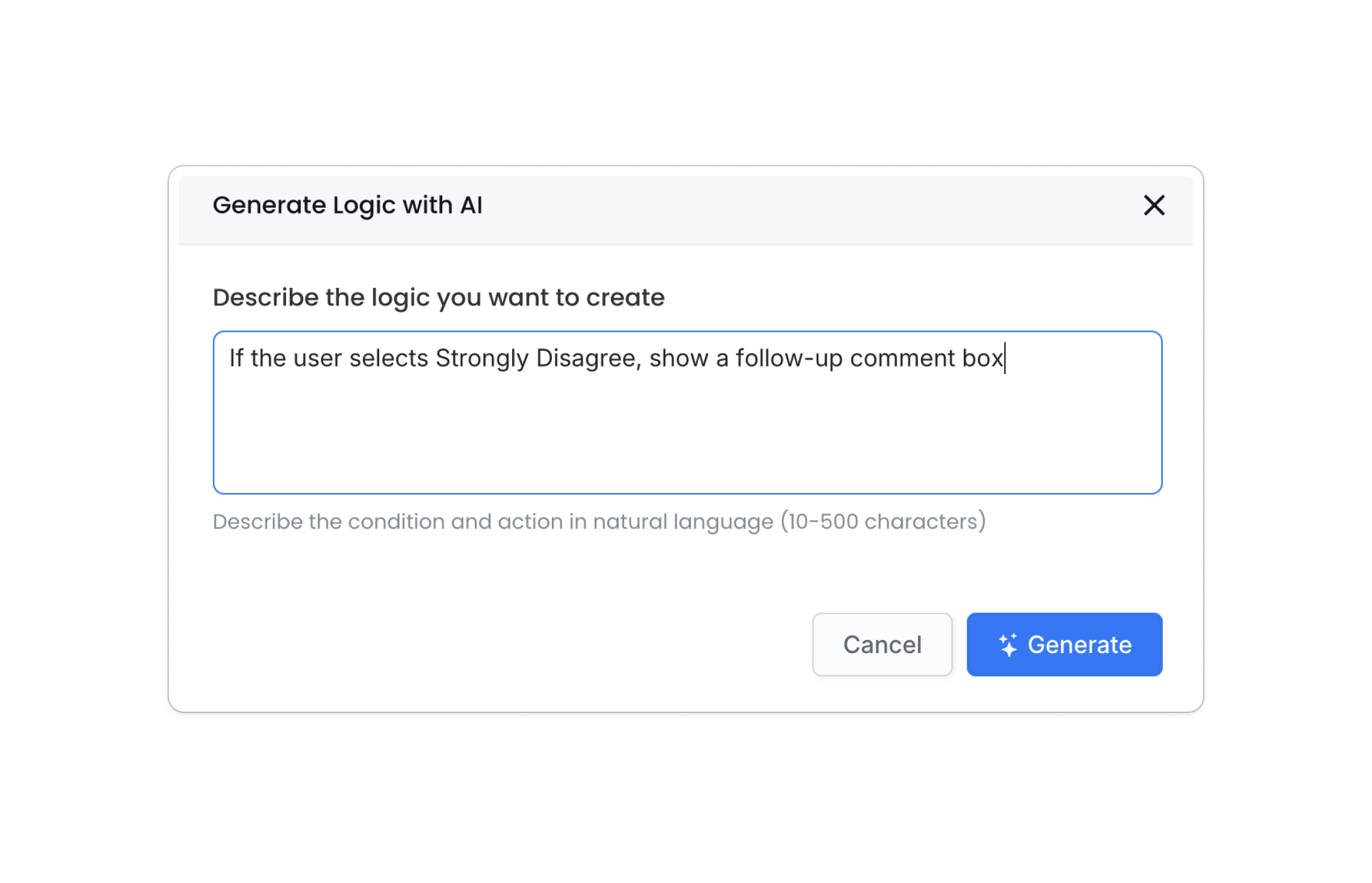
Configuration en Langage Naturel : Utilisez notre IA pour générer de la logique à partir de texte simple. Tapez simplement “Si l’utilisateur sélectionne Pas du tout d’accord, afficher une boîte de commentaire de suivi,” et le système le construit pour vous.
-
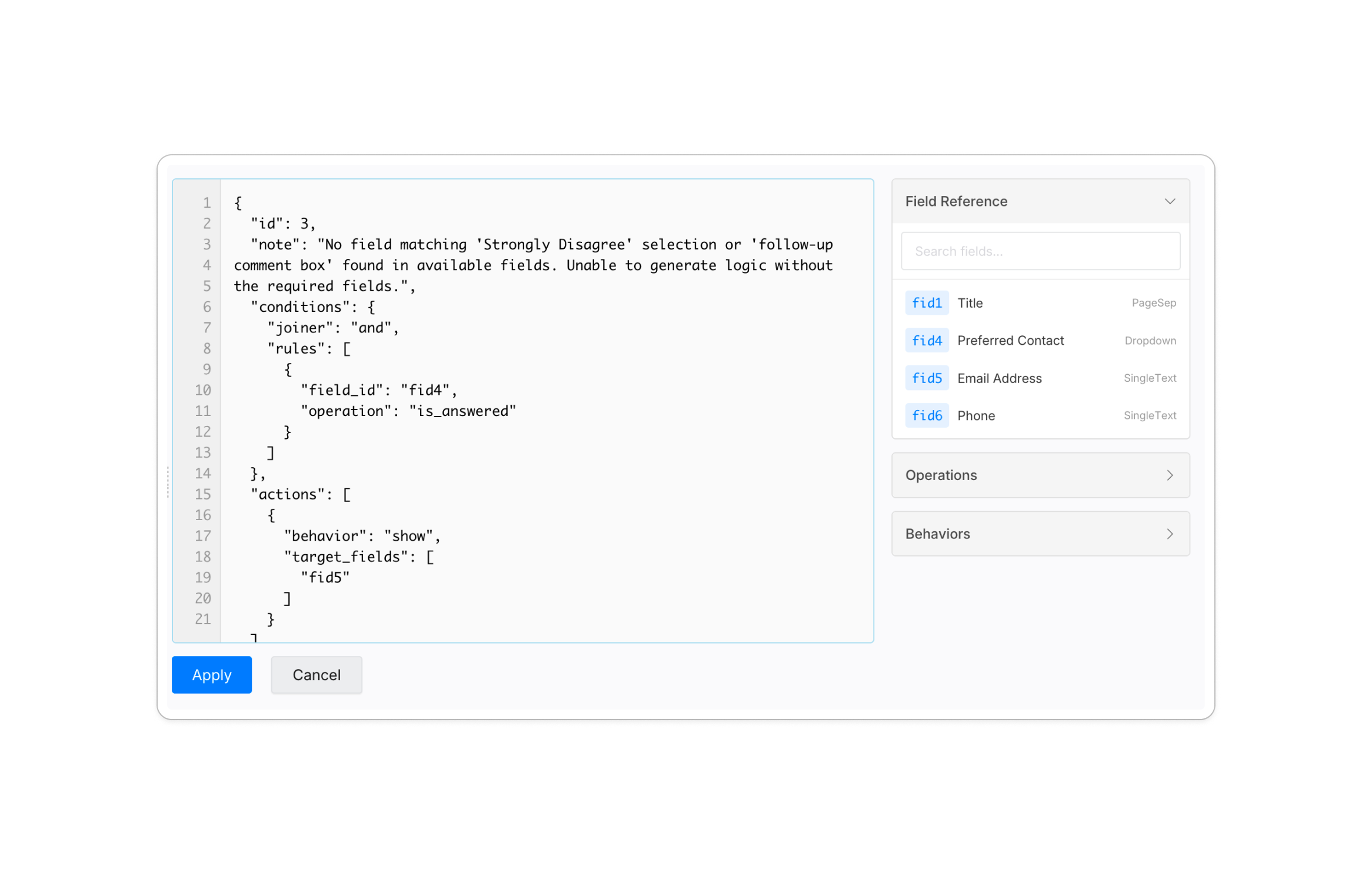
Éditeur JSON pour Utilisateurs Avancés : Besoin d’un contrôle précis ? Utilisez l’éditeur JSON professionnel pour gérer les références de champs et les dépendances complexes directement.
-
Import/Export en Masse : Le déplacement de la logique entre les formulaires est désormais instantané. Exportez vos ensembles de règles en tant que fichier et importez-les dans tout autre formulaire pour économiser des heures de configuration.


📖 Approfondissement : Consultez notre guide étape par étape sur la configuration de la logique de formulaire ou consultez les notes de version complètes pour la mise à jour de l’IA Logic.
Comment Analyser Vos Données (Un Exemple Réel)
Disons que vous avez interrogé 100 personnes sur la qualité de votre support.
Étape 1 : Les Comptes Bruts
- Tout à fait d’accord (5) : 40 personnes
- D’accord (4) : 30 personnes
- Neutre (3) : 20 personnes
- Pas d’accord (2) : 5 personnes
- Pas du tout d’accord (1) : 5 personnes
Étape 2 : Le Score “Top-Two Box”
Combinez les deux catégories les plus positives pour trouver votre “Sentiment Positif” global.
40% (Tout à fait d’accord) + 30% (D’accord) = 70% Score Positif.
Étape 3 : Calculer le Score Moyen (La Moyenne)
Attribuez une valeur numérique à chaque réponse pour trouver votre note moyenne pondérée :
- (40 × 5) + (30 × 4) + (20 × 3) + (5 × 2) + (5 × 1) = 395 points totaux
- 395 / 100 répondants = 3,95 Score Moyen
Étape 4 : Interprétation & Action
Un 3,95 est un bon résultat, mais votre groupe “Neutre” (20%) est votre plus grande opportunité. Les équipes professionnelles utilisent la Logique Conditionnelle pour demander à ces 20 personnes spécifiques : “Qu’est-ce qui manquait à votre expérience aujourd’hui ?”
Meilleures Pratiques pour 2026
- Libeller Chaque Point : Ne vous contentez pas de libeller 1 et 5. Libellez clairement 2, 3 et 4 pour éliminer les suppositions.
- La Règle des 3 Secondes : Un répondant devrait pouvoir lire la question et choisir une réponse en 3 secondes.
- Exploiter l’IA : Utilisez la génération par IA pour rédiger rapidement vos règles logiques puis affinez-les avec des outils d’édition en masse.
Conclusion
Les échelles de Likert sont le pont entre l’émotion humaine et les données exploitables. Bien que Google Forms soit un bon point de départ, les plateformes professionnelles comme PlatoForms garantissent que votre enquête est adaptée au mobile, logiquement intelligente avec l’IA, et prête pour 2026.
Prêt à collecter de meilleures données ?
Commencez votre essai gratuit de 15 jours avec PlatoForms
Outils professionnels. Logique alimentée par l’IA. Aucune carte de crédit requise pendant l’essai.
Pourquoi choisir PlatoForms ?
- Plans Flexibles : De notre niveau “Gratuit pour Toujours” aux plans professionnels Gold, évoluez à mesure que vous grandissez.
- Économies Annuelles : Obtenez 2 Mois GRATUITS lorsque vous choisissez un abonnement annuel.
- Zéro Risque : Passez à un niveau supérieur, inférieur, ou annulez à tout moment. La conformité HIPAA est incluse sans coût supplémentaire sur les plans Silver et Gold.


