
こちらでトピックや回答を検索してください
何かお困りですか?
PDFフォーム内のすべてのフィールドのフォントスタイルをグローバルにカスタマイズする方法
質問
PDFフォーム内のすべてのフィールドのフォントスタイルを迅速かつ統一的に変更できますか?
回答
もちろんです! フィールド属性に統一的な変更を加えることで、PDFフォーム内のすべてのフィールドに効率的にフォントスタイルを適用できます。
フォントスタイルの変更
-
フォームビルダーの左上隅に移動します:
- 新しいフォームビルダーでは、••• > ユニバーサルフィールドスタイルをクリックします。
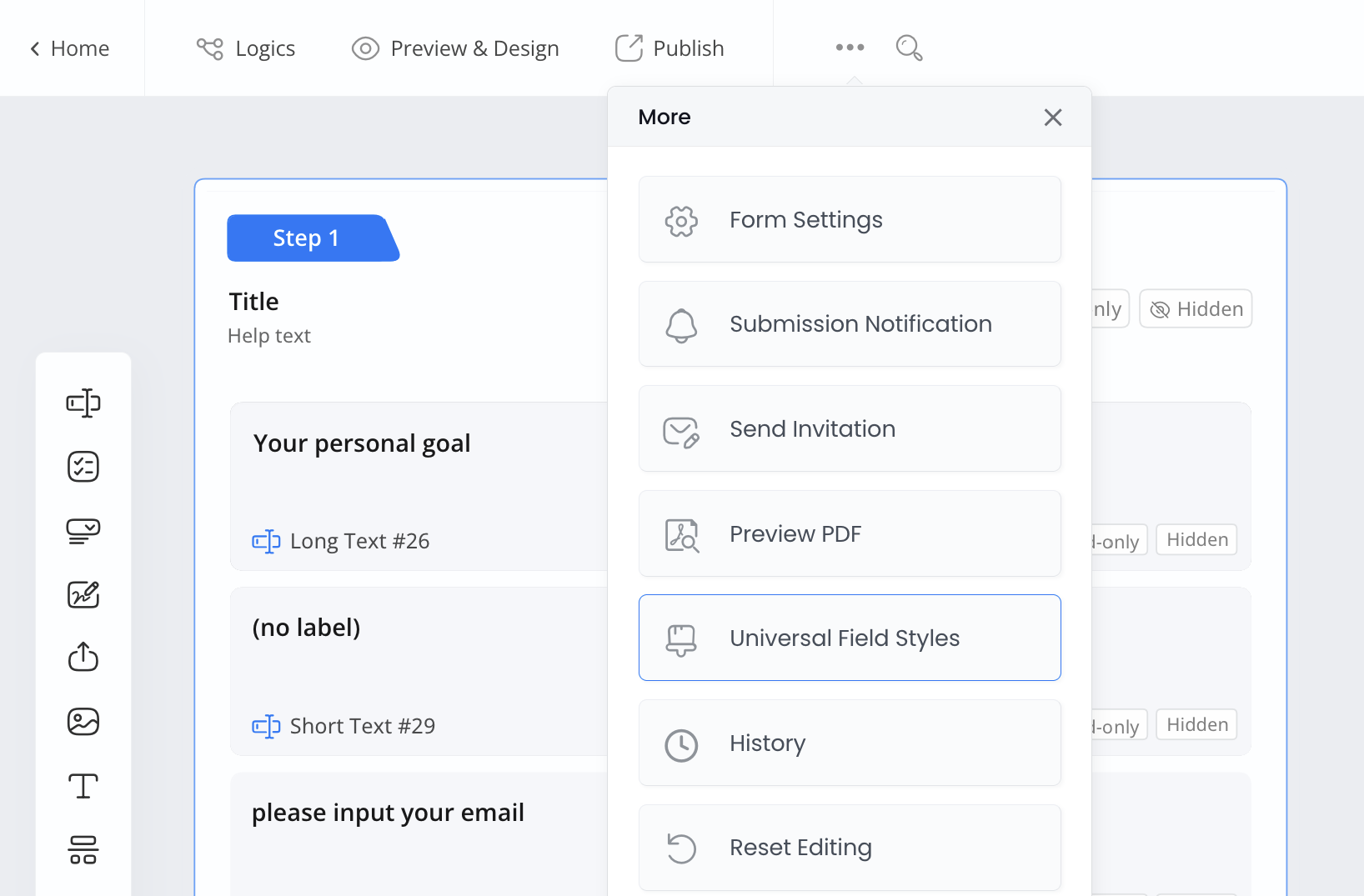
- 古いフォームビルダーでは、スタイルボタンをクリックします。

-
PDFデフォルトスタイルセクション内で、フィールドのフォントスタイルを調整します:
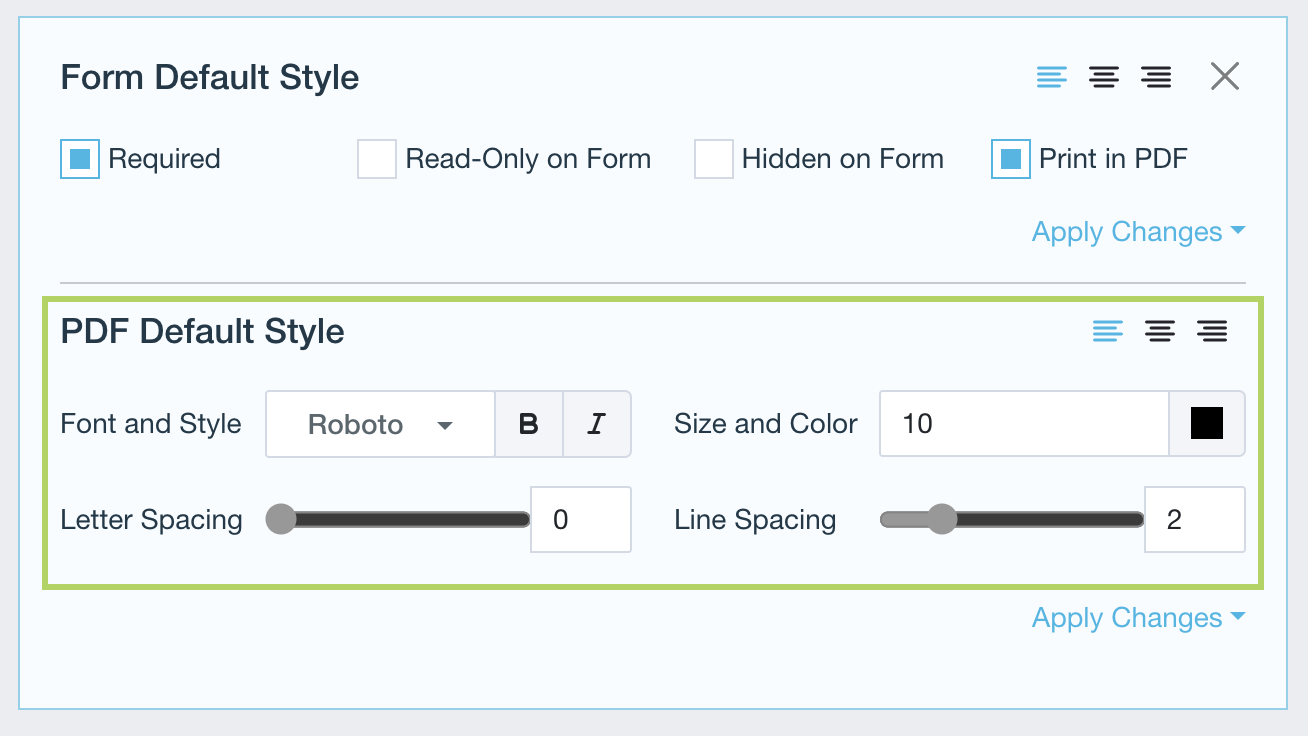
- フォントとスタイル: フォントの種類(フォント)と太字や斜体などのテキストフォーマットを指します。
- サイズと色: テキストのサイズと色を制御します。
- 文字間隔: 文字間のスペースを調整します。
- 行間隔: 行間の垂直距離を設定します。
- 配置: テキストを水平に配置します(左、中央、右)。
-
設定を確定したら、変更を適用をクリックし、変更の適用方法を選択します:
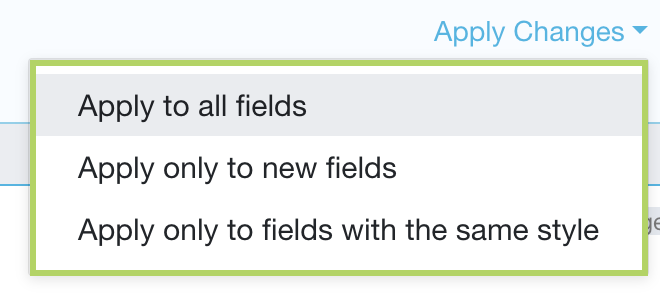
- すべてのフィールドに適用: フォーム内のすべてのフィールドのスタイルが変更されます。
- 新しいフィールドにのみ適用: 新しいスタイル属性は、変更を適用した後に追加する新しいフィールドにのみ適用されます。
- 同じスタイルのフィールドにのみ適用: このオプションは、スタイルの変更を元のスタイルと比較します。一致する場合は新しいスタイルが適用され、一致しない場合はフィールドのスタイルはそのままです。
注意: 例えば、共通のスタイルでフォントサイズを10から12に増やし、同じスタイルのフィールドにのみ適用を選択すると、システムは元々フォントサイズが10だったすべてのフィールドを見つけてフォントサイズを12に変更します。しかし、元のフォントサイズが8のフィールドがあった場合、このオプションでは変更されず、8のままです。このオプションは、元のスタイルと一致するフィールドにのみ影響します。
これらの手順に従うことで、PDFフォーム内のすべてのフィールドに一貫したフォントスタイルを簡単に実現できます。
変更をプレビューする
変更をプレビューするには:
-
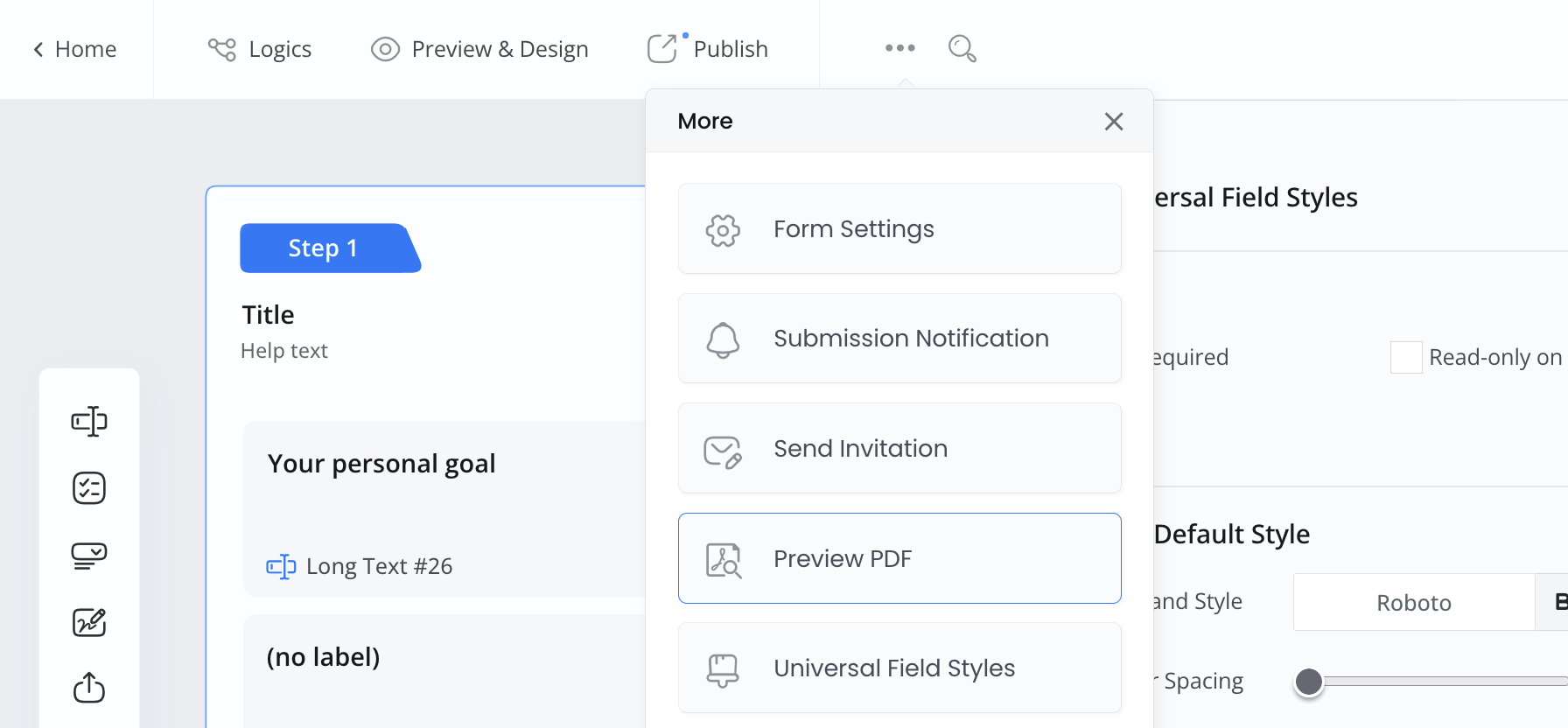
新しいフォームビルダーでは、左上隅に移動し、••• > PDFをプレビューをクリックします。
-
古いフォームビルダーでは、左上隅に移動し、PDFをプレビューボタンをクリックします。
その他の一般的な質問
-
特定のフィールドに異なるスタイルを設定できますか?
はい、フィールドを選択して個別にスタイルを調整できます。
-
自分のフォントをアップロードできますか?
まだできませんが、利用可能なフォントから選択できます。
-
フォントの変更は印刷に影響しますか?
はい、設定したスタイルは印刷されたフォームにも適用されます。
デザインの改善のためのヒント
-
読みやすいフォントを選ぶ: Arialのようなシンプルなフォントを使用します。
-
適切なフォントサイズを設定する: テキストには10-12pt、見出しには14-16ptを使用します。
-
コントラストのある色を使用する: 明るい背景に暗いテキストが最も読みやすいです。
ビデオチュートリアル
ビデオチュートリアルも参照できます: