
在此查找熱門主題與快速解答
您好,有什麼我們可以幫您的嗎?
如何區分和使用「表單設定」和「表單預設設定」
問題
我們能否簡化所有表單的自定義,如「確認訊息」和「顯示編輯提交」,以節省創建新表單的時間?
答案
當然可以! PlatoForms 提供了兩個有用的功能:「表單設定」和「表單預設設定」。以下是它們的區別:
表單設定 vs. 表單預設設定
-
表單設定: 自定義特定選項,如「確認訊息」或「顯示編輯提交」針對個別表單。這些更改僅影響選定的表單。
詳情請查閱用戶文檔中的管理表單設定部分。
-
表單預設設定: 這些是適用於整個團隊的全局偏好,影響所有未來的表單。這裡的任何更改僅影響新創建的表單,確保團隊的一致性設定。
簡而言之,表單設定是針對個別表單的調整,而表單預設設定則是針對所有新表單的全局預設。
接下來,我們將解釋如何訪問和配置表單預設設定。
訪問表單預設設定
-
前往儀表板。
-
在左側導航頂部,點擊您的團隊名稱,然後點擊表單預設設定。
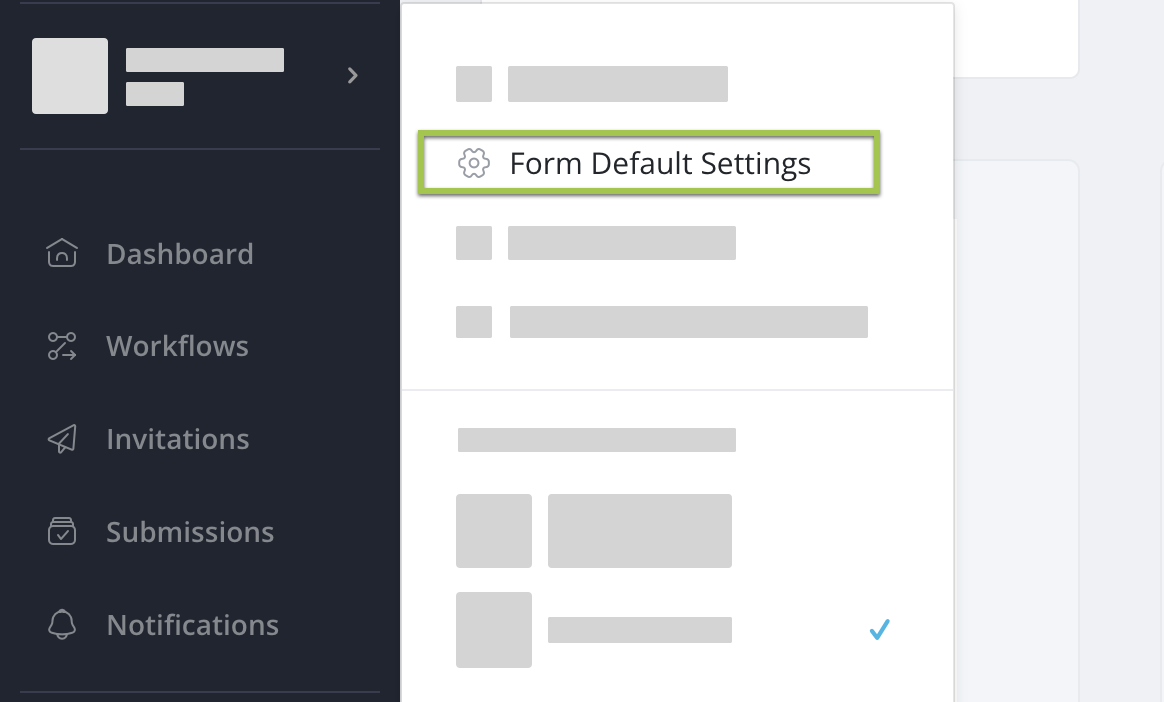
這將打開表單預設設定窗口。
管理表單預設設定
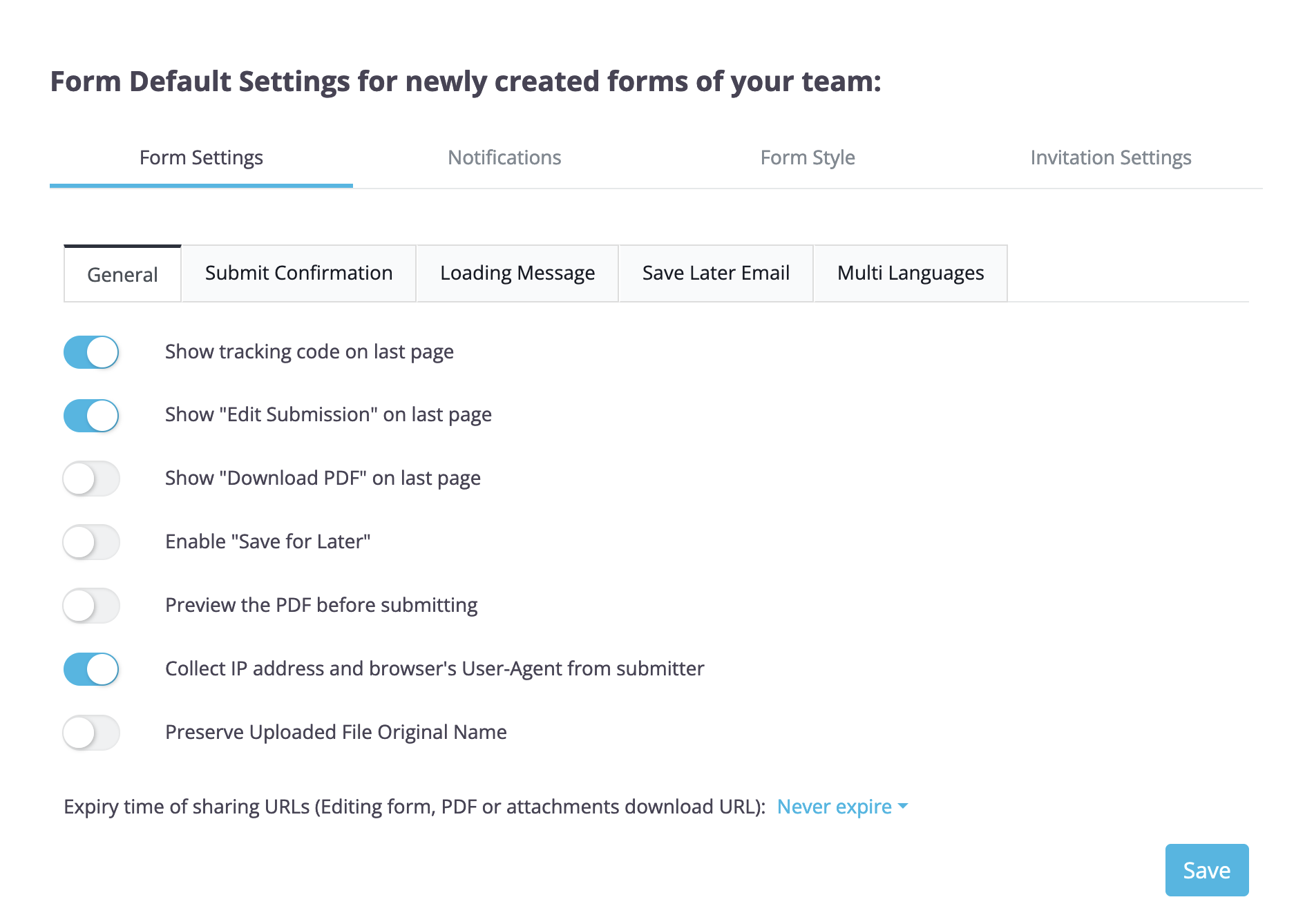
在表單預設設定窗口中,您可以管理以下設定:
-
表單設定
-
在一般標籤中,啟用或禁用這些在線 PDF 功能:追蹤碼顯示、編輯提交按鈕、下載 PDF 按鈕、稍後保存功能、PDF 預覽和 IP 地址收集。您還可以在此設置 PDF 共享 URL 的時間限制。
-
在提交確認標籤中,更改預設確認訊息並為所有表單自定義。
-
在加載訊息標籤中,為您的表單自定義獨特的加載訊息。
加載訊息是在表單加載時顯示的文字,告訴用戶等待直到表單完全加載。
-
在稍後保存郵件標籤中,自定義稍後保存的郵件。
在多語言標籤中,啟用和禁用語言檢測器和語言切換器。
-
-
通知
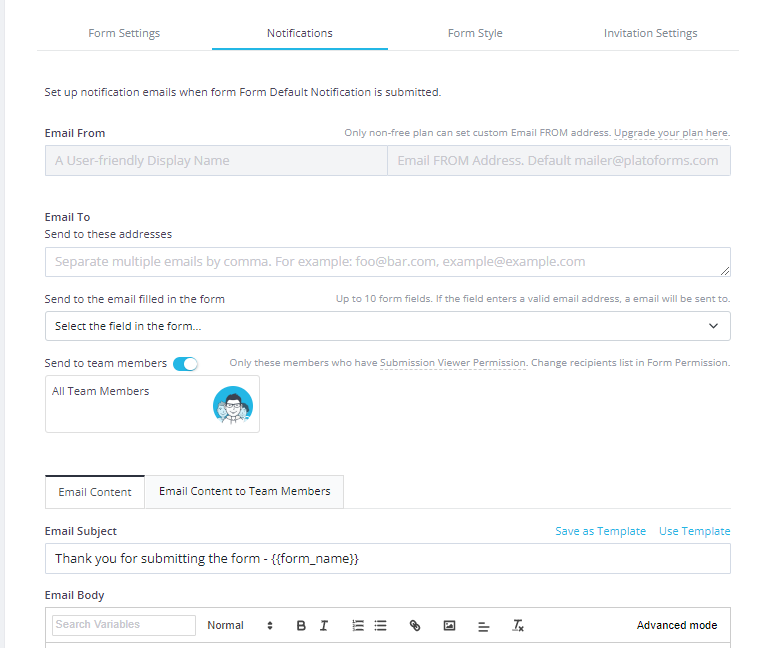
編輯所有未來表單的收件人、郵件主題和郵件內容。詳情請查閱配置表單通知部分。
-
表單樣式
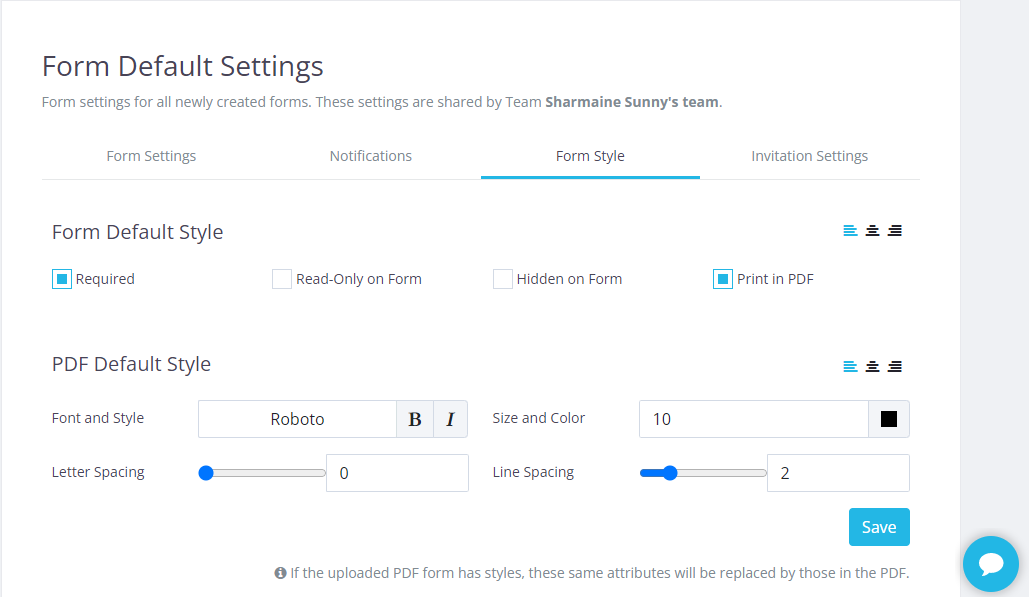
在此編輯字體大小、顏色和樣式,這些將在您每次創建新表單時生效。
-
邀請設定
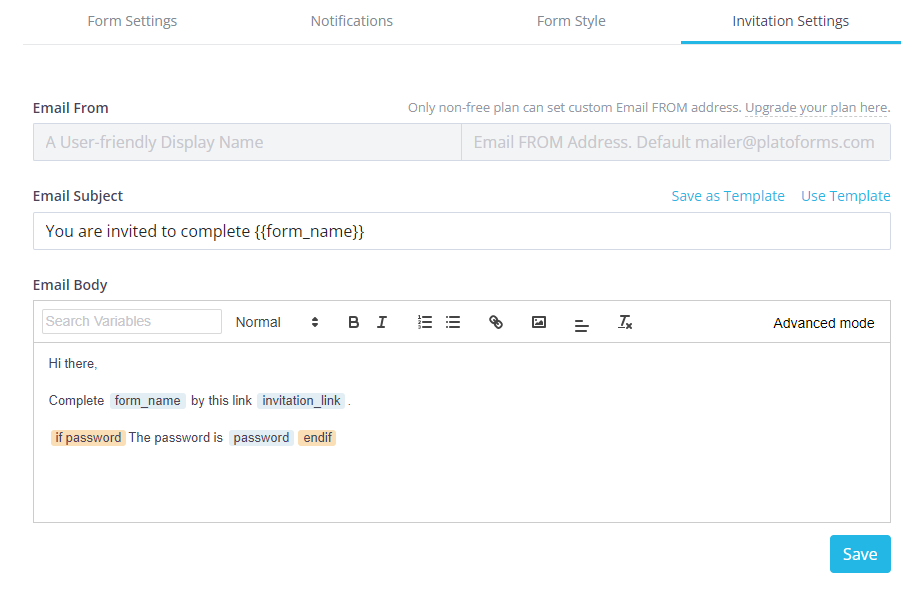
編輯邀請郵件的主題、收件人和郵件內容。詳情請查閱使用表單邀請部分。