
Encuentra temas de tendencia y respuestas rápidas aquí
Hola, ¿cómo podemos ayudarte?
Search by task, feature, or problem - not just a single keyword.
¿Cómo calculo automáticamente una puntuación total basada en las selecciones del usuario?

Pregunta
¿Cómo calculo automáticamente una puntuación total basada en lo que los usuarios seleccionan en mi formulario?
Respuesta
Sí, esto es posible usando lógica condicional. Los pasos dependen del tipo de campo que uses.
Formulario de ejemplo
Los ejemplos a continuación se basan en un formulario de autoevaluación con dos preguntas:
- ¿Con qué frecuencia te sientes agotado?
- ¿Con qué frecuencia te cuesta concentrarte?
Cada pregunta tiene cinco opciones (Nunca, Rara vez, A veces, A menudo, Siempre) con puntuaciones correspondientes (6, 8, 10, 12, 14). El formulario calcula una puntuación total basada en las respuestas del usuario.
Opción 1: Campo desplegable (recomendado)
Los campos desplegables tienen tanto una Etiqueta como un Valor para cada opción, y pueden ser diferentes. Como el Valor ya es un número, el formulario puede usarlo directamente en los cálculos, sin pasos adicionales.
Estructura del formulario
Crea los siguientes campos:
| Campo | Tipo | Configuración |
|---|---|---|
| ¿Con qué frecuencia te sientes agotado? | Desplegable | Obligatorio |
| ¿Con qué frecuencia te cuesta concentrarte? | Desplegable | Obligatorio |
| Puntuación Total | Número | Solo lectura |
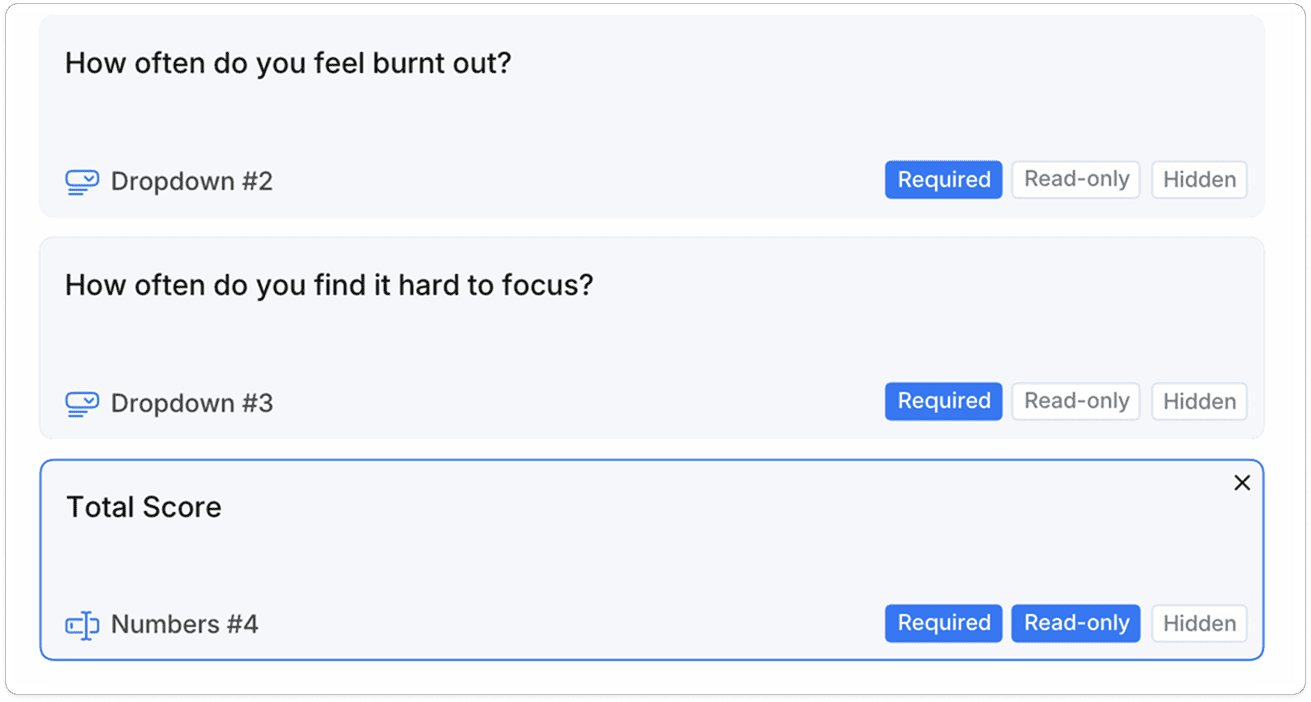
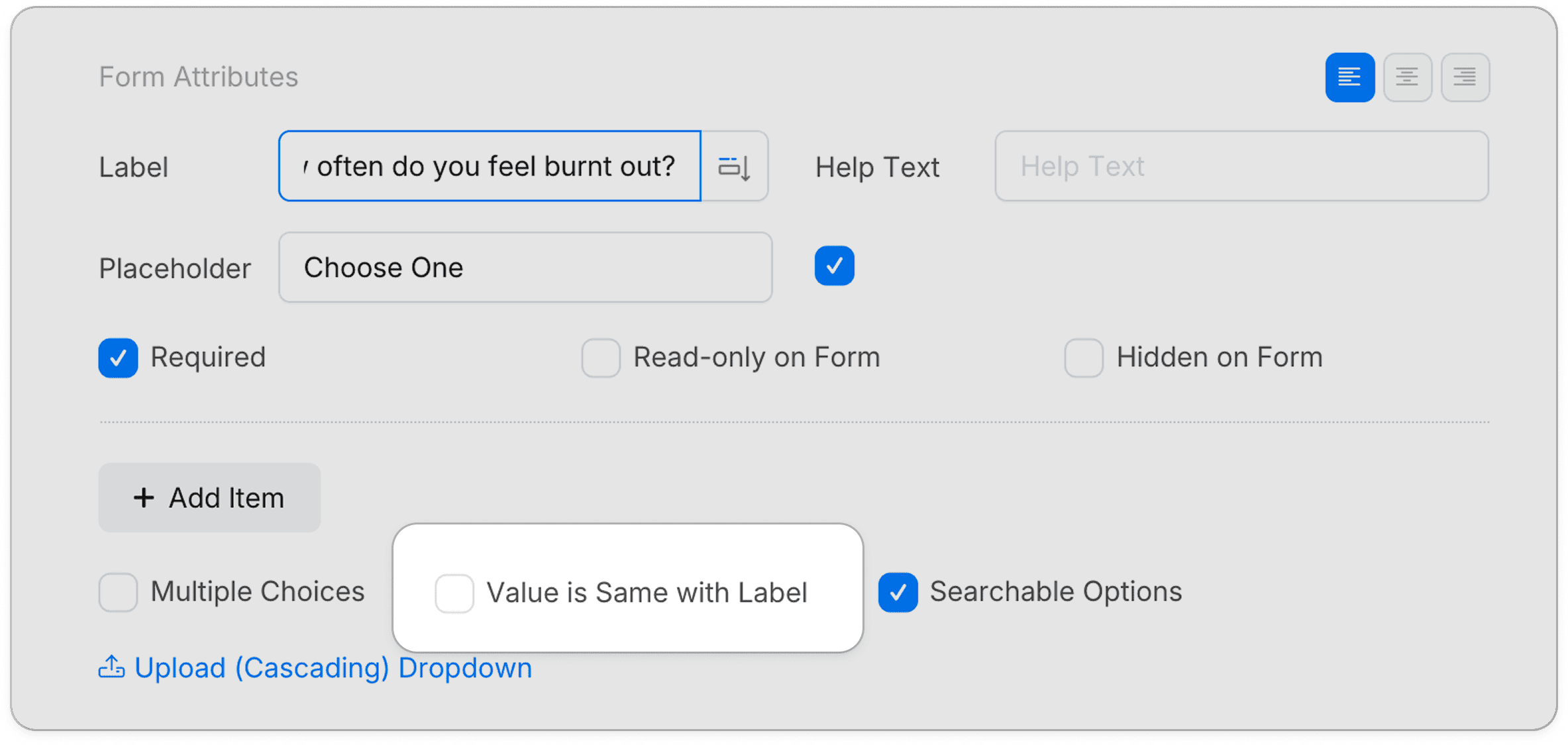
Para cada campo desplegable, configura las opciones de la siguiente manera.
| Etiqueta | Valor |
|---|---|
| Nunca | 6 |
| Rara vez | 8 |
| A veces | 10 |
| A menudo | 12 |
| Siempre | 14 |
Asegúrate de que Valor es igual a Etiqueta esté desmarcado.
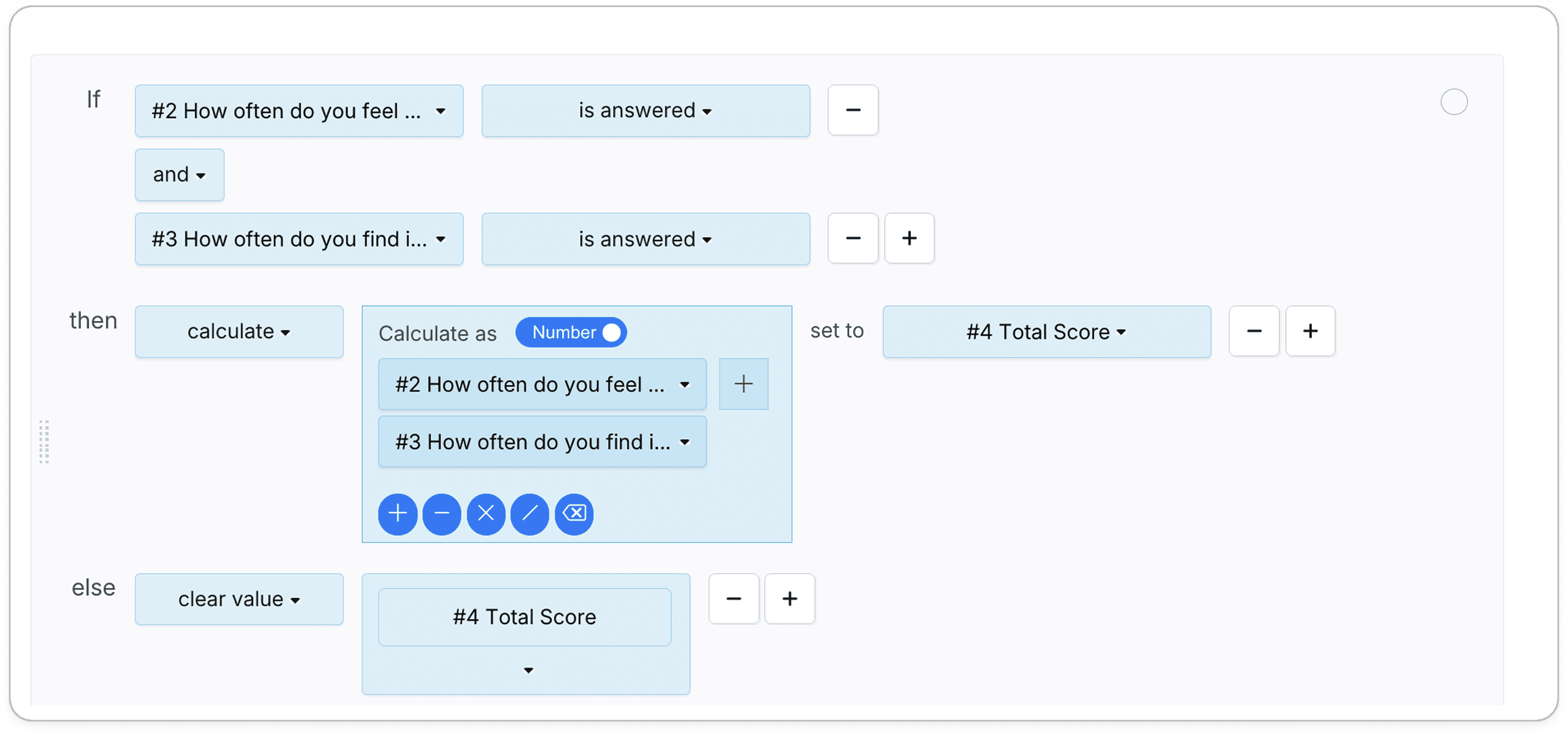
Regla lógica
Añade una regla lógica:
- Si:
¿Con qué frecuencia te sientes agotado?está respondido y¿Con qué frecuencia te cuesta concentrarte?está respondido - Entonces: Calcula
¿Con qué frecuencia te sientes agotado?+¿Con qué frecuencia te cuesta concentrarte?, establece enPuntuación Total - De lo contrario: Borra el valor
Puntuación Total
Opción 2: Campo de elección
Los campos de elección solo almacenan texto visible, no tienen un Valor numérico separado. Debido a esto, necesitas algunos pasos adicionales en comparación con la Opción 1.
Estructura del formulario
Crea los siguientes campos:
| Campo | Tipo | Configuración |
|---|---|---|
| ¿Con qué frecuencia te sientes agotado? | Elección | Obligatorio |
| ¿Con qué frecuencia te cuesta concentrarte? | Elección | Obligatorio |
| Pregunta de Agotamiento | Número | Oculto |
| Pregunta de Concentración | Número | Oculto |
| Puntuación Total | Número | Solo lectura |
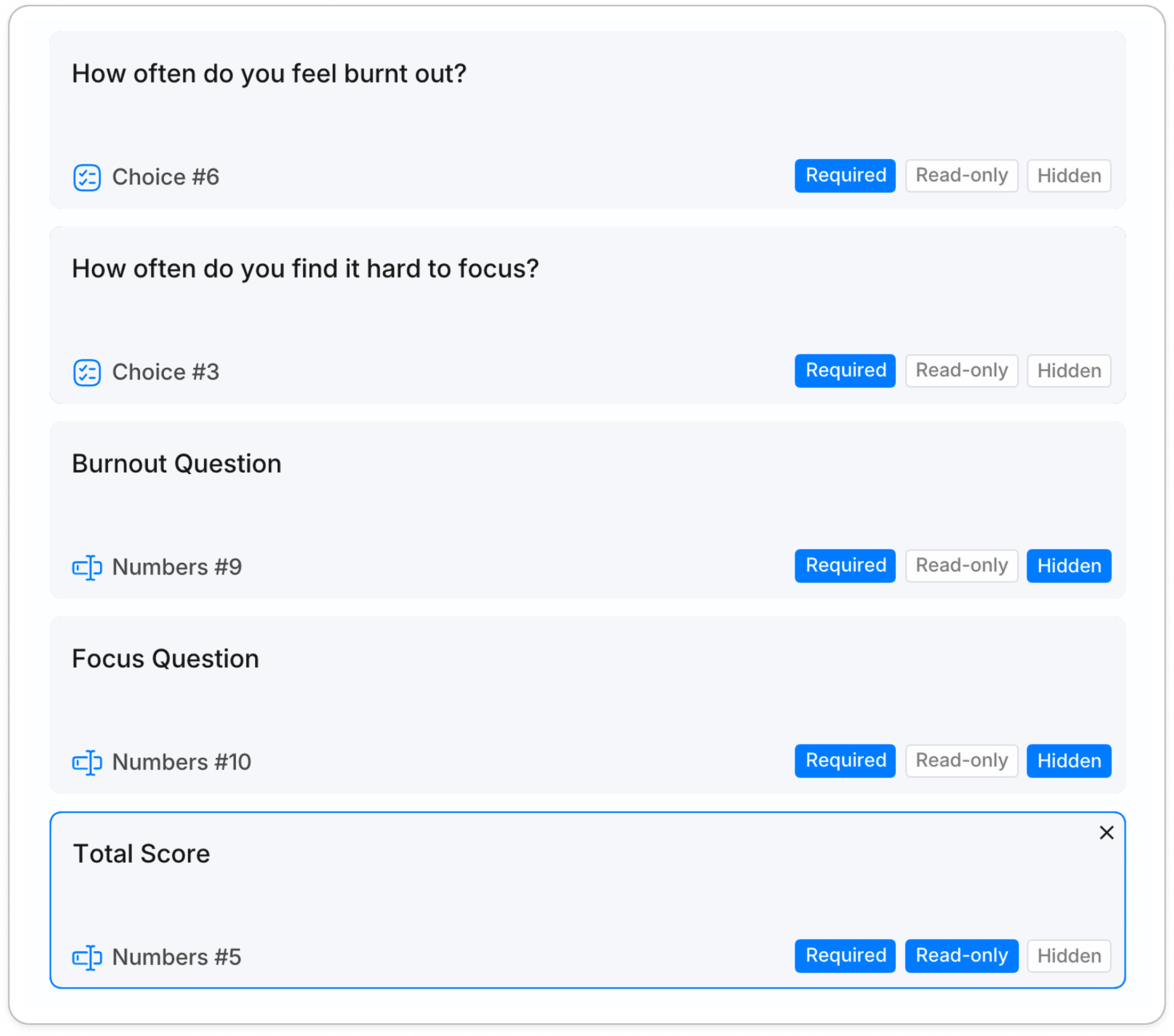
Los dos campos ocultos actúan como intermediarios para almacenar la puntuación de cada pregunta. Los usuarios no los verán.
Paso 1: Añadir lógica de puntuación para cada opción
Para cada opción de respuesta, crea una regla lógica. Por ejemplo, si ¿Con qué frecuencia te sientes agotado? es igual a Nunca → establece el valor Pregunta de Agotamiento en 6.
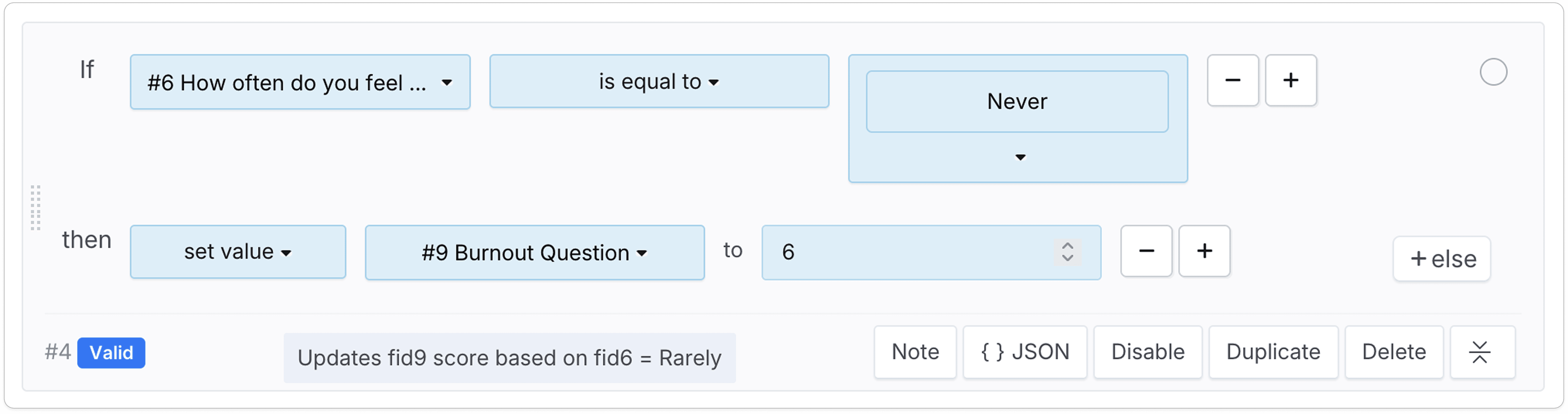
Duplica y ajusta para cada opción (Rara vez=8, A veces=10, A menudo=12, Siempre=14).
Luego repite lo mismo para ¿Con qué frecuencia te cuesta concentrarte?, estableciendo valores en Pregunta de Concentración (Nunca=6, Rara vez=8, A veces=10, A menudo=12, Siempre=14).
Consejo: Usa Duplicar para copiar una regla lógica y ajustar los valores, es más rápido que crear cada una desde cero.
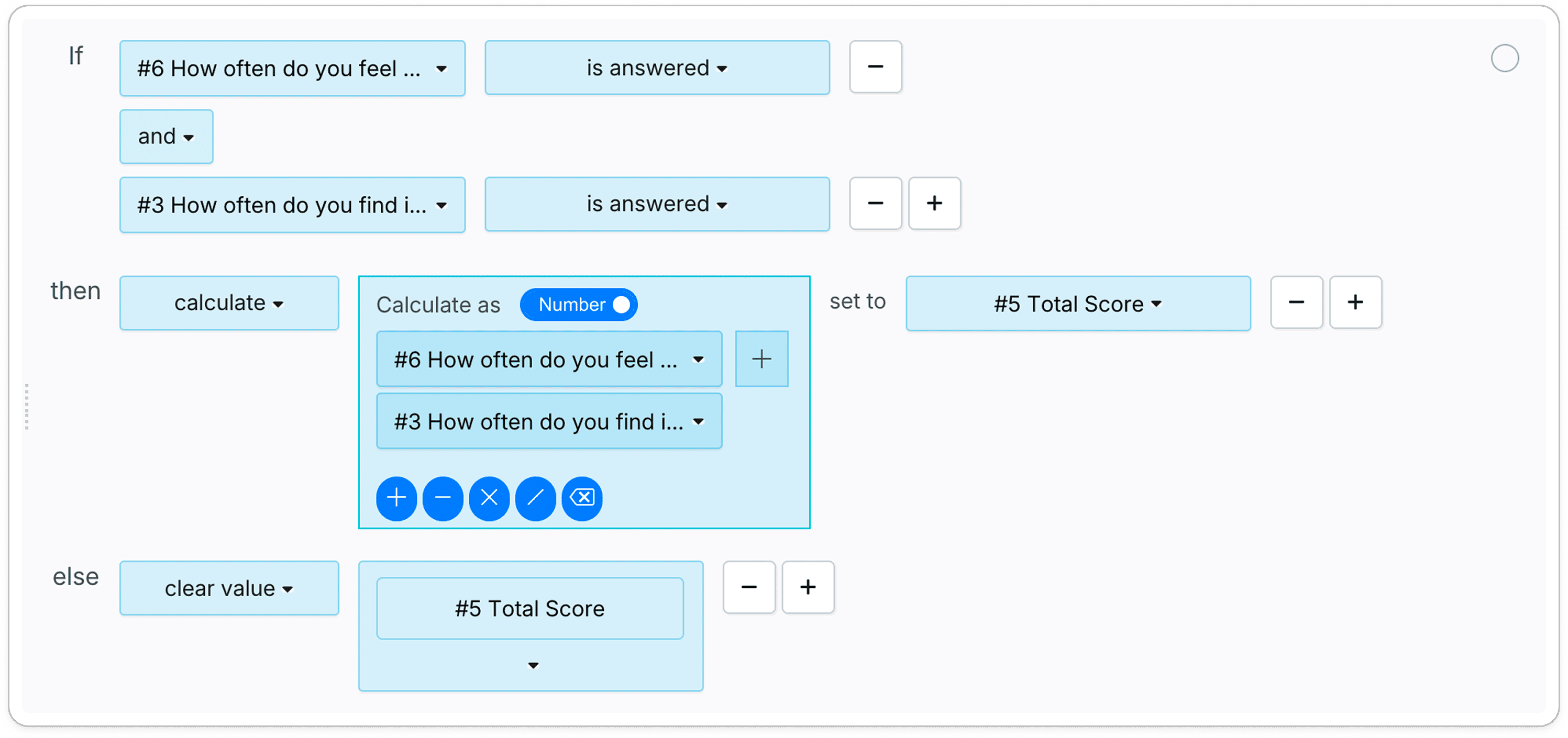
Paso 2: Añadir la lógica de puntuación total
- Si
Pregunta de Agotamientoestá respondida yPregunta de Concentraciónestá respondida - Entonces calcula
Pregunta de Agotamiento+Pregunta de Concentración, establece enPuntuación Total - De lo contrario borra el valor
Puntuación Total
🎬 Mira el video de demostración:
Opción 3: Campo de entrada de texto
Si los usuarios escriben números directamente en el formulario, no se necesitan campos ocultos ni lógica de puntuación, solo configura directamente la lógica de cálculo total.
Nota: Este caso de uso es diferente de calcular un precio basado en la cantidad. En ese escenario, una elección desencadena una multiplicación (por ejemplo, precio unitario × cantidad). Aquí, cada elección es el valor que se suma, por lo que se necesitan los pasos adicionales para los campos de Elección.