
Retrouvez ici les sujets tendances et les réponses rapides
Bonjour, comment pouvons-nous vous aider ?
Search by task, feature, or problem - not just a single keyword.
Comment calculer automatiquement un score total basé sur les sélections des utilisateurs ?

Question
Comment calculer automatiquement un score total basé sur ce que les utilisateurs sélectionnent dans mon formulaire ?
Réponse
Oui, c’est possible en utilisant la logique conditionnelle. Les étapes dépendent du type de champ que vous utilisez.
Formulaire d’exemple
Les exemples ci-dessous sont basés sur un formulaire d’auto-évaluation avec deux questions :
- À quelle fréquence vous sentez-vous épuisé ?
- À quelle fréquence avez-vous du mal à vous concentrer ?
Chaque question a cinq options (Jamais, Rarement, Parfois, Souvent, Toujours) avec des scores correspondants (6, 8, 10, 12, 14). Le formulaire calcule un score total basé sur les réponses de l’utilisateur.
Option 1 : Champ Liste déroulante (recommandé)
Les champs Liste déroulante ont à la fois une Étiquette et une Valeur pour chaque option, et elles peuvent être différentes. Étant donné que la Valeur est déjà un nombre, le formulaire peut l’utiliser directement dans les calculs, sans étapes supplémentaires.
Structure du formulaire
Créez les champs suivants :
| Champ | Type | Paramètres |
|---|---|---|
| À quelle fréquence vous sentez-vous épuisé ? | Liste déroulante | Obligatoire |
| À quelle fréquence avez-vous du mal à vous concentrer ? | Liste déroulante | Obligatoire |
| Score total | Nombre | Lecture seule |
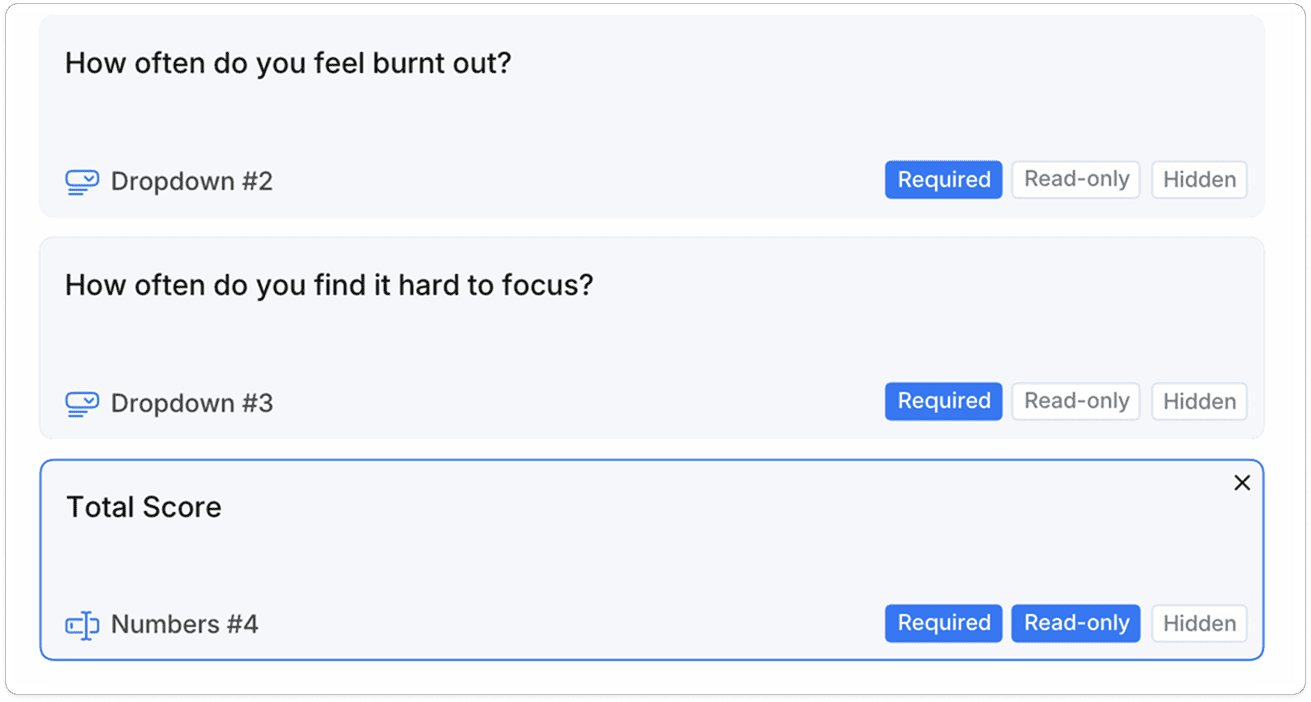
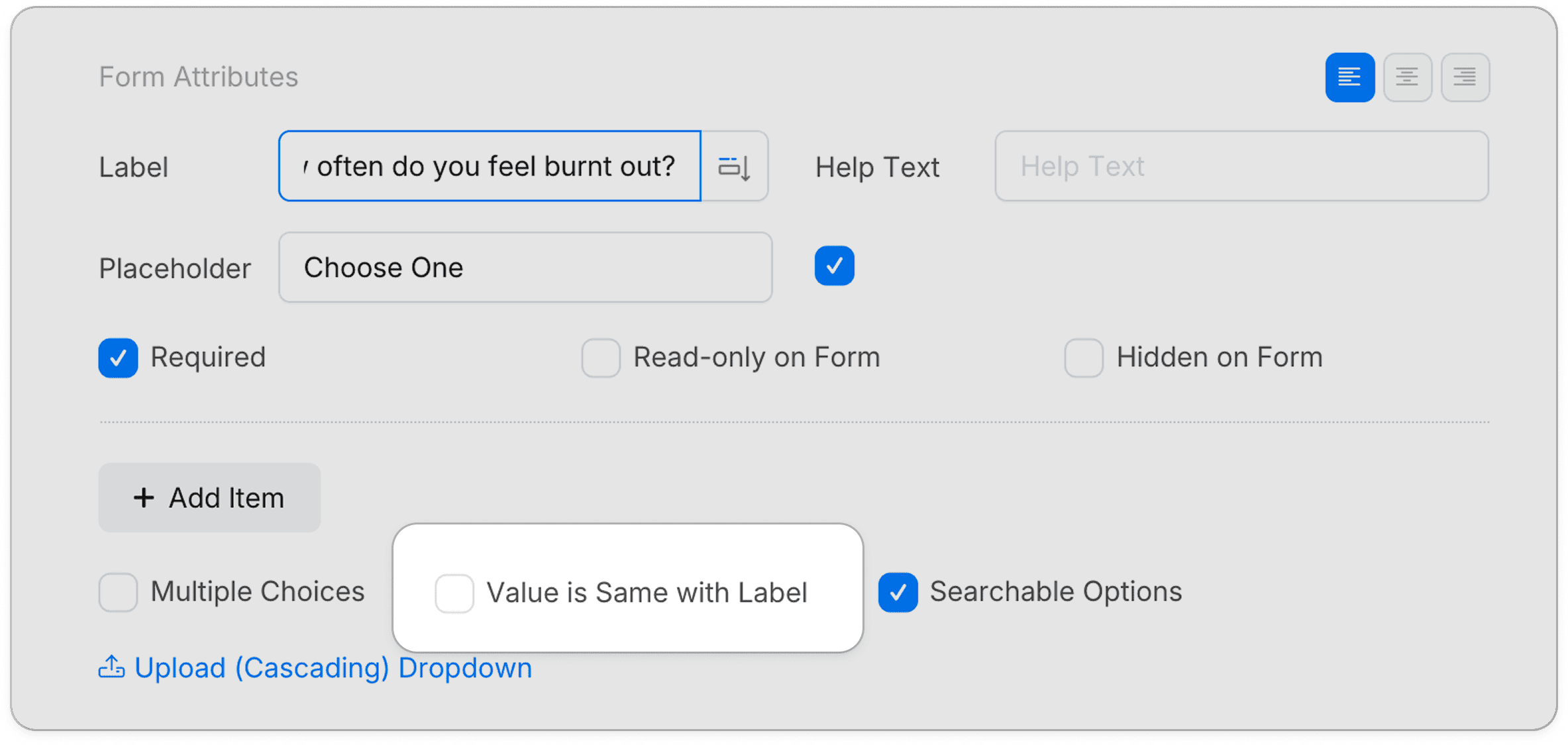
Pour chaque champ Liste déroulante, définissez les options comme suit.
| Étiquette | Valeur |
|---|---|
| Jamais | 6 |
| Rarement | 8 |
| Parfois | 10 |
| Souvent | 12 |
| Toujours | 14 |
Assurez-vous que Valeur est identique à Étiquette est décoché.
Règle de logique
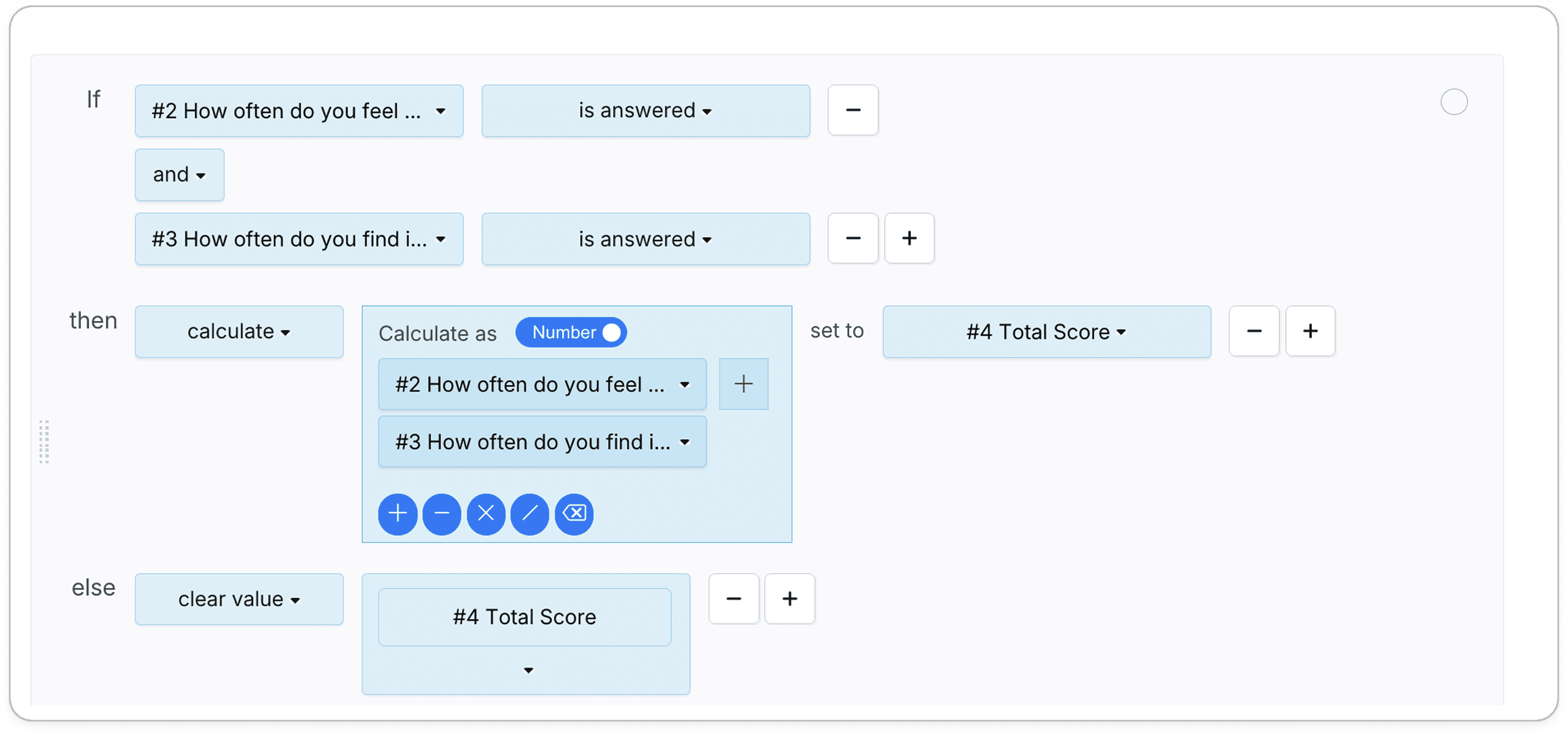
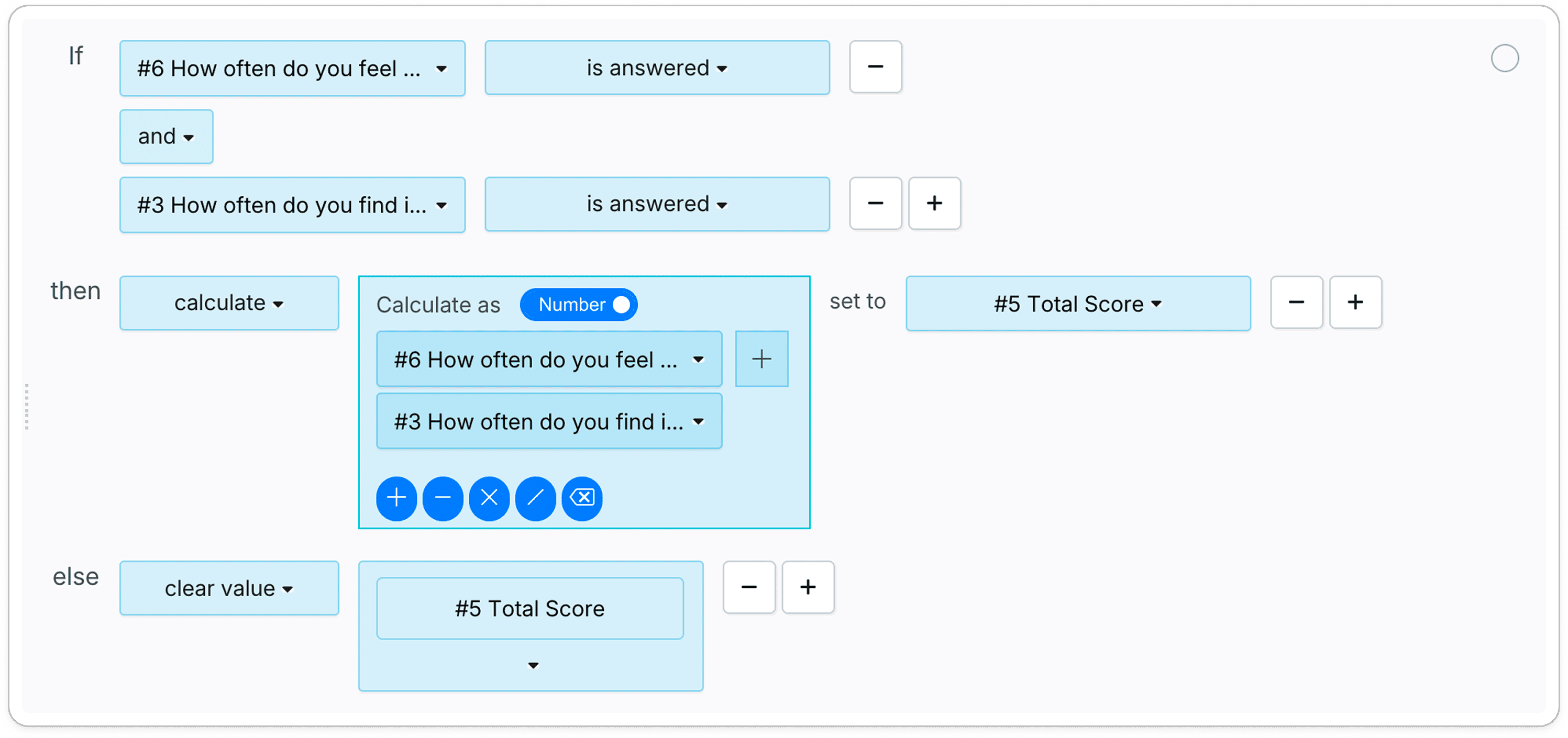
Ajoutez une règle de logique :
- Si :
À quelle fréquence vous sentez-vous épuisé ?est répondu etÀ quelle fréquence avez-vous du mal à vous concentrer ?est répondu - Alors : Calculez
À quelle fréquence vous sentez-vous épuisé ?+À quelle fréquence avez-vous du mal à vous concentrer ?, définissez àScore total - Sinon : Effacez la valeur
Score total
Option 2 : Champ Choix
Les champs Choix ne stockent que le texte affiché, ils n’ont pas de Valeur numérique séparée. Pour cette raison, vous avez besoin de quelques étapes supplémentaires par rapport à l’Option 1.
Structure du formulaire
Créez les champs suivants :
| Champ | Type | Paramètres |
|---|---|---|
| À quelle fréquence vous sentez-vous épuisé ? | Choix | Obligatoire |
| À quelle fréquence avez-vous du mal à vous concentrer ? | Choix | Obligatoire |
| Question d’épuisement | Nombre | Caché |
| Question de concentration | Nombre | Caché |
| Score total | Nombre | Lecture seule |
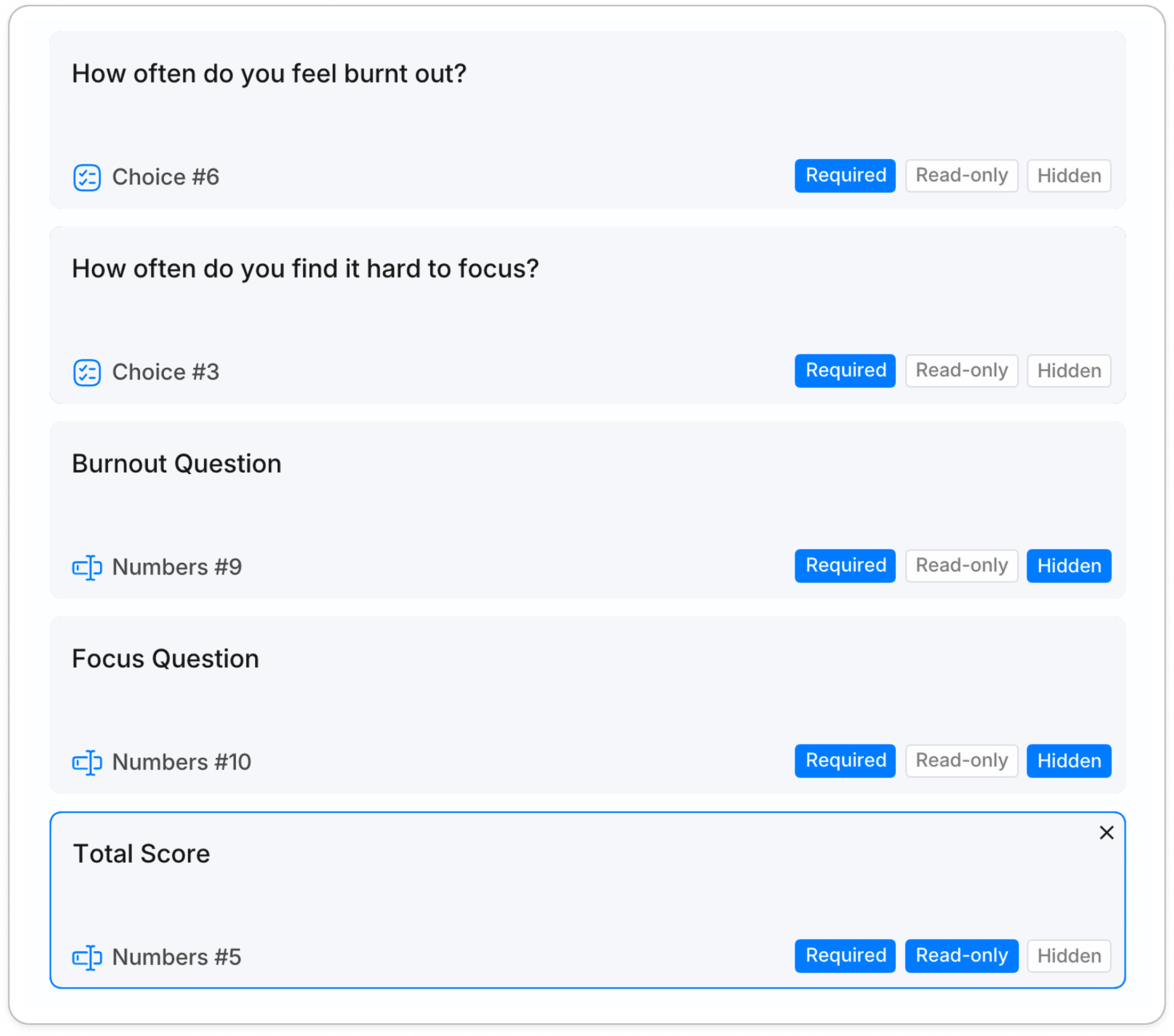
Les deux champs cachés agissent comme intermédiaires pour stocker le score de chaque question. Les utilisateurs ne les verront pas.
Étape 1 : Ajouter une logique de score pour chaque option
Pour chaque option de réponse, créez une règle de logique. Par exemple, si À quelle fréquence vous sentez-vous épuisé ? est égal à Jamais → définissez la valeur Question d'épuisement à 6.
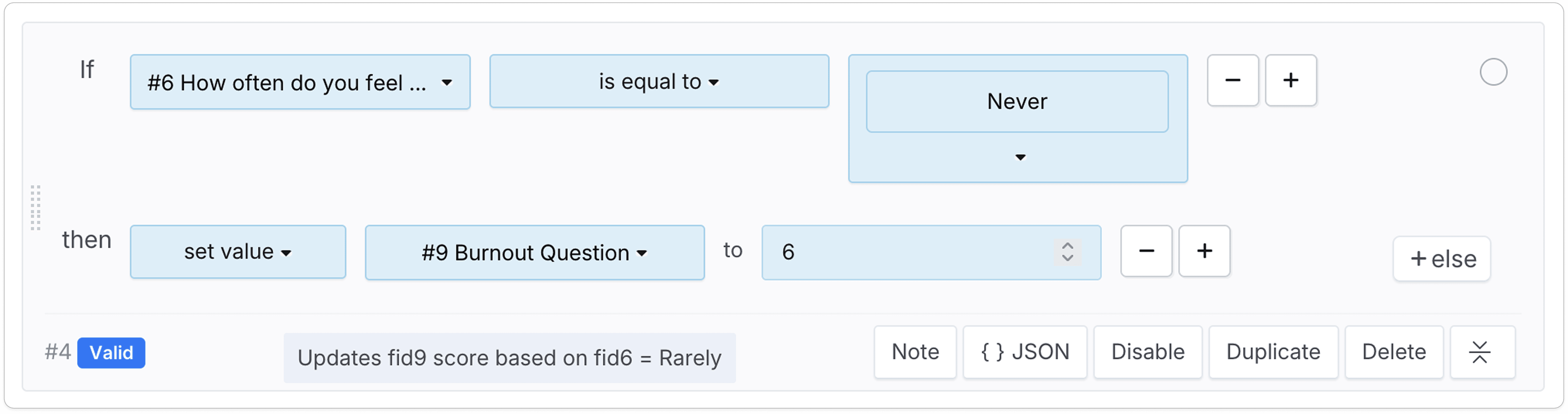
Dupliquez et ajustez pour chaque option (Rarement=8, Parfois=10, Souvent=12, Toujours=14).
Répétez ensuite la même chose pour À quelle fréquence avez-vous du mal à vous concentrer ?, en définissant les valeurs pour Question de concentration (Jamais=6, Rarement=8, Parfois=10, Souvent=12, Toujours=14).
Astuce : Utilisez Dupliquer pour copier une règle de logique et ajuster les valeurs, c’est plus rapide que de créer chacune à partir de zéro.
Étape 2 : Ajouter la logique de score total
- Si
Question d'épuisementest répondu etQuestion de concentrationest répondu - Alors calculez
Question d'épuisement+Question de concentration, définissez àScore total - Sinon effacez la valeur
Score total
🎬 Regardez la vidéo explicative :
Option 3 : Champ Saisie de texte
Si les utilisateurs saisissent directement des chiffres dans le formulaire, aucun champ caché ou logique de score n’est nécessaire, il suffit de configurer directement la logique de calcul total.
Remarque : Ce cas d’utilisation est différent du calcul d’un prix basé sur la quantité. Dans ce scénario, un choix déclenche une multiplication (par exemple, prix unitaire × quantité). Ici, chaque choix est la valeur à additionner, c’est pourquoi des étapes supplémentaires sont nécessaires pour les champs Choix.