
在此处查找热门话题和快速解答
嗨,我们要怎么帮你?
Search by task, feature, or problem—not just a single keyword.
There no matching results.
如何根据用户选择自动计算总分?

Formi
·
Your PlatoForms guide
问题
如何根据用户在我的表单中选择的内容自动计算总分?
答案
是的,这是可能的,可以使用条件逻辑。具体步骤取决于您使用的字段类型。
示例表单
以下示例基于一个自我评估表单,包含两个问题:
- 您多久感到精疲力竭?
- 您多久发现难以集中注意力?
每个问题都有五个选项(从不、很少、有时、经常、总是)及对应的分数(6、8、10、12、14)。表单根据用户的回答计算总分。
选项 1:下拉菜单字段(推荐)
下拉菜单字段的每个选项都有一个标签和一个值,它们可以不同。由于值已经是数字,表单可以直接用于计算,无需额外步骤。
表单结构
创建以下字段:
| 字段 | 类型 | 设置 |
|---|---|---|
| 您多久感到精疲力竭? | 下拉菜单 | 必填 |
| 您多久发现难以集中注意力? | 下拉菜单 | 必填 |
| 总分 | 数字 | 只读 |
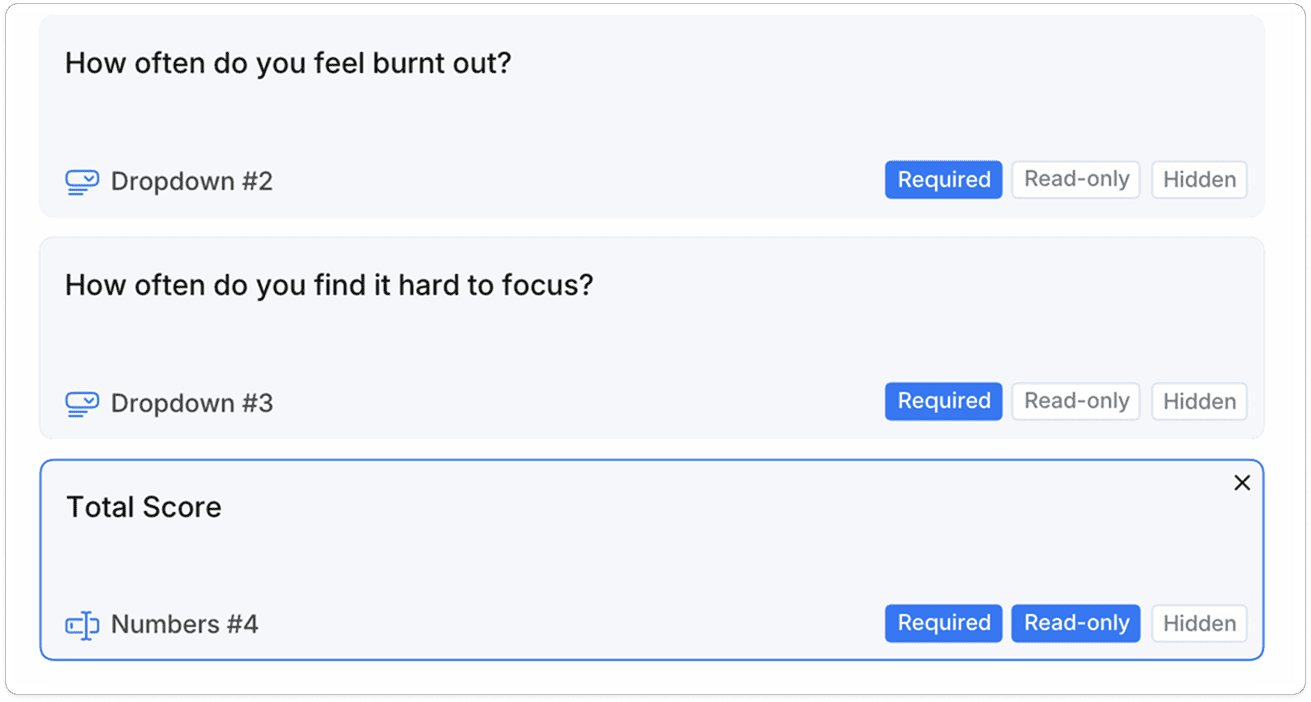
为每个下拉菜单字段设置选项如下。
| 标签 | 值 |
|---|---|
| 从不 | 6 |
| 很少 | 8 |
| 有时 | 10 |
| 经常 | 12 |
| 总是 | 14 |
确保值与标签相同未选中。
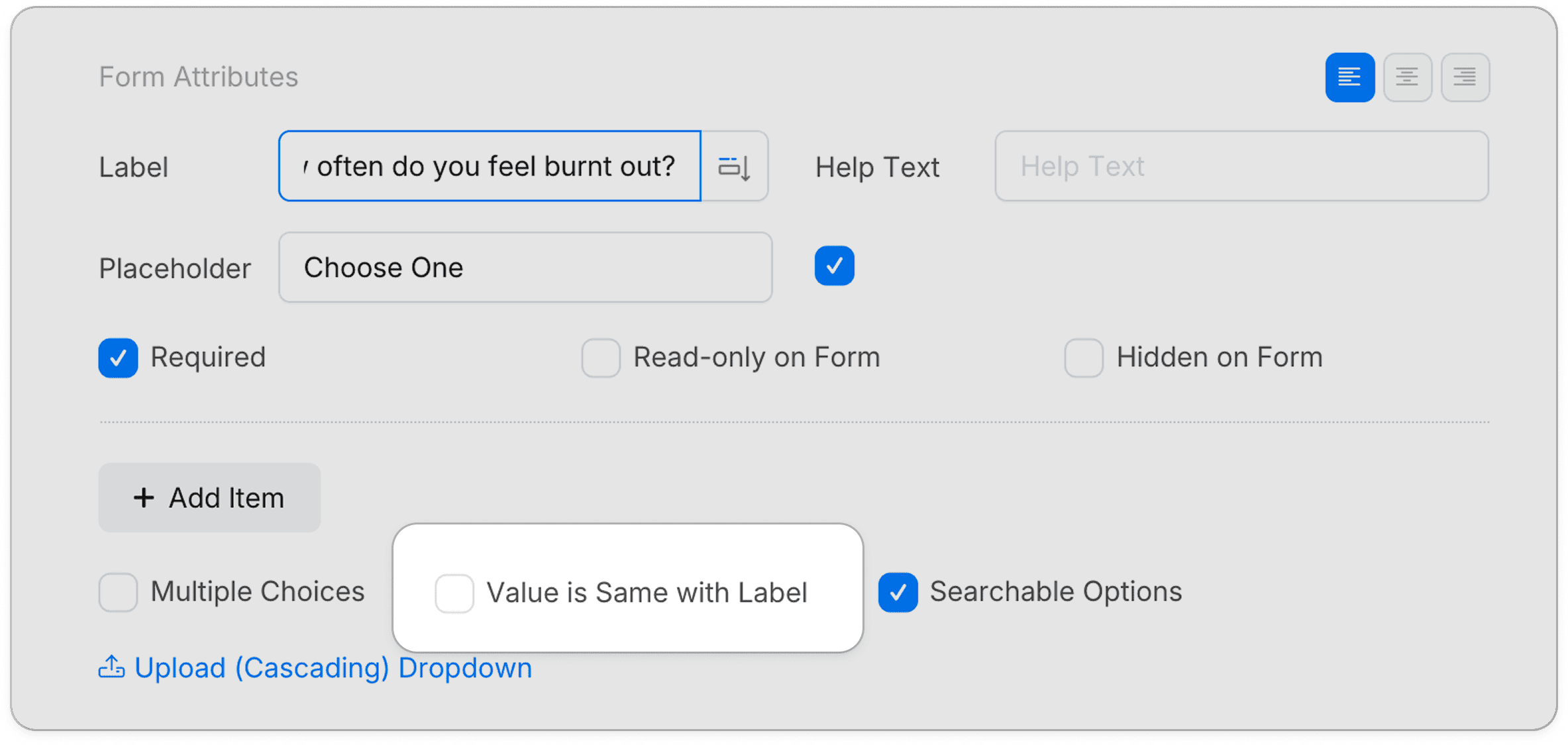
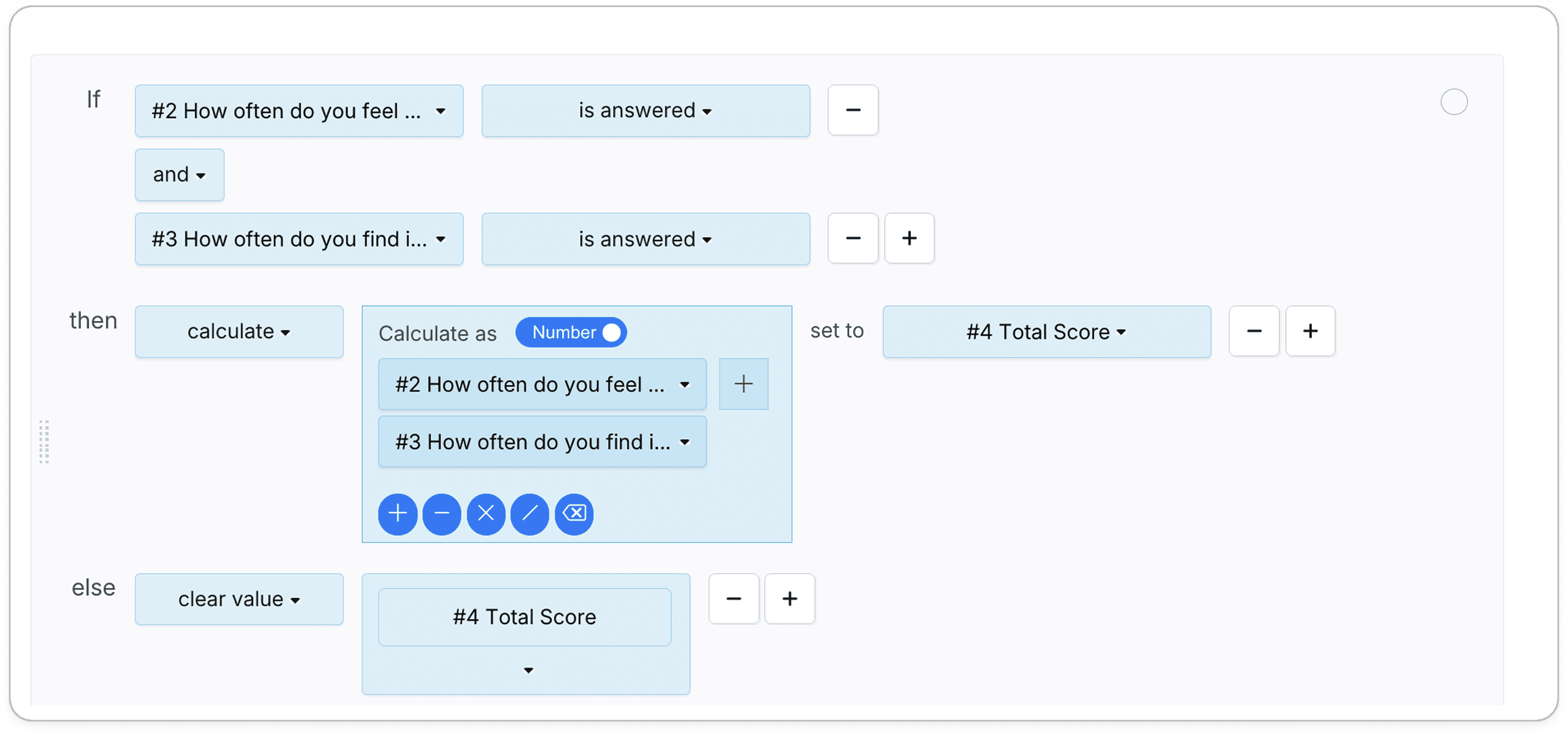
逻辑规则
添加一个逻辑规则:
- 如果:
您多久感到精疲力竭?已回答 且您多久发现难以集中注意力?已回答 - 那么: 计算
您多久感到精疲力竭?+您多久发现难以集中注意力?,设置为总分 - 否则: 清除值
总分
选项 2:选择字段
选择字段仅存储显示文本,没有单独的数值。因此,与选项 1 相比,您需要一些额外步骤。
表单结构
创建以下字段:
| 字段 | 类型 | 设置 |
|---|---|---|
| 您多久感到精疲力竭? | 选择 | 必填 |
| 您多久发现难以集中注意力? | 选择 | 必填 |
| 精疲力竭问题 | 数字 | 隐藏 |
| 注意力问题 | 数字 | 隐藏 |
| 总分 | 数字 | 只读 |
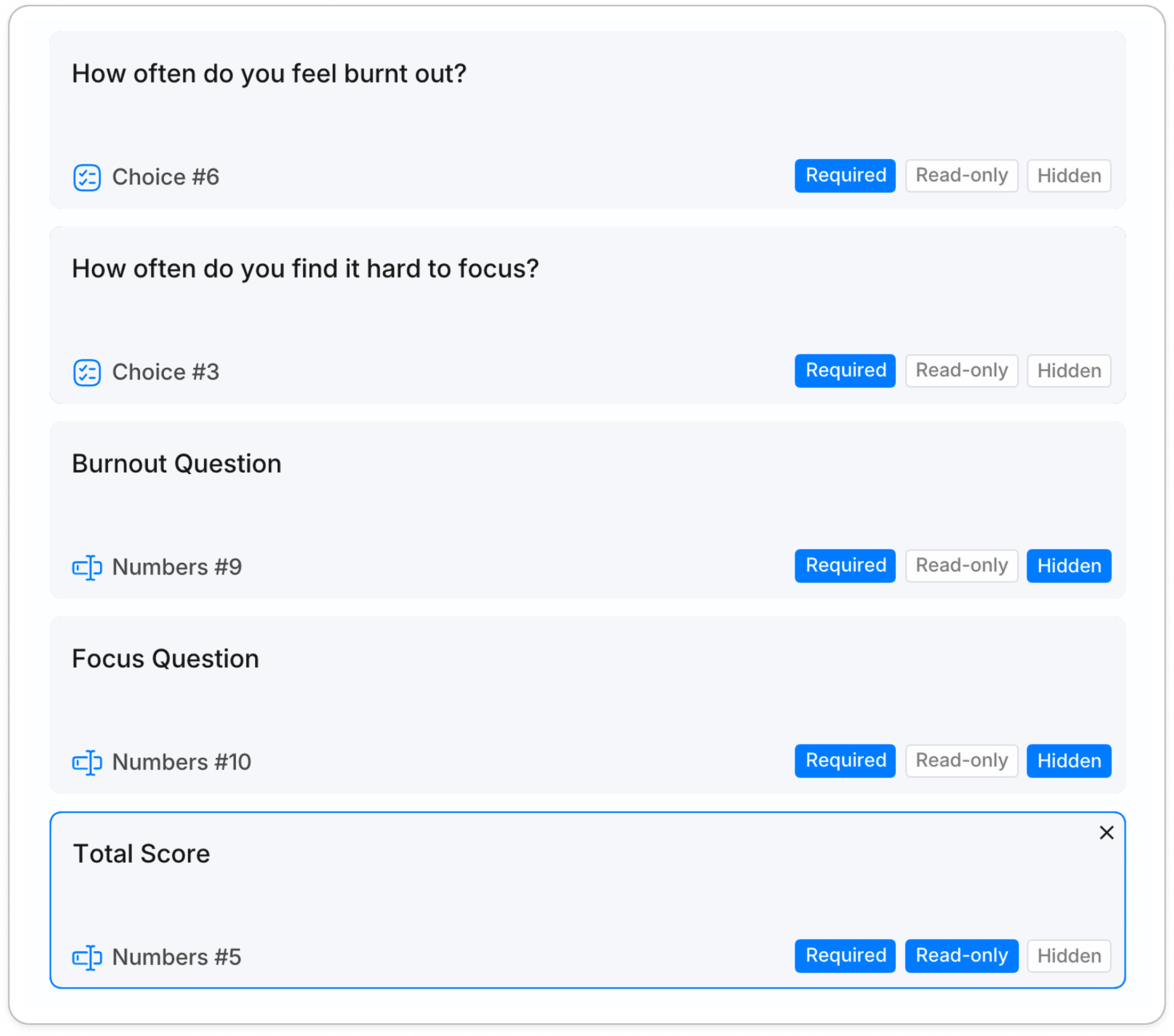
这两个隐藏字段作为中介,用于存储每个问题的分数。用户不会看到它们。
步骤 1:为每个选项添加评分逻辑
为每个答案选项创建一个逻辑规则。例如,如果 您多久感到精疲力竭? 等于 从不 → 设置值 精疲力竭问题 为 6。
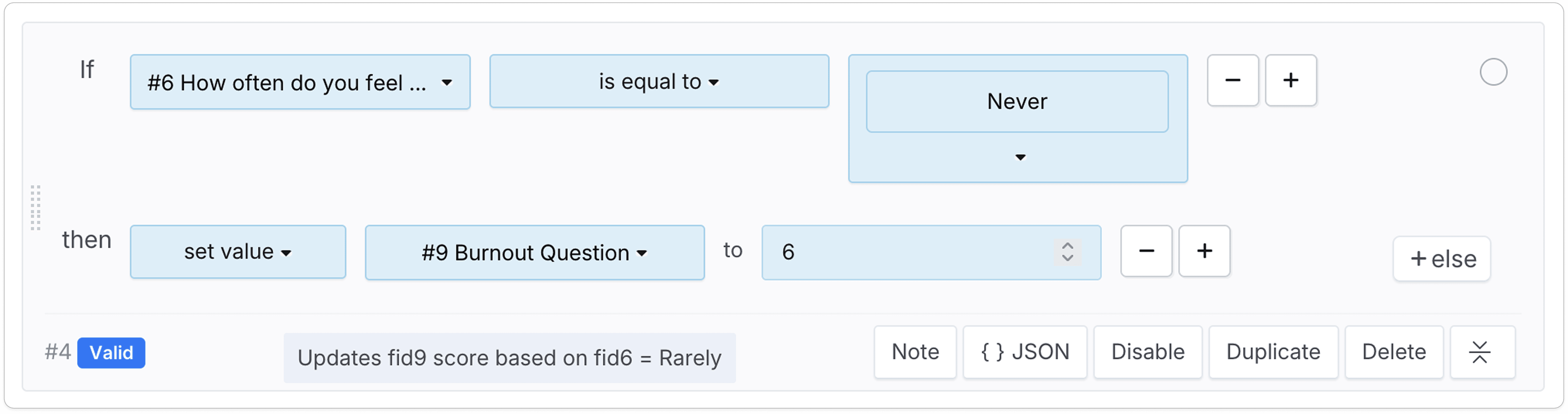
复制并调整每个选项(很少=8,有时=10,经常=12,总是=14)。
然后对 您多久发现难以集中注意力? 重复相同操作,设置值为 注意力问题(从不=6,很少=8,有时=10,经常=12,总是=14)。
提示: 使用复制来复制一个逻辑规则并调整值,比从头创建每个规则更快。
步骤 2:添加总分逻辑
- 如果
精疲力竭问题已回答 且注意力问题已回答 - 那么 计算
精疲力竭问题+注意力问题,设置为总分 - 否则 清除值
总分
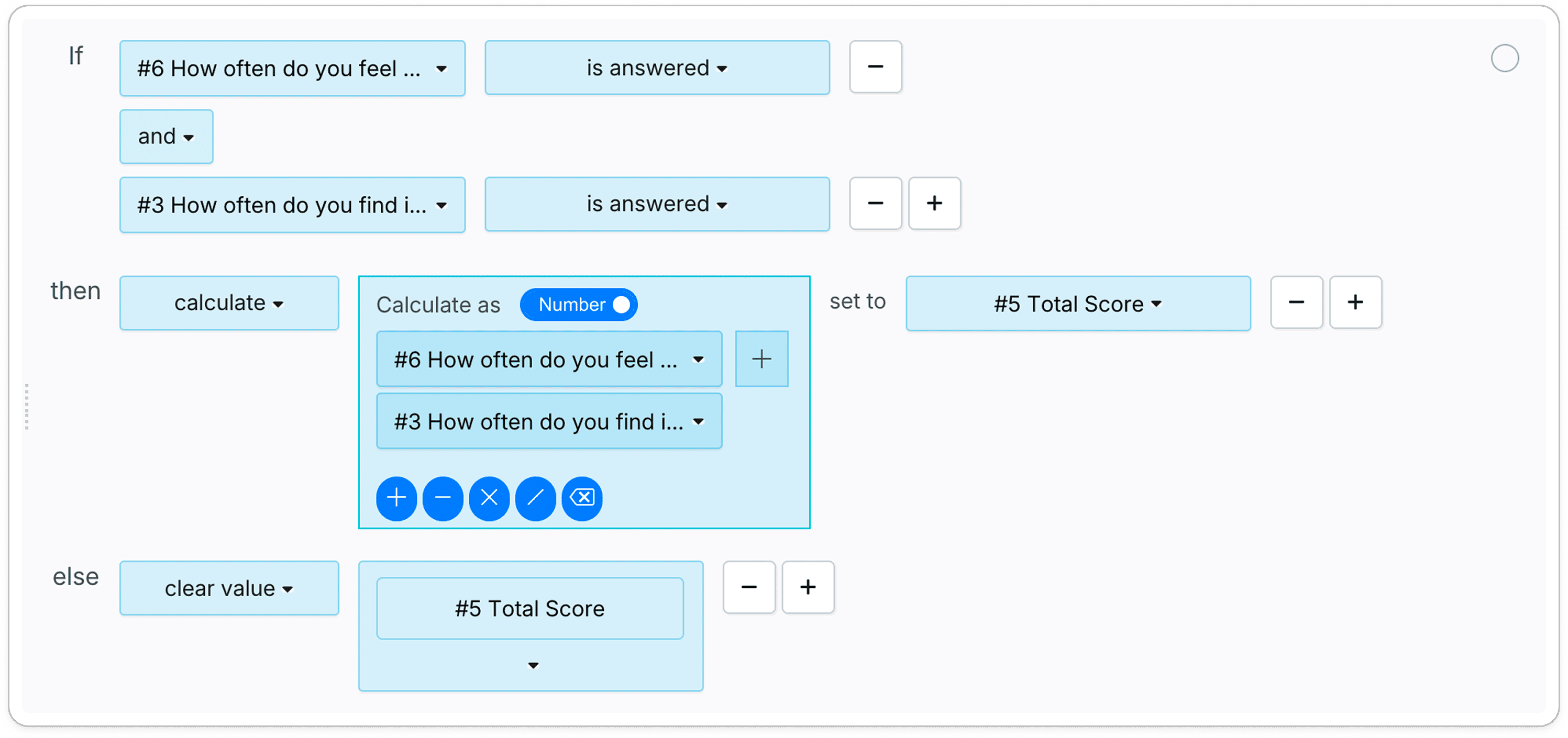
🎬 观看演示视频:
选项 3:文本输入字段
如果用户直接在表单中输入数字,则无需隐藏字段或评分逻辑,只需直接设置总计算逻辑。
注意: 此用例与根据数量计算价格不同。在该场景中,选择触发乘法(例如,单价×数量)。这里,每个选择就是被求和的值,这就是为什么选择字段需要额外步骤。