
在此查找熱門主題與快速解答
您好,有什麼我們可以幫您的嗎?
Search by task, feature, or problem - not just a single keyword.
如何根據用戶選擇自動計算總分?

問題
如何根據用戶在我的表單中選擇的內容自動計算總分?
答案
是的,這是可能的,可以使用條件邏輯。具體步驟取決於您使用的欄位類型。
範例表單
以下範例基於一個自我評估表單,包含兩個問題:
- 您多久感到倦怠?
- 您多久覺得難以集中注意力?
每個問題都有五個選項(從不、很少、有時、經常、總是)及其對應的分數(6、8、10、12、14)。表單根據用戶的回答計算總分。
選項 1:下拉選單欄位(推薦)
下拉選單欄位的每個選項都有一個標籤和一個值,它們可以不同。由於值已經是數字,表單可以直接在計算中使用它. 不需要額外步驟。
表單結構
創建以下欄位:
| 欄位 | 類型 | 設定 |
|---|---|---|
| 您多久感到倦怠? | 下拉選單 | 必填 |
| 您多久覺得難以集中注意力? | 下拉選單 | 必填 |
| 總分 | 數字 | 唯讀 |
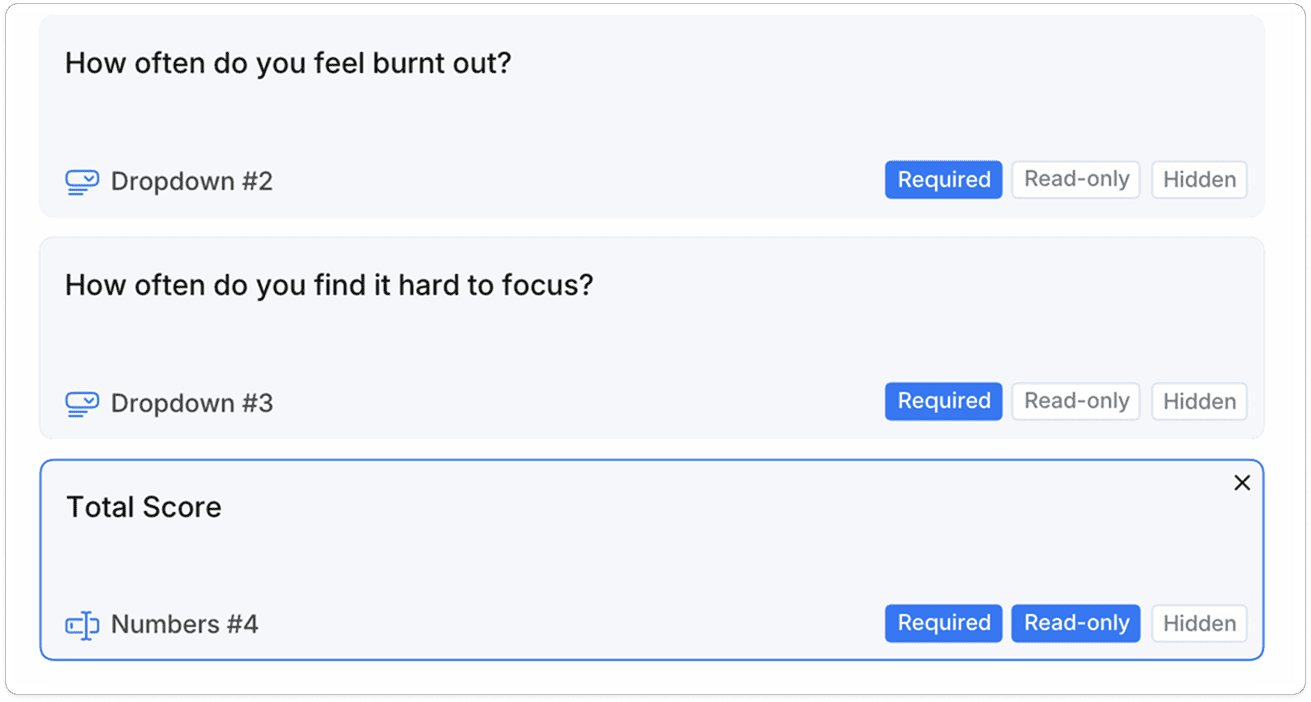
對於每個下拉選單欄位,設置選項如下。
| 標籤 | 值 |
|---|---|
| 從不 | 6 |
| 很少 | 8 |
| 有時 | 10 |
| 經常 | 12 |
| 總是 | 14 |
確保值與標籤相同未勾選。
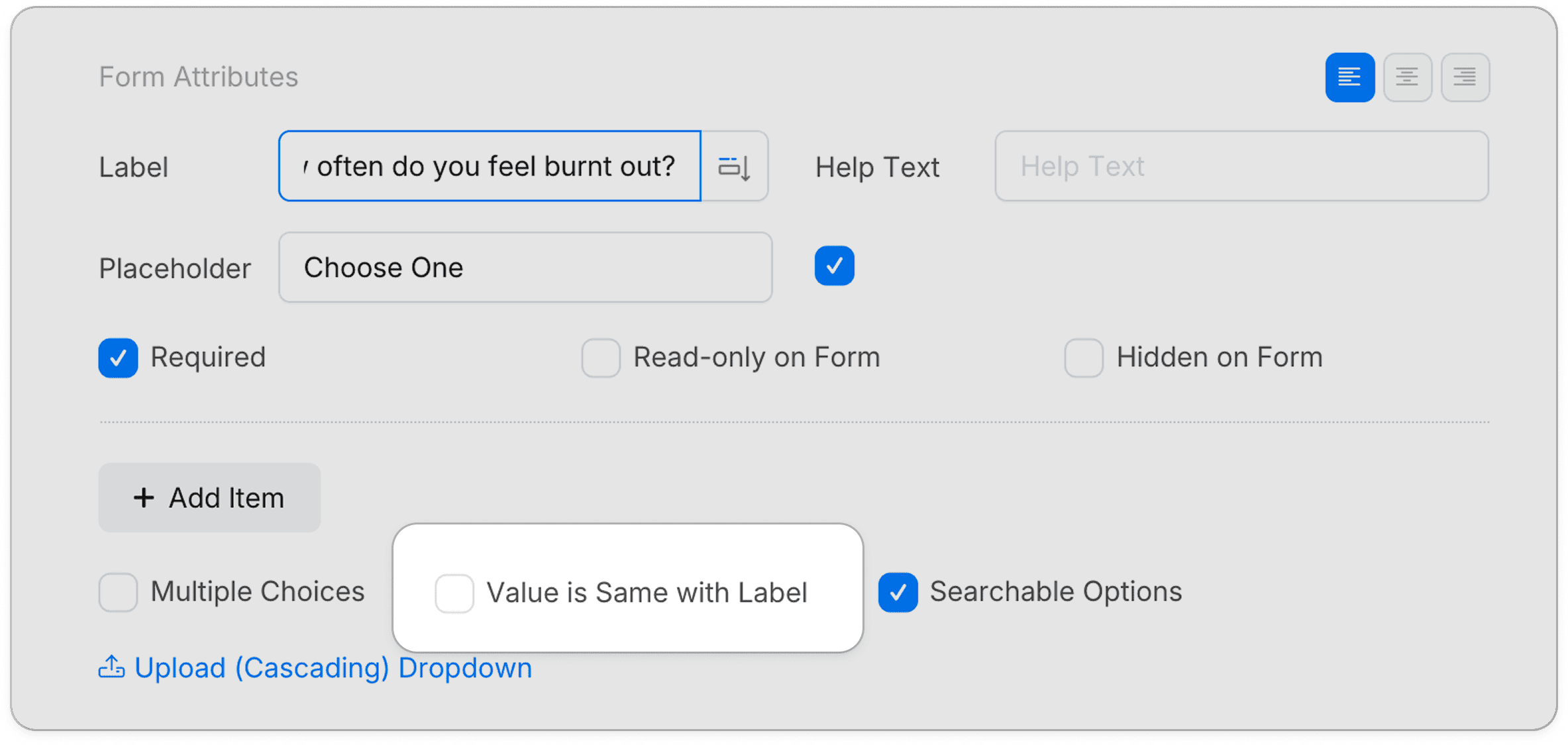
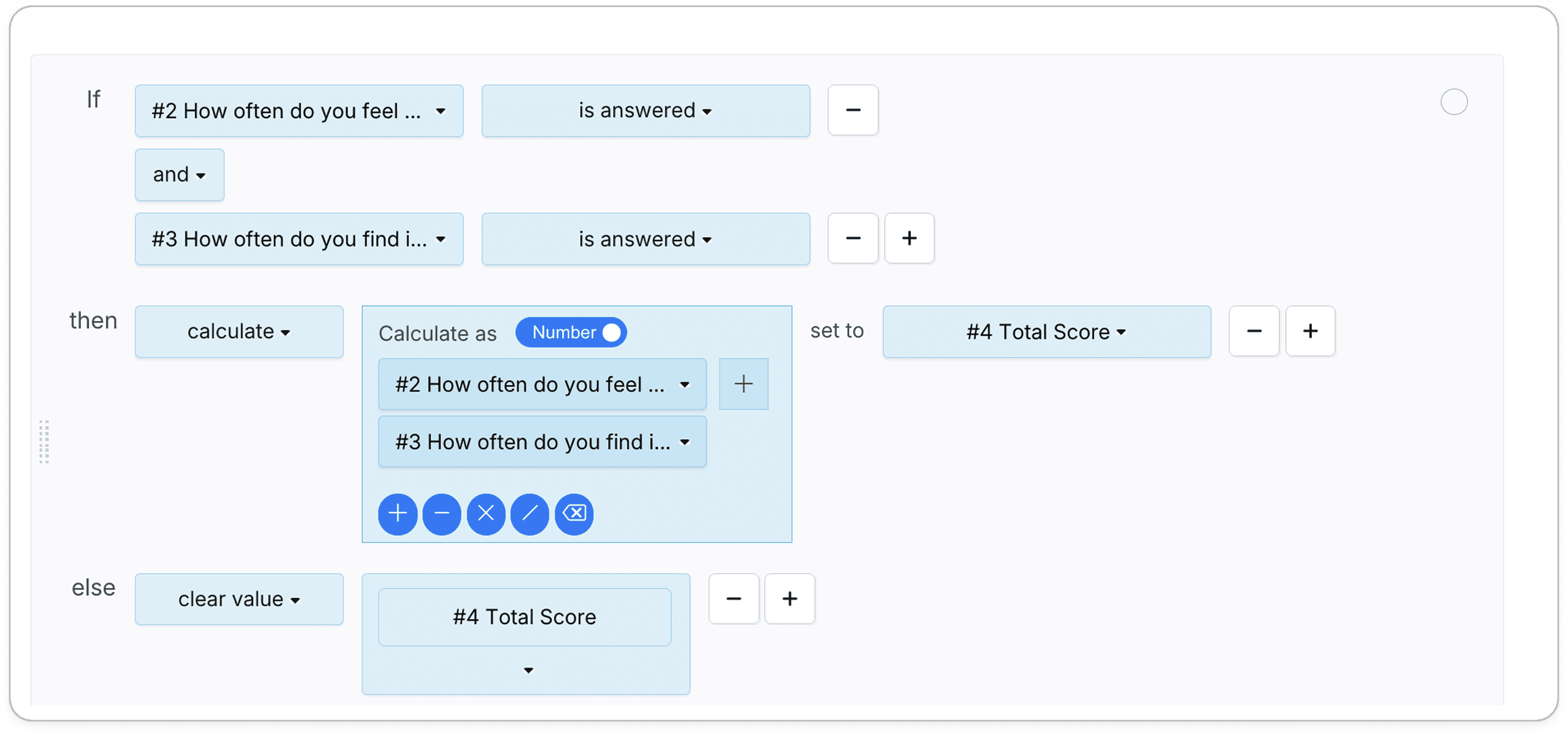
邏輯規則
添加一個邏輯規則:
- 如果:
您多久感到倦怠?已回答 且您多久覺得難以集中注意力?已回答 - 那麼: 計算
您多久感到倦怠?+您多久覺得難以集中注意力?,設置為總分 - 否則: 清除值
總分
選項 2:選擇欄位
選擇欄位僅存儲顯示文本. 它們沒有單獨的數值。因此,與選項 1 相比,您需要一些額外步驟。
表單結構
創建以下欄位:
| 欄位 | 類型 | 設定 |
|---|---|---|
| 您多久感到倦怠? | 選擇 | 必填 |
| 您多久覺得難以集中注意力? | 選擇 | 必填 |
| 倦怠問題 | 數字 | 隱藏 |
| 注意力問題 | 數字 | 隱藏 |
| 總分 | 數字 | 唯讀 |
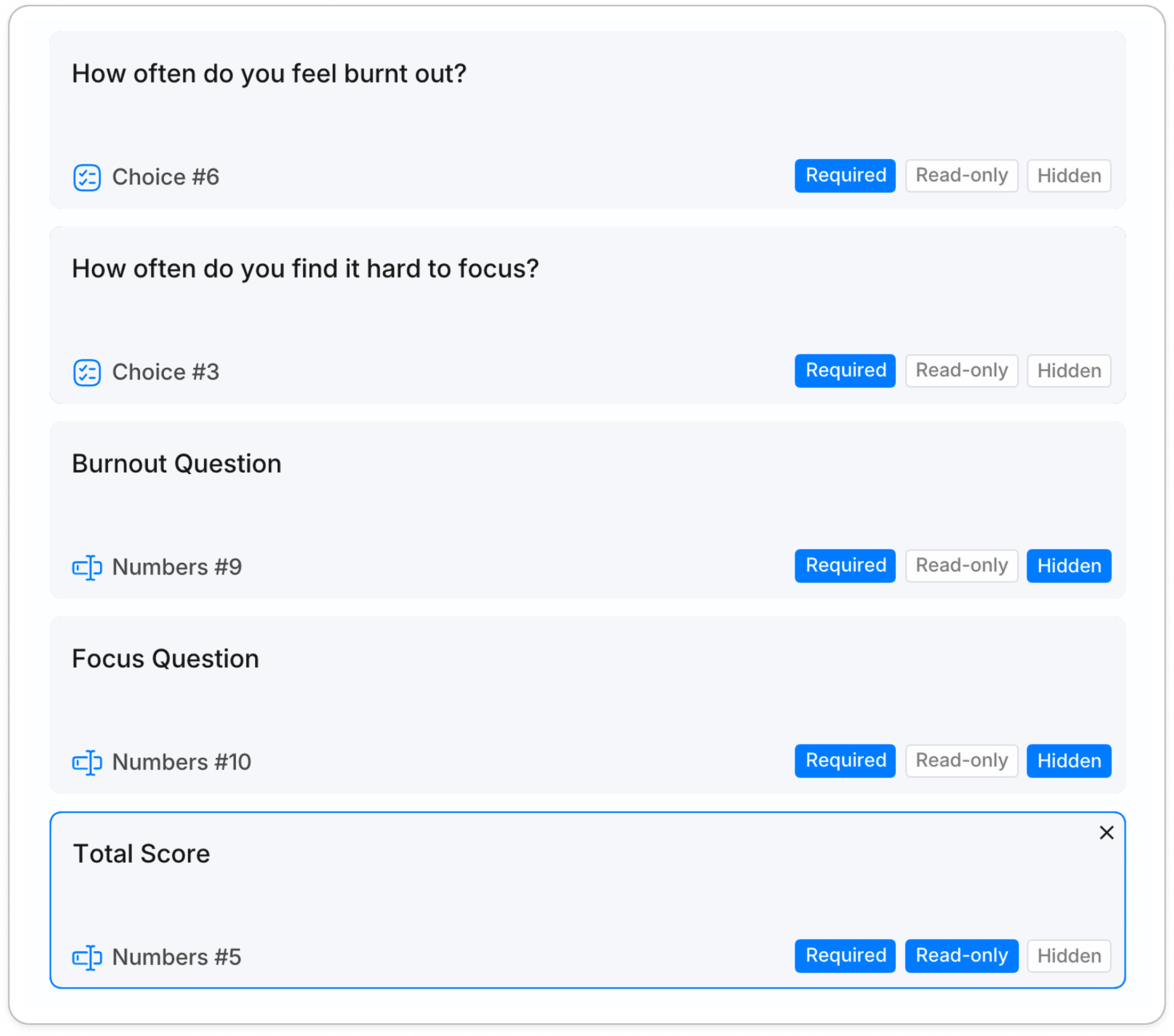
這兩個隱藏欄位作為中介來存儲每個問題的分數. 用戶不會看到它們。
步驟 1:為每個選項添加計分邏輯
對於每個答案選項,創建一個邏輯規則。例如,如果 您多久感到倦怠? 等於 從不 → 設置值 倦怠問題 為 6。
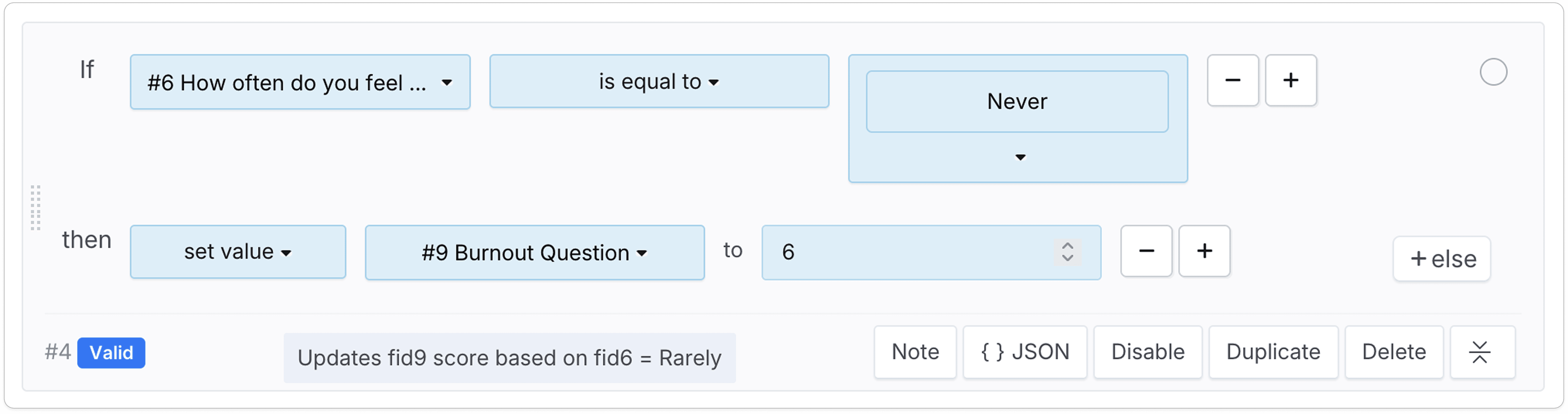
複製並調整每個選項(很少=8,有時=10,經常=12,總是=14)。
然後對 您多久覺得難以集中注意力? 重複相同的步驟,設置值為 注意力問題(從不=6,很少=8,有時=10,經常=12,總是=14)。
提示: 使用複製來複製邏輯規則並調整值. 比從頭創建每個更快。
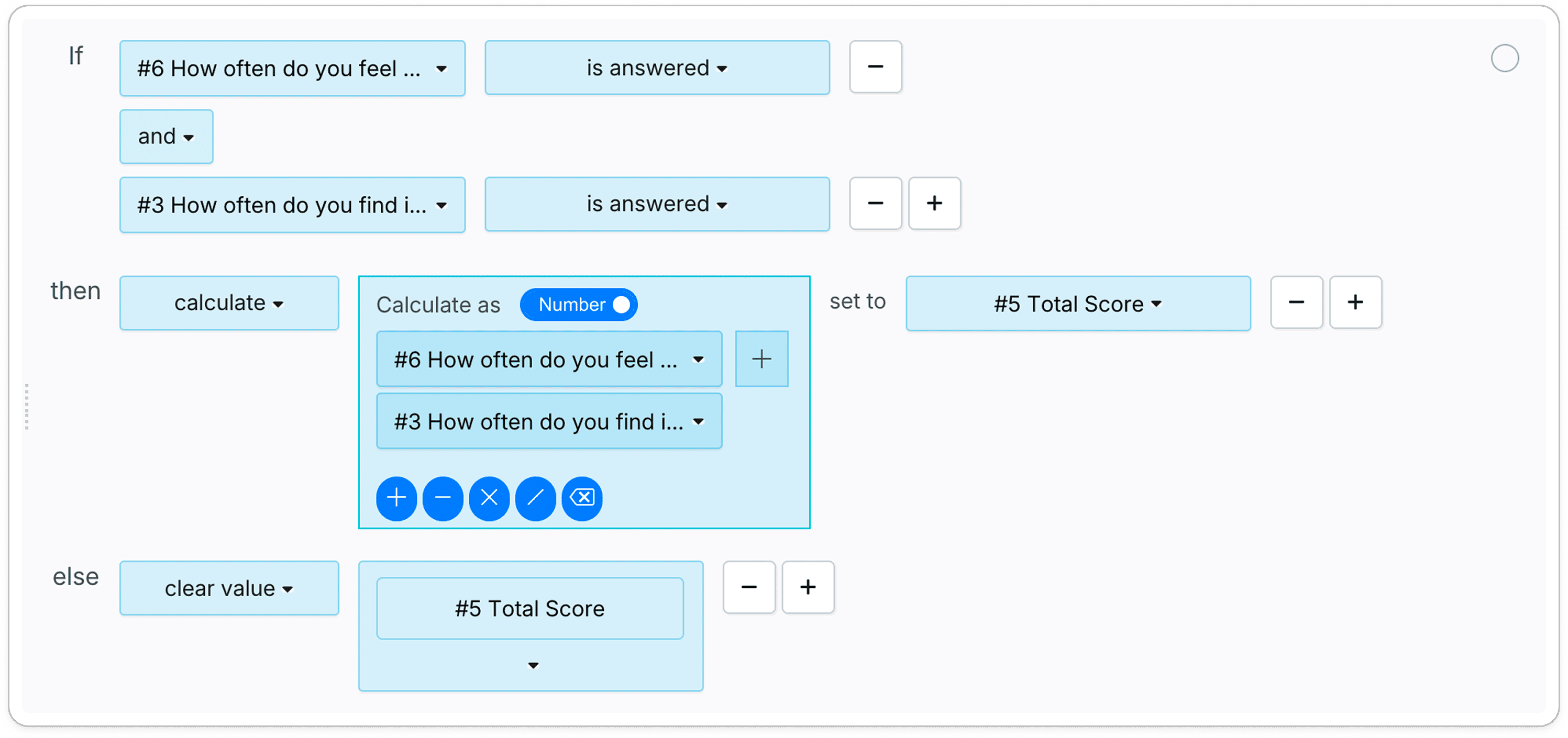
步驟 2:添加總分邏輯
- 如果
倦怠問題已回答 且注意力問題已回答 - 那麼 計算
倦怠問題+注意力問題,設置為總分 - 否則 清除值
總分
🎬 觀看演示影片:
選項 3:文字輸入欄位
如果用戶直接在表單中輸入數字,則不需要隱藏欄位或計分邏輯. 只需直接設置總計算邏輯。
注意: 此用例與根據數量計算價格不同。在那種情況下,選擇會觸發乘法(例如,單價 × 數量)。在這裡,每個選擇就是被加總的值. 這就是為什麼選擇欄位需要額外步驟。