
Encontre tópicos populares e respostas rápidas aqui
Olá, como podemos ajudar?
Search by task, feature, or problem—not just a single keyword.
Como calcular automaticamente uma pontuação total com base nas seleções do usuário?

Pergunta
Como calcular automaticamente uma pontuação total com base no que os usuários selecionam no meu formulário?
Resposta
Sim, isso é possível usando lógica condicional. Os passos dependem do tipo de campo que você usa.
Formulário de exemplo
Os exemplos abaixo são baseados em um formulário de autoavaliação com duas perguntas:
- Com que frequência você se sente esgotado?
- Com que frequência você acha difícil se concentrar?
Cada pergunta tem cinco opções (Nunca, Raramente, Às vezes, Frequentemente, Sempre) com pontuações correspondentes (6, 8, 10, 12, 14). O formulário calcula uma pontuação total com base nas respostas do usuário.
Opção 1: Campo Dropdown (recomendado)
Os campos Dropdown têm tanto um Rótulo quanto um Valor para cada opção. Eles podem ser diferentes. Como o Valor já é um número, o formulário pode usá-lo diretamente nos cálculos. Nenhuma etapa extra é necessária.
Estrutura do formulário
Crie os seguintes campos:
| Campo | Tipo | Configurações |
|---|---|---|
| Com que frequência você se sente esgotado? | Dropdown | Obrigatório |
| Com que frequência você acha difícil se concentrar? | Dropdown | Obrigatório |
| Pontuação Total | Número | Somente leitura |
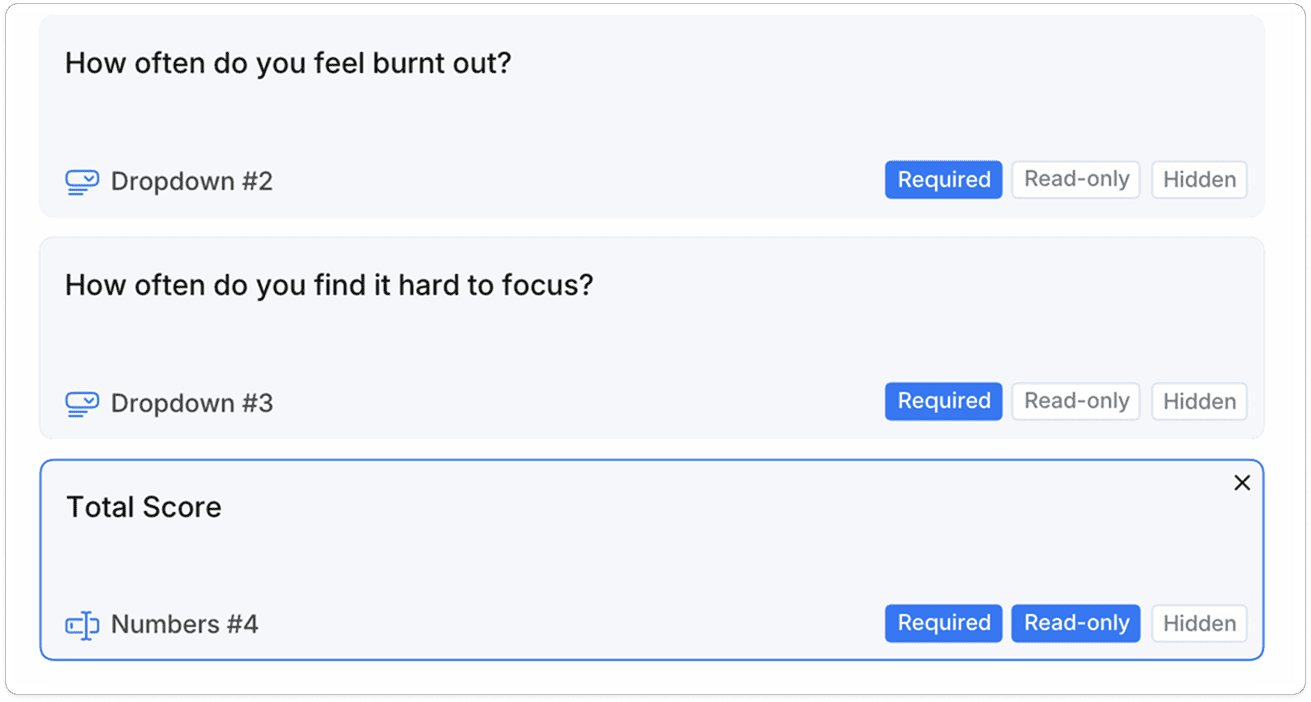
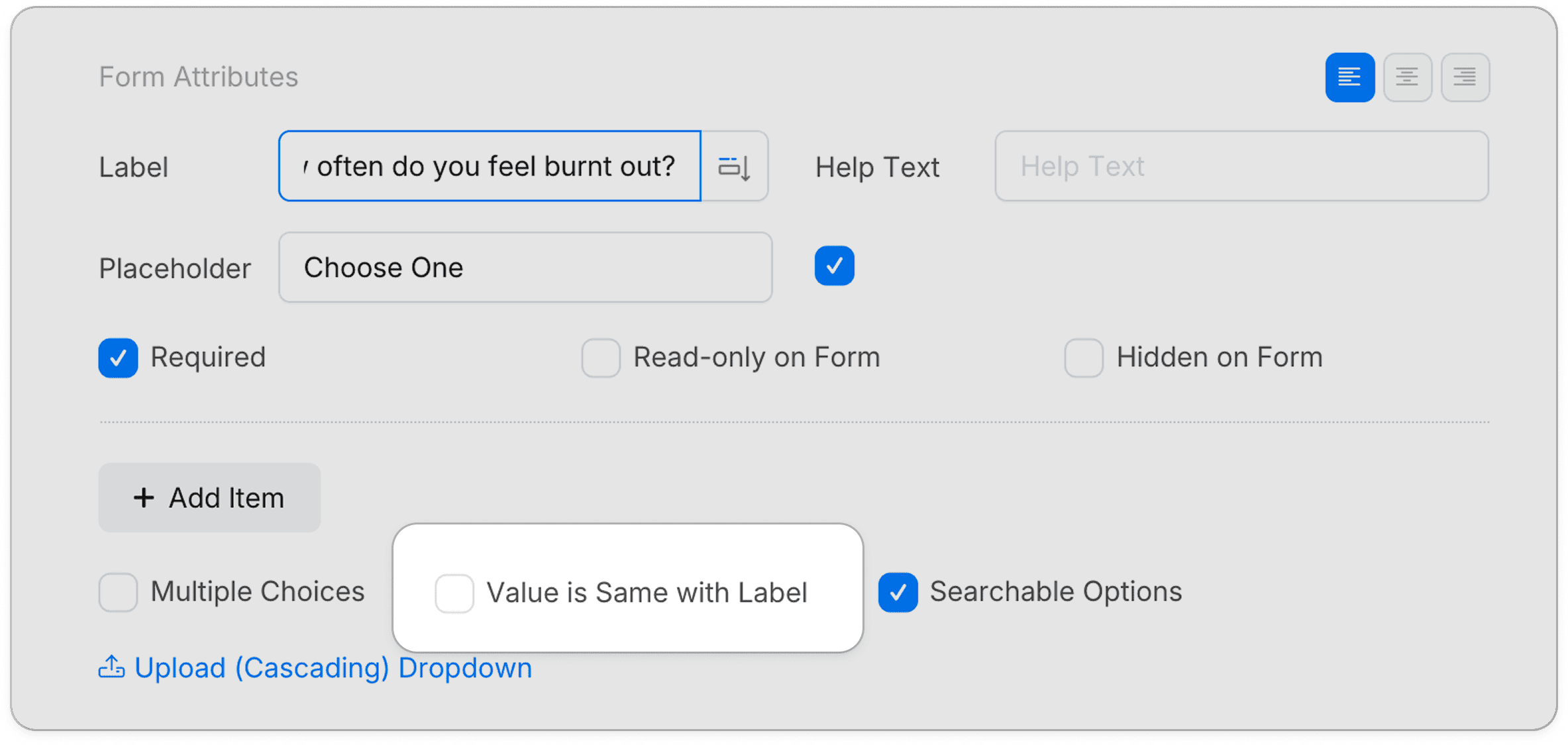
Para cada campo Dropdown, defina as opções da seguinte forma.
| Rótulo | Valor |
|---|---|
| Nunca | 6 |
| Raramente | 8 |
| Às vezes | 10 |
| Frequentemente | 12 |
| Sempre | 14 |
Certifique-se de que Valor é o mesmo que Rótulo esteja desmarcado.
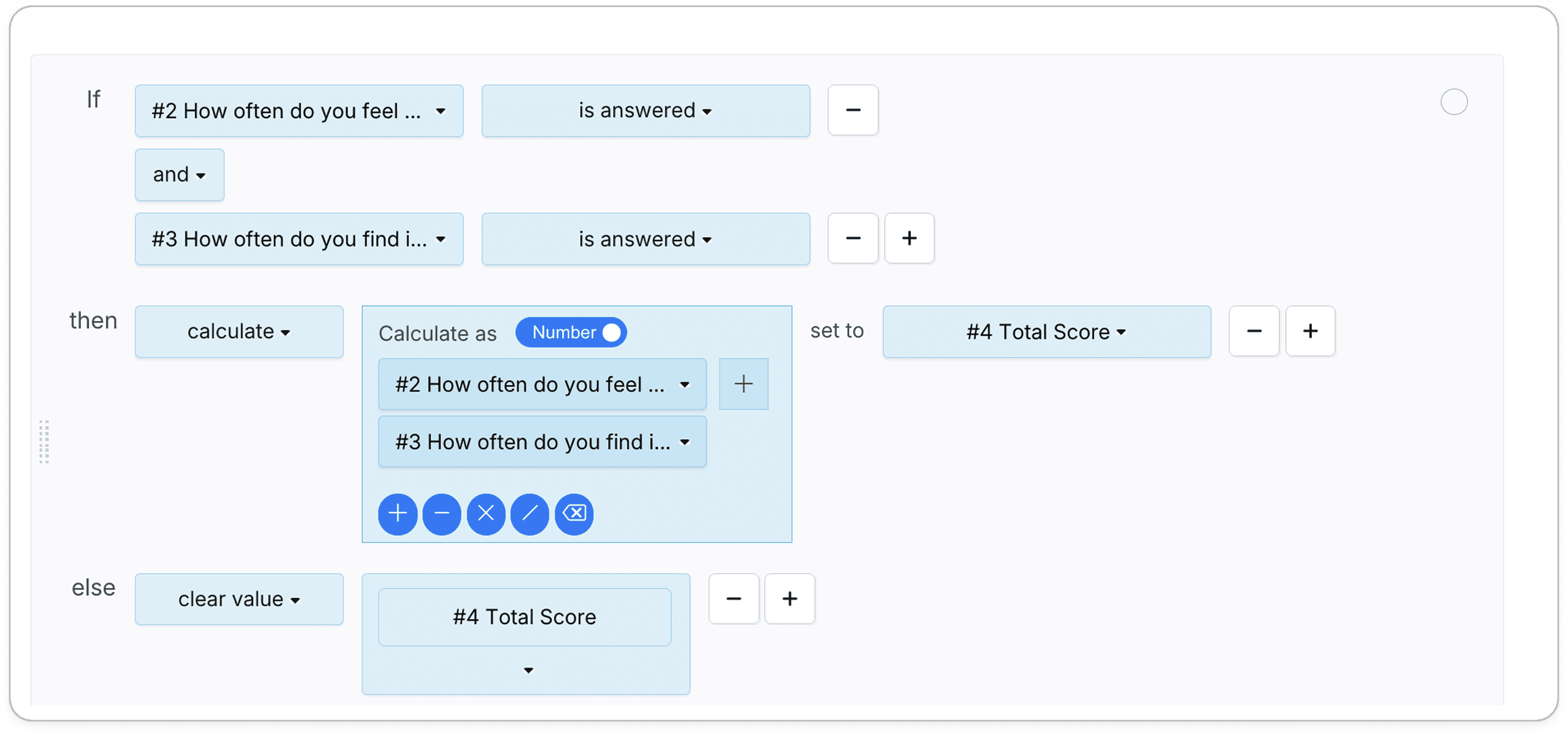
Regra de lógica
Adicione uma regra de lógica:
- Se:
Com que frequência você se sente esgotado?for respondido eCom que frequência você acha difícil se concentrar?for respondido - Então: Calcular
Com que frequência você se sente esgotado?+Com que frequência você acha difícil se concentrar?, definir paraPontuação Total - Caso contrário: Limpar valor
Pontuação Total
Opção 2: Campo de Escolha
Os campos de Escolha armazenam apenas o texto exibido. Eles não têm um Valor numérico separado. Por causa disso, você precisa de algumas etapas extras em comparação com a Opção 1.
Estrutura do formulário
Crie os seguintes campos:
| Campo | Tipo | Configurações |
|---|---|---|
| Com que frequência você se sente esgotado? | Escolha | Obrigatório |
| Com que frequência você acha difícil se concentrar? | Escolha | Obrigatório |
| Pergunta Esgotamento | Número | Oculto |
| Pergunta Concentração | Número | Oculto |
| Pontuação Total | Número | Somente leitura |
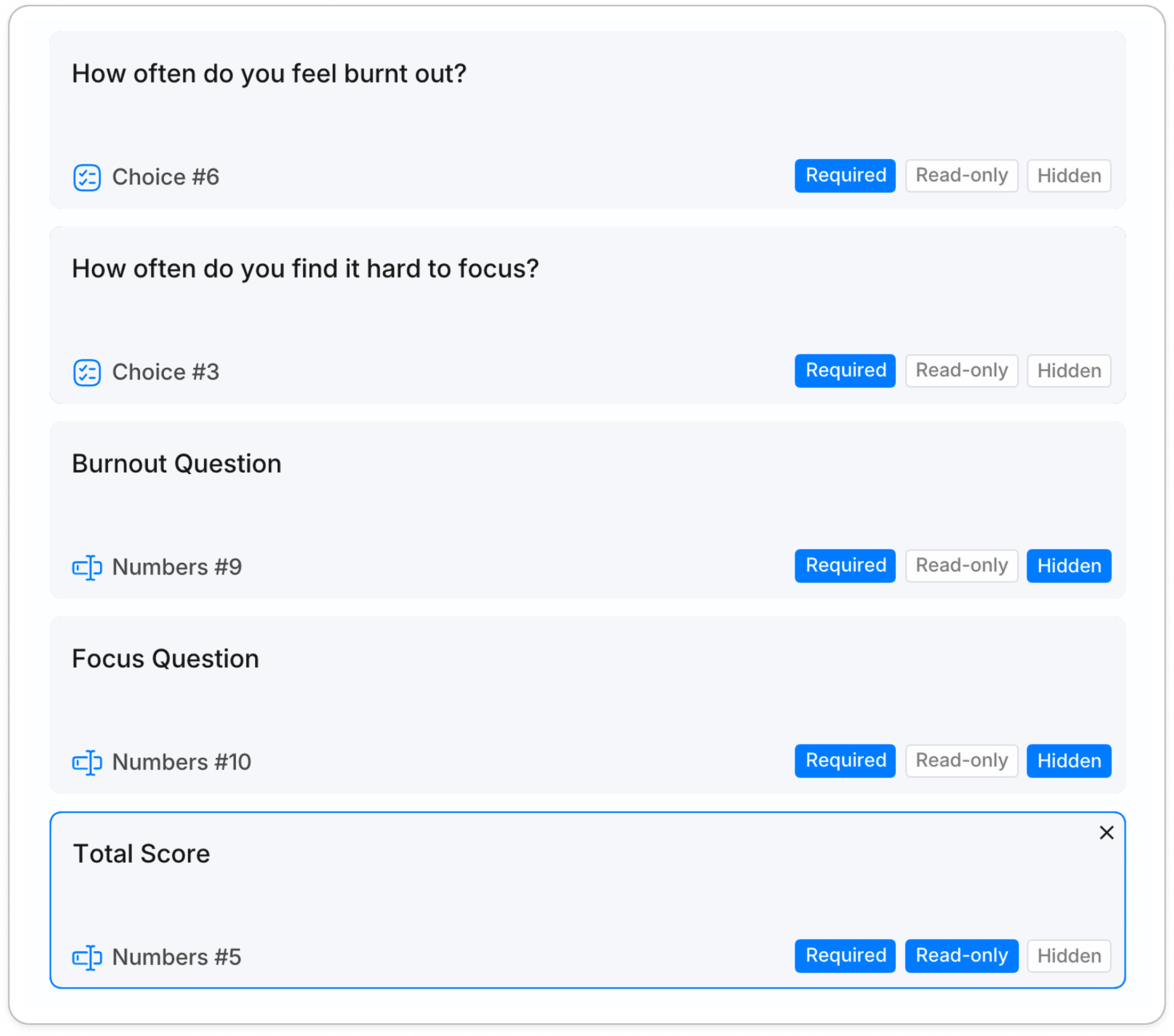
Os dois campos ocultos atuam como intermediários para armazenar a pontuação de cada pergunta. Os usuários não os verão.
Etapa 1: Adicionar lógica de pontuação para cada opção
Para cada opção de resposta, crie uma regra de lógica. Por exemplo, se Com que frequência você se sente esgotado? for igual a Nunca → definir valor Pergunta Esgotamento para 6.
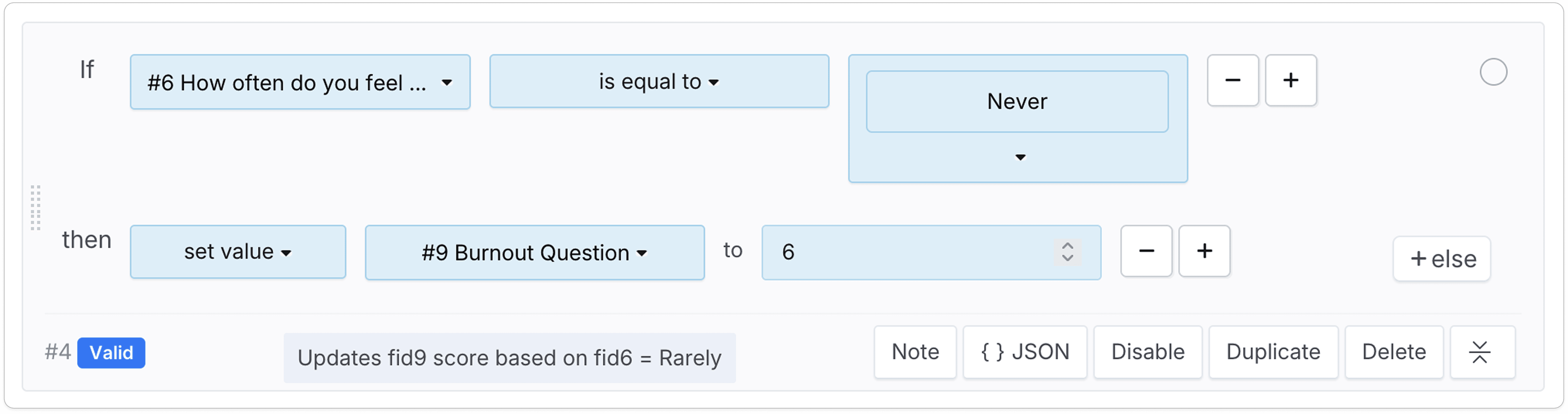
Duplique e ajuste para cada opção (Raramente=8, Às vezes=10, Frequentemente=12, Sempre=14).
Em seguida, repita o mesmo para Com que frequência você acha difícil se concentrar?, definindo valores para Pergunta Concentração (Nunca=6, Raramente=8, Às vezes=10, Frequentemente=12, Sempre=14).
Dica: Use Duplicar para copiar uma regra de lógica e ajustar os valores. É mais rápido do que criar cada uma do zero.
Etapa 2: Adicionar a lógica de pontuação total
- Se
Pergunta Esgotamentofor respondida ePergunta Concentraçãofor respondida - Então calcular
Pergunta Esgotamento+Pergunta Concentração, definir paraPontuação Total - Caso contrário limpar valor
Pontuação Total
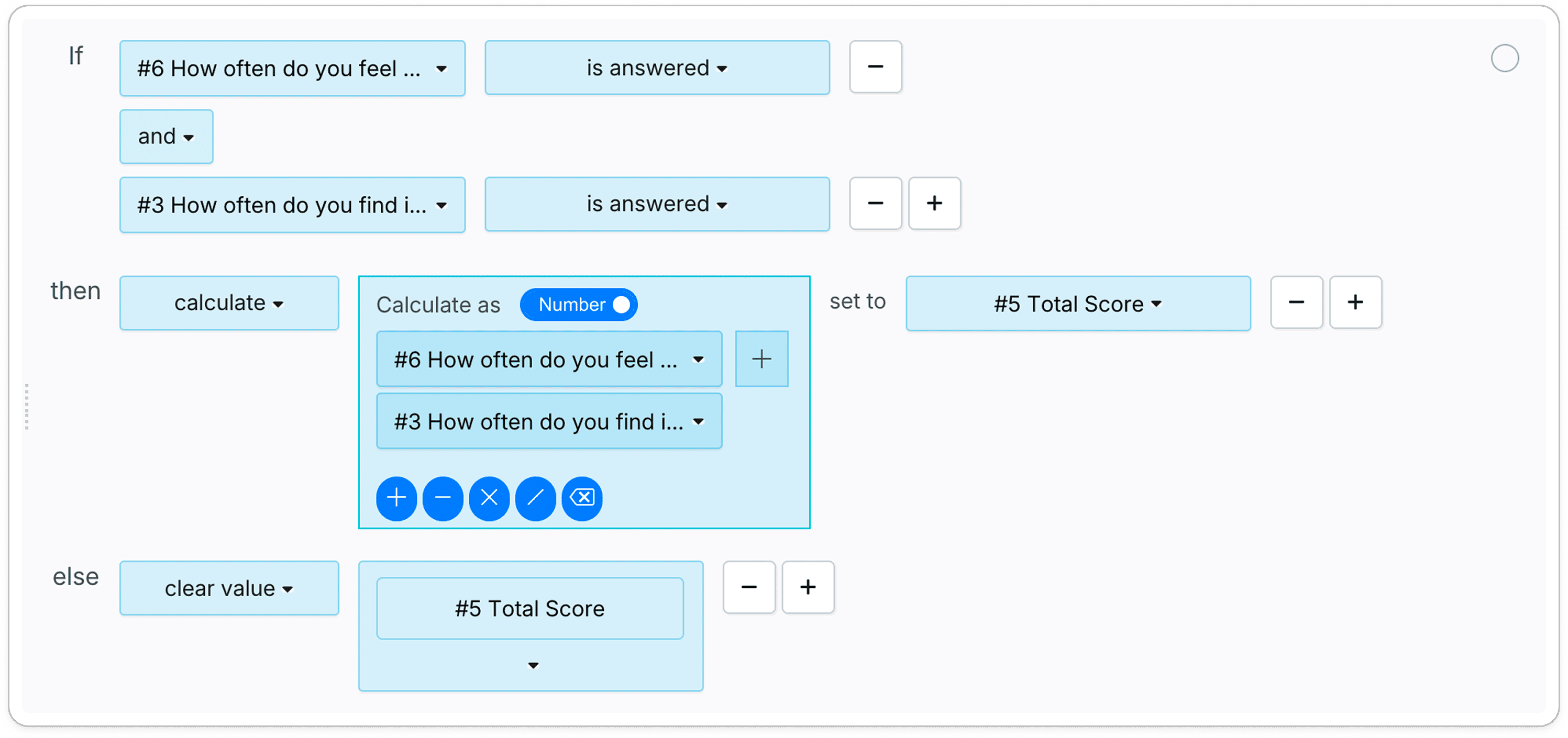
🎬 Assista ao vídeo tutorial:
Opção 3: Campo de Entrada de Texto
Se os usuários digitarem números diretamente no formulário, não são necessários campos ocultos ou lógica de pontuação. Basta configurar a lógica de cálculo total diretamente.
Nota: Este caso de uso é diferente de calcular um preço com base na quantidade. Nesse cenário, uma escolha aciona uma multiplicação (por exemplo, preço unitário × quantidade). Aqui, cada escolha é o valor sendo somado. É por isso que as etapas extras são necessárias para campos de Escolha.