
Retrouvez ici les sujets tendances et les réponses rapides
Bonjour, comment pouvons-nous vous aider ?
Comment personnaliser globalement le style de police de tous les champs dans le formulaire PDF
Question
Puis-je changer rapidement et uniformément le style de police de tous les champs dans le formulaire PDF ?
Réponse
Absolument ! Vous pouvez appliquer efficacement des styles de police à tous les champs de votre formulaire PDF en effectuant des modifications uniformes des attributs des champs.
Changer le style de police
-
Accédez au coin supérieur gauche du créateur de formulaire :
- Dans le nouveau créateur de formulaire, cliquez sur ••• > Styles de champs universels.
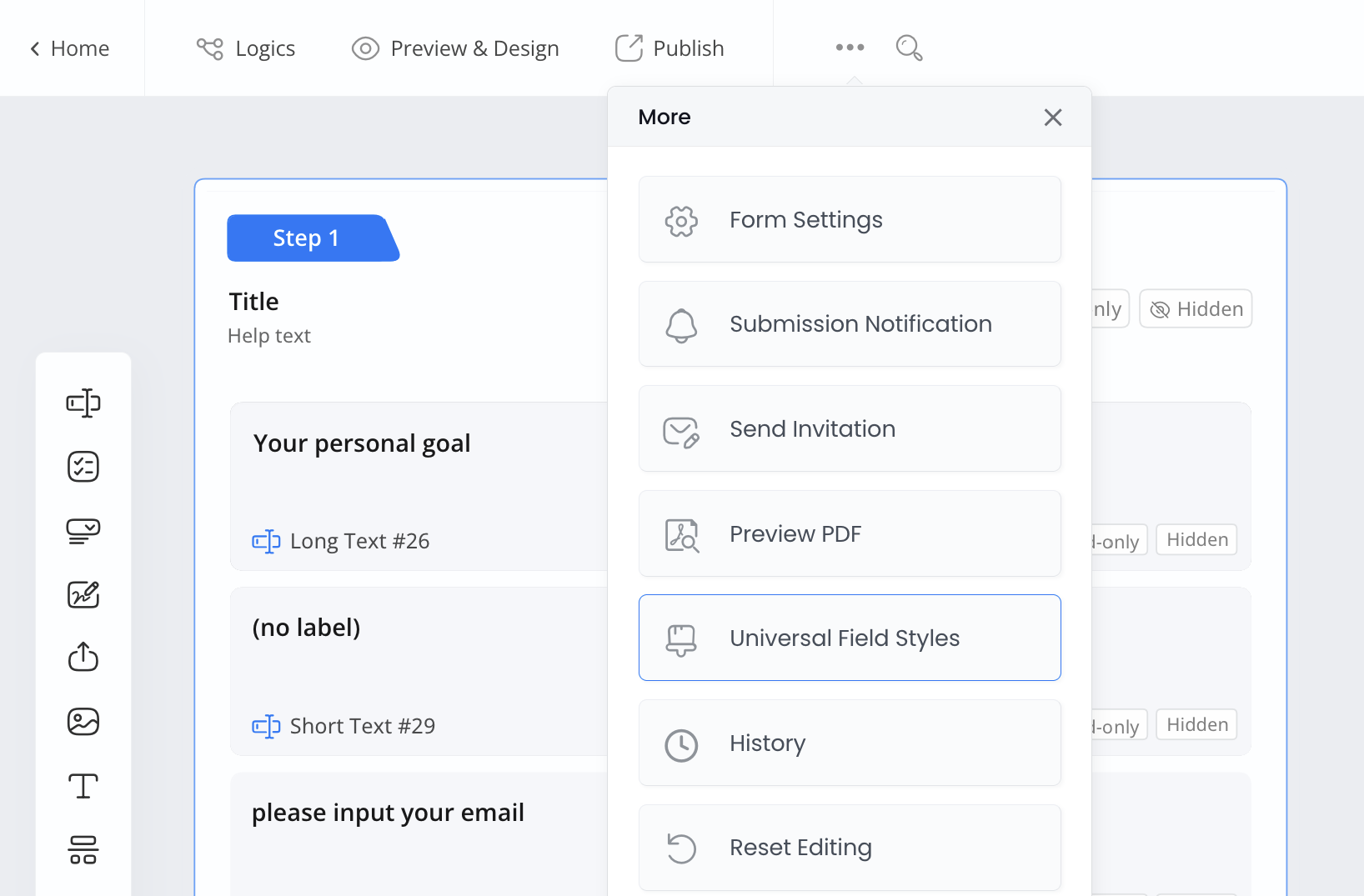
- Dans l’ancien créateur de formulaire, cliquez sur le bouton Style.

-
Dans la section Style par défaut du PDF, ajustez le style de police pour vos champs, y compris :
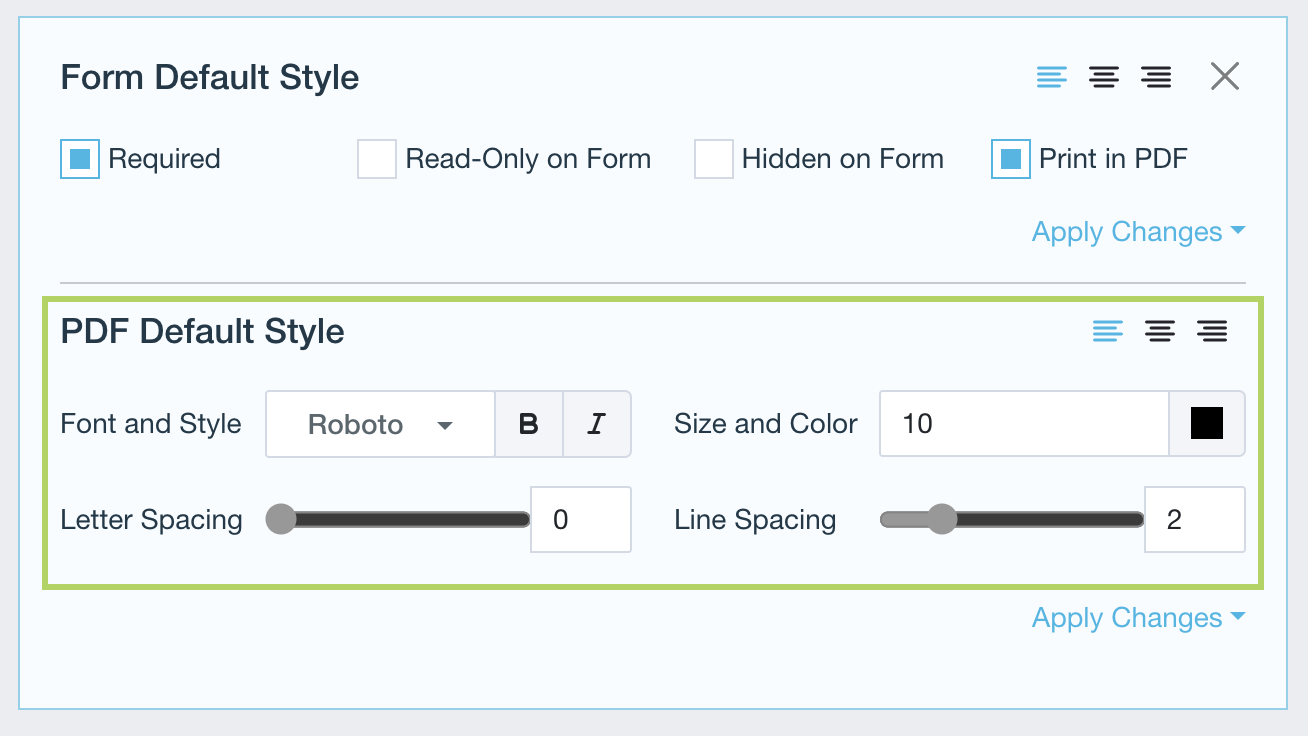
- Police et style : Se réfère à la typographie (police) et au formatage du texte comme gras ou italique.
- Taille et couleur : Contrôle la taille et la couleur du texte.
- Espacement des lettres : Ajuste l’espace entre les lettres.
- Espacement des lignes : Définit la distance verticale entre les lignes.
- Alignement : Positionne le texte horizontalement (gauche, centre ou droite).
-
Après avoir finalisé vos réglages, cliquez sur Appliquer les modifications, puis choisissez comment appliquer vos modifications :
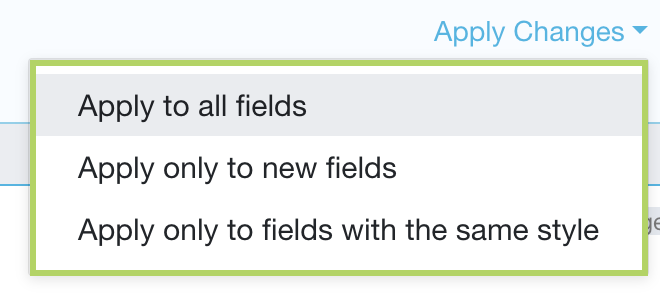
- Appliquer à tous les champs : Cela changera le style pour chaque champ de votre formulaire.
- Appliquer uniquement aux nouveaux champs : Les nouveaux attributs de style ne s’appliqueront qu’aux nouveaux champs que vous ajoutez après avoir appliqué les modifications.
- Appliquer uniquement aux champs avec le même style : Cette option compare les changements de style avec le style original. S’ils correspondent, elle applique le nouveau style ; sinon, le style du champ reste le même.
Remarque : Par exemple, si vous augmentez la taille de la police dans un style commun de 10 à 12 et choisissez Appliquer uniquement aux champs avec le même style, le système trouvera et changera la taille de la police à 12 pour tous les champs qui avaient initialement une taille de police de 10. Mais si un champ avait une taille de police originale différente, comme 8, cette option ne le changera pas, et il restera à 8. Cette option n’affecte que les champs qui correspondent au style original.
En suivant ces étapes, vous pouvez facilement obtenir un style de police cohérent pour tous les champs de votre formulaire PDF.
Prévisualiser vos modifications
Pour prévisualiser vos modifications :
-
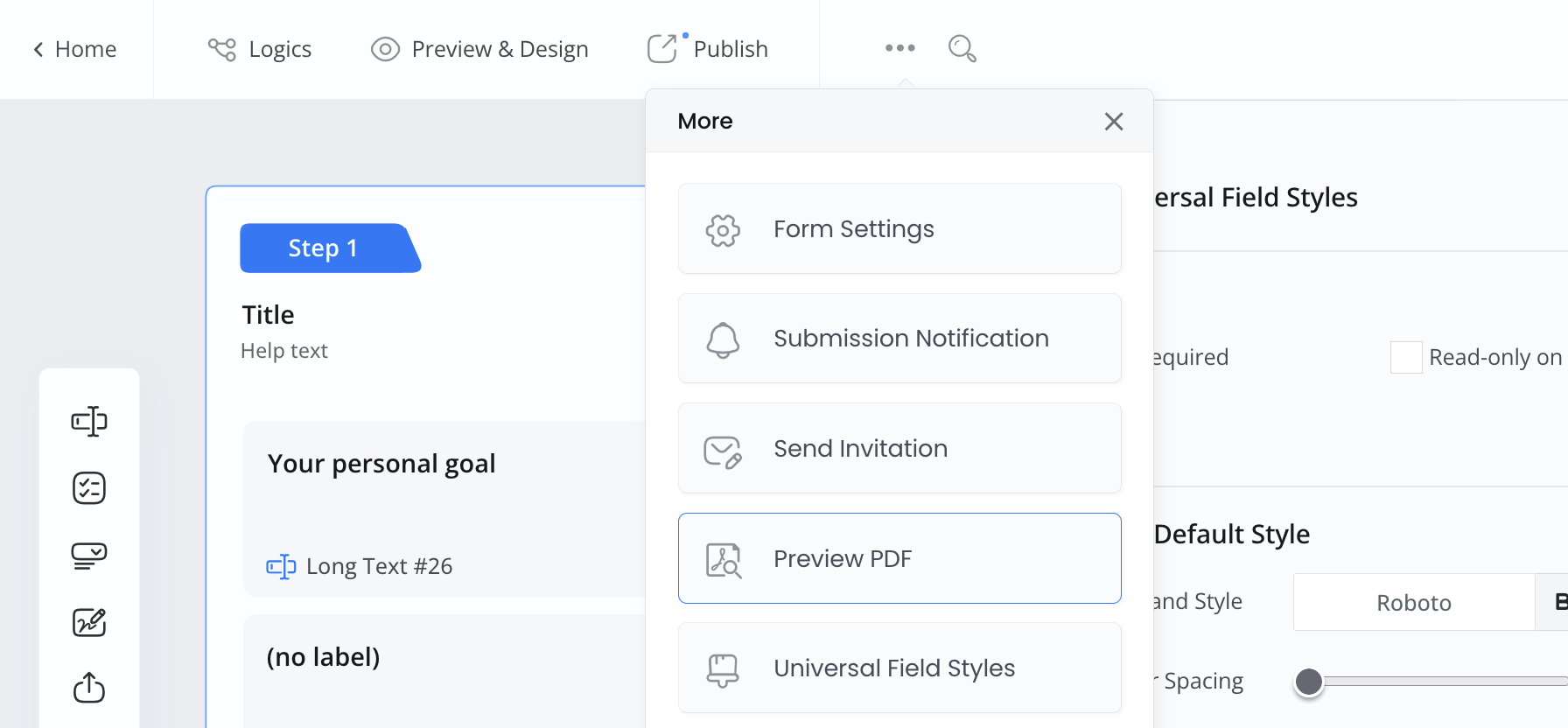
Dans le nouveau créateur de formulaire, accédez au coin supérieur gauche, cliquez sur ••• > Aperçu PDF.
-
Dans l’ancien créateur de formulaire, accédez au coin supérieur gauche et cliquez sur le bouton Aperçu PDF.
Autres questions courantes
-
Puis-je définir des styles différents pour des champs spécifiques ?
Oui, sélectionnez le champ et ajustez son style individuellement.
-
Puis-je télécharger mes propres polices ?
Pas encore, mais vous pouvez choisir parmi les polices disponibles.
-
Les changements de police affecteront-ils l’impression ?
Oui, les styles que vous définissez s’appliqueront aux formulaires imprimés.
Conseils pour un meilleur design
-
Choisissez des polices lisibles : Utilisez des polices simples comme Arial.
-
Définissez des tailles de police appropriées : Utilisez 10-12pt pour le texte et 14-16pt pour les titres.
-
Utilisez des couleurs contrastées : Un texte foncé sur un fond clair est plus facile à lire.
Tutoriel vidéo
Vous pouvez également vous référer au tutoriel vidéo :
Vous avez d’autres questions ? Visitez notre page FAQs ou contactez-nous.