Google Forms 是世界上最廣泛使用的表單工具之一,這是有原因的。它免費、易於使用,並且可以無縫整合到 Google Workspace 的其他部分。但如果您曾嘗試直接通過 Google Forms 收款,您可能會遇到一個令人沮喪的現實:Google Forms 不支援原生支付。
這意味著沒有信用卡欄位,沒有結帳頁面,也沒有內建方式來確認有人已經付款。對於處理活動註冊、服務預訂或產品訂單的小型企業來說,這是一個真正的瓶頸。
好消息是?有一些免費的替代方案,以及一個顯著更好的替代方案。在本指南中,我們將介紹三種免費使用 Google Forms 收款的方法及其限制,讓您可以決定哪種方法適合您的業務。
為什麼 Google Forms 不支援即時支付
Google Forms 是為了數據收集而設計的——調查、測驗和註冊。它從未被設計為支付工具。更重要的是,Google Forms 不符合 PCI(支付卡行業)標準,這意味著它在法律上不能直接處理信用卡交易。
這是一個硬性技術限制,而不是一個即將推出的缺失功能。任何與 Google Forms 的支付解決方案都需要連接第三方工具。
方法一:在確認訊息中添加支付鏈接
最佳適用於: 簡單、固定價格的交易,適用於小型、可信賴的受眾。
最簡單的免費替代方案是在有人提交您的表單後出現的確認訊息中包含支付鏈接。
步驟:
-
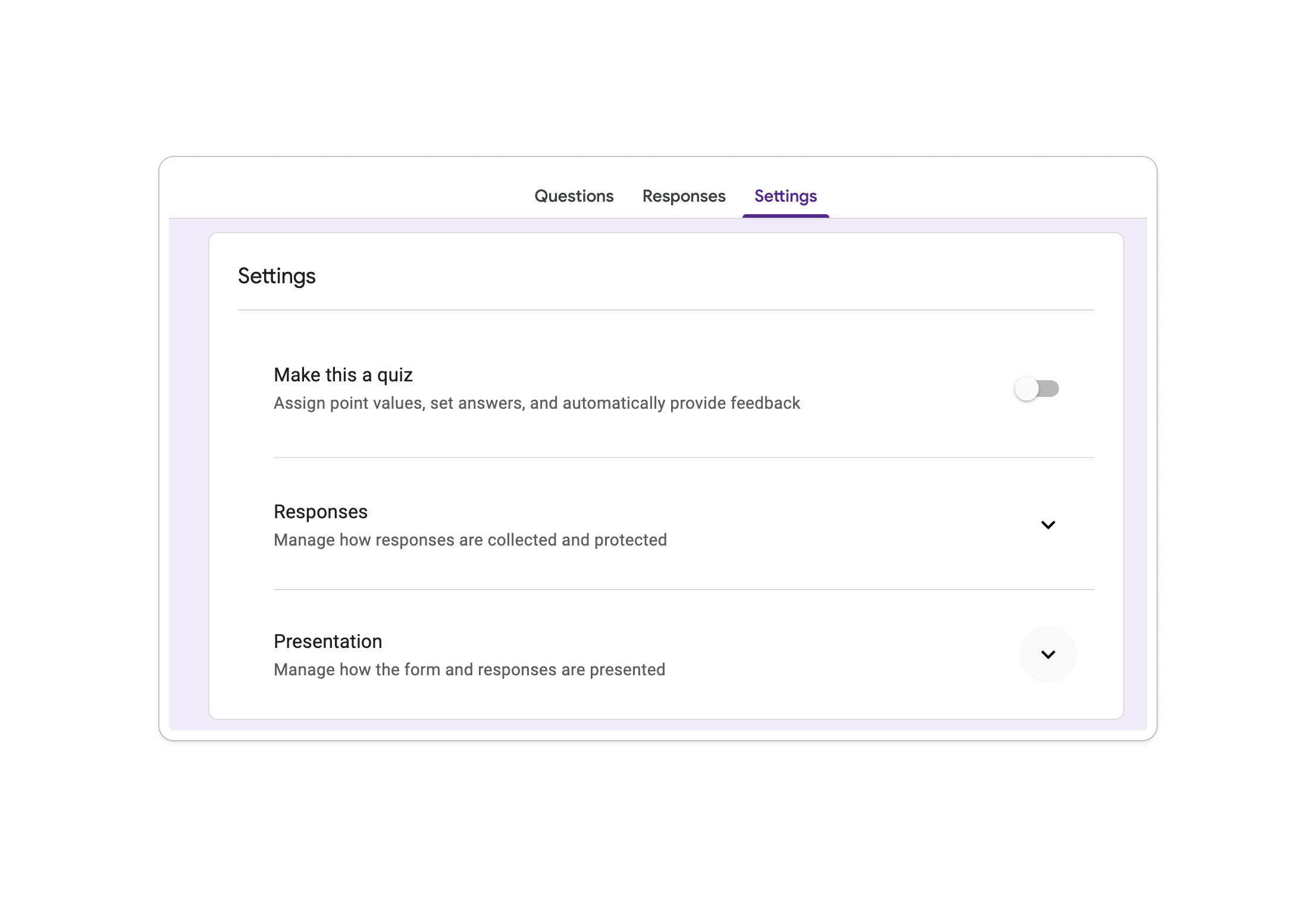
打開您的 Google 表單並切換到 設定 標籤。
-
展開 顯示 標籤。
-
在 確認訊息 欄位中,點擊 編輯,並粘貼支付鏈接(例如,PayPal.me 鏈接、Stripe 支付鏈接或 Venmo 帳號)。
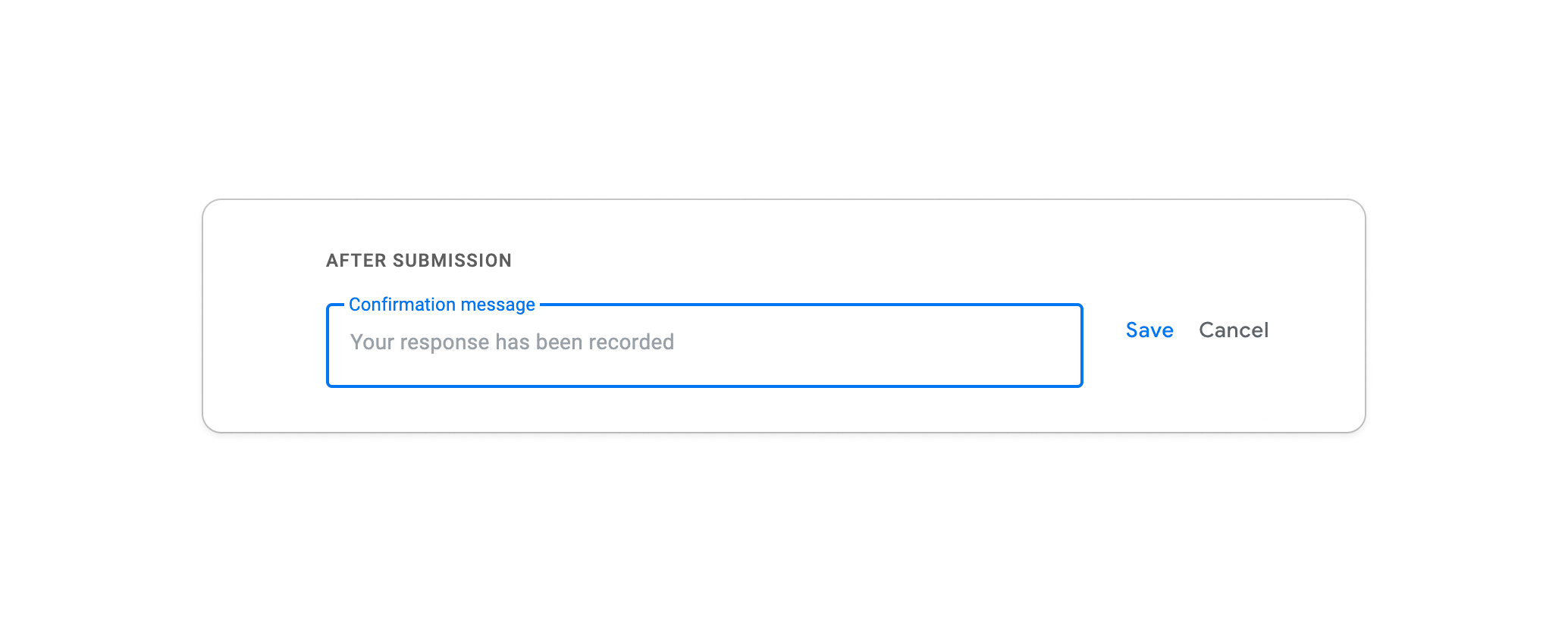
示例確認訊息:
“感謝您的註冊!請在此完成 $50 的支付:[您的支付鏈接]。收到付款後您的位置將被確認。” -
點擊 保存。


限制:
-
無法驗證誰已付款——您需要手動對賬響應和付款。
-
回應者可以在未付款的情況下提交表單。
-
僅限固定定價——您無法根據表單選擇自動計算總額。
方法二:在表單中嵌入 QR 碼
最佳適用於: 現場或社區活動,回應者可能使用相同的 P2P 支付應用程式。
與其在提交後提供鏈接,您可以直接在表單中嵌入 QR 碼,讓回應者可以在表單中途或結束時掃描並支付。
步驟:
-
為您的支付平台(PayPal、Venmo、Cash App、Zelle)生成 QR 碼。大多數平台在您的帳戶設定中提供這個功能。
-
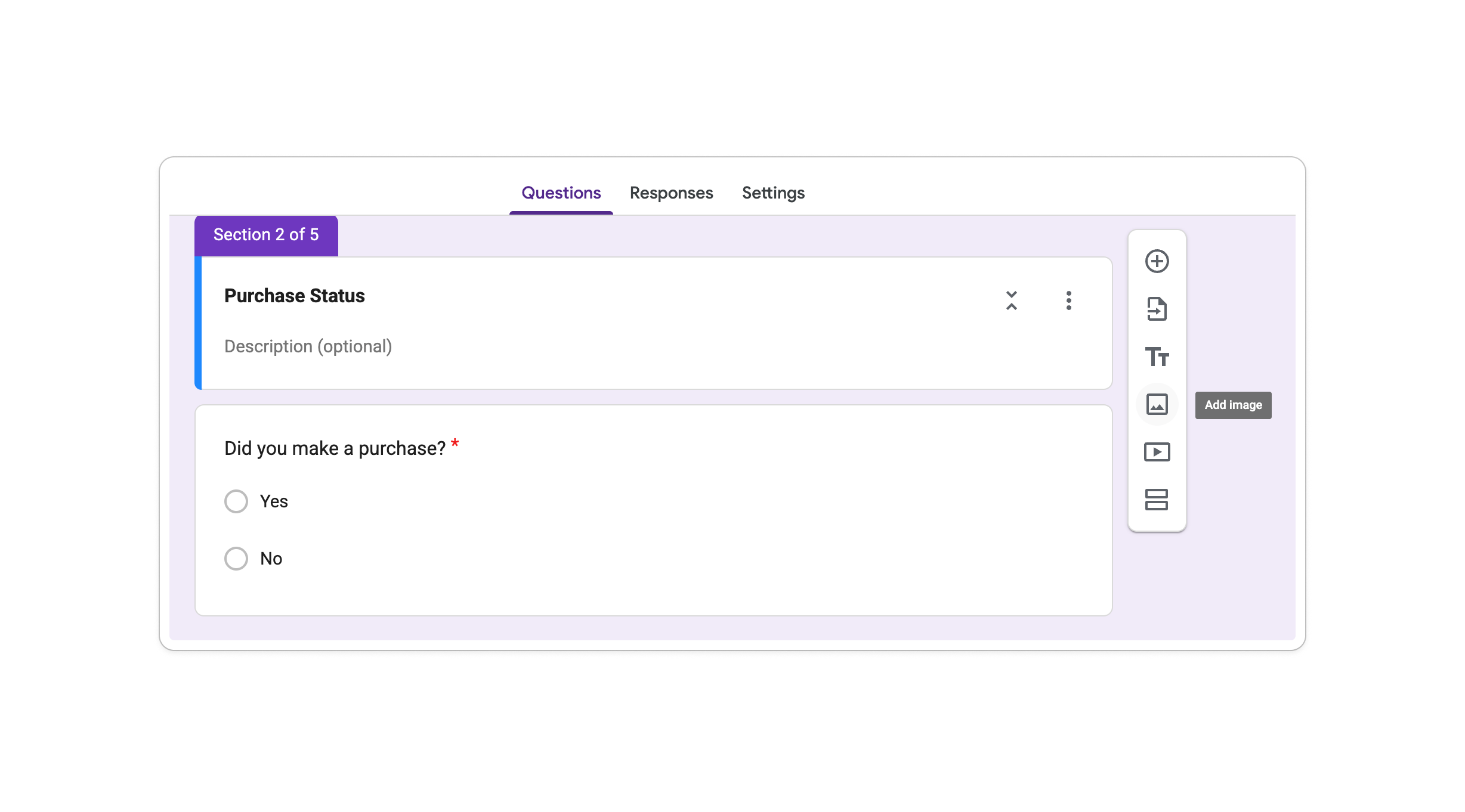
打開您的 Google 表單並點擊問題上的 圖片圖標(添加圖片)。
-
上傳您的 QR 碼圖片。
-
添加指示,要求回應者在提交前掃描並支付。

限制:
-
回應者必須已經安裝相同的支付應用程式。
-
仍然沒有自動確認付款已完成。
-
不適合專業或品牌客戶面向的工作流程。
方法三:使用 Google Workspace 附加元件
最佳適用於: 希望留在 Google Forms 並需要自動支付計算的企業。
Google Workspace Marketplace 提供像 PayForm 這樣的附加元件,為 Google Forms 添加支付層。這些附加元件會自動識別您表單答案中的價格值,計算總額,並將回應者重定向到安全的結帳頁面。
步驟:
-
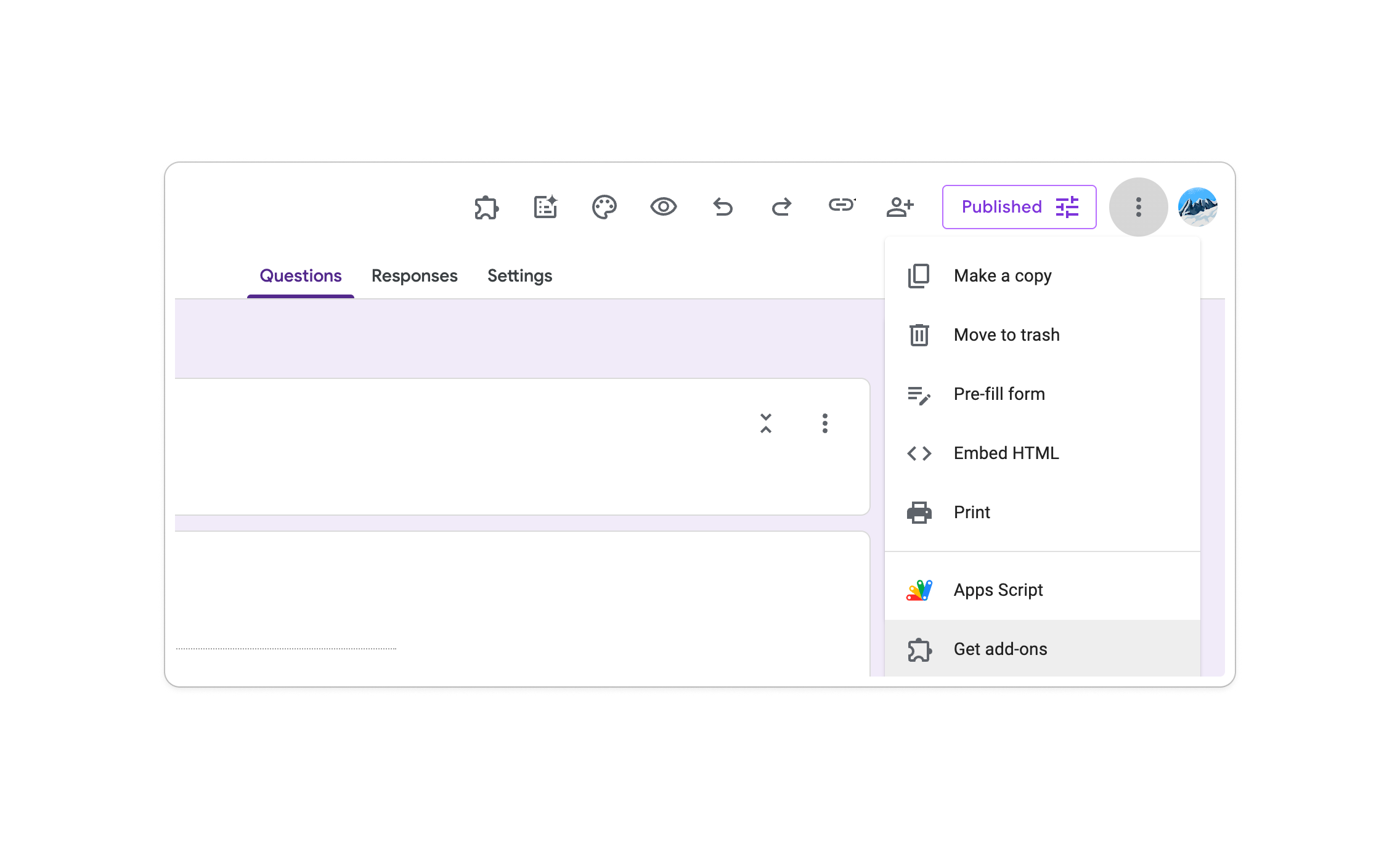
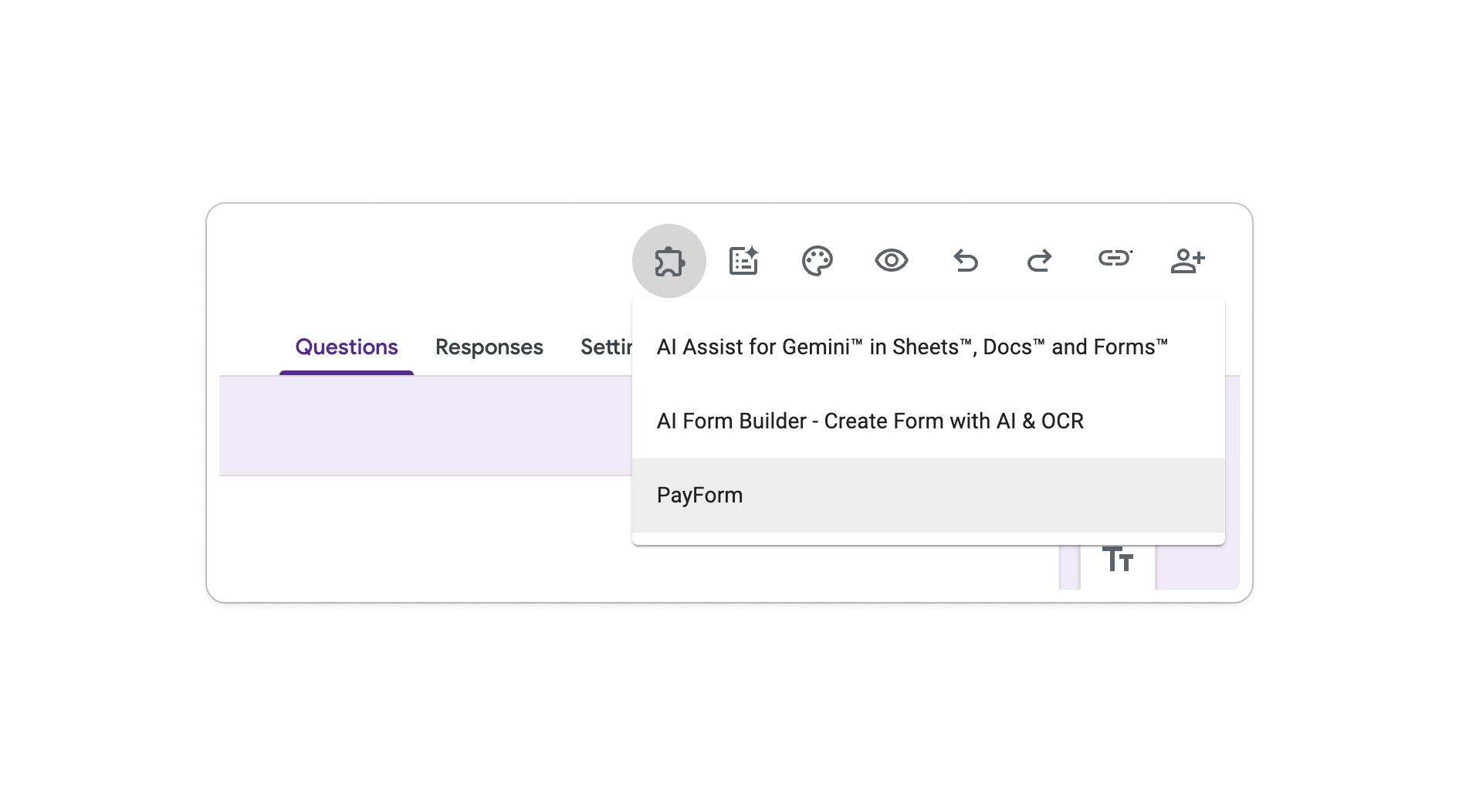
尋找附加元件: 前往 ⋮ > 獲取附加元件,搜索像 PayForm 這樣的工具。
-
安裝插件: 授予訪問您的表單數據所需的權限。
-
設置: 點擊 拼圖圖標 (🧩) 來配置您的新支付附加元件。
-
配置定價: 通過在表單問題中包含貨幣符號(例如,"$50")來添加價格。然後,進入插件設定,將您的表單連接到像 Stripe 或 PayPal 這樣的支付網關。


限制:
-
附加元件可能不穩定,可能需要定期重新授權。
-
自定義有限——結帳頁面由附加元件託管,而不是您的品牌。
-
沒有內建文件生成、電子簽名或多步驟表單邏輯。
-
隨著您的業務量增長,定價層級可能會迅速增加。
所有 Google Forms 支付方法的限制
上述三種方法都有一個根本問題:它們是替代方案,而不是整合解決方案。雖然它們適合偶爾使用,但通常會導致手動對賬錯誤或不連貫的客戶體驗。
如果您的業務需要更流暢的方法,PlatoForms 專為填補這一空白而設計。它是一個專業的表單生成器,將複雜的文件和數據收集轉化為無縫的工作流程,並將支付處理直接整合到核心體驗中。
以下是使用替代方案與原生平台時您放棄的功能:
| 功能 | Google Forms(使用替代方案) | PlatoForms |
|---|---|---|
| 內建支付欄位(無重定向) | ❌ | ✅ |
| Apple Pay 和 Google Pay | ❌ | ✅ |
| 動態定價(自動計算總額) | ❌ | ✅ |
| 支付後生成 PDF | ❌ | ✅ |
| 收集電子簽名 | ❌ | ✅ |
| 品牌結帳體驗 | ❌ | ✅ |
| 支付確認追蹤 | 手動 | ✅ 自動 |
| 上線前測試模式 | ❌ | ✅ |
| 不需要第三方附加元件 | ❌ | ✅ |
更好的方式:使用 PlatoForms 原生收款
如果您的業務經常收款——用於客戶入職、服務協議、活動註冊或產品訂單——上述替代方案將花費您比節省的金錢更多的時間。
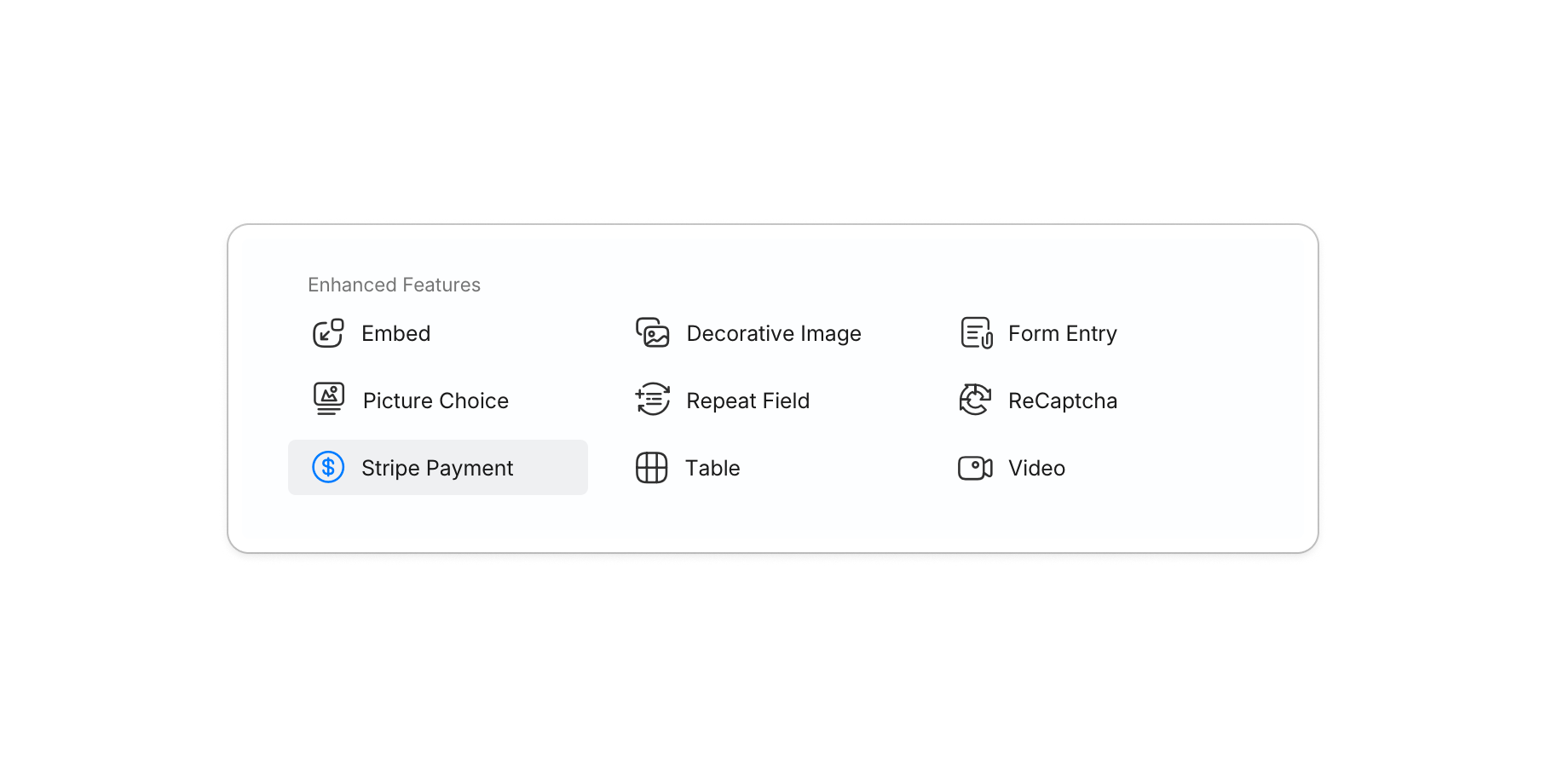
PlatoForms 現在有一個內建的 Stripe Payment 小工具,這意味著客戶可以直接在您的表單中輸入他們的信用卡信息——無需重定向,無需附加元件,無需額外步驟。隨著最新的更新,您的表單還支援 Apple Pay 和 Google Pay,提供更快速的移動結帳體驗。
⚡ 表單內小工具
讓用戶從頭到尾留在您的頁面。他們輸入詳細信息、支付並在一個連續的流程中提交。
-
簡單設置:將 Stripe Payment 小工具拖到您的表單上,打開設定面板開始使用。
-
靈活佈局: 點擊標籤欄位旁邊的 佈局圖標,選擇卡片輸入欄位的排列方式——垂直、水平 或 隱藏——以最佳方式適應您的表單設計。
-
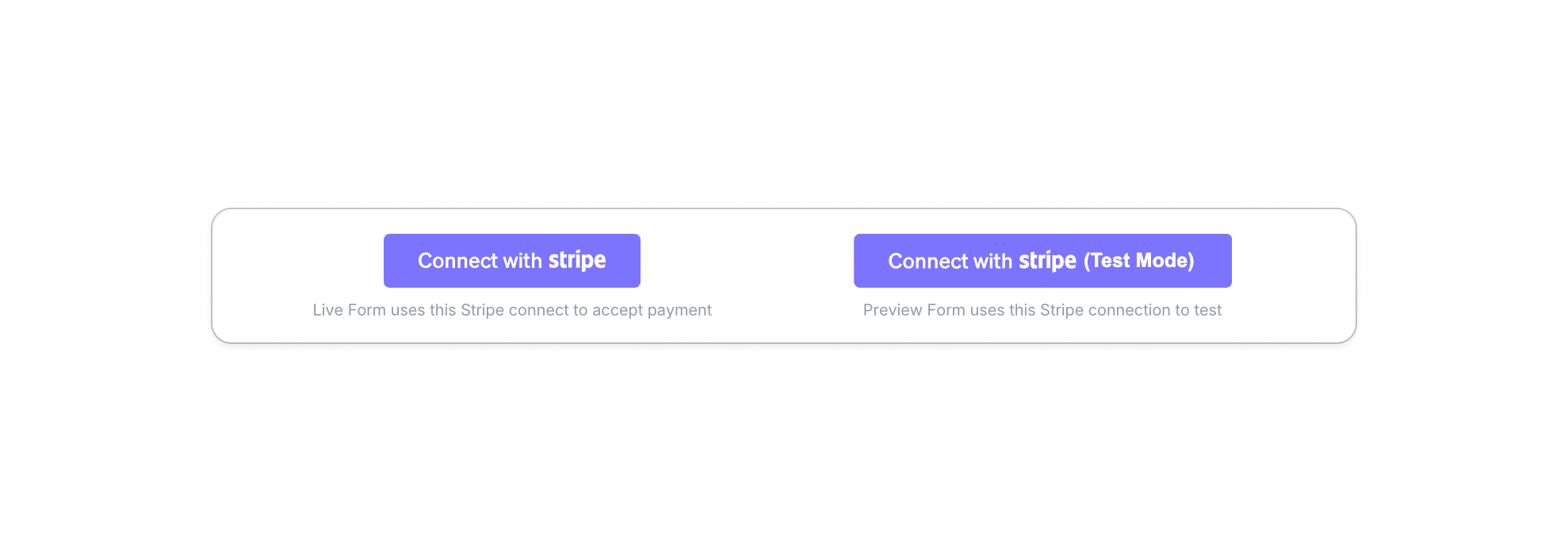
兩個 Stripe 連接: 設定面板顯示兩個獨立的連接按鈕——Connect with Stripe 用於您的實時表單(真實支付),和 Connect with Stripe (Test Mode) 用於您的預覽表單(模擬交易,無真實收費)。獨立連接兩者,以便您可以在上線前安全測試。
-
客戶通知:啟用 收據電子郵件,然後使用 收據電子郵件欄位 下拉選單選擇哪個表單欄位保存客戶的電子郵件地址。每次提交時會自動發送支付確認。


🧠 動態定價
如果您的定價根據用戶輸入而變化,PlatoForms 會自動處理計算。
-
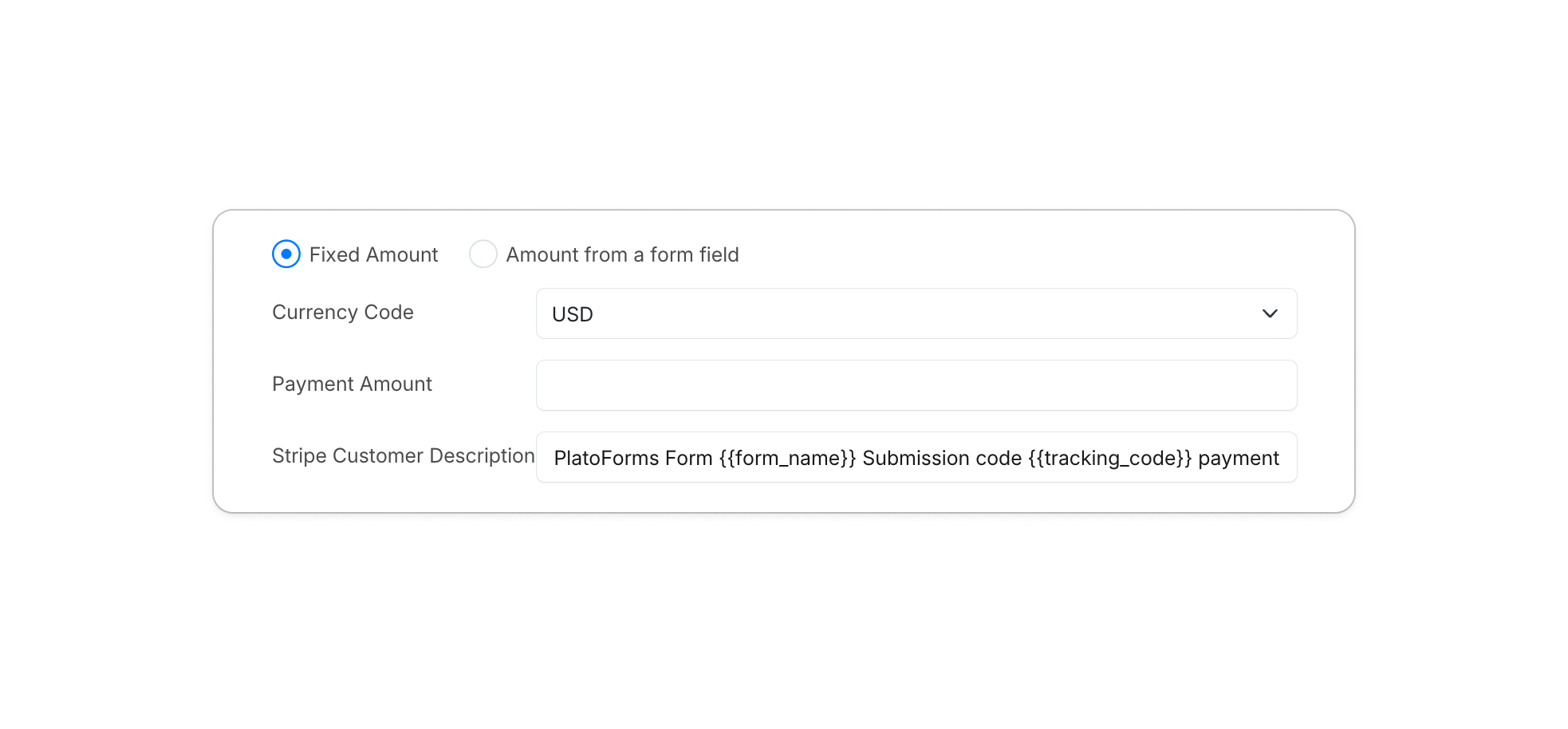
基於邏輯的數學: 選擇 固定金額 或 來自表單欄位的金額,直接從表單中的計算欄位提取即時總額。從 支付金額欄位 下拉選單中選擇目標欄位,並設置 貨幣代碼(例如,USD)以匹配您的市場。
-
即時標籤: 將
{{pricing}}標籤添加到您的標籤中——默認為Payment {{pricing}}——佔位符在運行時自動替換為實際金額。用戶在與表單交互時即時看到他們的確切總額更新。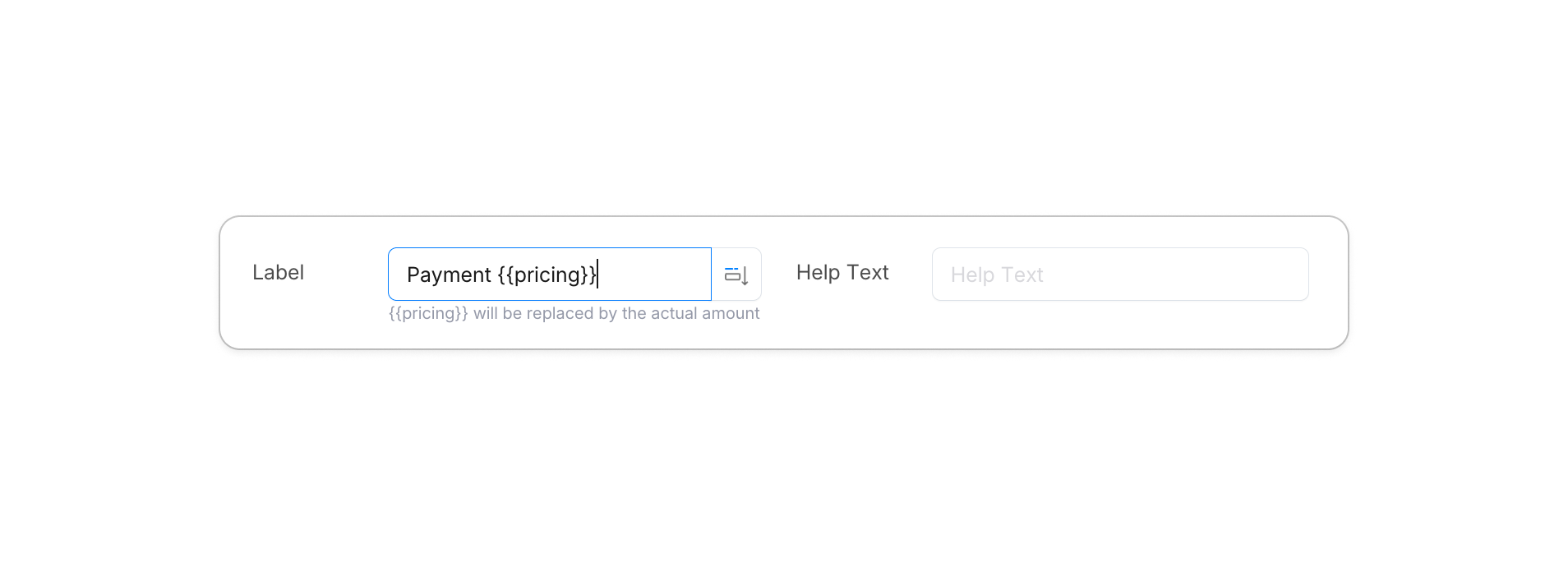
-
詳細描述: Stripe 客戶描述 欄位默認為
PlatoForms Form {{form_name}} Submission code {{tracking_code}} payment,保持每筆交易在您的 Stripe 儀表板中可追溯,無需任何手動設置。


📱 一鍵魔法
便利性是轉換的最大驅動力。通過啟用 Apple Pay 和 Google Pay,您的用戶可以通過生物識別觸摸支付——無需輸入卡號,無需重定向完成。
Google Pay 在您的 Stripe 帳戶連接後自動工作。Apple Pay 需要一次性域名設置:
- 登錄到您的 Stripe 儀表板。
- 前往 設定 > 支付方法 > 支付方法域名。
- 點擊 添加新域名 並添加您的表單鏈接:
- 實時:
form.platoforms.com - 預覽:
design.platoforms.com - HIPAA:
secure.platoforms.com - 自定義域名:例如,
myform.company.com
- 實時:
添加後,Apple Pay 會自動出現在支援的 Safari 瀏覽器和 iOS 設備上——無需額外代碼。
您應該選擇哪種方法?
-
偶爾的、低量的來自可信受眾的支付 → 確認訊息鏈接快速且免費。
-
社區團體的現場活動 → QR 碼方法效果良好。
-
定期支付、專業客戶或任何需要品牌結帳的業務 → 使用帶有 Stripe Payment 小工具的 PlatoForms。
Google Forms 是一個很棒的工具,適合它被設計來做的事情。支付收集不是其中之一——替代方案反映了這一點。如果支付是您的業務運營核心部分,您應該擁有一個專為處理它們而設計的工具。
🚀 開始使用 PlatoForms(15 天免費試用)
完整功能。AI 驅動的邏輯。無需信用卡。