
在此处查找热门话题和快速解答
嗨,我们要怎么帮你?
如何区分和使用“表单设置”和“表单默认设置”
问题
我们可以简化所有表单的“确认消息”和“显示编辑提交”等自定义设置,以便在创建新表单时节省时间吗?
答案
当然可以! PlatoForms 提供了两个有用的功能:“表单设置”和“表单默认设置”。以下是它们的区别:
表单设置与表单默认设置
-
表单设置: 为单个表单自定义特定选项,如“确认消息”或“显示编辑提交”。这些更改仅影响所选表单。
详情请查看用户文档中的管理表单设置部分。
-
表单默认设置: 这些是适用于整个团队的全局偏好,影响所有未来的表单。这里的任何更改仅影响新创建的表单,确保团队设置的一致性。
简而言之,表单设置用于单个表单的调整,而表单默认设置用于为所有新表单设置全局默认值。
接下来,我们将解释如何访问和配置表单默认设置。
访问表单默认设置
-
进入仪表板。
-
在左侧导航顶部,点击您的团队名称,然后点击表单默认设置。
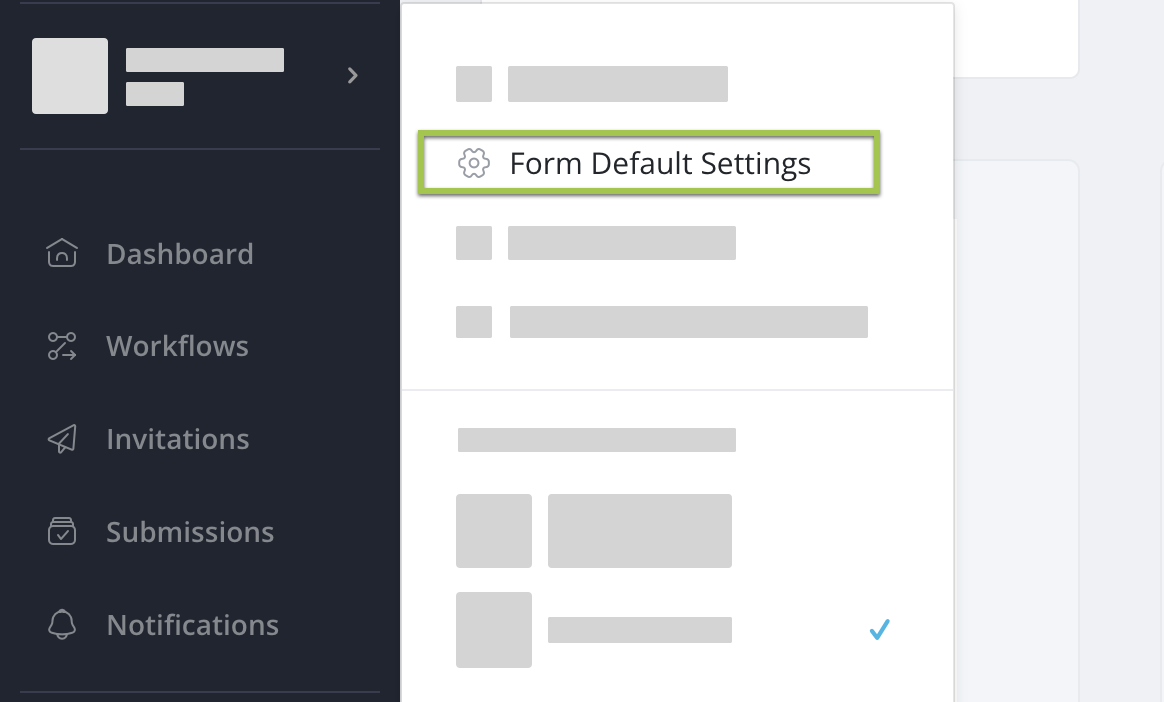
这将打开表单默认设置窗口。
管理表单默认设置
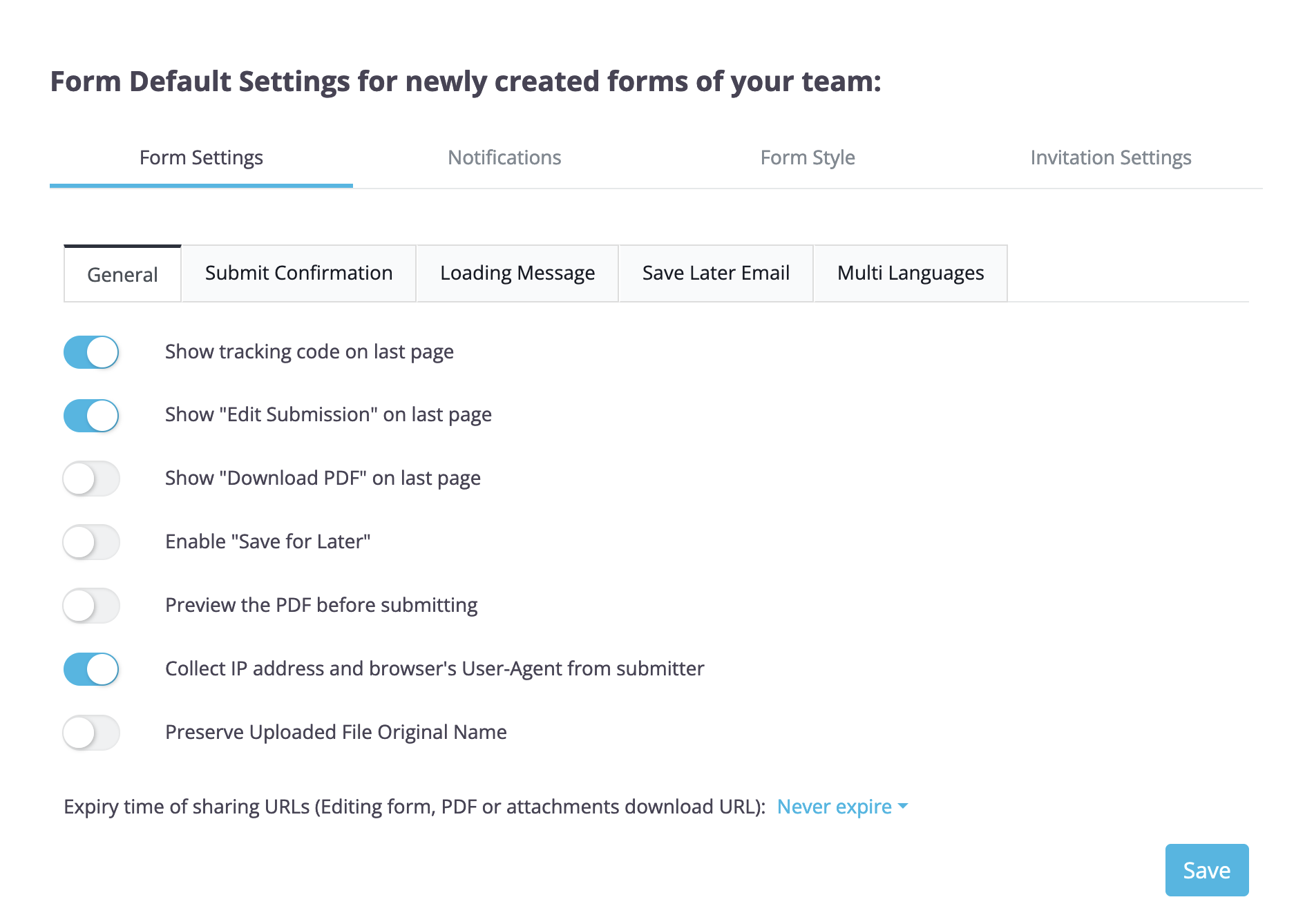
在表单默认设置窗口中,您可以管理以下设置:
-
表单设置
-
在常规选项卡中,可以启用或禁用这些在线 PDF 功能:跟踪代码显示、编辑提交按钮、下载 PDF 按钮、稍后保存功能、PDF 预览和 IP 地址收集。您还可以在此处设置 PDF 共享 URL 的时间限制。
-
在提交确认选项卡中,更改默认确认消息并为所有表单自定义它。
-
在加载消息选项卡中,为您的表单自定义独特的加载消息。
加载消息是在表单加载时出现的文本,告知用户等待直到表单完全加载。
-
在稍后保存邮件选项卡中,自定义稍后保存邮件。
在多语言选项卡中,启用和禁用语言检测器和语言切换器。
-
-
通知
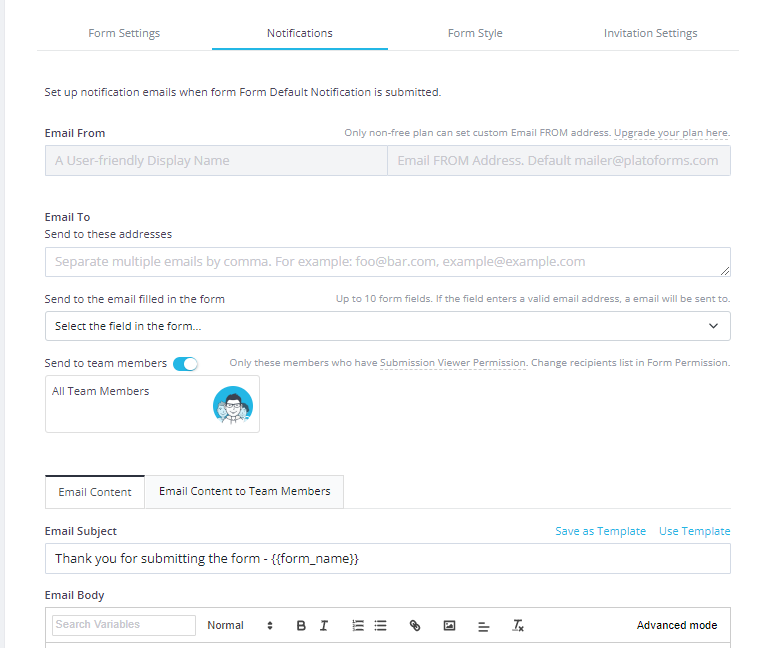
编辑所有未来表单的收件人、电子邮件主题和内容。详情请查看配置表单通知部分。
-
表单样式
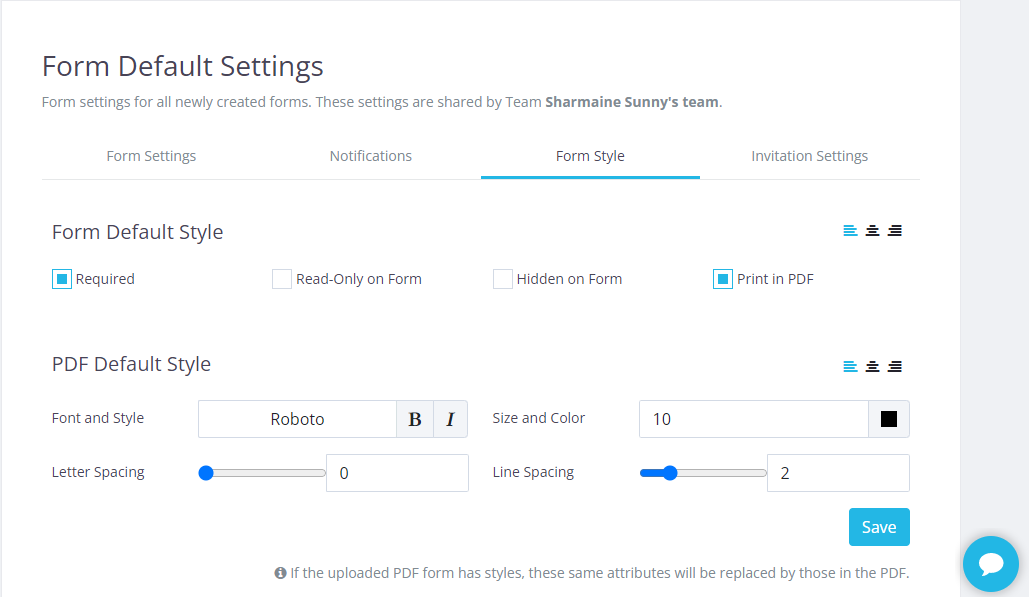
编辑字体大小、颜色和样式,这些设置将在每次创建新表单时生效。
-
邀请设置
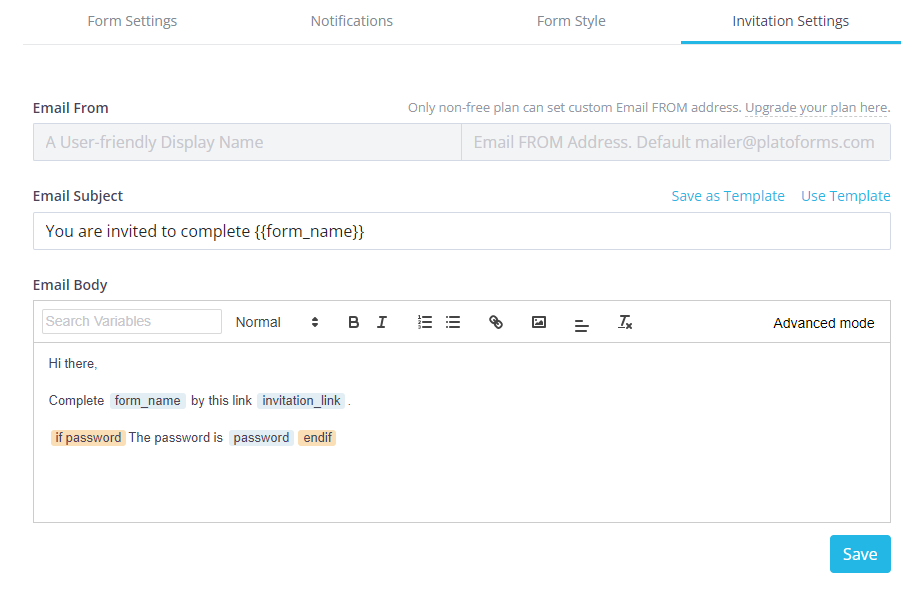
编辑邀请邮件的主题、收件人和邮件内容。详情请查看使用表单邀请部分。