Google Formsは世界で最も広く使用されているフォームツールの1つです. そしてそれには理由があります。無料で、使いやすく、Google Workspaceの他のツールとシームレスに統合されます。しかし、Google Formsを通じて直接支払いを受け取ろうとしたことがあるなら、おそらくフラストレーションを感じたことがあるでしょう。Google Formsはネイティブで支払いをサポートしていないのです。
つまり、クレジットカードのフィールドも、チェックアウトページも、支払いが実際に行われたことを確認する組み込みの方法もありません。イベント登録、サービス予約、商品注文を扱う小規模ビジネスにとって、これは大きなボトルネックです。
良いニュースは、いくつかの無料の回避策があることです。そして、1つの大幅に優れた代替手段があります。このガイドでは、Google Formsで無料で支払いを受け取る3つの方法とその制限について説明しますので、あなたのビジネスに最適な方法を決定できます。
なぜGoogle Formsは支払いをサポートしていないのか
Google Formsはデータ収集のために作られました。アンケート、クイズ、登録などです。支払いツールとして設計されたわけではありません。さらに重要なのは、Google FormsはPCI(Payment Card Industry)準拠ではないため、クレジットカード取引を直接処理することは法的にできません。
これは技術的な制限であり、「近日中に追加される」機能の欠如ではありません。Google Formsでの支払いソリューションは、サードパーティのツールを接続する必要があります。
方法1: 確認メッセージに支払いリンクを追加する
最適な用途: シンプルで固定価格の取引を小規模で信頼できるオーディエンスと行う場合。
最も簡単な無料の回避策は、フォームを送信した後に表示される確認メッセージに支払いリンクを含めることです。
ステップ:
-
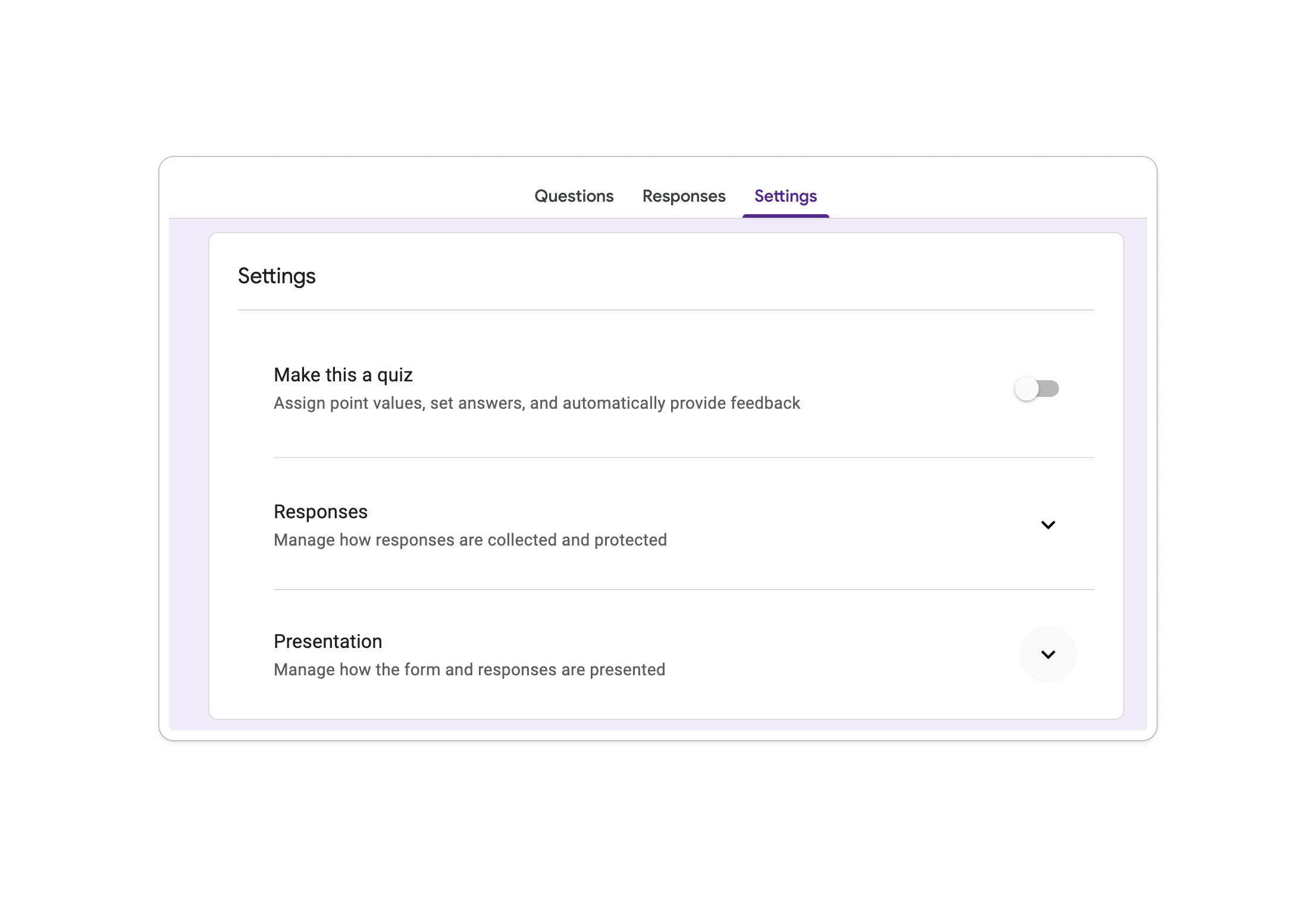
Google Formを開き、設定タブに切り替えます。
-
プレゼンテーションタブを展開します。
-
確認メッセージフィールドで、編集をクリックし、支払いリンク(例: PayPal.meリンク、Stripe支払いリンク、Venmoハンドル)を貼り付けます。
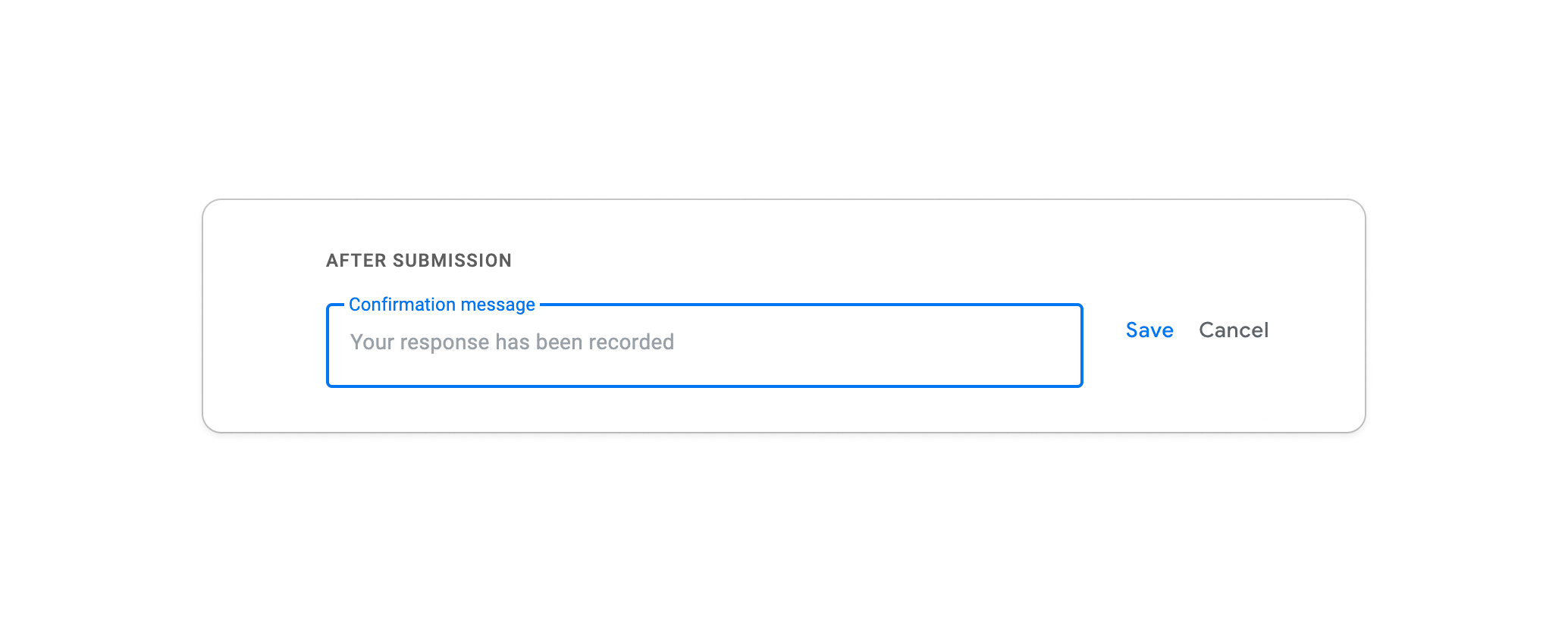
例の確認メッセージ:
「ご登録ありがとうございます!こちらで$50の支払いを完了してください: [あなたの支払いリンク]。支払いが確認され次第、あなたのスポットが確保されます。」 -
保存をクリックします。


制限事項:
-
誰が支払いをしたかを確認する方法がないため、回答と支払いを手動で照合する必要があります。
-
回答者は支払いをせずにフォームを送信できます。
-
固定価格のみで、フォームの選択に基づいて合計を自動計算することはできません。
方法2: フォーム内にQRコードを埋め込む
最適な用途: 対面またはコミュニティイベントで、回答者が同じP2P支払いアプリを使用する可能性が高い場合。
送信後のリンクの代わりに、フォーム内にQRコードを直接埋め込んで、回答者がフォームの途中または終了時にスキャンして支払うことができます。
ステップ:
-
支払いプラットフォーム(PayPal、Venmo、Cash App、Zelle)のQRコードを生成します。ほとんどのプラットフォームはアカウント設定でこれを提供しています。
-
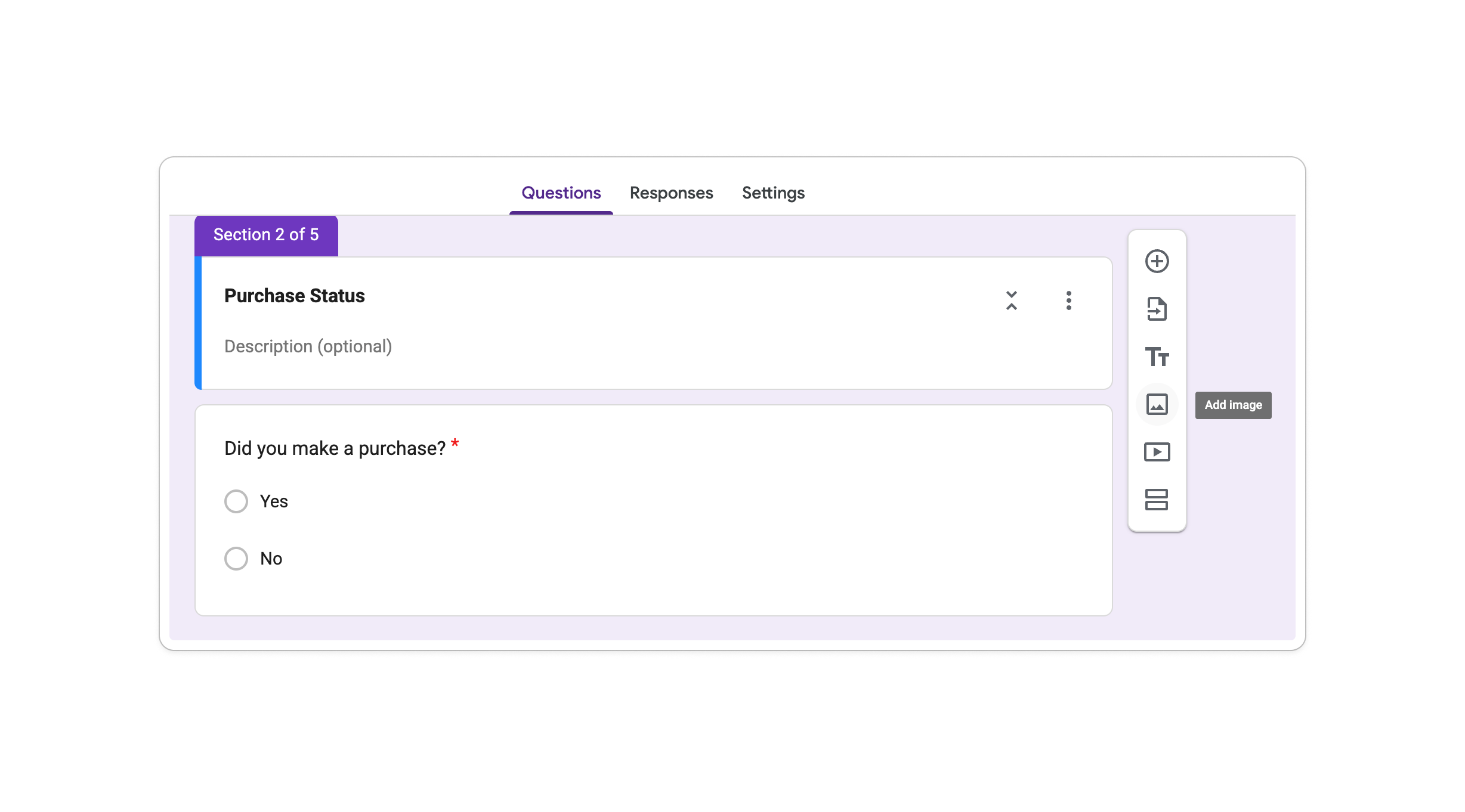
Google Formを開き、質問の画像アイコン(画像を追加)をクリックします。
-
QRコード画像をアップロードします。
-
回答者に送信前にスキャンして支払うように指示を追加します。

制限事項:
-
回答者はすでに同じ支払いアプリをインストールしている必要があります。
-
支払いが行われたことを自動的に確認する方法はありません。
-
プロフェッショナルまたはブランド化されたクライアント向けのワークフローには適していません。
方法3: Google Workspaceアドオンを使用する
最適な用途: Google Forms内で作業を続けたいビジネスで、自動支払い計算が必要な場合。
Google Workspace Marketplaceでは、Google Formsの上に支払いレイヤーを追加するPayFormのようなアドオンを提供しています。これらのアドオンは、フォームの回答に含まれる価格値を自動的に識別し、合計を計算し、回答者を安全なチェックアウトにリダイレクトします。
ステップ:
-
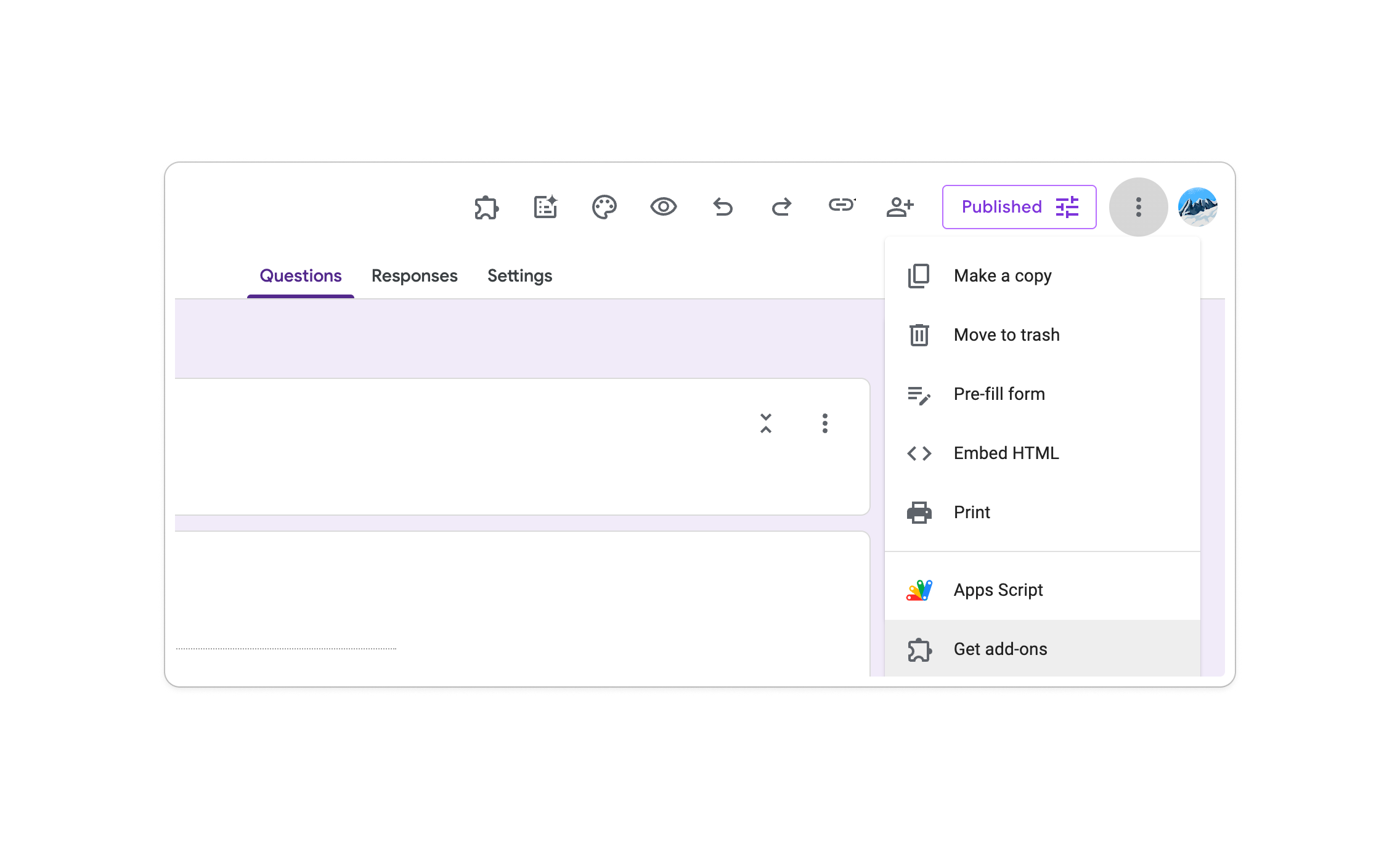
アドオンを見つける: ⋮ > アドオンを取得に移動し、PayFormのようなツールを検索します。
-
プラグインをインストールする: フォームデータへのアクセスに必要な権限を付与します。
-
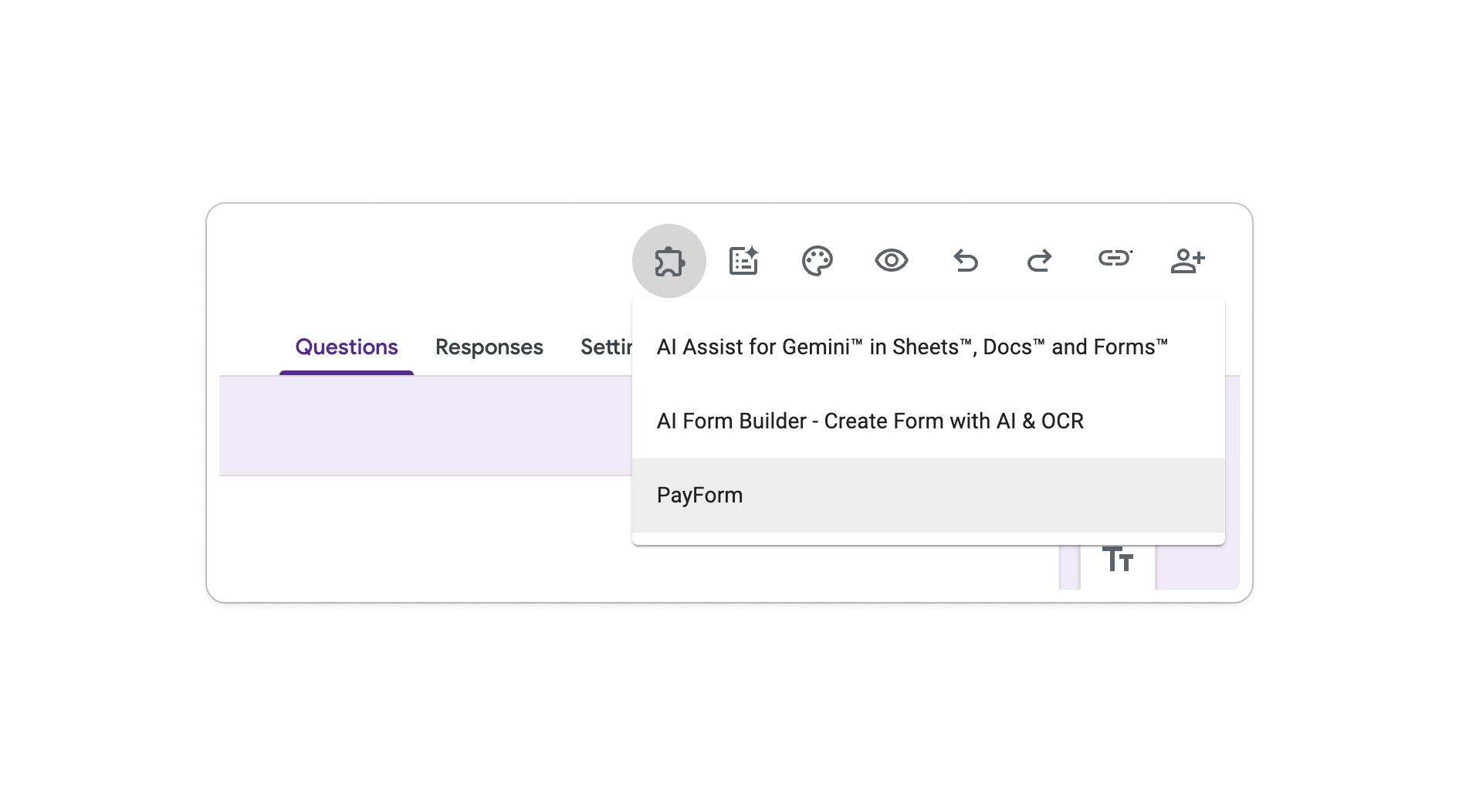
セットアップ: パズルアイコン(🧩)をクリックして、新しい支払いアドオンを設定します。
-
価格設定を構成する: 通貨記号(例: “$50”)を含めてフォームの質問に価格を追加します。その後、プラグイン設定に移動して、フォームをStripeやPayPalのような支払いゲートウェイにリンクします。


制限事項:
-
アドオンは不安定で、定期的に再認証が必要になる場合があります。
-
カスタマイズの制限があります。チェックアウトページはアドオンによってホストされ、ブランドではありません。
-
組み込みのドキュメント生成、電子署名、マルチステップフォームロジックはありません。
-
ボリュームが増えると価格帯が急速に増加します。
すべてのGoogle Forms支払い方法の制限
上記の3つの方法はすべて、根本的な問題を共有しています。それは回避策であり、統合されたソリューションではないということです。時折の使用には適していますが、手動の照合エラーや一貫性のない顧客体験を引き起こすことがよくあります。
あなたのビジネスがよりスムーズなアプローチを必要とする場合、PlatoFormsはそのギャップを埋めるように設計されています。これは、複雑なドキュメントとデータ収集をシームレスなワークフローに変えるプロフェッショナルなフォームビルダーで、支払い処理がコア体験に直接組み込まれています。
回避策を使用する場合とネイティブプラットフォームを使用する場合に失うものは次のとおりです。
| 機能 | Google Forms(回避策あり) | PlatoForms |
|---|---|---|
| 組み込みの支払いフィールド(リダイレクトなし) | ❌ | ✅ |
| Apple Pay & Google Pay | ❌ | ✅ |
| 動的価格設定(自動計算された合計) | ❌ | ✅ |
| 支払い後のPDF生成 | ❌ | ✅ |
| 電子署名の収集 | ❌ | ✅ |
| ブランド化されたチェックアウト体験 | ❌ | ✅ |
| 支払い確認の追跡 | 手動 | ✅ 自動 |
| ライブ前のテストモード | ❌ | ✅ |
| サードパーティのアドオン不要 | ❌ | ✅ |
より良い方法: PlatoFormsでネイティブに支払いを受け取る
あなたのビジネスが定期的に支払いを受け取る場合 - クライアントのオンボーディング、サービス契約、イベント登録、商品注文など - 上記の回避策は、節約するお金よりも多くの時間を費やすことになります。
PlatoFormsには、組み込みのStripe Paymentウィジェットがあり、顧客はフォーム内で直接クレジットカードの詳細を入力できます - リダイレクトなし、アドオンなし、余計なステップなし。そして最新のアップデートにより、あなたのフォームはApple PayとGoogle Payもサポートし、より速いモバイルチェックアウト体験を提供します。
⚡ フォーム内ウィジェット
ユーザーを最初から最後まであなたのページに留めておきます。彼らは詳細を入力し、支払いを行い、1つの連続したフローで送信します。
-
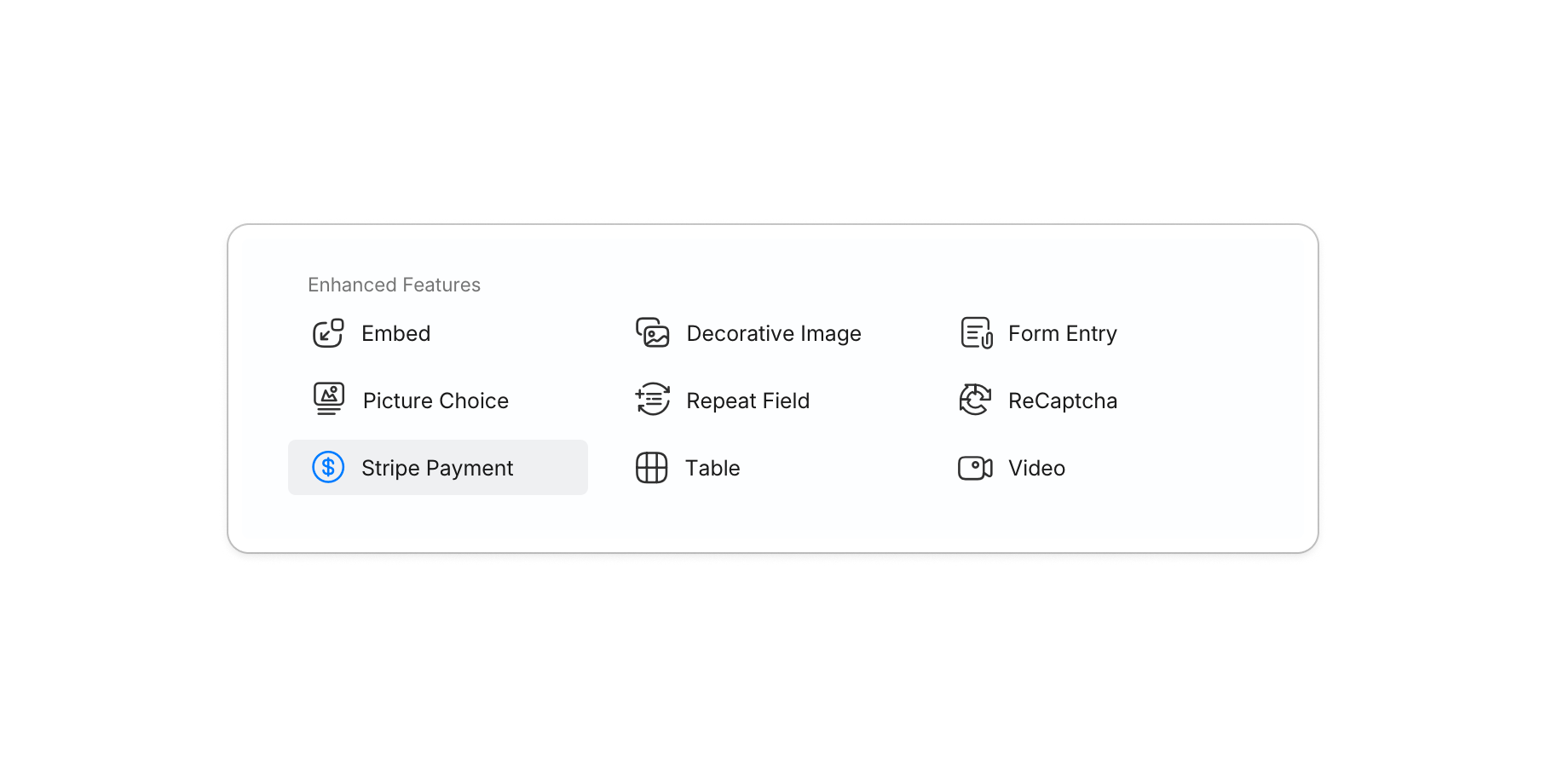
簡単なセットアップ: Stripe Paymentウィジェットをフォームにドラッグし、設定パネルを開いて開始します。
-
柔軟なレイアウト: ラベルフィールドの横にあるレイアウトアイコンをクリックして、カード入力フィールドの配置方法を選択します - 縦、横、または非表示 - フォームのデザインに最適なものを選びます。
-
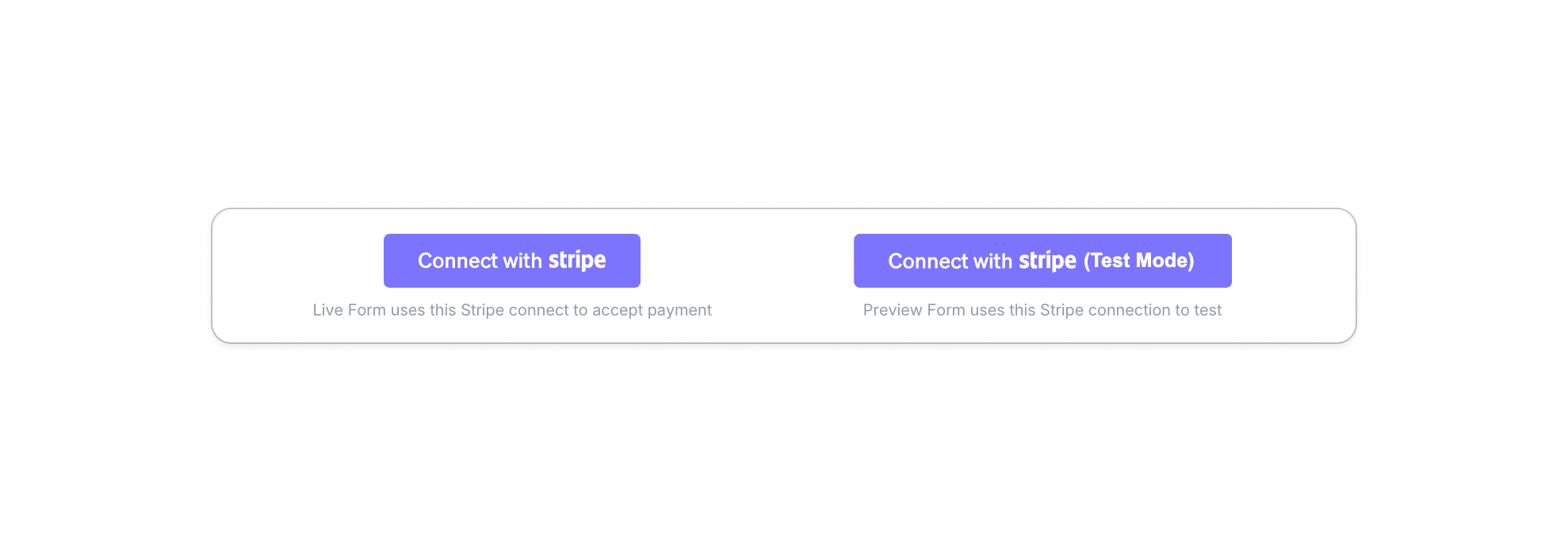
2つのStripe接続: 設定パネルには2つの別々の接続ボタンが表示されます - Stripeと接続(ライブフォーム用の実際の支払い)とStripeと接続(テストモード)(プレビュー用のシミュレートされたトランザクション、実際の請求なし)。両方を独立して接続し、ライブにする前に安全にテストできます。
-
顧客通知: 領収書メールを有効にし、領収書メールフィールドドロップダウンを使用して、顧客のメールアドレスを保持するフォームフィールドを選択します。すべての送信時に支払い確認が自動的に送信されます。


🧠 動的価格設定
価格がユーザー入力に基づいて変動する場合、PlatoFormsは計算を自動的に処理します。
-
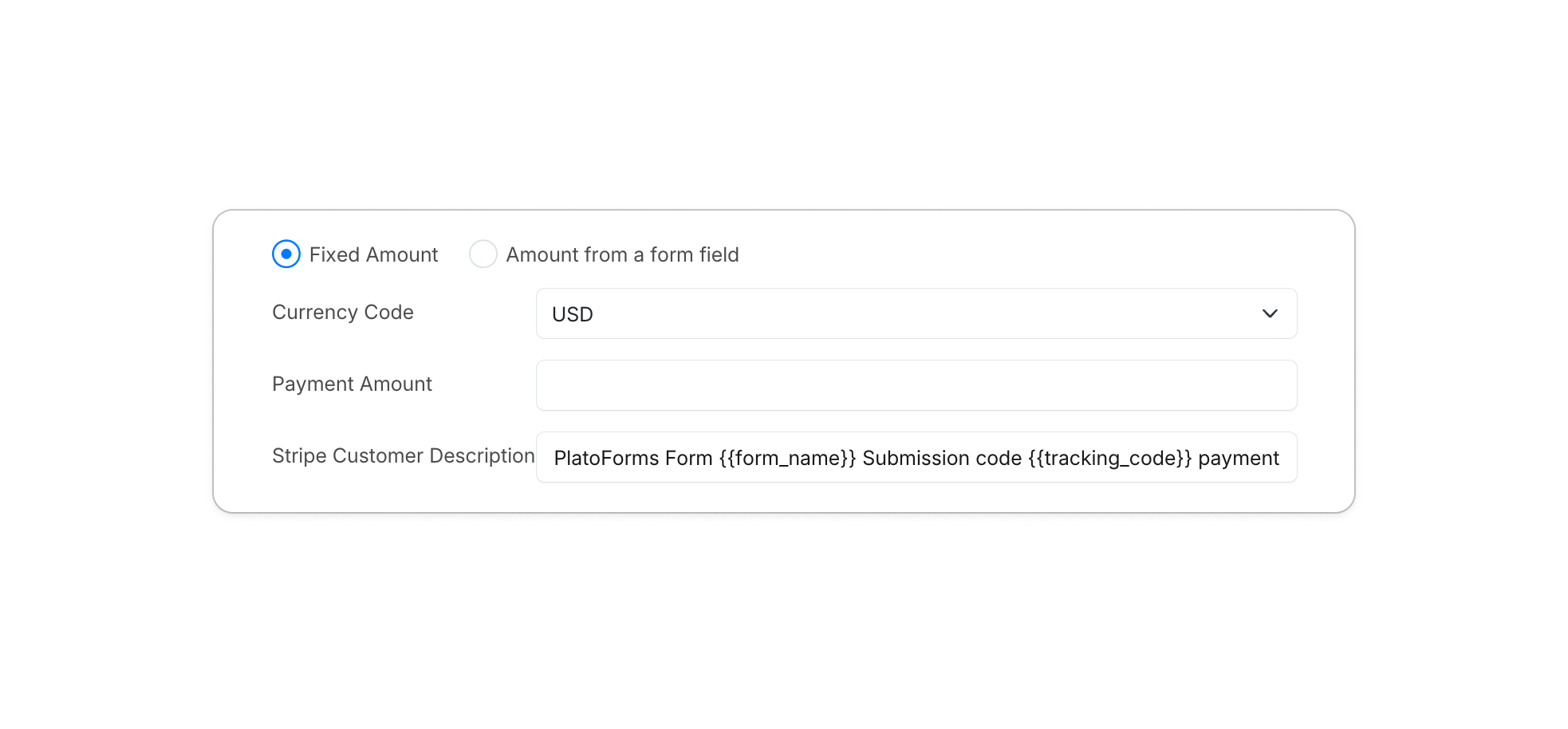
ロジックベースの計算: 固定金額またはフォームフィールドからの金額を選択して、フォーム内の計算フィールドからライブ合計を直接取得します。支払い金額フィールドドロップダウンからターゲットフィールドを選択し、市場に合わせて通貨コード(例: USD)を設定します。
-
ライブラベル: ラベルに
{{pricing}}タグを追加します - デフォルトはPayment {{pricing}}です - プレースホルダーは実行時に実際の金額に自動的に置き換えられます。ユーザーはフォームと対話する際に正確な合計が即座に更新されるのを確認します。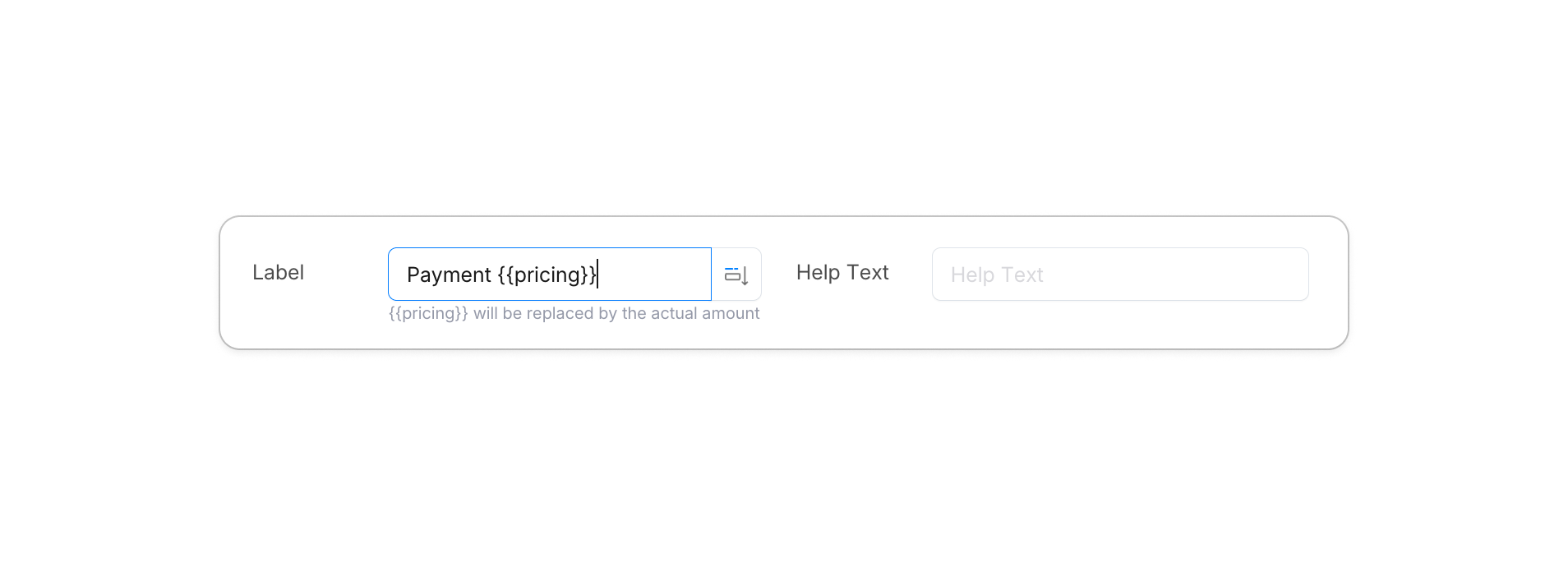
-
詳細な説明: Stripe顧客説明フィールドはデフォルトで
PlatoForms Form {{form_name}} Submission code {{tracking_code}} paymentとなり、手動の設定なしでStripeダッシュボード内のすべてのトランザクションを追跡可能にします。


📱 ワンタップマジック
利便性はコンバージョンの最大の推進力です。Apple PayとGoogle Payを有効にすることで、ユーザーは生体認証タッチで支払いを行うことができます - カード番号を入力する必要はなく、完了するためにリダイレクトする必要もありません。
Google PayはStripeアカウントが接続されると自動的に機能します。Apple Payは一度のドメイン設定が必要です:
- Stripeダッシュボードにログインします。
- 設定 > 支払い方法 > 支払い方法ドメインに移動します。
- 新しいドメインを追加をクリックし、フォームリンクを追加します:
- ライブ:
form.platoforms.com - プレビュー:
design.platoforms.com - HIPAA:
secure.platoforms.com - カスタムドメイン: 例:
myform.company.com
- ライブ:
追加されると、Apple PayはサポートされているSafariブラウザとiOSデバイスで自動的に表示されます - 追加のコードは必要ありません。
どの方法を選ぶべきか?
-
信頼できるオーディエンスからの時折の低ボリュームの支払い → 確認メッセージリンクは迅速で無料です。
-
コミュニティグループとの対面イベント → QRコード方法は問題ありません。
-
定期的な支払い、プロフェッショナルなクライアント、またはブランド化されたチェックアウトが必要なビジネス → Stripe Paymentウィジェットを使用したPlatoFormsを使用します。
Google Formsは、その目的に合った優れたツールです。支払いの収集はその一部ではなく、回避策がそれを反映しています。支払いがあなたのビジネスの運営において重要な部分であるなら、それをネイティブに処理するために作られたツールを使用する価値があります。
🚀 PlatoFormsで始める(15日間の無料トライアル)
フル機能。AI駆動のロジック。クレジットカード不要。