







PlatoFormsブログ

Tag: Form Design

分岐アンケートデザイン:人々が実際に完了するアンケートを作成する方法

分岐アンケートデザイン:人々が実際に完了するアンケートを作成する方法

重要なポイント 分岐は質問を減らすために存在します。 各分岐の目標は、回答者が無関係な質問を一度も見ないことです。より複雑なアンケートを作成することではありません。 「いいえ」の道筋も「はい」と同じように注意深く設計する。 多くの放棄された分岐アンケートは、設計者が計画していなかった回答で失敗します。 浅い方が賢い。 ほとんどの実際のユースケースは2〜3レベルの分岐でカバーされます。それ以上の深さは通常、アンケートが多くを求めすぎていることを意味します。 すべての道筋を歩く必要があります。メインだけではありません。 上から下までしかテストされていない分岐アンケートには、まだ誰も見つけていない壊れた道筋があります。 分岐アンケートは、前の質問に対する回答に基づいて質問を表示または非表示にします。例えば、車を所有していないと答えた回答者は、通勤に関する3つのフォローアップ質問を一度も見ません。うまく行けば、アンケートが注意を払っているように感じられます。うまく行かないと、迷路のように感じられます。行き止まり、すでに答えたことを考慮していない質問、または意図以上に戻る「戻る」ボタンなどです。 違いは、どれだけのロジックを使用するかではありません。分岐がどのように設計されているかです。これはオンラインフォームに特有の新しいアイデアではなく、プログレッシブ・ディスクロージャーの直接的な応用です。これは、ニールセン・ノーマン・グループの数十年前のインタラクションデザイン原則であり、今必要なものだけを見せ、他のすべては実際に適用されるまで延期するというものです。分岐アンケートは、設定メニューの代わりに質問リストに適用されたプログレッシブ・ディスクロージャーです。 質問ではなく道筋から始める 分岐アンケートデザインで最も一般的な間違いは、すべての質問を最初に書き、その後にロジックを追加することです。この順序では、特定の回答者の道筋を考慮して書かれていないため、ほとんどの場合、ぎこちない分岐が生じます。 代わりに、まず道筋をマッピングします。このアンケートが実際に処理する必要がある回答者のタイプはいくつありますか?顧客満足度アンケートは、「推奨する」と「推奨しない」の2つの道筋だけが必要かもしれません。それぞれが異なるフォローアップ質問をします。複数の顧客セグメント向けの製品フィードバックフォームは、3つまたは4つが必要かもしれません。各道筋の中で質問を書き、後で切り分ける長いリストとしてではなく。 分岐を浅く保つ 条件を追加し続けるのは魅力的です。Xと言い、Yも言った場合、Zを表示するなど。ロジックが法律の契約書のように読めるまで。しかし実際には、2〜3レベルの分岐がほとんどの実際のアンケートをカバーします。 レベル1: 回答者を2〜4つのグループに分ける資格質問 レベル2: グループ固有のフォローアップ レベル3(オプション): そのフォローアップ内の単一の条件付き詳細質問 アンケートが理解するために4つまたは5つのレベルを必要とする場合、それは通常、2つのアンケートが1つに統合されたか、最上位の資格質問が具体的でなかったことを示しています。浅い分岐が簡単に感じられる心理的理由もあります。 ヒックスの法則によれば、選択肢の数が増えると、選択肢の間で決定する時間が増えるからです。8つのオプションを持つ資格質問は、3つのオプションを持つものよりも見た目が混雑しているだけでなく、実際に決定を遅らせます。回答者が分岐が意図した質問に到達する前に。

もっと読む

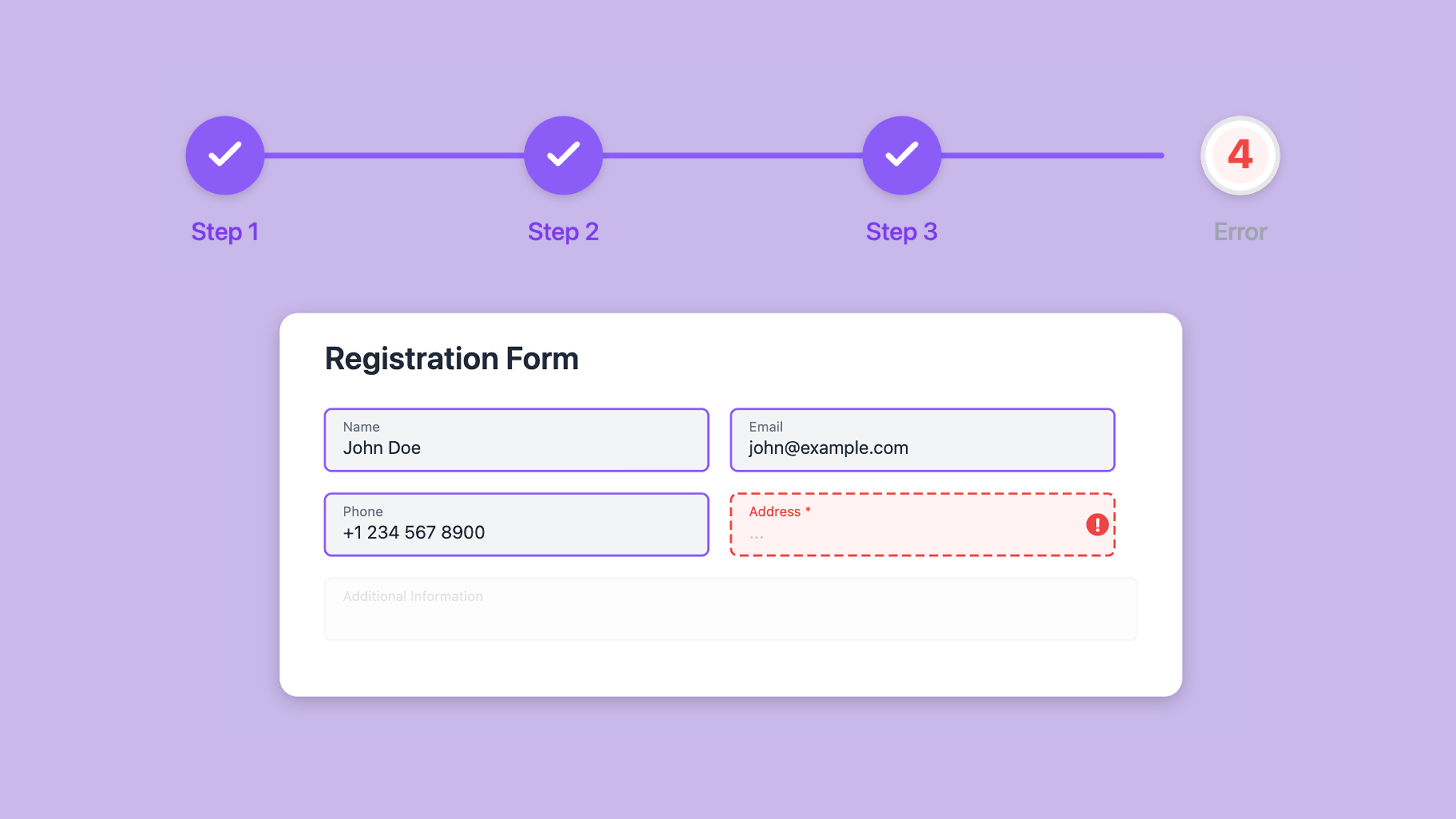
見えない摩擦: なぜあなたのフォームが尋問のように感じるのか

見えない摩擦: なぜあなたのフォームが尋問のように感じるのか

登録リンクをクリックします。イベントは興味深そうで、もしかしたら夜を過ごす価値があるかもしれません。 そしてフォームが表示されます。 名前。姓。役職。会社名。会社の規模。業界。電話番号。どのようにして私たちを知りましたか?あなたの主な痛点は何ですか?現在のソリューションを1から10のスケールで評価してください。 タブを閉じます。なぜか正確にはわかりません。フォームは壊れていませんでした。何も問題はありませんでした。ただ…やめてしまったのです。 これは毎日何百万回も起こります。そして、そのフォームを作った人々はその理由を知りません。分析では離脱が示されていますが、その理由は見えません。 問題は通常、長さではありません。それは、あなたが知らないうちに社会的契約を破ったことです。ちょうど自己紹介の30秒後に他人に給料を尋ねることを止めるのと同じです。フォームにも社会的論理があります。その論理が壊れると、ユーザーは何も言わずに去ってしまいます。 実際にその論理がどのように見えるか、そしてそれをどう修正するかを見てみましょう。 このページで 「初デート」ルール: 認知負荷を減らす 与えることと受け取ること: 小さな成功で信頼を築く 境界を尊重する: 論理を使って関連性を保つ 「ドーパミン」フィニッシュ: 提出はマイルストーン スムーズなチェックアウト: 不安よりも透明性を

もっと読む
Googleフォームをマルチページにする方法と知っておくべき5つの制限

Googleフォームをマルチページにする方法と知っておくべき5つの制限

Googleフォームをマルチページにするには、セクションに分割します。各セクションは新しいページから始まります。回答者は次へを使ってセクション間を移動し、最終セクションは送信で終了します。また、進捗バーを表示したり、複数選択やドロップダウンの回答を異なるセクションにルート設定することもできます。 Googleではこれらのページをセクションと呼びます。また、マルチステップフォームのステップとしても一般的に説明されます。 Googleフォームをマルチページにする方法 フォームを開き、右側のツールバーでセクションを追加をクリックします。 新しいセクションに短いタイトルを付け、関連する質問を移動します。 各ステップに管理可能な質問グループが含まれるまで繰り返します。 設定を開き、プレゼンテーションを展開し、進捗バーを表示をオンにします。 フォームをプレビューし、公開前にデスクトップとモバイルでテストします。 回答者が異なるパスをたどる必要がある場合は、複数選択またはドロップダウンの質問を選択し、その他 (⋮) を開き、回答に基づいてセクションに移動を選択します。各回答に目的地のセクションまたはフォームを送信を割り当てます。Googleフォームは、チェックボックス、短い回答、数値として検証された回答、日付、またはスケールのルーティングオプションを提供していません。 短いアンケートやRSVPの場合、それだけで十分かもしれません。フォームが長いオンボーディング、支払い、申請、または承認ワークフローになると、次の制限が重要になります。 1. 限られた進捗の可視性 シナリオ: フォームには6つのセクションがあります。進捗バーは回答者が前進していることを示しますが、番号付きのステップやフォームデザインに合ったナビゲーションが欲しいです。 Googleフォームが提供するもの: Googleフォームは、設定 > プレゼンテーションで進捗バーオプションを提供します。全体の進捗を示しますが、番号付きのステップやバーのスタイルを変更するコントロールは提供されていません。

もっと読む