
こちらでトピックや回答を検索してください
何かお困りですか?
「フォーム設定」と「フォームデフォルト設定」を区別して使用する方法
質問
新しいフォームを作成する際に時間を節約するために、「確認メッセージ」や「編集送信の表示」などのカスタマイズをすべてのフォームで簡素化できますか?
回答
もちろんです! PlatoFormsは「フォーム設定」と「フォームデフォルト設定」という2つの便利な機能を提供しています。以下がその違いです:
フォーム設定とフォームデフォルト設定
-
フォーム設定: 個別のフォームに対して「確認メッセージ」や「編集送信の表示」などの特定のオプションをカスタマイズします。これらの変更は選択したフォームのみに影響します。
詳細については、ユーザードキュメントのフォーム設定の管理セクションを参照してください。
-
フォームデフォルト設定: これらはチーム全体に適用されるグローバルな設定で、今後作成されるすべてのフォームに影響します。ここでの変更は新しく作成されるフォームのみに影響し、チームの設定を一貫させます。
要するに、フォーム設定は個別のフォームの調整用で、フォームデフォルト設定はすべての新しいフォームに適用されるグローバルデフォルトを設定するためのものです。
次に、フォームデフォルト設定へのアクセスと設定方法を説明します。
フォームデフォルト設定へのアクセス
-
ダッシュボードに移動します。
-
左側のナビゲーションの上部でチーム名をクリックし、フォームデフォルト設定をクリックします。
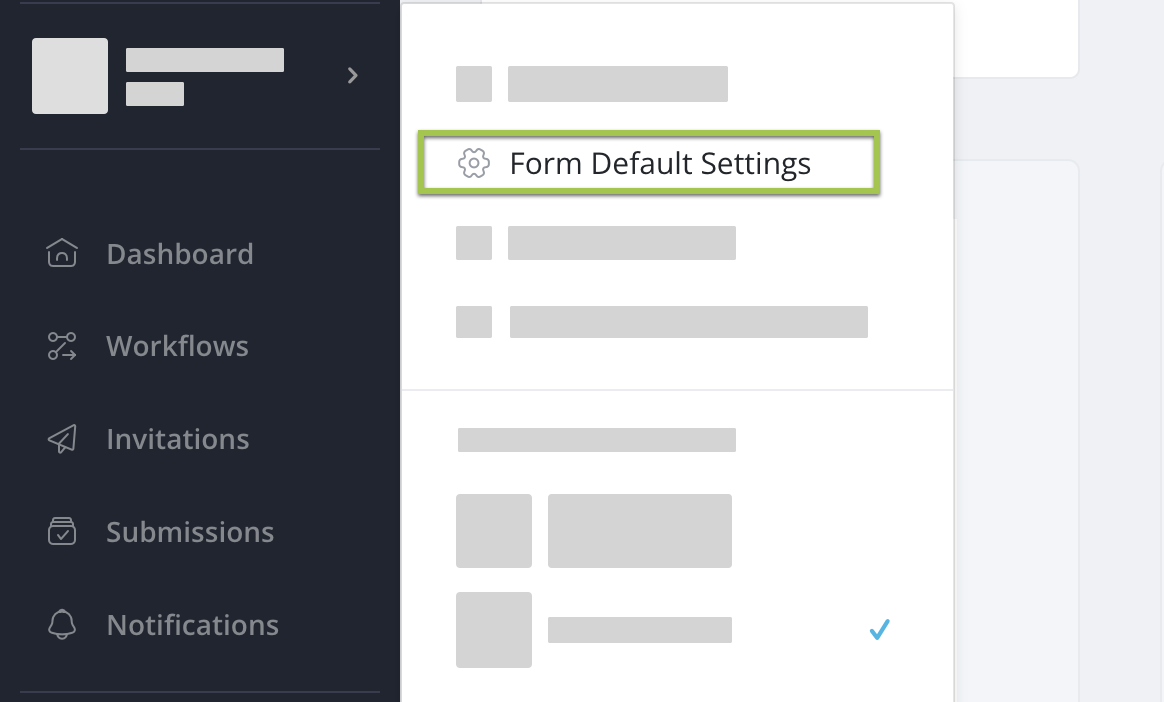
これにより、フォームデフォルト設定ウィンドウが開きます。
フォームデフォルト設定の管理
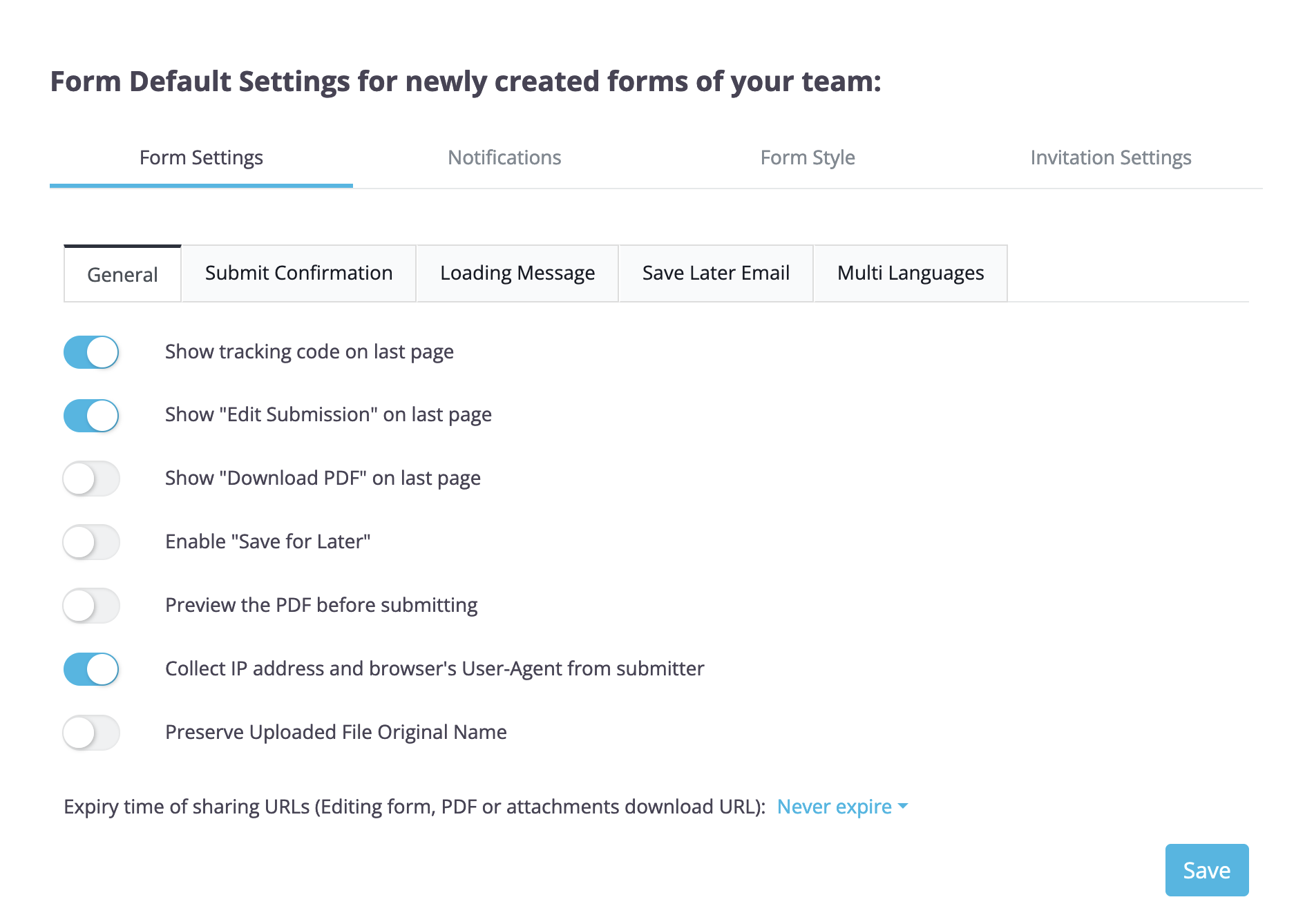
フォームデフォルト設定ウィンドウでは、以下の設定を管理できます:
-
フォーム設定
-
一般タブでは、オンラインPDF機能のトラッキングコード表示、編集送信ボタン、PDFダウンロードボタン、後で保存機能、PDFプレビュー、IPアドレス収集を有効または無効にできます。また、PDFの共有URLの時間制限を設定することもできます。
-
送信確認タブでは、デフォルトの確認メッセージを変更し、すべてのフォームにカスタマイズできます。
-
読み込みメッセージタブでは、フォームのユニークな読み込みメッセージをカスタマイズできます。
読み込みメッセージは、フォームが読み込まれている間に表示されるテキストで、ユーザーにフォームが完全に読み込まれるまで待つように伝えます。
-
後で保存メールタブでは、後で保存するためのメールをカスタマイズできます。
多言語タブでは、言語検出器と言語スイッチャーを有効または無効にします。
-
-
通知
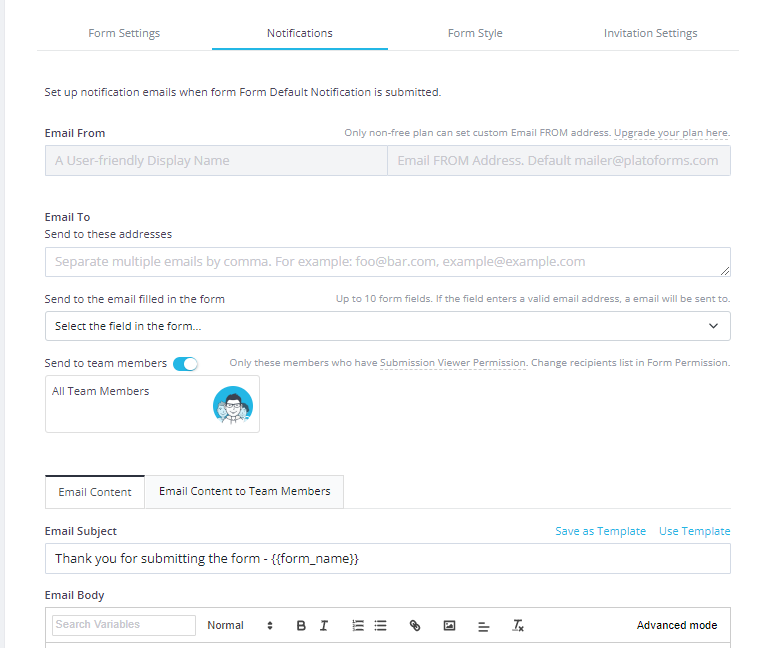
すべての将来のフォームのメール通知の受取人、件名、内容を編集します。詳細については、フォーム通知の設定セクションを参照してください。
-
フォームスタイル
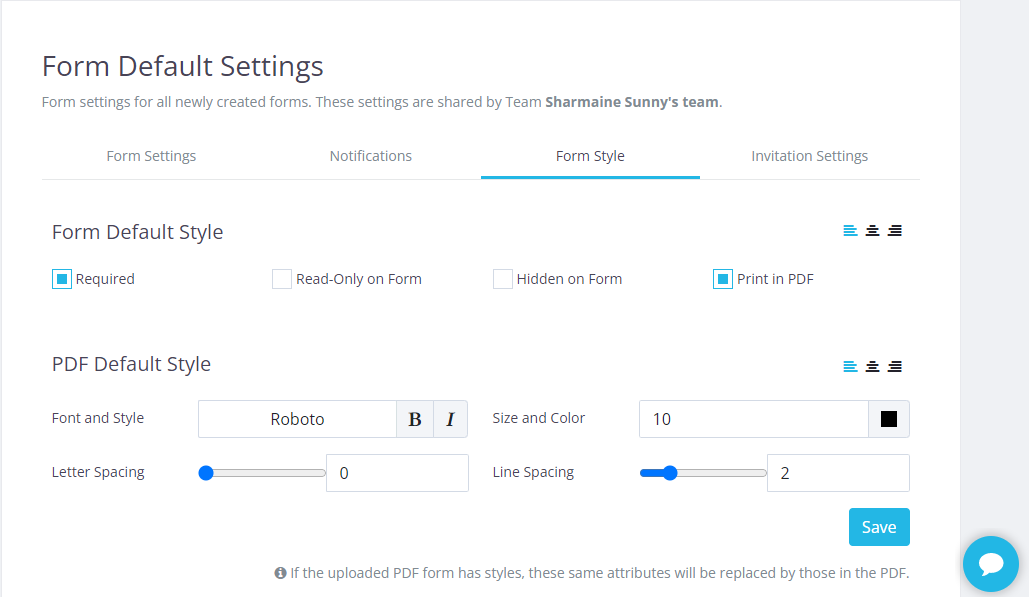
フォントサイズ、色、スタイルをここで編集すると、新しいフォームを作成するたびに適用されます。
-
招待設定
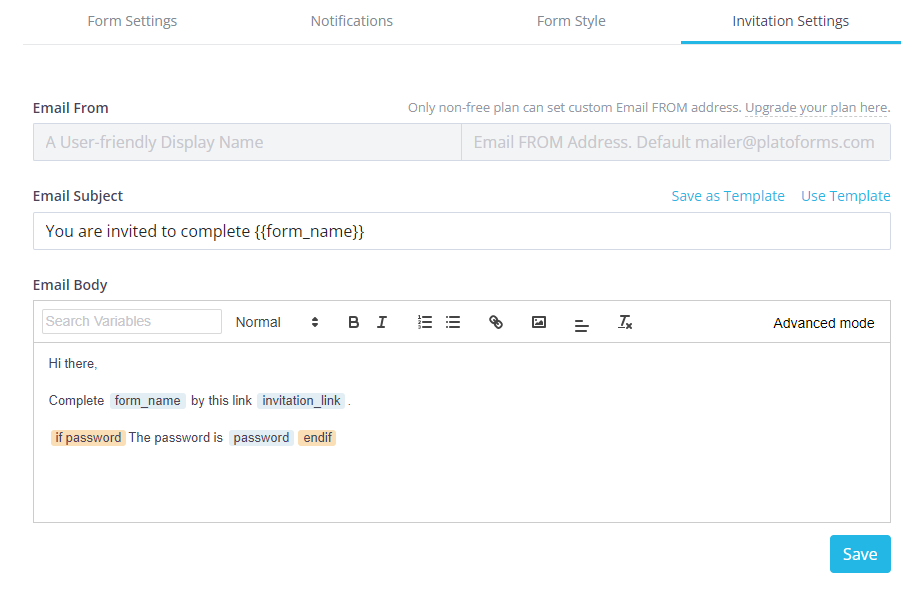
招待メールの件名、受取人、メール内容を編集します。詳細については、フォーム招待の使用セクションを参照してください。