












Browserbasierte Tools verarbeiten Dateien nicht alle auf die gleiche Weise. Einige senden Dateien an einen entfernten Server, während andere die Arbeit lokal in Ihrem Browser ausführen.
Bei serverbasierten Tools sollten Sie überprüfen, wie lange Dateien aufbewahrt werden, ob Daten mit Dritten geteilt werden und wie Dateien gelöscht werden. Diese Unterscheidung ist besonders wichtig, wenn ein Dokument sensible Informationen enthält.
Der “Erfolg” der Operation ist sichtbar. Der verbleibende digitale Fußabdruck ist es nicht.
Bei PlatoForms entwickeln wir datenschutzorientierte clientseitige PDF-Tools, weil wir glauben, dass Produktivität keinen Kompromiss beim Datenschutz erfordern sollte.
Wir verstehen die Mechanik des Dateitransfers und, noch wichtiger, die Risiken des “Hochladen-und-Löschen”-Versprechens.
Hier sind fünf Dateitypen, die besondere Sorgfalt verdienen und, wenn möglich, einen clientseitigen Ansatz, der Ihre Daten auf Ihrem Gerät hält.
Dateien, die Sie nicht online hochladen sollten
Vermeiden Sie es, diese Dateien an ein Online-Tool hochzuladen, wenn Sie nicht überprüfen können, wie es sie verarbeitet oder speichert:
- Steuererklärungen und Bankdokumente
- Medizinische Unterlagen und Gesundheitsinformationen
- Verträge und NDAs
- Passwortgeschützte Dateien
- Fotos, die Standortmetadaten enthalten können
Wenn eine Verarbeitung notwendig ist, verwenden Sie einen vertrauenswürdigen Dienst oder ein clientseitiges Tool, das die Datei auf Ihrem Gerät hält.
Warum das wichtiger ist, als Sie vielleicht denken
Wenn Sie eine Datei an ein serverbasiertes Tool hochladen, verlässt sie Ihr Gerät. Die Sicherheitspraktiken und Datenschutzrichtlinien des Dienstes bestimmen dann, wie sie gehandhabt wird. Bevor Sie das Tool verwenden, überprüfen Sie den Verarbeitungsort, die Aufbewahrungsfrist und die Löschrichtlinie.
Das Problem ist systematisch. Verizons 2025 Data Breach Investigations Report fand heraus, dass in 30 % der analysierten Verstöße Dritte involviert waren, gegenüber etwa 15 % im vorherigen Bericht.
Das Risiko ist nicht hypothetisch. Im Jahr 2023 nutzten Angreifer eine Schwachstelle in MOVEit Transfer aus, um auf dessen Datenbanken zuzugreifen und Daten zu stehlen. Die gemeinsame CISA- und FBI-Beratung erklärt, wie die Schwachstelle ausgenutzt wurde und wie Organisationen sie mindern könnten.
Das ist der Kontext. Nun zu den fünf Dateitypen, bei denen das Risiko am höchsten ist.
1. Steuererklärungen und Finanzdokumente
Gängige Formate: PDF, XLSX, CSV, DOCX
Das Szenario: Sie müssen eine gescannte Steuererklärung komprimieren, bevor Sie sie an Ihren Buchhalter senden. Sie verwenden einen kostenlosen Online-PDF-Kompressor. Es funktioniert gut. Aber Ihre Datei hat gerade einen Server durchlaufen, über den Sie nichts wissen.
Ihre Steuererklärung kann Ihren vollständigen rechtlichen Namen, Ihre Wohnadresse, Ihre Sozialversicherungsnummer (oder nationale ID), Ihr Jahreseinkommen, Ihre Arbeitgeberdetails und Ihre Bankkontoinformationen enthalten. Diese Kombination von Informationen kann Identitätsdiebstahl, betrügerische Steuererklärungen und unbefugte finanzielle Aktivitäten ermöglichen.
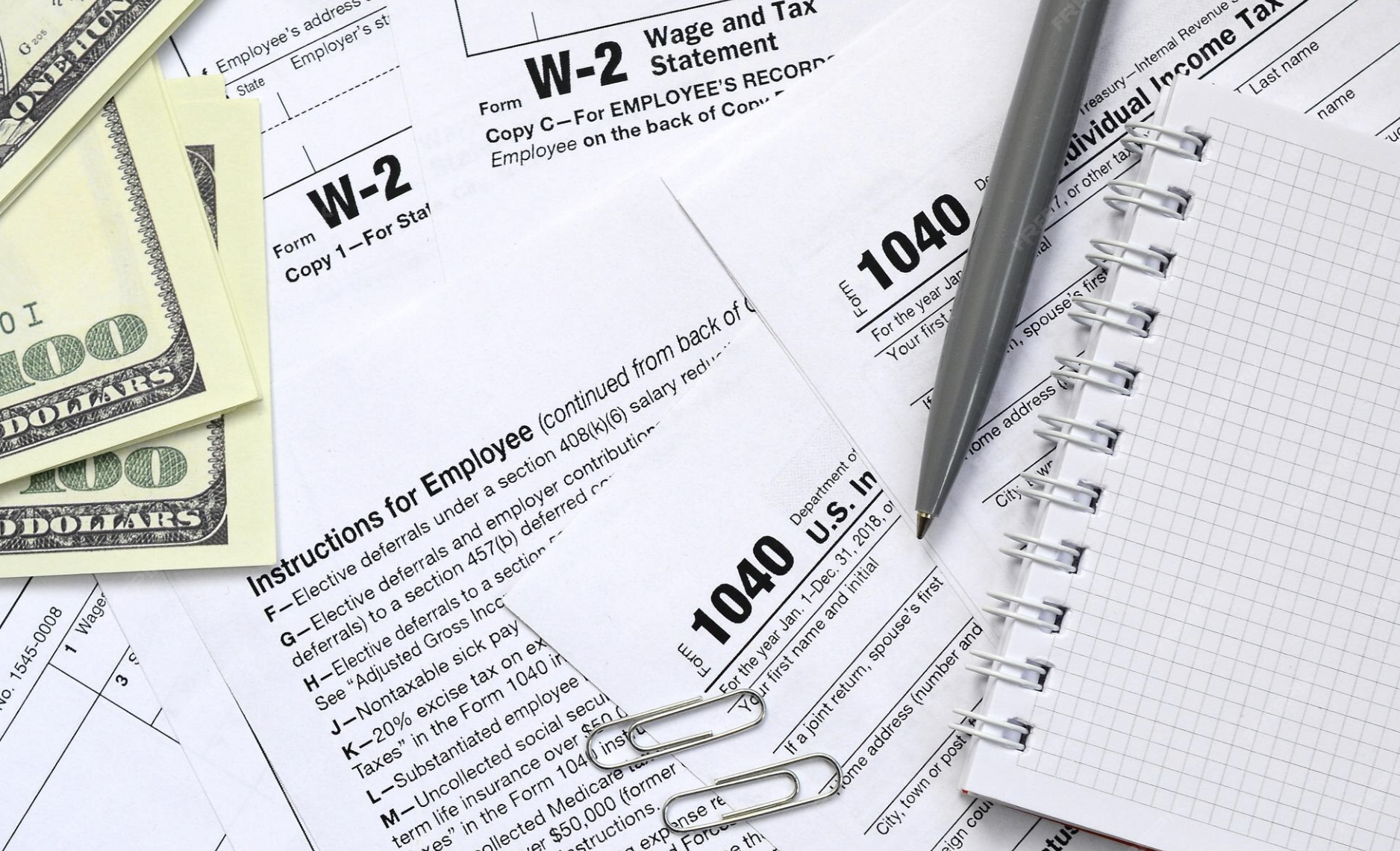
Das Risiko ist nicht auf böswillige Betreiber beschränkt. Selbst gut gemeinte Plattformen können Daten durch schwache Sicherheitspraktiken oder kompromittierte Drittanbieterdienste exponieren. Laut IBMs 2025 Cost of a Data Breach Report betrugen die globalen durchschnittlichen Kosten eines Datenverstoßes 4,44 Millionen US-Dollar.
💡 Was stattdessen zu tun ist: Verwenden Sie ein clientseitiges PDF-Tool, das Ihre Datei lokal im Browser verarbeitet. Das bedeutet, dass das Dokument niemals einen externen Server berührt.
2. Medizinische und Gesundheitsunterlagen
Gängige Formate: PDF, DICOM, JPG (Scans), DOCX
Das Szenario: Sie scannen den Bericht eines Spezialisten in ein PDF und möchten ihn mit Ihrer bestehenden medizinischen Akte zusammenführen, bevor Sie ihn mit einem neuen Arzt teilen. Sie verwenden einen Online-PDF-Merger. Praktisch. Aber Ihre Gesundheitsunterlagen haben gerade Ihr Gerät verlassen.
Medizinische Unterlagen können Diagnosen, Verschreibungen, psychische Gesundheitsgeschichte, Operationsberichte und Versicherungsinformationen enthalten. Sie sind hochsensibel, weil sie langfristige Gesundheits-, Versicherungs- und Identitätsinformationen offenlegen können.
Gesundheitsdaten sind in vielen Rechtsordnungen durch Gesetze und Vorschriften geschützt, einschließlich HIPAA in den USA und DSGVO in der EU. Ihr Umfang und die Verantwortlichkeiten eines Dienstanbieters hängen von den Umständen ab. Beim Umgang mit medizinischen Informationen sollten Sie die erforderlichen Vereinbarungen, administrativen Kontrollen und Sicherheitsmaßnahmen überprüfen, anstatt sich auf eine allgemeine Behauptung zu verlassen, dass ein Tool “sicher” ist.
Das Ausmaß dessen, was auf dem Spiel steht, wird durch den Ransomware-Angriff auf Change Healthcare im Februar 2024 veranschaulicht, der zum größten gemeldeten Gesundheitsdatenverstoß in der Geschichte der USA wurde. Laut der Aussage von UnitedHealth Group CEO Andrew Witty vor dem Kongress nutzten Angreifer kompromittierte Anmeldedaten, um auf ein Citrix-Fernzugriffsportal zuzugreifen, das keine Multi-Faktor-Authentifizierung hatte.
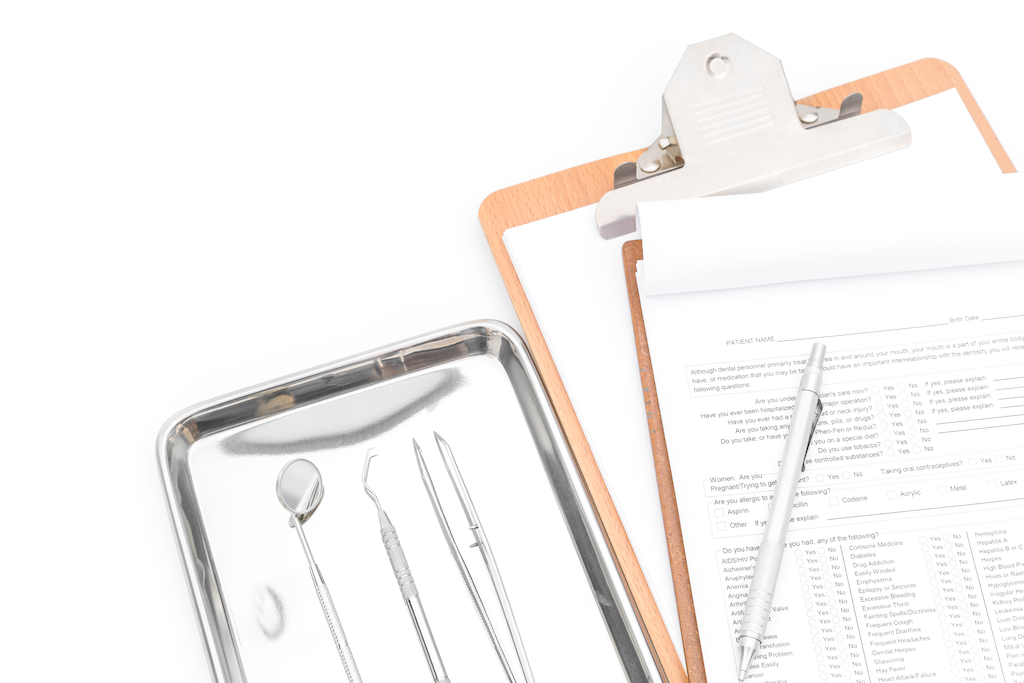
💡 Was stattdessen zu tun ist: Suchen Sie speziell nach Tools, die clientseitige Verarbeitung verwenden. Der technische Begriff für Tools, die alle Arbeiten in Ihrem Browser ausführen, ohne Ihre Dateien an einen Server zu senden. Wenn Sie Patientendaten über Online-Formulare sammeln müssen (nicht nur Dateien lokal verarbeiten), überprüfen Sie die Sicherheitsvorkehrungen der Plattform und die Anforderungen an Business Associate Agreements. Siehe die PlatoForms HIPAA-Konformitätsdokumentation für unterstützte Kontrollen und Kontoeinrichtung.
3. Rechtliche Verträge und Geschäftsvereinbarungen
Gängige Formate: DOCX, PDF, TXT
Das Szenario: Sie müssen einen Mehrparteienvertrag in separate Abschnitte aufteilen, um sie mit verschiedenen Stakeholdern zu teilen. Sie verwenden einen kostenlosen Online-PDF-Splitter. Effizient. Aber die Inhalte des Vertrags, die Preisgestaltung, IP-Klauseln und die Identitäten aller Parteien befinden sich jetzt auf einem Server, den Sie nie überprüft haben.
Das Hochladen eines unterzeichneten NDAs oder Geschäftsvertrags an ein nicht überprüftes Tool exponiert nicht nur Ihre eigenen Daten. Es exponiert auch Ihre Kunden, Partner und Kollegen, von denen keiner zugestimmt hat, dass ihre Informationen Ihr Gerät verlassen.

Es gibt auch ein weniger offensichtliches Problem: Vertraulichkeitsklauseln. Verträge können einschränken, wie ihre Inhalte geteilt werden können oder welche Dienstleister sie verarbeiten dürfen. Je nach Vereinbarung kann das Hochladen eines Vertrags an einen nicht genehmigten Dienst im Widerspruch zu Vertraulichkeits- oder Anbieterhandhabungsanforderungen stehen.
💡 Was stattdessen zu tun ist: Verwenden Sie ein browserbasiertes Tool, um Vertrags-PDFs zu zusammenführen, zu teilen oder neu zu ordnen, das bestätigt, dass keine Server-Uploads stattfinden. Ihre Kunden werden es Ihnen danken, auch wenn sie nie erfahren, dass Sie es getan haben.
4. Passwortgeschützte oder verschlüsselte Dateien
Gängige Formate: ZIP, RAR, PDF (mit Passwort)
Das Szenario: Sie erhalten ein passwortgeschütztes PDF von einem Anbieter. Sie müssen das Passwort entfernen, um es zu kommentieren. Sie suchen nach “PDF online entsperren”, laden die Datei hoch, geben das Passwort ein, wenn Sie dazu aufgefordert werden, und laden die entsperrte Version herunter.
In diesem Moment haben Sie sowohl die verschlüsselte Datei als auch ihren Entschlüsselungsschlüssel an einen Server übergeben, den Sie nicht kontrollieren.
Ein serverseitiger Passwort-Entfernungsdienst muss sowohl die verschlüsselte Datei als auch das Passwort erhalten, das zum Öffnen benötigt wird. Wie sicher sie dann gehandhabt werden, hängt von den Sicherheits-, Protokollierungs-, Aufbewahrungs- und Löschpraktiken des Dienstes ab. Die Wiederverwendung desselben Passworts für andere Dateien oder Konten kann die Auswirkungen erhöhen, wenn es offengelegt wird.
Bevor Sie ein Passwort-Entfernungstool verwenden, bestätigen Sie, dass Sie berechtigt sind, die Datei zu ändern. Überprüfen Sie auch, wie der Dienst das Passwort und das entschlüsselte Dokument handhabt.
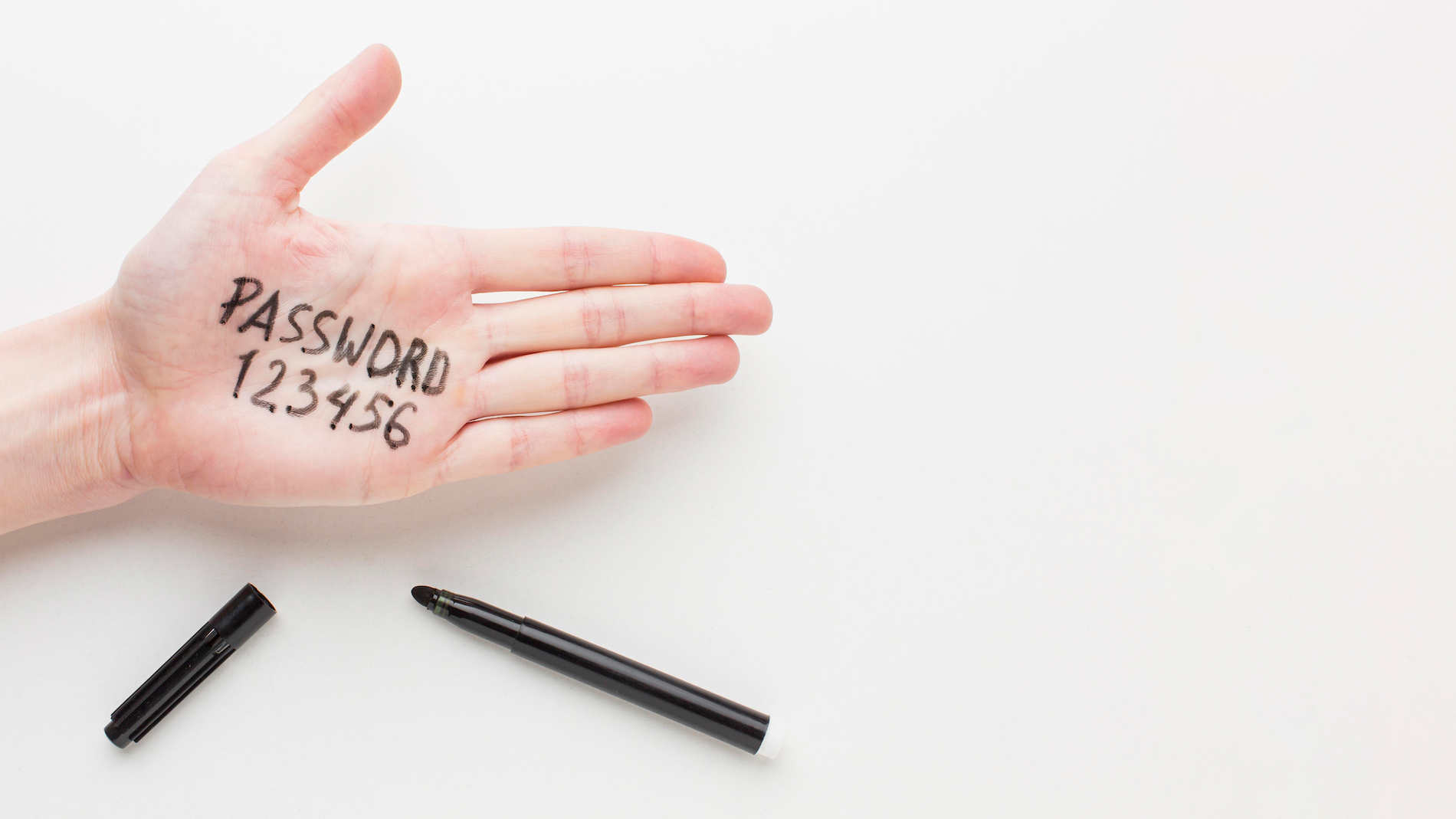
💡 Was stattdessen zu tun ist: Mit einem verifizierten clientseitigen Tool werden die Datei und das Passwort auf Ihrem Gerät verarbeitet, anstatt an einen entfernten Verarbeitungsserver gesendet zu werden.
Wenn Ihr Ziel darin besteht, den Zugriff auf ein Online-Formular zu beschränken, anstatt ein PDF-Passwort zu entfernen, sehen Sie, wie Sie den Zugriff auf ein Online-Formular schützen können.
5. Persönliche Fotos und private Medien
Gängige Formate: JPG, PNG, MP4, HEIC, RAW
Das Szenario: Sie möchten ein Foto von HEIC in JPG konvertieren. Sie verwenden einen Online-Konverter. Es funktioniert sofort. Aber das Foto, das Sie hochgeladen haben, könnte mehr Informationen enthalten haben als nur das Bild selbst.
Fotos, die mit einem Smartphone aufgenommen wurden, können EXIF-Metadaten enthalten. Abhängig von den Geräteeinstellungen und der App kann dies GPS-Koordinaten, das Gerätemodell und die Zeit, zu der das Foto aufgenommen wurde, umfassen. Wenn die Metadaten in der Datei verbleiben, können sie mit dem Bild geteilt werden.
Dies ist ein dokumentiertes reales Risiko. Im Jahr 2012 veröffentlichte VICE versehentlich ein Foto von John McAfee mit GPS-Koordinaten, die noch in den EXIF-Metadaten eingebettet waren. Die Daten zeigten, dass er sich in Guatemala befand, wo er später wegen illegaler Einreise in das Land festgenommen wurde. Consumer Reports erklärt auch, wie EXIF-Daten offenlegen können, wann, wo und wie ein Foto aufgenommen wurde.
Laut ISACAs Analyse von 2025 werden EXIF-Metadaten zunehmend von Bedrohungsakteuren für die Informationsbeschaffung genutzt. Sie kartieren Standorte, Routinen und organisatorische Infrastrukturen aus scheinbar harmlosen Bildern.
💡 Was stattdessen zu tun ist: Verwenden Sie die integrierten Bearbeitungstools Ihres Telefons oder eine lokale Desktop-Anwendung. Wenn Sie ein Online-Tool verwenden müssen, vergewissern Sie sich, dass keine Daten an einen Server übertragen werden. Entfernen Sie EXIF-Daten nach Möglichkeit zuerst lokal.
Der gemeinsame Nenner
Jeder “Was stattdessen zu tun ist”-Hinweis oben weist in die gleiche Richtung:
Für sensible Dateien kann ein verifiziertes clientseitiges Tool die Exposition verringern, indem es die Datei auf Ihrem Gerät hält.
Um die hohen Einsätze zusammenzufassen, die wir besprochen haben:
| Dateityp | Primäres Risiko | Die versteckte Exposition |
|---|---|---|
| Finanziell | Identitätsdiebstahl | SSN, Einkommen, Bankdetails |
| Medizinisch | Dauerhafte Profilierung | Diagnosen, Verschreibungen, Gesundheitsgeschichte |
| Rechtlich | Vertragsbruch | Preisgestaltung, IP-Bedingungen, Vertraulichkeitsklauseln |
| Verschlüsselt | Diebstahl von Zugangsdaten | Passwörter und Entschlüsselungsschlüssel |
| Medien | Physisches Tracking | GPS-Koordinaten und Metadaten |
Viele browserbasierte Tools laden Dateien auf einen Server hoch, aber moderne JavaScript- und WebAssembly-Technologien ermöglichen auch clientseitige Verarbeitung. Mit einem verifizierten clientseitigen Tool führt Ihr Browser die Dateioperation lokal aus und die Datei bleibt auf Ihrem Gerät.
Der Unterschied ist signifikant. Es ist, als würden Sie Ihren Reisepass einem Fremden zum Kopieren übergeben, im Gegensatz dazu, Ihren eigenen Drucker zu Hause zu verwenden.
Wie Sie überprüfen können, ob ein Tool wirklich clientseitig ist
Nehmen Sie das “Datenschutzversprechen” einer Website nicht einfach so hin. Sie können überprüfen, ob ein Tool Dateien lokal verarbeitet, indem Sie diese drei Methoden verwenden:
-
Testen Sie es offline: Öffnen Sie das Tool und trennen Sie dann die Internetverbindung. Wenn die Verarbeitung offline fortgesetzt wird, ist das ein nützliches Zeichen dafür, dass die Arbeit lokal erfolgt. Es beweist nicht allein, wie der gesamte Dienst Daten handhabt.
-
Überprüfen Sie die Netzwerkaktivität: Öffnen Sie das Netzwerk-Panel des Browsers und beobachten Sie die während der Verarbeitung gestellten Anfragen. Das Fehlen eines großen Uploads ist ein nützlicher Hinweis, aber es ist kein schlüssiger Beweis dafür, dass jeder Teil des Prozesses lokal ist.
-
Lesen Sie die Dienstdokumentation: Überprüfen Sie die Datenschutzrichtlinie und die Produktdokumentation auf eine klare Aussage, dass Dateien nicht an einen Server gesendet werden. Das Vorhandensein von WebAssembly oder einer anderen Browsertechnologie beweist nicht, dass der gesamte Prozess lokal ist.
Um zu sehen, welche lokalen PDF-Operationen verfügbar sind und wie Sie sie verwenden können, lesen Sie den In-Browser PDF-Tools-Leitfaden.
Clientseitige Verarbeitung reduziert die Exposition gegenüber entfernten Servern, kann jedoch keinen kompromittierten Computer schützen. Halten Sie Ihren Browser und Ihr Betriebssystem auf dem neuesten Stand, überprüfen Sie installierte Browsererweiterungen und vermeiden Sie die Verarbeitung sensibler Dateien auf einem gemeinsam genutzten oder öffentlichen Gerät.
Vergleich von clientseitigen PDF-Tools
Mehrere Tools bieten jetzt clientseitige PDF-Verarbeitung an, was bedeutet, dass Dateien lokal und nicht auf einem Server verarbeitet werden. Die folgende Tabelle vergleicht vier häufig verwendete Optionen.
Der folgende Vergleich basiert auf öffentlich zugänglicher Dokumentation und Produktseiten vom März 2026.
| PlatoForms PDF Toolbox | BentoPDF | PDF24 Creator | LocalPDF | |
|---|---|---|---|---|
| Verarbeitungsort | Browser (clientseitig) | Browser (clientseitig) | Lokale App (Windows) | Browser-Erweiterung |
| Dateiverarbeitungsort | Lokale Browser-Verarbeitung | Lokale Browser-Verarbeitung | Lokale Desktop-Verarbeitung | Lokale Browser-Verarbeitung |
| Installation erforderlich | Nein | Nein | Ja (nur Windows) | Chrome-Erweiterung |
| Anmeldung erforderlich | Nein | Nein | Nein | Nein |
| PDF zusammenführen | Ja | Ja | Ja | Ja |
| PDF teilen | Ja | Ja | Ja | Ja |
| PDF komprimieren | Ja | Ja | Ja | Ja |
| Passwort schützen / entfernen | Ja | Ja | Ja | Ja |
| Seiten neu anordnen | Drag & Drop | Ja | Ja | Ja |
| Typischer Anwendungsfall | Einfache browserbasierte PDF-Aufgaben mit lokaler Verarbeitung | Großes PDF-Toolkit mit vielen Dienstprogrammen | Desktop-Benutzer, die lokale Anwendungen bevorzugen | Schnelle PDF-Tools aus einer Browser-Symbolleiste |
⚠️ Hinweis zu PDF24 Online-Tools:
Die Browserversion von PDF24 Tools (tools.pdf24.org) verarbeitet Dateien auf entfernten Servern. Laut Dokumentation werden hochgeladene Dateien und Ergebnisse normalerweise innerhalb einer Stunde gelöscht.
Benutzer, die vollständig lokale Verarbeitung bevorzugen, können PDF24 Creator verwenden, die Windows-Desktop-Anwendung, die alle Operationen auf dem lokalen Rechner ausführt.
PlatoForms PDF Toolbox
PlatoForms PDF Toolbox wurde nach einem einfachen Prinzip entwickelt:
Ihre Dateien sollten niemals Ihr Gerät verlassen.
Wir führen es hier auf, weil es direkt auf die in diesem Artikel besprochenen Datenschutzbedenken eingeht.
Alle Verarbeitungen erfolgen lokal in Ihrem Browser. Zusammenführen, teilen, komprimieren, Seiten neu anordnen, mit einem Passwort schützen oder eines entfernen. Keine Dateien verlassen Ihr Gerät und kein Konto ist erforderlich.
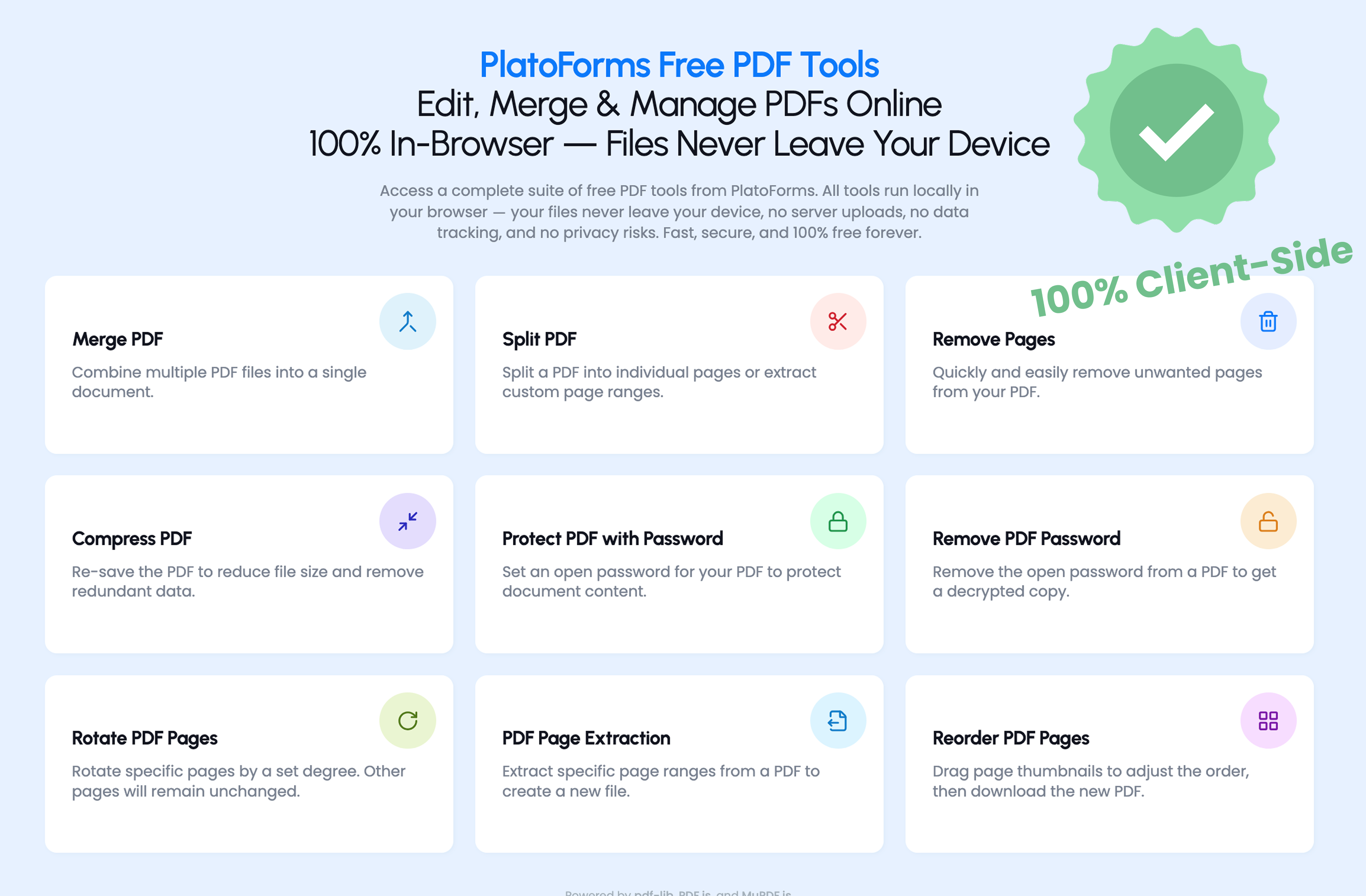
Diese Tools können nützlich sein, wenn Sie mit sensiblen PDFs wie Verträgen, Finanzdokumenten, Ausweisdokumenten und anderen vertraulichen Dateien arbeiten.
Die Benutzeroberfläche ist einfach: Ziehen Sie Ihre Datei hinein, führen Sie die Operation aus und laden Sie das Ergebnis herunter.
Die Toolbox ist für Dateien, die Sie behalten. Wenn Sie sich für einen Online-Workflow entscheiden, damit andere Personen ein PDF ausfüllen und zurücksenden können, ist der Kompromiss anders: Sie können ein PDF in ein ausfüllbares Formular umwandeln und einschränken, wer es mit einem Formularpasswort oder einem Einladungspasswort öffnen kann.
BentoPDF
BentoPDF ist ein browserbasiertes Produkt, das eine große Sammlung von PDF-Operationen bietet. Überprüfen Sie vor der Verwendung die offizielle Website auf aktuelle Funktionen, Offline-Unterstützung und Dateiverarbeitungsdetails.
PDF24 Creator (Desktop — nur Windows)
PDF24 Creator ist eine kostenlose Windows-Desktop-Anwendung, die seit 2006 kontinuierlich entwickelt wird. Sie verarbeitet Dateien lokal und funktioniert offline. Zu den Tools gehören Zusammenführen, Teilen, Komprimieren, OCR, Passwortschutz und Seitenbearbeitung.
LocalPDF (Chrome-Erweiterung)
LocalPDF ist eine Chrome-Erweiterung, die PDF-Zusammenführung, -Teilen, -Komprimierung und passwortbezogene Operationen bietet. Der Chrome Web Store zeigt die Datenverarbeitungsangaben des Entwicklers an. Überprüfen Sie die neuesten Angaben und angeforderten Berechtigungen, bevor Sie sie installieren.
Schnelle Checkliste, bevor Sie eine Datei hochladen
Bevor Sie eine Datei verarbeiten, erstellen Sie eine Kopie und halten Sie das Original unverändert, bis Sie das Ergebnis geöffnet und überprüft haben. Komprimierung, Teilen, Passwortentfernung und Seitenneuanordnung können die Datei oder ihre Struktur verändern.
| Frage | Wenn die Antwort “nein” oder “unsicher” ist… |
|---|---|
| Wäre es mir unangenehm, wenn diese Datei öffentlich gepostet würde? | Laden Sie sie nicht hoch |
| Erklärt das Tool klar, wo die Verarbeitung stattfindet? | Überprüfen Sie zuerst die Dokumentation |
| Kann ich eine verifizierte clientseitige Alternative verwenden? | Bevorzugen Sie sie für sensible Dateien |
| Arbeite ich an einer Sicherungskopie? | Bewahren Sie zuerst das Original auf |
| Ist das Gerät vertrauenswürdig und auf dem neuesten Stand? | Verarbeiten Sie die Datei noch nicht |
| Habe ich eine sichere Möglichkeit, das Ergebnis zu teilen? | Wählen Sie zuerst die Übermittlungsmethode |
Bequemlichkeit ist wertvoll. Aber einige Dateien sind die zusätzlichen dreißig Sekunden wert, die es dauert, das richtige Tool zu verwenden.
Denken Sie daran, dass lokale Verarbeitung die nächste Übermittlungsmethode nicht sicher macht. Bevor Sie das Ergebnis teilen, bestätigen Sie den Empfänger und die Zugriffseinstellungen. Wenn die Datei passwortgeschützt ist, sollten Sie das Passwort über einen separaten Kommunikationskanal senden.
Referenzen
- Verizon, 2025 Data Breach Investigations Report, verizon.com/business/resources/reports/dbir
- IBM, Cost of a Data Breach Report 2025, ibm.com/reports/data-breach
- CISA und FBI, #StopRansomware: CL0P Ransomware Gang Exploits MOVEit Vulnerability, cisa.gov
- Andrew Witty, Testimony on the Change Healthcare Cyberattack, congress.gov, 2024
- Wired, John McAfee Detained by Guatemala Police, wired.com
- ISACA, What to Know About EXIF Data: A More Subtle Cybersecurity Risk, isaca.org, 2025
- Consumer Reports, How a Photo’s Hidden ‘Exif’ Data Exposes Your Personal Information, consumerreports.org
- BentoPDF, Official documentation, bentopdf.com/docs
- PDF24, Questions and answers about PDF24 Tools, tools.pdf24.org/en/faq
- Chrome Web Store, LocalPDF — Private PDF Companion, chromewebstore.google.com
PDFs verarbeiten, ohne sie hochzuladen
Zusammenführen, teilen, komprimieren, neu anordnen oder ein PDF direkt in Ihrem Browser schützen. Kein Konto erforderlich.
Probieren Sie die PlatoForms PDF Toolbox aus →
Sammeln Sie sensible Informationen über Online-Formulare? Überprüfen Sie das PlatoForms Trust Center und erfahren Sie, wie der Team-Admin die Aufbewahrung von Übermittlungsdaten konfigurieren kann.


