Google Forms est l’un des outils de formulaire les plus utilisés au monde. Et pour une bonne raison. Il est gratuit, facile à utiliser et s’intègre parfaitement avec le reste de Google Workspace. Mais si vous avez déjà essayé de collecter des paiements directement via Google Forms, vous avez probablement rencontré une réalité frustrante : Google Forms ne prend pas en charge les paiements de manière native.
Cela signifie pas de champs de carte de crédit, pas de page de paiement, et aucun moyen intégré de confirmer qu’une personne a effectivement payé. Pour les petites entreprises gérant des inscriptions à des événements, des réservations de services ou des commandes de produits, c’est un véritable obstacle.
La bonne nouvelle ? Il existe quelques solutions gratuites — et une alternative nettement meilleure. Dans ce guide, nous passerons en revue trois façons de collecter des paiements avec Google Forms gratuitement, ainsi que leurs limitations, afin que vous puissiez décider ce qui convient le mieux à votre entreprise.
Pourquoi Google Forms ne Prend Pas en Charge les Paiements d’Emblée
Google Forms a été conçu pour la collecte de données — enquêtes, quiz et inscriptions. Il n’a jamais été conçu comme un outil de paiement. Plus important encore, Google Forms n’est pas conforme PCI (Payment Card Industry), ce qui signifie qu’il ne peut légalement pas traiter directement les transactions par carte de crédit.
C’est une limitation technique stricte, pas une fonctionnalité manquante qui sera bientôt disponible. Toute solution de paiement avec Google Forms nécessite la connexion d’un outil tiers.
Méthode 1 : Ajouter un Lien de Paiement à Votre Message de Confirmation
Idéal pour : Transactions simples à prix fixe avec un petit public de confiance.
La solution gratuite la plus simple consiste à inclure un lien de paiement dans le message de confirmation qui apparaît après que quelqu’un a soumis votre formulaire.
Étapes :
-
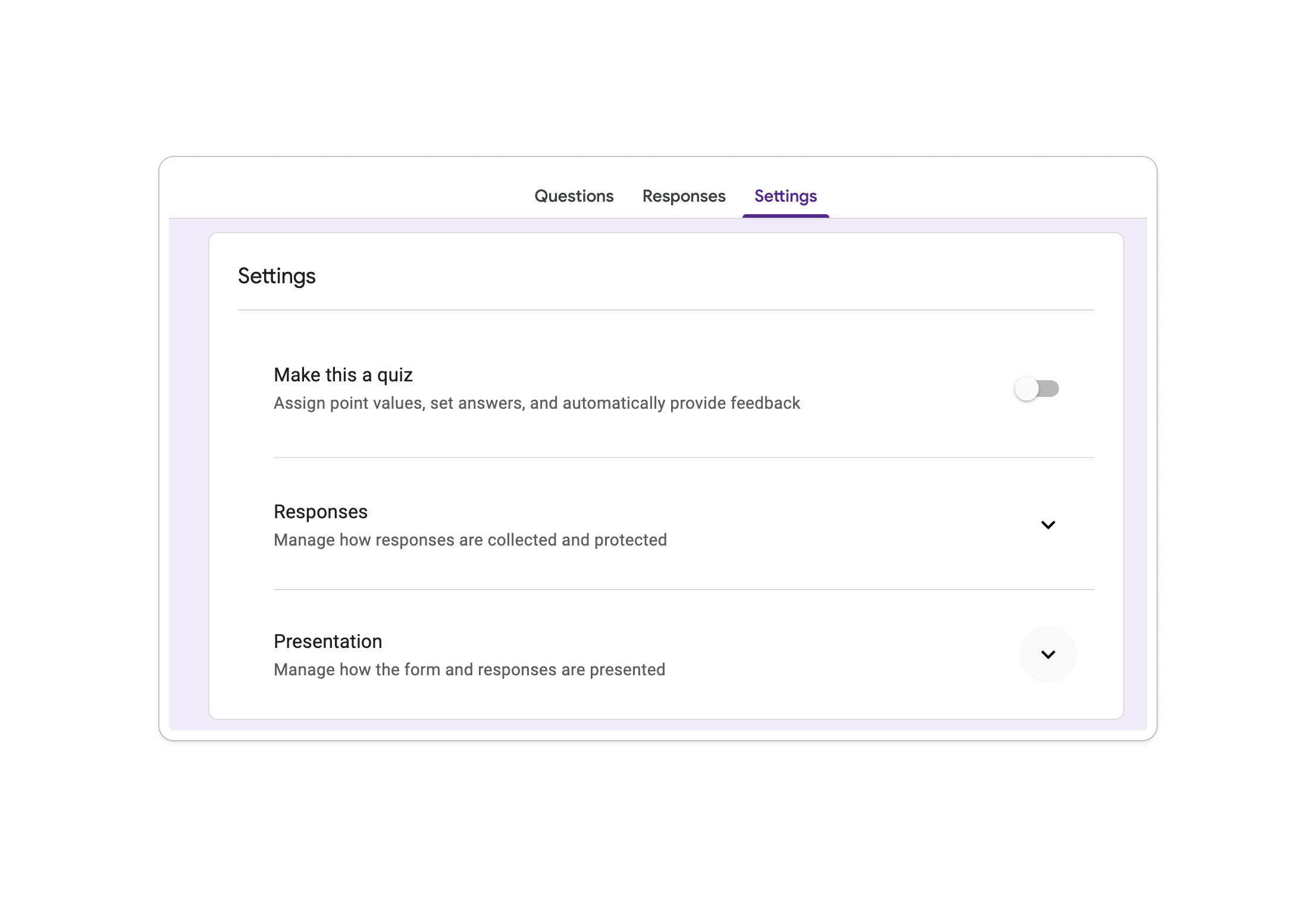
Ouvrez votre Google Form et passez à l’onglet Paramètres.
-
Développez l’onglet Présentation.
-
Dans le champ Message de confirmation, cliquez sur Modifier, et collez un lien de paiement (par exemple, un lien PayPal.me, un lien de paiement Stripe, ou un identifiant Venmo).
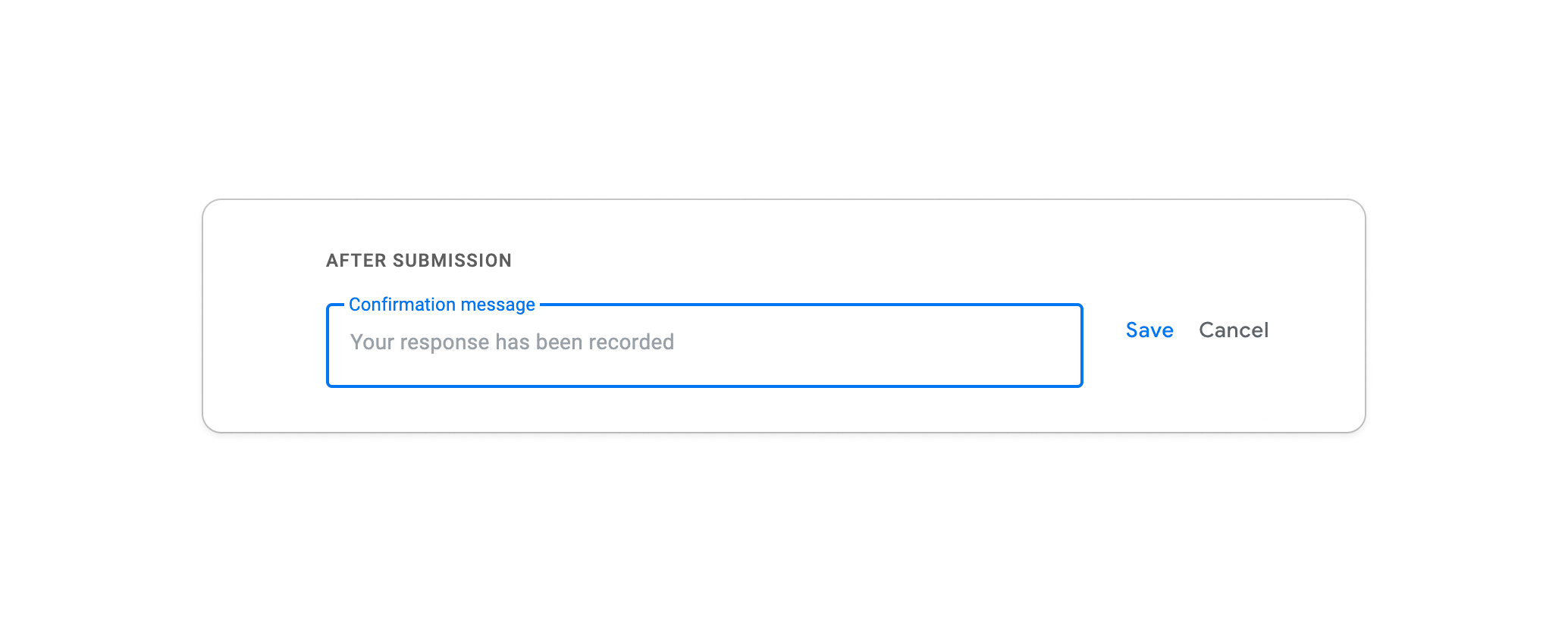
Exemple de message de confirmation :
“Merci pour votre inscription ! Veuillez compléter votre paiement de 50 $ ici : [votre lien de paiement]. Votre place sera confirmée une fois le paiement reçu.” -
Cliquez sur Enregistrer.


Limitations :
-
Aucun moyen de vérifier qui a payé — vous devrez concilier manuellement les réponses et les paiements.
-
Les répondants peuvent soumettre le formulaire sans jamais payer.
-
Prix fixe uniquement — vous ne pouvez pas calculer automatiquement les totaux en fonction des sélections du formulaire.
Méthode 2 : Intégrer un Code QR dans le Formulaire
Idéal pour : Événements en personne ou communautaires où les répondants sont susceptibles d’utiliser la même application de paiement P2P.
Au lieu d’un lien après la soumission, vous pouvez intégrer un code QR directement dans votre formulaire afin que les répondants puissent scanner et payer en cours de formulaire ou à la fin.
Étapes :
-
Générez un code QR pour votre plateforme de paiement (PayPal, Venmo, Cash App, Zelle). La plupart des plateformes fournissent cela dans les paramètres de votre compte.
-
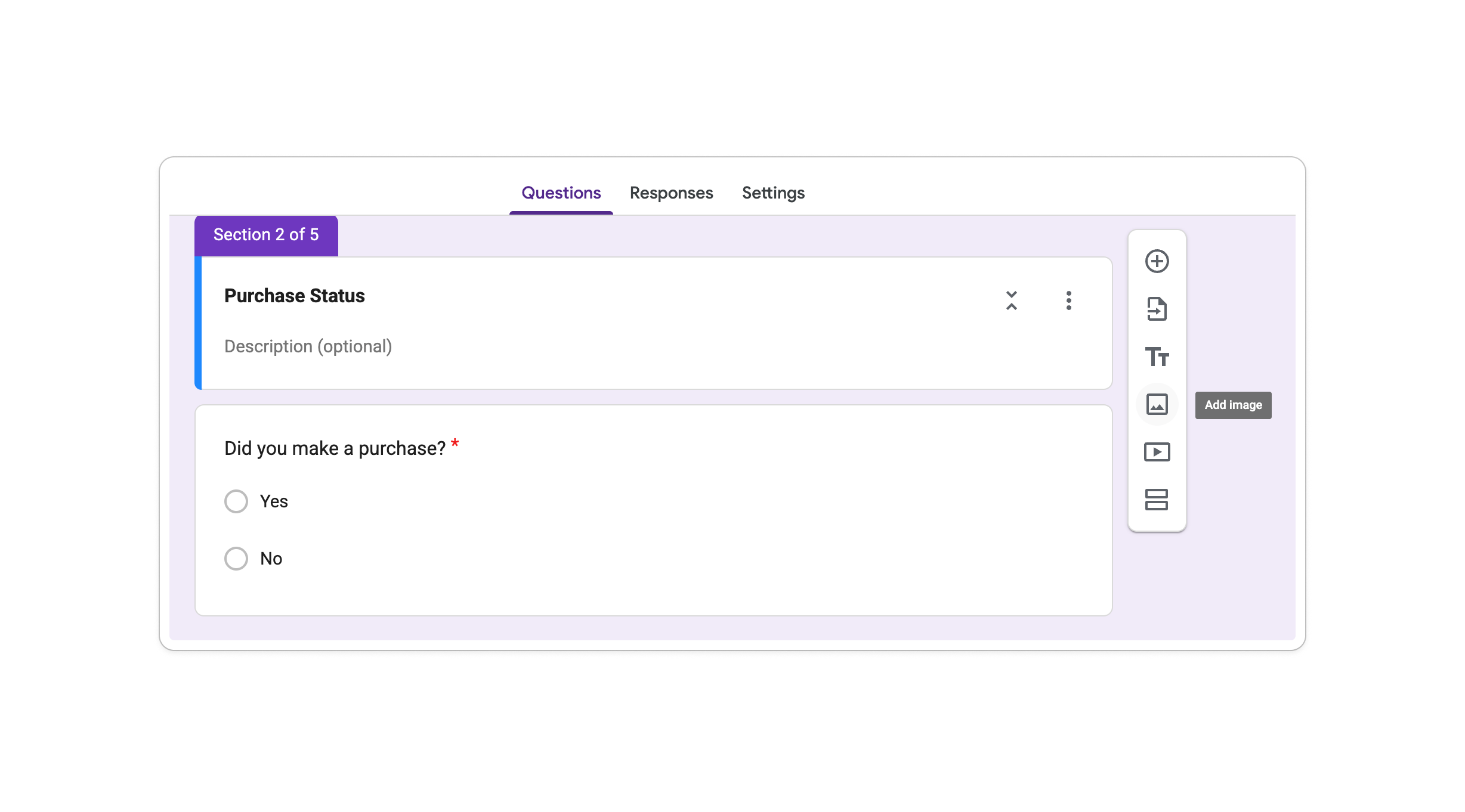
Ouvrez votre Google Form et cliquez sur l’icône d’image (Ajouter une image) sur une question.
-
Téléchargez votre image de code QR.
-
Ajoutez des instructions demandant aux répondants de scanner et de payer avant de soumettre.

Limitations :
-
Les répondants doivent déjà avoir la même application de paiement installée.
-
Toujours pas de confirmation automatique que le paiement a été effectué.
-
Pas adapté aux flux de travail professionnels ou de marque face aux clients.
Méthode 3 : Utiliser un Add-On Google Workspace
Idéal pour : Entreprises qui souhaitent rester dans Google Forms et ont besoin de calcul automatique des paiements.
Google Workspace Marketplace propose des add-ons comme PayForm qui ajoutent une couche de paiement au-dessus de Google Forms. Ces add-ons identifient automatiquement les valeurs de prix dans vos réponses de formulaire, calculent le total, et redirigent les répondants vers un paiement sécurisé.
Étapes :
-
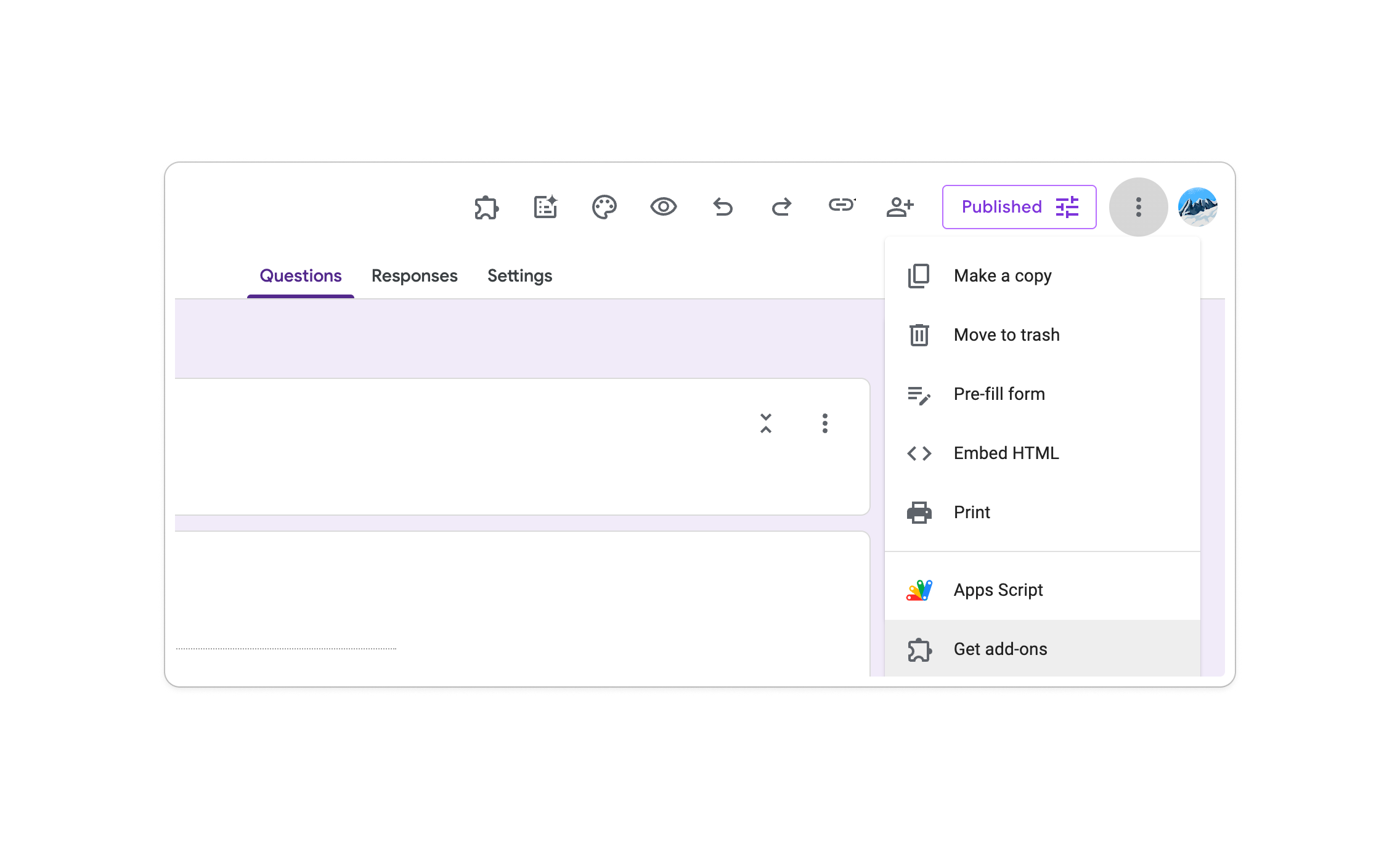
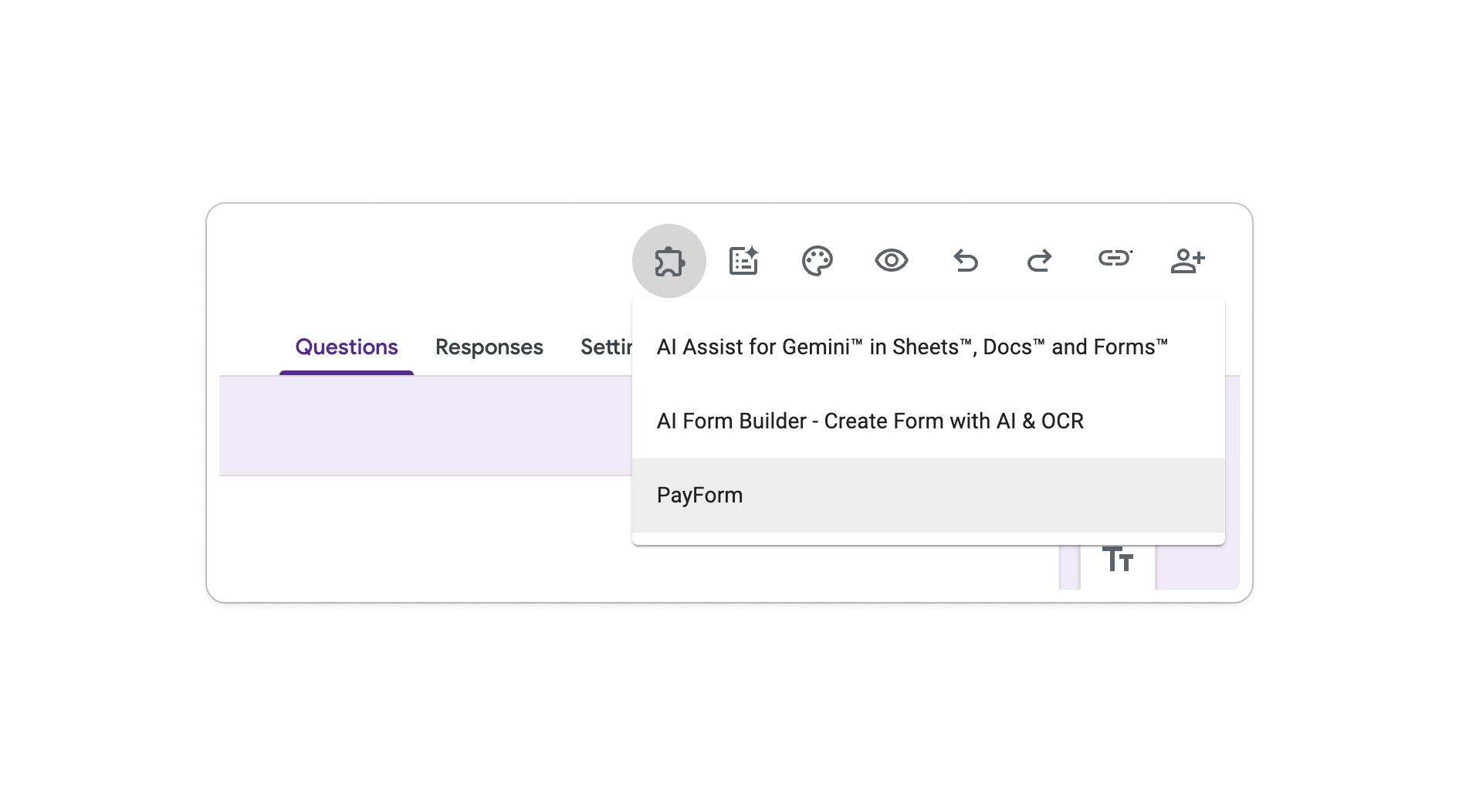
Trouver un Add-on : Allez à ⋮ > Obtenir des add-ons et recherchez un outil comme PayForm.
-
Installer le Plugin : Accordez les autorisations nécessaires pour accéder à vos données de formulaire.
-
Configuration : Cliquez sur l’icône de puzzle (🧩) pour configurer votre nouvel add-on de paiement.
-
Configurer les Prix : Ajoutez des prix à vos questions de formulaire en incluant un symbole de devise (par exemple, “50 $”). Ensuite, allez dans les paramètres du plugin pour lier votre formulaire à une passerelle de paiement comme Stripe ou PayPal.


Limitations :
-
Les add-ons peuvent être instables et peuvent nécessiter une réautorisation périodiquement.
-
Personnalisation limitée — la page de paiement est hébergée par l’add-on, pas par votre marque.
-
Pas de génération de documents intégrée, de signatures électroniques, ou de logique de formulaire à plusieurs étapes.
-
Les niveaux de tarification peuvent augmenter rapidement à mesure que votre volume augmente.
Les Limitations de Toutes les Méthodes de Paiement Google Forms
Les trois méthodes ci-dessus partagent un problème fondamental : ce sont des solutions de contournement, pas des solutions intégrées. Bien qu’elles fonctionnent pour une utilisation occasionnelle, elles mènent souvent à des erreurs de réconciliation manuelle ou à une expérience client disjointe.
Si votre entreprise a besoin d’une approche plus rationalisée, PlatoForms est conçu pour combler cet écart. C’est un créateur de formulaires professionnel qui transforme les documents complexes et la collecte de données en un flux de travail fluide, avec le traitement des paiements intégré directement dans l’expérience de base.
Voici ce que vous abandonnez en utilisant des solutions de contournement par rapport à une plateforme native :
| Fonctionnalité | Google Forms (avec solutions de contournement) | Platoforms |
|---|---|---|
| Champ de paiement intégré (pas de redirection) | ❌ | ✅ |
| Apple Pay & Google Pay | ❌ | ✅ |
| Tarification dynamique (totaux calculés automatiquement) | ❌ | ✅ |
| Génération de PDF après paiement | ❌ | ✅ |
| Collecte de signatures électroniques | ❌ | ✅ |
| Expérience de paiement de marque | ❌ | ✅ |
| Suivi de confirmation de paiement | Manuel | ✅ Automatique |
| Mode test avant de passer en direct | ❌ | ✅ |
| Aucun add-on tiers requis | ❌ | ✅ |
Une Meilleure Façon : Collecter des Paiements Nativement avec Platoforms
Si votre entreprise collecte régulièrement des paiements — pour l’intégration de clients, les accords de service, les inscriptions à des événements, ou les commandes de produits — les solutions de contournement ci-dessus vous coûteront plus de temps qu’elles ne vous feront économiser d’argent.
Platoforms dispose désormais d’un widget Stripe Payment intégré, ce qui signifie que les clients peuvent entrer leurs détails de carte de crédit directement dans votre formulaire — pas de redirections, pas d’add-ons, pas d’étapes supplémentaires. Et avec la dernière mise à jour, vos formulaires prennent également en charge Apple Pay et Google Pay pour une expérience de paiement mobile plus rapide.
⚡ Le Widget Intégré au Formulaire
Gardez les utilisateurs sur votre page du début à la fin. Ils saisissent leurs informations, paient, et soumettent en un flux continu.
-
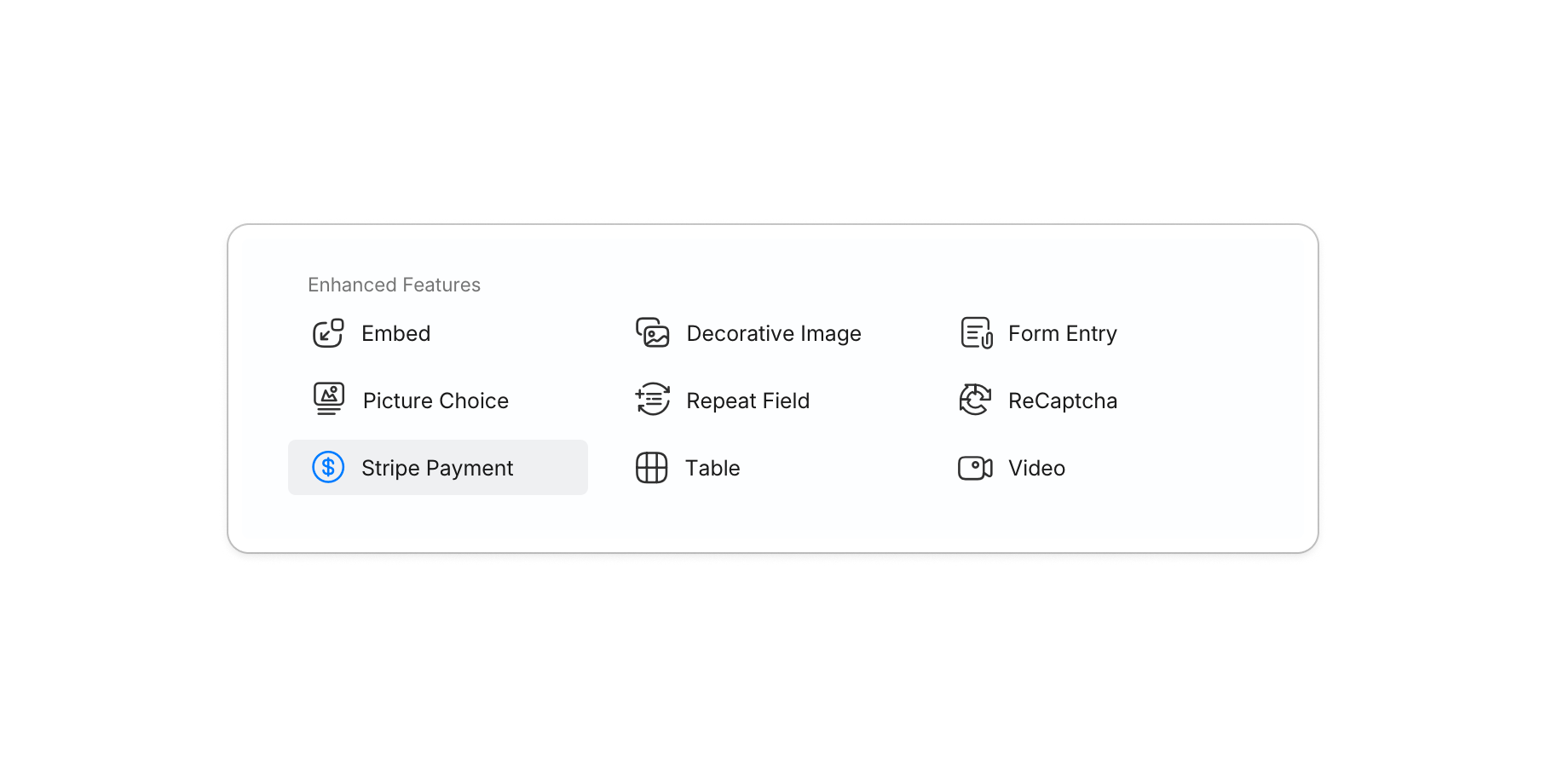
Configuration Facile : Faites glisser le widget Stripe Payment sur votre formulaire et ouvrez le panneau de paramètres pour commencer.
-
Agencements Flexibles : Cliquez sur l’icône de mise en page à côté du champ Étiquette pour choisir comment les champs de saisie de carte sont disposés — Vertical, Horizontal, ou Cacher — pour s’adapter au mieux au design de votre formulaire.
-
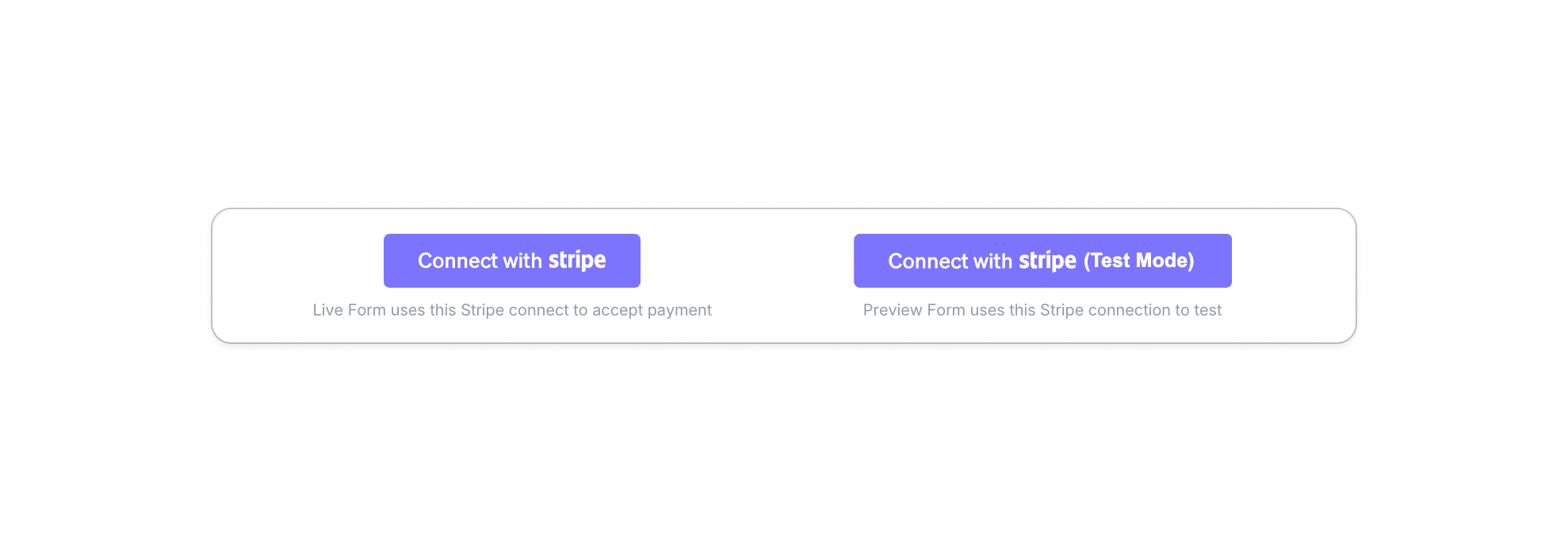
Deux Connexions Stripe : Le panneau de paramètres montre deux boutons de connexion distincts — Connecter avec Stripe pour votre formulaire en direct (paiements réels), et Connecter avec Stripe (Mode Test) pour votre formulaire de prévisualisation (transactions simulées, pas de frais réels). Connectez les deux indépendamment pour pouvoir tester en toute sécurité avant de passer en direct.
-
Notifications Client : Activez Email de Reçu, puis utilisez le menu déroulant Champ Email de Reçu pour sélectionner quel champ de formulaire contient l’adresse email du client. Une confirmation de paiement est envoyée automatiquement à chaque soumission.


🧠 Tarification Dynamique
Si votre tarification varie en fonction des entrées utilisateur, PlatoForms gère les calculs automatiquement.
-
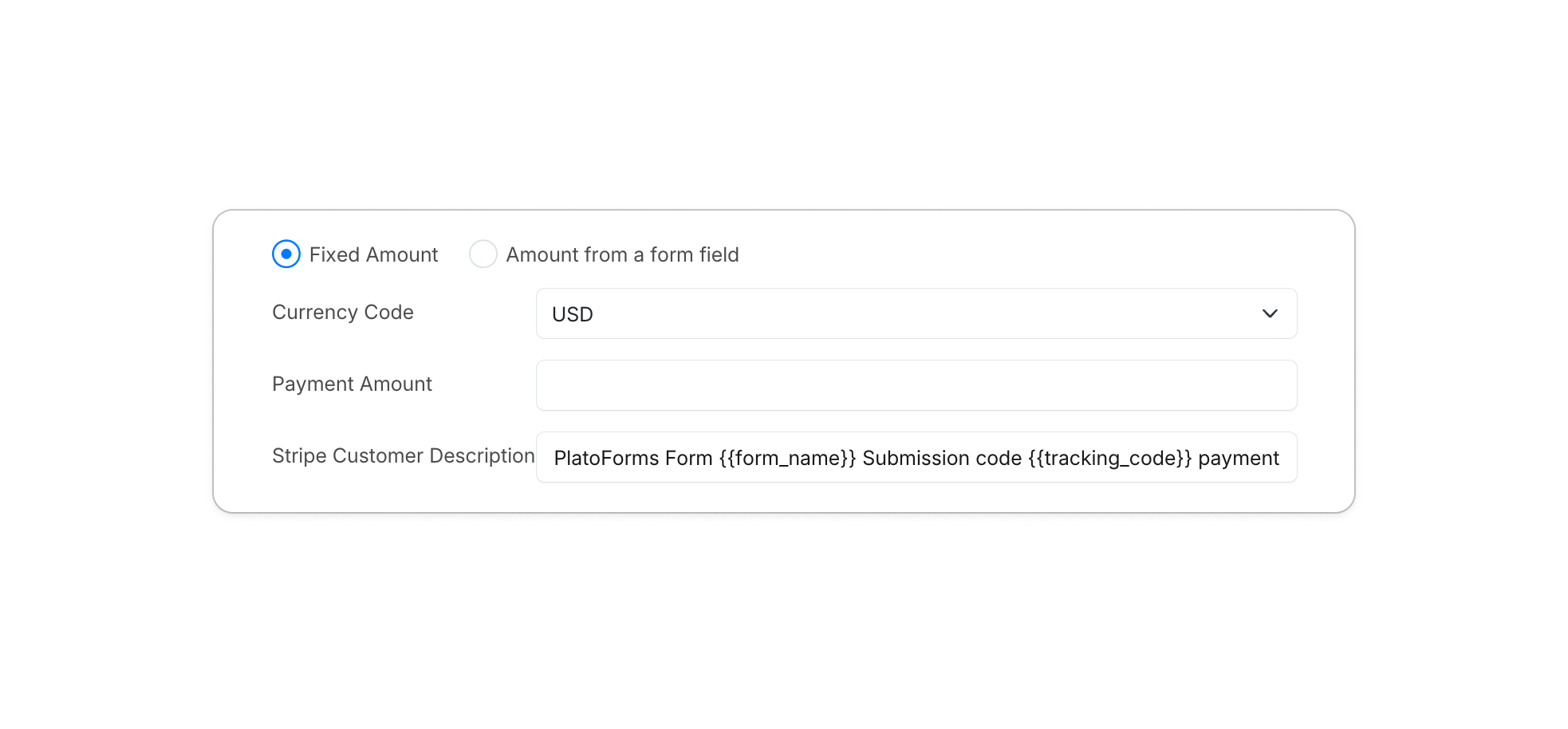
Mathématiques Basées sur la Logique : Choisissez entre un Montant Fixe ou un Montant à partir d’un champ de formulaire pour extraire les totaux en direct directement des champs de calcul dans votre formulaire. Sélectionnez votre champ cible dans le menu déroulant Champ de Montant de Paiement, et définissez le Code de Devise (par exemple, USD) pour correspondre à votre marché.
-
Étiquettes en Direct : Ajoutez la balise
{{pricing}}à votre étiquette — par défaut, elle litPaiement {{pricing}}— et l’espace réservé est automatiquement remplacé par le montant réel à l’exécution. Les utilisateurs voient leur total exact se mettre à jour instantanément au fur et à mesure qu’ils interagissent avec le formulaire.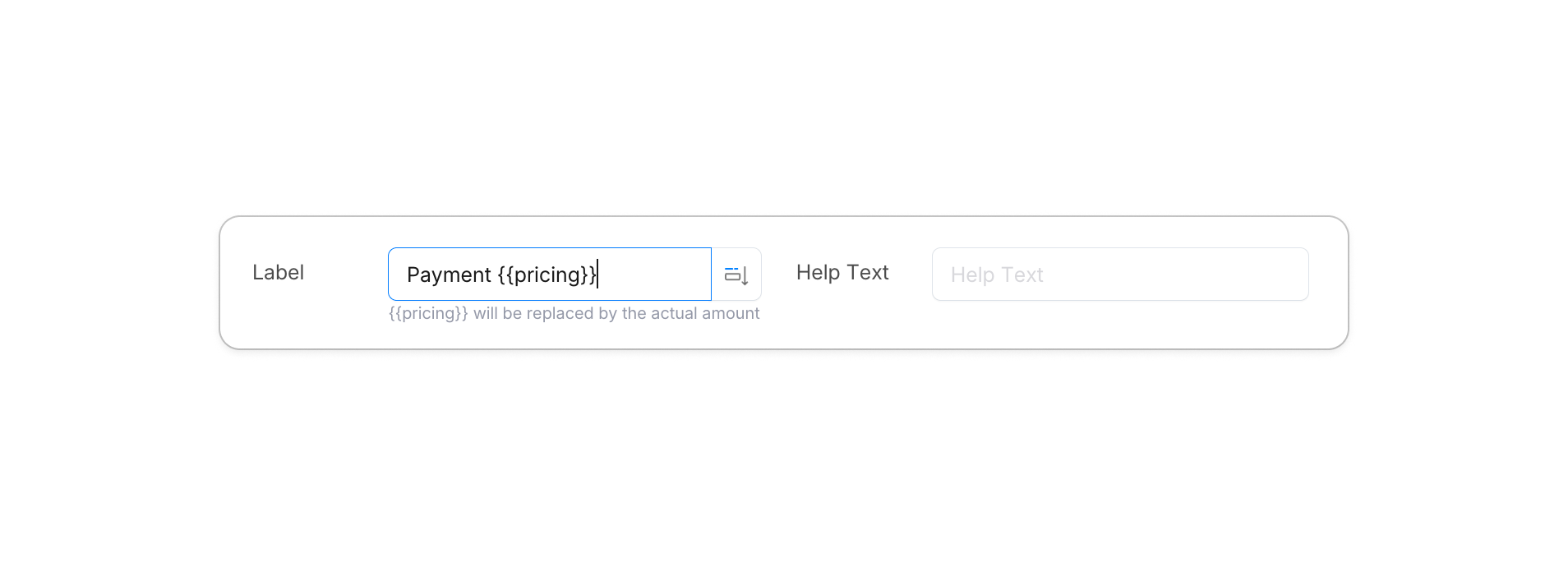
-
Descriptions Détaillées : Le champ Description du Client Stripe par défaut est
Soumission de Formulaire PlatoForms {{form_name}} code {{tracking_code}} paiement, gardant chaque transaction traçable dans votre tableau de bord Stripe sans aucune configuration manuelle.


📱 Magie en Un Clic
La commodité est le plus grand moteur de conversion. En activant Apple Pay et Google Pay, vos utilisateurs peuvent payer d’une simple touche biométrique — pas de numéro de carte à taper, pas de redirection à compléter.
Google Pay fonctionne automatiquement une fois que votre compte Stripe est connecté. Apple Pay nécessite une configuration de domaine unique :
- Connectez-vous à votre Tableau de Bord Stripe.
- Allez dans Paramètres > Méthodes de paiement > Domaines de méthode de paiement.
- Cliquez sur Ajouter un nouveau domaine et ajoutez votre lien de formulaire :
- En direct :
form.platoforms.com - Prévisualisation :
design.platoforms.com - HIPAA :
secure.platoforms.com - Domaine personnalisé : par exemple,
myform.company.com
- En direct :
Une fois ajouté, Apple Pay apparaît automatiquement sur les navigateurs Safari pris en charge et les appareils iOS — aucun code supplémentaire requis.
Quelle Méthode Devriez-Vous Choisir ?
-
Paiements occasionnels, à faible volume, d’un public de confiance → Le lien dans le message de confirmation est rapide et gratuit.
-
Événements en personne avec un groupe communautaire → La méthode du code QR fonctionne bien.
-
Paiements réguliers, clients professionnels, ou toute entreprise nécessitant un paiement de marque → Utilisez Platoforms avec le widget Stripe Payment.
Google Forms est un excellent outil pour ce pour quoi il a été conçu. La collecte de paiements n’en fait tout simplement pas partie — et les solutions de contournement le reflètent. Si les paiements sont une partie essentielle de la façon dont votre entreprise fonctionne, vous méritez un outil conçu pour les gérer de manière native.
🚀 Commencez avec PlatoForms (Essai Gratuit de 15 Jours)
Fonctionnalités complètes. Logique pilotée par IA. Pas de carte de crédit requise.