


L’utilisation de la logique conditionnelle dans les Google Forms rend les enquêtes plus efficaces et réduit la fatigue des répondants, mais le processus de configuration peut être compliqué et limité. Dans ce guide, nous vous expliquerons comment créer des questions conditionnelles dans les Google Forms, explorerons ses limitations et vous montrerons comment créer des formulaires dynamiques puissants avec Platoforms.
👉 Créez des formulaires à logique conditionnelle plus facilement avec Platoforms. Essai gratuit de 15 jours inclus. Aucune carte de crédit requise.
Qu’est-ce que la logique conditionnelle ?
La logique conditionnelle (également appelée logique de branchement ou de saut) est une fonctionnalité qui affiche ou masque des questions en fonction des réponses précédentes. Au lieu de présenter toutes les questions dès le départ, le formulaire s’adapte étape par étape, ne révélant les questions que lorsqu’elles deviennent pertinentes.
Voici un exemple simple. Vous organisez un événement d’équipe et devez savoir :
- si quelqu’un participe
- ses restrictions alimentaires (s’il participe)
- s’il a besoin de transport, et
- un lieu de prise en charge (seulement si le transport est nécessaire)
Sans logique conditionnelle, votre formulaire ressemblerait à ceci :
Exemple
🟦 1. Participerez-vous à l'événement d'équipe ?
⚪ Oui
⚪ Non
🟦 2. Quelles sont vos restrictions alimentaires ?
✏️ [Champ de texte]🟦 3. Avez-vous besoin de transport ?
⚪ Oui
⚪ Non🟦 4. Lieu de prise en charge
✏️ [Champ de texte]
Tout le monde voit les quatre questions, même s’il a répondu “Non” à la participation. Quelqu’un qui ne peut pas venir doit quand même passer les questions sur les restrictions alimentaires et le transport qui ne le concernent pas.
Avec la logique conditionnelle, le formulaire réagit à chaque réponse et ajuste le flux au fur et à mesure que l’utilisateur avance :
Exemple
🟦 1. Participerez-vous à l'événement d'équipe ?
⚪ Oui
⚪ Non
🔀 Si Oui est sélectionné, les questions 2–3 apparaissent
🟦 2. Quelles sont vos restrictions alimentaires ?
✏️ [Champ de texte]🟦 3. Avez-vous besoin de transport ?
⚪ Oui
⚪ Non🔀 Si Oui est sélectionné, la question 4 apparaît
🟦 4. Lieu de prise en charge
✏️ [Champ de texte]
Désormais, les répondants qui sélectionnent “Non” pour la participation sautent le reste du formulaire entièrement. Ceux qui n’ont pas besoin de transport ne voient jamais la question sur le lieu de prise en charge. Le formulaire s’adapte progressivement en fonction de chaque réponse.
La logique conditionnelle aide à garder les formulaires courts, pertinents et plus faciles à remplir, surtout lorsque les conditions commencent à s’accumuler. Les répondants répondent à moins de questions inutiles, et vous collectez des données plus propres et plus applicables.
Comment ajouter une logique conditionnelle dans Google Forms
La logique conditionnelle n’est pas disponible en tant que type de question standard dans Google Forms. Au lieu de cela, vous devrez diviser votre formulaire en sections et ajouter des règles de branchement pour naviguer entre elles.
Cela semble compliqué, mais décomposons-le étape par étape.
💡 Nouveau sur Google Forms ? Consultez ce guide pour commencer avec Google Forms pour apprendre les bases.
1. Créez votre formulaire
Commencez par créer un nouveau formulaire vierge dans Google Forms ou choisissez parmi l’un de leurs modèles. Pour cet exemple, nous allons créer une enquête de satisfaction client pour une boutique en ligne.
💡 Astuce Pro : Pour commencer rapidement, vous pouvez créer un formulaire par invites avec Google Forms AI (Gemini).
Disons que nous voulons recueillir des commentaires des visiteurs du site Web. Sans logique conditionnelle, tout le monde verrait la même longue liste de questions :
Exemple
🟦 Section 1 : Statut d’achat
🟦 1. Avez-vous effectué un achat ?
⚪ Oui
⚪ Non🟦 Section 2 : Détails de la commande
🟦 2. Numéro de commande
✏️ [Champ de texte]🟦 3. Montant de la commande
🔢 [Champ numérique]🟦 Section 3 : Évaluation de la satisfaction
🟦 4. À quel point étiez-vous satisfait ?
⚪ Très satisfait
⚪ Satisfait
⚪ Neutre
⚪ Insatisfait
⚪ Très insatisfait🟦 Section 4 : Retour positif
(Affiché aux clients satisfaits)🟦 5. Qu’avez-vous aimé dans votre expérience ?
📝 [Zone de texte]🟦 Section 5 : Détails du problème
(Affiché aux clients insatisfaits)🟦 6. Qu’est-ce qui a mal tourné ?
☑️ Mauvais article reçu
☑️ Article endommagé
☑️ Livraison tardive
☑️ Mauvaise qualité
☑️ Mauvais service client
☑️ Autre🟦 7. Souhaitez-vous que nous vous contactions à ce sujet ?
⚪ Oui, veuillez me contacter
⚪ Non, je voulais juste partager des commentaires
Cela crée une mauvaise expérience :
- Les personnes qui n’ont pas acheté voient encore des questions liées à la commande
- Les clients satisfaits voient des questions sur “ce qui a mal tourné”
- Les clients insatisfaits voient des questions sur “ce qu’ils ont aimé”
Avec la logique conditionnelle, nous pouvons rendre le formulaire intelligent et pertinent. Construisons cela maintenant.
Google Forms est gratuit mais offre très peu de contrôle sur le design. PlatoForms résout cela en transformant vos PDF réels en formulaires en ligne, en gardant votre mise en page professionnelle telle quelle. Vous souhaitez convertir votre premier PDF ? Essayez ici.
2. Créez et étiquetez vos sections
Cliquez sur le bouton Ajouter une section (ressemble à deux rectangles empilés) dans la barre d’outils à droite. Cela divise votre formulaire en sections que vous pouvez étiqueter et réorganiser.

Pour notre enquête de satisfaction client, nous devons savoir :
- S’ils ont effectué un achat
- Ce qu’ils ont acheté (le cas échéant)
- Leur niveau de satisfaction
- Détails sur leur expérience
Nous créerons 4 sections : Statut d’achat, Détails de la commande, Évaluation de la satisfaction, et Retour. Pour ajouter un titre à chaque section, cliquez à l’intérieur de la section et tapez votre en-tête.

3. Ajoutez vos questions
Sélectionnez une section et cliquez sur Ajouter une question dans la barre d’outils à droite. Choisissez parmi les choix multiples, cases à cocher, liste déroulante, réponse courte, paragraphe, et autres types de questions.
Pour notre enquête, nous utiliserons la même structure de questions montrée ci-dessus, organisée en sections pour le statut d’achat, les détails de la commande, la satisfaction, et le retour.
4. Ajoutez la logique conditionnelle
Il est maintenant temps d’ajouter le branchement. Commencez par votre première question déclencheur - dans notre cas, “Avez-vous effectué un achat ?”
Cliquez sur le menu à trois points en bas à droite de la question et sélectionnez Aller à la section en fonction de la réponse. Un menu déroulant apparaîtra à côté de chaque option de réponse.

Pour les réponses “Non”, sélectionnez Soumettre le formulaire dans le menu déroulant - ils n’ont pas besoin de répondre aux questions sur une commande qu’ils n’ont pas passée.
Pour les réponses “Oui”, sélectionnez Aller à la section 2 (Détails de la commande) afin de recueillir plus d’informations sur leur achat.

Ensuite, configurez le branchement pour la question de satisfaction. Pour la question “À quel point étiez-vous satisfait ?” :
- “Très satisfait” ou “Satisfait” → Aller à la Section 4 (Retour positif)
- “Neutre” → Passer à Soumettre le formulaire
- “Insatisfait” ou “Très insatisfait” → Aller à la Section 5 (Détails du problème)
De cette façon, les clients satisfaits peuvent partager ce qu’ils ont aimé, tandis que les clients insatisfaits sont dirigés pour signaler des problèmes spécifiques.
5. Testez votre formulaire
Avant de le mettre en ligne, prévisualisez votre formulaire en cliquant sur l’icône en forme d’œil en haut. Testez la logique en essayant différentes combinaisons de réponses pour vous assurer que les répondants sont dirigés vers les bonnes sections.

Les 6 principales limitations de la logique conditionnelle dans Google Forms
Bien que Google Forms offre un branchement de base, la configuration d’une logique complexe peut être fastidieuse et restrictive. Pour les professionnels ayant besoin d’une automatisation avancée, ces six limitations deviennent souvent rédhibitoires.
1. Logique basée sur les sections (Pas de contrôle au niveau des questions)
Le plus grand obstacle est que la logique de Google Forms ne fonctionne qu’au niveau des sections. Vous ne pouvez pas afficher ou masquer une seule question instantanément en fonction d’une réponse précédente. Au lieu de cela, chaque champ conditionnel doit se trouver dans sa propre section distincte.
Le problème : Un formulaire avec 10 règles conditionnelles nécessite plus de 10 sections, créant une structure désordonnée difficile à gérer pour vous et répétitive pour l’utilisateur.
2. Absence de suivi visuel de la logique
La logique est plus facile à gérer sous forme de déclarations “Si/Alors”, mais Google Forms manque d’une carte logique visuelle ou d’un résumé.
Le problème : Vous devez cliquer manuellement sur chaque section pour vous souvenir de quelle réponse mène où. Pour des chemins de branchement complexes, cela rend presque impossible le dépannage des flux cassés ou des “impasses”.
3. Pas de support pour la logique ET/OU
Google Forms ne prend en charge que le branchement à condition unique. Vous ne pouvez pas créer de règles sophistiquées nécessitant plusieurs critères à remplir.
L’exemple : Vous ne pouvez pas créer une règle pour afficher une remise uniquement aux utilisateurs qui sont “Nouveaux acheteurs” ET “Ont dépensé plus de 100 $”. Vous êtes limité à un déclencheur par règle.
4. Déclencheurs de questions limités
Vous ne pouvez déclencher la logique qu’en utilisant les champs Choix multiples ou Liste déroulante. D’autres types de champs essentiels ne peuvent pas être utilisés pour piloter le branchement :
-
Réponse courte/Texte : Pas de branchement basé sur des mots-clés.
-
Cases à cocher : Pas de logique basée sur plusieurs sélections.
-
Dates et nombres : Vous ne pouvez pas afficher de questions basées sur des seuils d’âge ou des plages de dates.
5. Pas de conditions “Négatives” ou inverses
Google Forms ne peut se brancher que sur ce qu’un utilisateur sélectionne, pas sur ce qu’il laisse vide.
Le problème : Vous ne pouvez pas créer une “Condition Négative” (par exemple, “Afficher cette question uniquement si l’utilisateur n’a PAS choisi l’Option A”). Cela vous empêche de construire des chemins logiques plus intuitifs et exclusifs.
6. Configuration fastidieuse et manuelle
Parce que chaque règle nécessite une nouvelle section et des paramètres de navigation manuels, la configuration est incroyablement chronophage.
Le flux de travail : Vous devez créer manuellement des sections, ajouter des questions, revenir à la question déclencheur et mapper chaque réponse. Vous cherchez une meilleure alternative ? Des outils comme PlatoForms peuvent réduire des heures en minutes.
🧭 Pourquoi la Logique de PlatoForms Surpasse Google Forms
Contrairement aux restrictions basées sur les sections de Google Forms, PlatoForms offre un contrôle au niveau des questions.
| Fonctionnalité | Google Forms | PlatoForms |
|---|---|---|
| Niveau de logique | Basé sur les sections uniquement | Contrôle au niveau des questions |
| Déclencheurs | Choix multiples / Liste déroulante uniquement | Tout champ (Texte, Nombre, Date, etc.) |
| Opérateurs | “Aller à la section” basique | ET/OU, Calculs, Conditions négatives |
| Intégration PDF | Aucune | Remplissage automatique des mises en page PDF originales |
| Réutilisation des champs | Saisie manuelle | Duplication automatique du contenu |
🚀 Construisez des Formulaires Plus Intelligents Plus Rapidement avec PlatoForms AI
Avant de configurer la logique, vous avez besoin d’une structure de formulaire solide. PlatoForms utilise l’IA pour éliminer le travail manuel de création de champs et d’étiquettes à partir de zéro.
1. Commencez par une Idée : Générateur de Formulaires IA
Vous pouvez commencer un formulaire à partir d’une simple invite. Le Générateur de Formulaires IA prend des descriptions en texte simple comme “formulaire d’intégration des employés” ou “enquête de satisfaction client” et les transforme en un formulaire web complet. Il crée automatiquement des champs pertinents, des textes d’aide et des types d’entrée, vous permettant de choisir entre des mises en page Classiques ou Conversationnelles.
2. Commencez par un Fichier : Reconnaissance IA pour les Formulaires PDF
Si vous avez déjà un PDF, notre reconnaissance de formulaire alimentée par l’IA peut scanner votre fichier et détecter les champs automatiquement. Contrairement à la détection standard, cet outil piloté par l’IA :
- Groupe correctement les cases à cocher et les champs de choix.
- Associe avec précision les étiquettes aux en-têtes et aux textes d’aide.
- Réduit l’édition manuelle en reconnaissant les types de champs et les mises en page.
🛠️ Comment Configurer la Logique de Formulaire
Une fois que votre formulaire est généré ou détecté par l’IA, ajouter de l’intelligence est un processus simple “Si/Alors”. Suivez ces étapes basées sur notre documentation officielle:
-
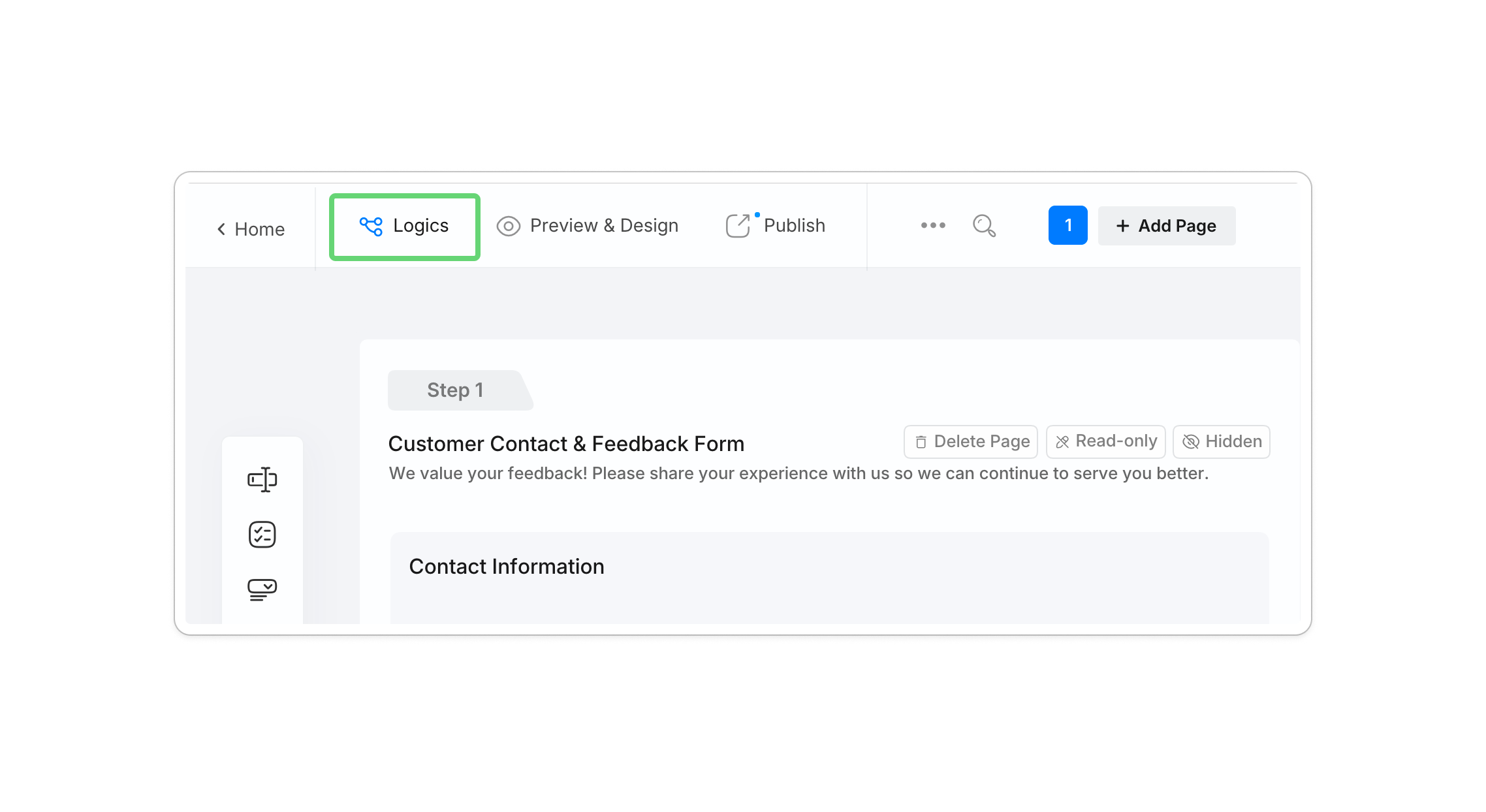
Ouvrez le Panneau de Logiques : Cliquez sur le bouton Logiques dans le coin supérieur gauche du constructeur de formulaire.
-
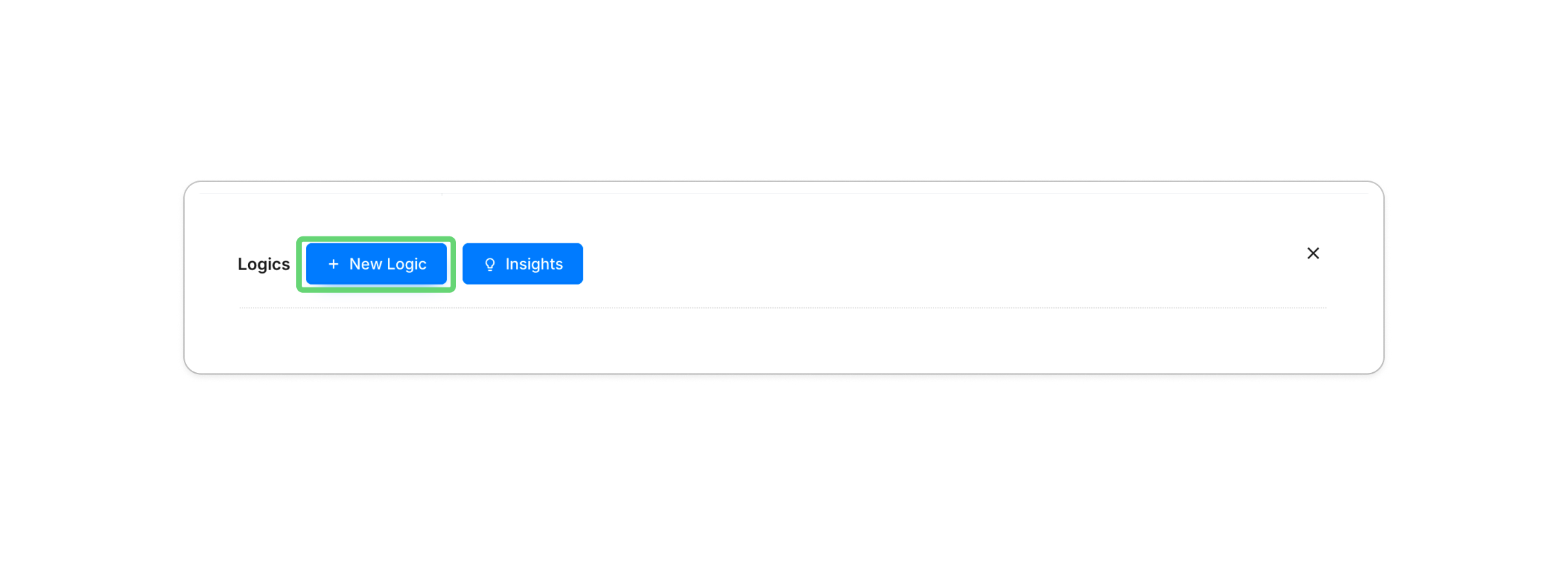
Créez une Nouvelle Logique : Cliquez sur + Nouvelle Logique.
-
Définissez le Déclencheur (SI) : Sélectionnez votre champ et les critères (par ex.,
Si #Café ou Thé ? est égal à Café). -
Définissez l’Action (ALORS) : Définissez ce qui se passe (par ex.,
Alors Afficher #Crème ou Sucre ?). -
Prévisualisez & Testez : Utilisez le mode prévisualisation pour vous assurer que vos chemins de branchement fonctionnent correctement.


💡 6 Scénarios de Logique Puissants pour Votre Flux de Travail
Voici un aperçu rapide des modèles de logique les plus courants que vous pouvez construire avec PlatoForms.
| Scénario de logique | Ce qu’il fait | Exemple | Idéal pour |
|---|---|---|---|
| Question de saut | Affiche une question uniquement lorsque nécessaire. | Afficher “Entrez le Code de Réduction” uniquement si l’utilisateur sélectionne “Oui.” Logique de Question de saut |
Enquêtes courtes, formulaires de prospects |
| Saut de page | Envoie les utilisateurs vers différentes pages. | Diriger les utilisateurs vers “Orateur” ou “Participant.” Configuration de Saut de Page |
Formulaires basés sur les rôles, événements |
| Logique de branchement | Change les questions en fonction des réponses. | 5★ → “Qu’avez-vous aimé ?” 1★ → “Comment pouvons-nous nous améliorer ?” |
Retours, NPS, support |
| Définir la valeur | Remplit automatiquement les champs. | Appliquer 100 $ Early Bird avant une date limite. Logique de Définir la Valeur |
Tarification, inscriptions |
| Calculs avancés | Calcule les valeurs en temps réel. | Prix × Quantité = Coût TotalLogique de Calculs |
Commandes, factures |
| Réutiliser les champs | Copie les valeurs entre les champs. | Copier Signature #1 → Signature #2 Réutiliser les champs |
Contrats, PDFs |
Gérer la logique complexe à grande échelle
Lorsque votre formulaire a des dizaines de règles, rester organisé est essentiel :
- Filtrer par Champ : Cliquez sur Logiques dans le panneau des attributs de tout champ spécifique pour voir uniquement les règles affectant cette question.
- Rechercher par ID : Utilisez la barre de filtre dans le Panneau de Logique pour rechercher des ID de champ ou des étiquettes spécifiques.
🛠️ Allez Plus Loin avec Vos Formulaires avec PlatoForms
La logique conditionnelle n’est que le début. Lorsque vous créez des formulaires avec PlatoForms, vous accédez à une plateforme complète d’automatisation de documents conçue pour les flux de travail professionnels :
- Emails Automatisés : Envoyez des notifications par email personnalisées avec insertion de réponses.
- Traitement des Paiements : Acceptez les paiements via Stripe sans frais supplémentaires de plateforme.
- Intégrations Puissantes : Connectez-vous avec Google Sheets, Slack, et plus de 5 000 autres applications via Zapier, Make, et Pabbly.
- Téléchargements de Fichiers : Permettez aux répondants de télécharger des documents ou des images directement dans votre formulaire avec des options de stockage sécurisées.
- Personnalisation du Style : Personnalisez entièrement vos formulaires avec des couleurs et des polices personnalisées pour un look homogène.
- Intégration Partout : Hébergez votre formulaire en tant que page autonome ou intégrez-le à votre site web.
Prêt à Passer de Google Forms ?
PlatoForms rend la logique conditionnelle puissante mais simple. Que vous commenciez à partir de l’un de nos plus de 1 000 modèles de formulaires ou que vous convertissiez un PDF existant, nous vous aidons à passer à un flux de travail professionnel, prêt pour le PDF en quelques minutes.
Commencez Gratuitement avec PlatoForms
Aucune carte de crédit requise. Formulaires parfaits prêts en quelques minutes.
Vous voulez le voir en action ? Regardez notre Tutoriel Vidéo sur la Logique Conditionnelle.


