


Vous vous êtes déjà retrouvé submergé par la mer des paramètres de formulaires en ligne, souhaitant une bouée de sauvetage pour simplifier les choses ? Ne vous inquiétez pas, car chez PlatoForms, nous sommes là pour vous ! Nous nous concentrons sur des stratégies centrées sur l’utilisateur, et devinez ce qui a attiré notre attention ? Vos questions brûlantes sur les paramètres par défaut de vos formulaires en ligne !
Imaginez ceci : ‘Je travaille avec les formulaires en ligne de notre équipe et je me demandais s’il était possible de mettre en place des paramètres de base pour tous les formulaires que nous utilisons.’ Ça vous dit quelque chose ? Si oui, vous allez être ravi. Notre mission chez PlatoForms est de vous faciliter la vie, et c’est pourquoi nous avons conçu la solution parfaite - les paramètres par défaut des formulaires !
Alors, accrochez-vous à vos chapeaux numériques alors que nous plongeons dans la magie des paramètres par défaut et comment ils sont là pour vous sauver de la complexité de la gestion des formulaires. Transformons ces maux de tête de remplissage de formulaires en une brise !
Dans ce blog, nous abordons :
Qu’est-ce que les paramètres par défaut des formulaires ?
Quel est l’avantage des paramètres par défaut des formulaires ?
Comment créer des paramètres par défaut pour les formulaires ?
Configurez facilement vos paramètres par défaut avec PlatoForms !
Qu’est-ce que les paramètres par défaut des formulaires ?
Les paramètres par défaut des formulaires sont le point de départ de tout formulaire en ligne. Ce sont les éléments de base qui sont automatiquement présents avant toute personnalisation. Cela inclut la taille de la police, les couleurs et la visibilité des boutons comme ‘Envoyer’ ou ‘Télécharger PDF’.
Ces paramètres par défaut sont pratiques car ils maintiennent une apparence cohérente sur tous nos formulaires et font gagner du temps lors de la création de nouveaux. Considérez-les comme la fondation d’une aventure de création de formulaires fluide et cohérente !
Quel est l’avantage des paramètres par défaut des formulaires ?
Alors, pourquoi nous embêtons-nous à définir des paramètres par défaut pour tous les formulaires en ligne de notre équipe ? Eh bien, c’est comme avoir un code vestimentaire d’équipe - cela nous rend élégants et professionnels. Pensez à la même taille de police et à la question de savoir si nous affichons ce bouton ‘Télécharger PDF’. Cela garde nos formulaires au top, vous voyez ?
Et voici la partie cool : ce n’est pas seulement une question d’apparence. Définir des paramètres par défaut nous fait gagner beaucoup de temps et d’ennuis. Plus besoin de bricoler les mêmes paramètres pour chaque formulaire. Il suffit de le faire une fois, et bam, c’est bon pour tous. Facile comme bonjour !
Oh, et l’efficacité ? Énorme ! Surtout si vous faites partie d’une grande équipe ou que vous gérez de nombreux formulaires. Personne ne perd de temps à ajuster les choses - nous nous concentrons sur l’essentiel et nous accomplissons les tâches plus rapidement.
De plus, cela nous évite des ennuis. Certains paramètres doivent suivre des règles ou des politiques de l’entreprise. Les paramètres par défaut garantissent que tous nos formulaires respectent les mêmes règles, réduisant ainsi les risques.
Et enfin, mais pas des moindres, l’expérience utilisateur. Avoir des paramètres par défaut cohérents signifie que les utilisateurs n’ont pas à comprendre un nouveau formulaire à chaque fois. C’est comme rendre leur vie de remplissage de formulaires beaucoup plus simple et moins déroutante.
Alors oui, définir des paramètres par défaut pour les formulaires de notre équipe, c’est comme la sauce secrète pour rendre les choses belles, rapides et garder tout le monde heureux !
Comment créer des paramètres par défaut pour les formulaires ?
Pour définir des paramètres par défaut pour vos formulaires en ligne, il est essentiel de vous familiariser avec le processus et de localiser la fenêtre des Paramètres par défaut des formulaires. Suivez les étapes ci-dessous :
-
Connectez-vous à votre compte PlatoForms.
Conseil : Nouveau sur PlatoForms ? Créez votre compte et commencez à construire immédiatement gratuitement avec un accès complet à la plateforme !
-
En haut de la navigation de gauche, cliquez sur le nom de votre équipe, puis dans le menu déroulant, cliquez sur Paramètres par défaut des formulaires.
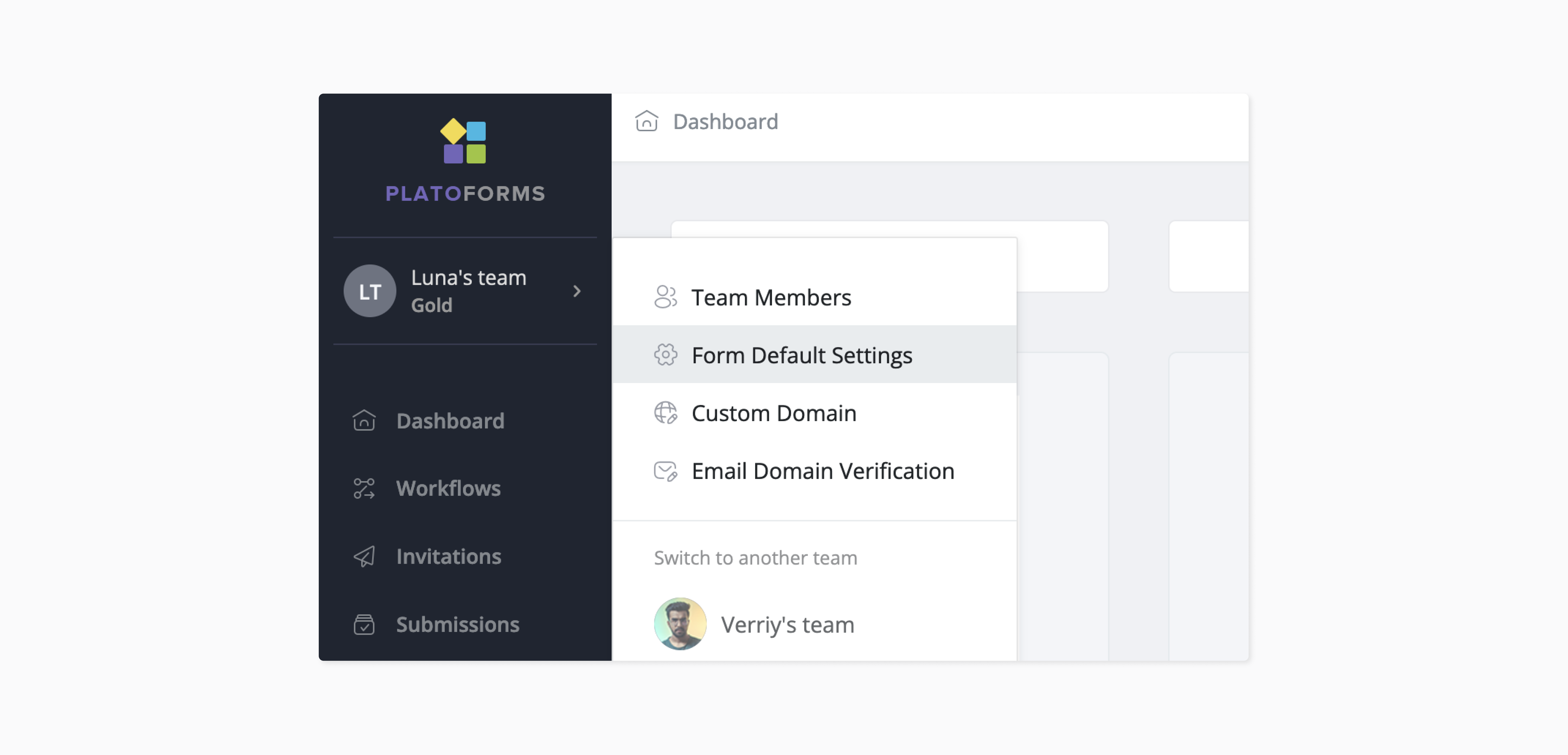
La fenêtre Paramètres par défaut des formulaires apparaît. Elle comporte quatre onglets : Paramètres du formulaire, Notifications, Style du formulaire et Paramètres d’invitation.


Paramètres du formulaire
Pour personnaliser les paramètres Généraux du formulaire, le Message de confirmation, le Message de chargement, l’Email de sauvegarde ultérieure et les paramètres Multi-langues, accédez à la fenêtre Paramètres du formulaire.
Dans cette section, vous avez la possibilité d’incorporer un message de confirmation et de chargement personnalisé pour votre formulaire. De plus, vous pouvez activer ou désactiver les fonctions du formulaire PDF, y compris l’affichage du code de suivi, le bouton Modifier la soumission, le bouton Télécharger PDF, la fonction Sauvegarder pour plus tard, l’aperçu PDF et la collecte d’adresses IP.
Notifications

Lorsqu’un formulaire est complété, PlatoForms vous enverra une notification via le tableau de bord et un email envoyé aux adresses email spécifiées ou aux membres de l’équipe.
Vous avez la flexibilité de personnaliser votre notification par email selon vos préférences. Passez simplement à l’onglet Notifications, où vous pouvez modifier les destinataires, le corps de l’email, le sujet, et plus encore. Pour des instructions détaillées, consultez Personnaliser les paramètres de notification.
Conseil : Lorsque vous configurez des notifications dans la fenêtre Paramètres par défaut des formulaires, cela affecte tous les formulaires de l’équipe. Mais si vous le faites pour un seul formulaire, cela ne s’applique qu’à ce formulaire spécifique.
Style du formulaire

Vous voulez un style cohérent pour tous vos formulaires ? C’est tout à fait faisable ! Pour établir le style par défaut de vos formulaires PDF, rendez-vous dans l’onglet Style du formulaire. Ici, vous pouvez ajuster le style de police, la taille, l’espacement des lettres et la couleur. Les invites de texte sur l’interface sont conviviales, rendant la configuration un jeu d’enfant.
Invitation

Si vous envoyez fréquemment des invitations par email à vos utilisateurs pour des soumissions de formulaires, vous pouvez facilement configurer des invitations par email par défaut dans l’onglet Invitation. Personnalisez les sujets, les messages et d’autres détails selon vos préférences.
Il suffit de vous rendre dans l’onglet désigné, de basculer les options activées ou désactivées, et de saisir vos messages personnalisés. Et bien sûr, n’oubliez pas de cliquer sur le bouton Enregistrer ! Pour un guide étape par étape, consultez Configurer votre invitation. Petite note : les modifications apportées dans l’onglet Invitation sous Paramètres par défaut des formulaires affecteront tous vos futurs formulaires en ligne, pas ceux existants.
Curieux d’en savoir plus sur les Paramètres par défaut des formulaires ? Consultez notre FAQ pour des informations supplémentaires !
Configurez facilement vos paramètres par défaut avec PlatoForms !
Déverrouillez un monde de possibilités pour vos formulaires PDF en ligne avec PlatoForms. Personnalisez des fonctionnalités telles que des messages personnalisés, des styles de formulaire, des notifications, et bien plus encore. Que vous convertissiez des fichiers PDF en formulaires remplissables ou que vous adaptiez des fonctions spécifiques, PlatoForms vous couvre. Prêt à vous lancer ? Inscrivez-vous ici et essayez !