
Retrouvez ici les sujets tendances et les réponses rapides
Bonjour, comment pouvons-nous vous aider ?
Comment configurer des certificats de signature pour les étapes de Workflow ?
Question
Comment puis-je créer des certificats de signature pour les étapes de mon Workflow ?
Réponse
Chaque étape du Workflow peut créer un certificat de signature, mais le processus de configuration diffère pour la première étape et les étapes suivantes.
-
Première étape : Utilisez le bouton Invitation en haut à droite du workflow pour configurer le certificat de signature. Il doit être lié aux paramètres de l’email pour une identification correcte.
-
Étapes suivantes : Allez dans le bouton Paramètres de l’étape spécifique et activez Créer un certificat de signature. Ces étapes utilisent le processus de signature interne du workflow, sans lien avec l’email.
Pour plusieurs étapes avec des signatures, un certificat de signature complet sera automatiquement généré à la dernière étape, contenant toutes les signatures collectées. Ce processus nécessite que les conditions suivantes soient remplies :
-
Collecte de signatures : Seules les étapes du workflow ayant
Certification de signature activéeauront leurs signatures collectées. Vous pouvez désactiver cette option pour toute étape intermédiaire si nécessaire. -
Cohérence du PDF : Le PDF doit rester identique de l’étape précédente à l’étape finale. Si une étape produit un PDF non identique, le processus de fusion des signatures s’arrêtera à cette étape.
-
Combinaison des données : L’option
Combiner les données entre les étapesdoit être activée de la première étape jusqu’à l’étape actuelle.
Astuce : Pour créer un certificat de signature complet, vous devez activer l’option
Combiner les données entre les étapes. Un workflow bien conçu inclut généralement cette option, permettant à différents rôles d’entrer des contenus distincts à différentes étapes. Le workflow fusionnera alors automatiquement ces entrées.Si vous devez désactiver cette option, cela peut indiquer que le formulaire à chaque étape contient du contenu dupliqué. Veuillez noter que même si la 2ème étape a les mêmes champs que la 1ère étape, vous pouvez copier le contenu de la 1ère étape puis configurer la 2ème étape pour ne pas imprimer ces champs dans le PDF. Dans ce cas, vous pouvez toujours activer l’option “Combiner les étapes”.
Activer le certificat de signature pour la première étape
-
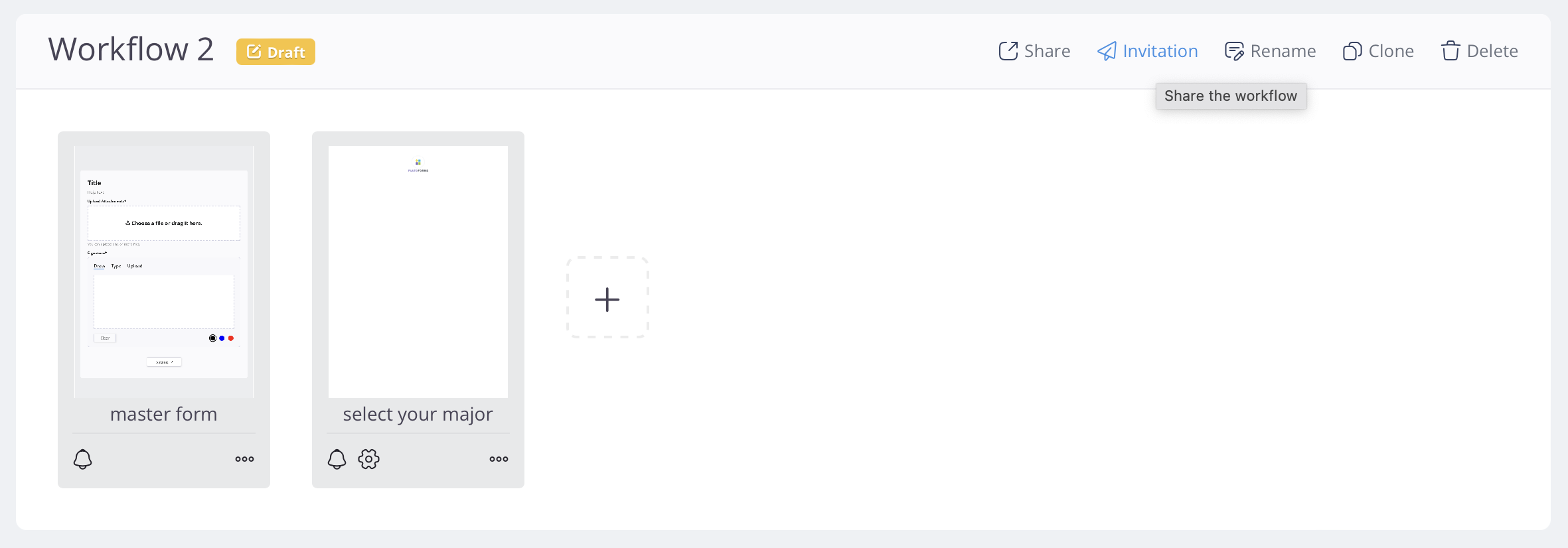
Pour configurer le certificat de signature pour la première étape d’un Workflow, cliquez sur le bouton Invitation en haut à droite du workflow.
-
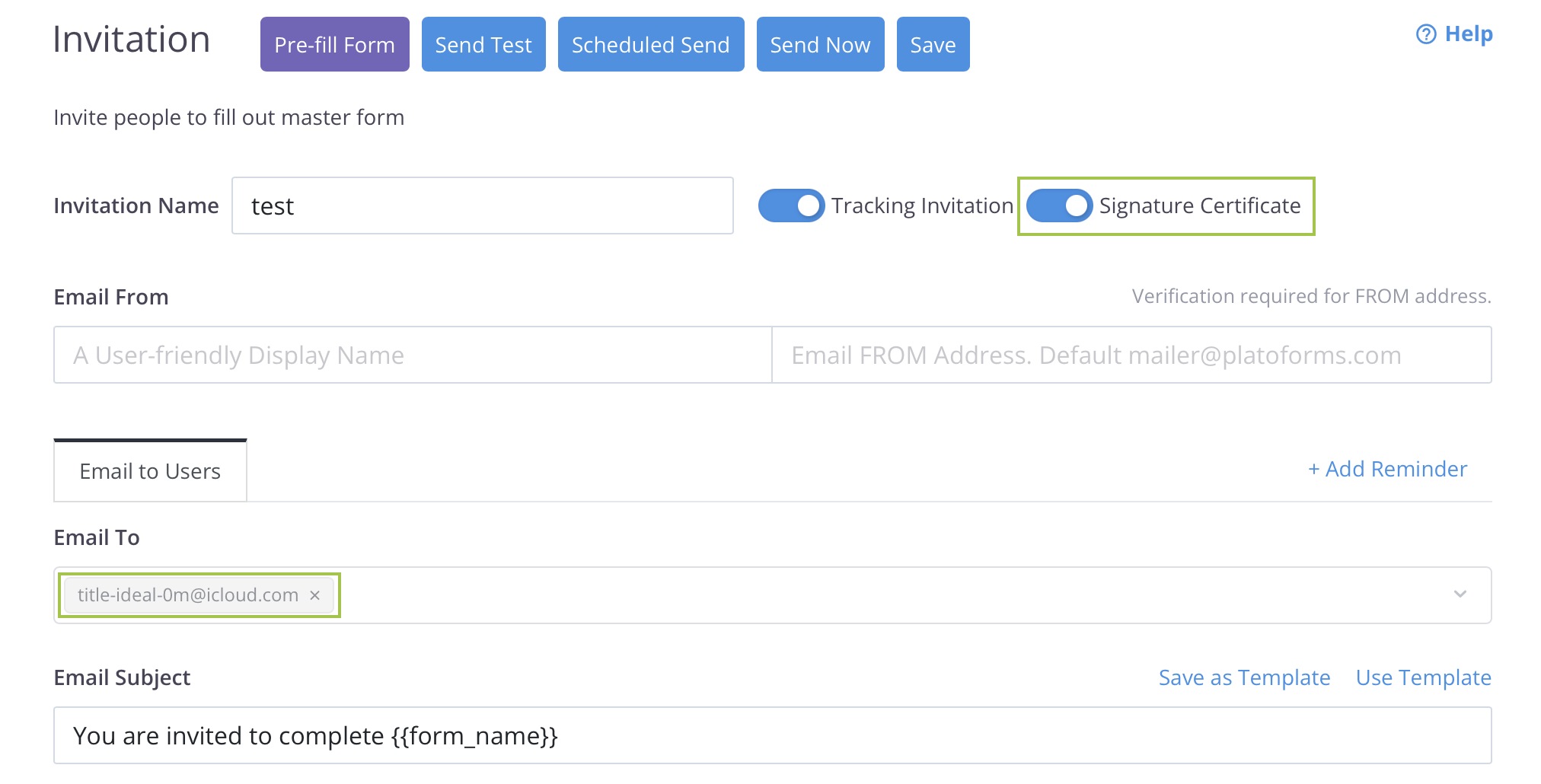
Activez l’option Certification de signature et configurez les paramètres d’email associés pour la certification.
Remarque : Le certificat de signature doit être lié aux paramètres de l’email, permettant son identification par email.
Activer le certificat de signature pour les étapes suivantes
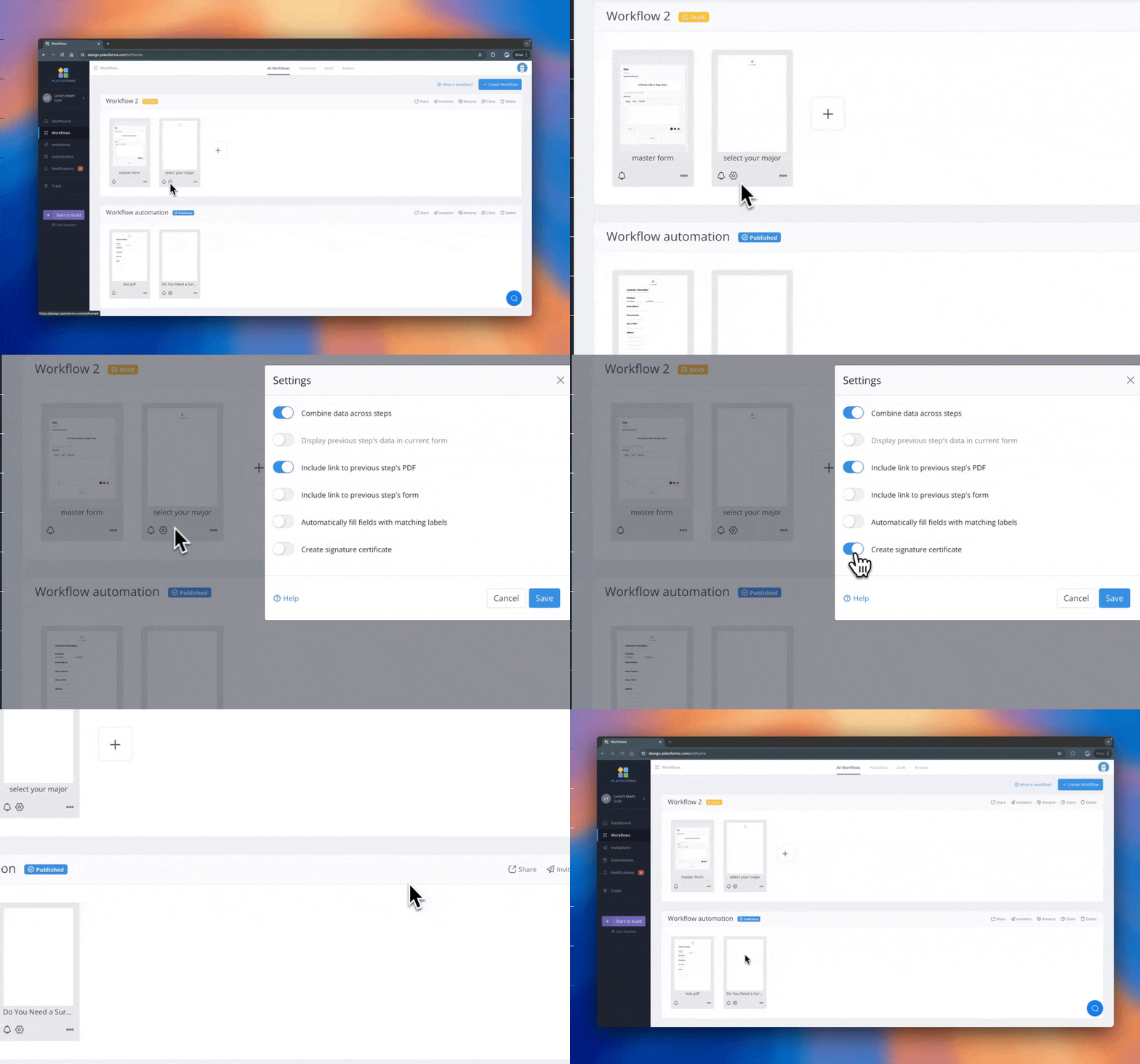
Les certificats de signature sont initialement désactivés pour toutes les étapes suivantes. Pour les activer, cliquez sur le bouton Paramètres de l’étape spécifique et activez l’option Créer un certificat de signature.
Tutoriel vidéo
Vous pouvez également consulter le tutoriel vidéo sur la configuration des certificats de signature pour les étapes de Workflow.
Vous avez d’autres questions ? Visitez notre page FAQs ou contactez-nous.