Googleフォームで条件付きロジックを使用すると、アンケートがより効率的になり、回答者の疲労が軽減されますが、設定プロセスは難しく、制限があります。このガイドでは、Googleフォームで条件付き質問を作成する方法、その制限を探り、Platoformsを使用して強力な動的フォームを構築する方法を紹介します。
👉 Platoformsで条件付きロジックフォームをより簡単に作成する。15日間の無料トライアルが含まれています。クレジットカードは不要です。
条件付きロジックとは何ですか?
条件付きロジック(分岐またはスキップロジックとも呼ばれます)は、以前の回答に基づいて質問を表示または非表示にする機能です。すべての質問を最初に提示するのではなく、フォームはステップバイステップで適応し、関連する質問のみを表示します。
簡単な例を示します。チームイベントを計画しており、次のことを知る必要があります。
- 誰が参加するか
- 食事制限(参加する場合)
- 交通手段が必要かどうか
- ピックアップ場所(交通手段が必要な場合のみ)
条件付きロジックなしでは、フォームは次のようになります:
例
🟦 1. チームイベントに参加しますか?
⚪ はい
⚪ いいえ
🟦 2. 食事制限はありますか?
✏️ [テキストフィールド]🟦 3. 交通手段が必要ですか?
⚪ はい
⚪ いいえ🟦 4. ピックアップ場所
✏️ [テキストフィールド]
参加しないと答えた人でも、すべての質問を見ることになります。来られない人も、食事制限や交通手段に関する質問をスクロールして通り過ぎなければなりません。
条件付きロジックを使用すると、フォームは各回答に応じて調整され、ユーザーが進むにつれてフローが変わります:
例
🟦 1. チームイベントに参加しますか?
⚪ はい
⚪ いいえ
🔀 はいを選択した場合、質問2〜3が表示されます
🟦 2. 食事制限はありますか?
✏️ [テキストフィールド]🟦 3. 交通手段が必要ですか?
⚪ はい
⚪ いいえ🔀 はいを選択した場合、質問4が表示されます
🟦 4. ピックアップ場所
✏️ [テキストフィールド]
これで、参加しないと選択した回答者はフォームの残りを完全にスキップします。交通手段が不要な人はピックアップ場所の質問を見ません。フォームは各回答に基づいて段階的に適応します。
条件付きロジックは、フォームを短く、関連性のあるものにし、特に条件が重なるときに完了しやすくします。回答者は不要な質問に答えることが少なくなり、よりクリーンで適用可能なデータを収集できます。
Googleフォームに条件付きロジックを追加する方法
条件付きロジックはGoogleフォームの標準的な質問タイプとしては利用できません。代わりに、フォームをセクションに分割し、分岐ルールを追加してそれらの間を移動する必要があります。
複雑に聞こえますが、ステップバイステップで説明します。
💡 Googleフォームを初めて使用しますか? 基本を学ぶためにGoogleフォームの使い方ガイドをチェックしてください。
1. フォームを作成する
Googleフォームで新しい空白のフォームを作成するか、テンプレートから選びます。この例では、オンラインストアの顧客フィードバックアンケートを作成します。
💡 プロのヒント: すぐに始めるには、GoogleフォームAI(Gemini)でプロンプトからフォームを作成することができます。
ウェブサイト訪問者からフィードバックを収集したいとしましょう。条件付きロジックがない場合、全員が同じ長い質問リストを見ることになります:
例
🟦 セクション1: 購入状況
🟦 1. 購入しましたか?
⚪ はい
⚪ いいえ🟦 セクション2: 注文詳細
🟦 2. 注文番号
✏️ [テキストフィールド]🟦 3. 注文合計
🔢 [数値フィールド]🟦 セクション3: 満足度評価
🟦 4. どのくらい満足しましたか?
⚪ 非常に満足
⚪ 満足
⚪ 普通
⚪ 不満
⚪ 非常に不満🟦 セクション4: ポジティブフィードバック
(満足した顧客に表示)🟦 5. 何が良かったですか?
📝 [テキストエリア]🟦 セクション5: 問題の詳細
(不満足な顧客に表示)🟦 6. 何が問題でしたか?
☑️ 間違った商品が届いた
☑️ 商品が破損していた
☑️ 配送が遅れた
☑️ 品質が悪い
☑️ カスタマーサービスが悪い
☑️ その他🟦 7. この件について連絡を希望しますか?
⚪ はい、連絡を希望します
⚪ いいえ、フィードバックを共有したかっただけです
これでは悪い体験を生み出します:
- 購入していない人でも注文関連の質問を見ることになります
- 満足した顧客は「何が問題だったか」についての質問を見ます
- 不満足な顧客は「何が良かったか」についての質問を見ます
条件付きロジックを使用すると、フォームをスマートで関連性のあるものにできます。さあ、それを構築しましょう。
Googleフォームは無料ですが、デザイン制御が非常に少ないです。PlatoFormsは、実際のPDFをオンラインフォームに変換することで、プロフェッショナルなレイアウトをそのまま保持します。最初のPDFを変換したいですか?こちらからお試しください。
2. セクションを作成してラベルを付ける
右側のツールバーでセクションを追加ボタン(2つの積み重なった長方形のように見える)をクリックします。これにより、フォームがセクションに分割され、ラベルを付けて再配置できます。

顧客フィードバックアンケートでは、次のことを知る必要があります:
- 購入したかどうか
- 何を購入したか(該当する場合)
- 満足度レベル
- 体験に関する詳細
4つのセクションを作成します:購入状況、注文詳細、満足度評価、および**フィードバック**。各セクションにタイトルを追加するには、セクション内をクリックして見出しを入力します。

3. 質問を追加する
セクションを選択し、右側のツールバーから質問を追加をクリックします。複数選択、チェックボックス、ドロップダウン、短い回答、段落、その他の質問タイプから選択します。
アンケートでは、上記の質問構造と同じものを使用します、購入状況、注文詳細、満足度、フィードバックに分けて整理します。
4. 条件付きロジックを追加する
次に、分岐を追加します。最初のトリガー質問から始めます。私たちの場合、「購入しましたか?」です。
質問の右下にある三点メニューをクリックし、回答に基づいてセクションに移動を選択します。各回答オプションの横にドロップダウンメニューが表示されます。

「いいえ」の回答には、ドロップダウンからフォームを送信を選択します。彼らは注文に関する質問に答える必要はありません。
「はい」の回答には、セクション2に移動(注文詳細)を選択して、購入に関する詳細を収集します。

次に、満足度の質問の分岐を設定します。「どのくらい満足しましたか?」の質問に対して:
- 「非常に満足」または「満足」→ セクション4(ポジティブフィードバック)に移動
- 「普通」→ フォームを送信にスキップ
- 「不満」または「非常に不満」→ セクション5(問題の詳細)に移動
これにより、満足した顧客は何が良かったかを共有でき、不満足な顧客は特定の問題を報告するように誘導されます。
5. フォームをテストする
公開する前に、上部の目のアイコンをクリックしてフォームをプレビューします。異なる回答の組み合わせを試して、回答者が正しいセクションに誘導されることを確認します。

Googleフォームにおける条件付きロジックの主な制限6つ
Googleフォームは基本的な分岐を提供しますが、複雑なロジックの設定は面倒で制限があります。高度な自動化を必要とするプロフェッショナルにとって、これらの6つの制限はしばしば致命的な欠点となります。
1. セクションベースのロジック(質問レベルの制御なし)
最大の障害は、Googleフォームのロジックがセクションレベルでしか機能しないことです。以前の回答に基づいて単一の質問を即座に表示または非表示にすることはできません。代わりに、すべての条件付きフィールドは独自のセクションに存在する必要があります。
問題点: 10の条件付きルールを持つフォームは10以上のセクションを必要とし、管理が難しく、ユーザーにとっては繰り返しが多くなります。
2. 視覚的なロジカルトラッキングの欠如
ロジックは「If/Then」ステートメントとして管理するのが最も簡単ですが、Googleフォームには視覚的なロジックマップや概要がありません。
問題点: 各セクションを手動でクリックして、どの回答がどこにリンクしているかを覚える必要があります。複雑な分岐パスの場合、これにより壊れたフローや「行き止まり」をトラブルシューティングすることがほぼ不可能になります。
3. AND/ORロジックのサポートなし
Googleフォームは単一条件の分岐のみをサポートします。複数の条件を満たす必要がある高度なルールを作成することはできません。
例: 「初めての購入者」かつ「100ドル以上を使った」ユーザーにのみ割引を表示するルールを作成することはできません。1つのトリガーしかルールに設定できません。
4. 限られた質問トリガー
複数選択またはドロップダウンフィールドを使用してのみロジックをトリガーできます。他の重要なフィールドタイプは分岐を駆動するために使用できません:
-
短い回答/テキスト: キーワードに基づく分岐はありません。
-
チェックボックス: 複数の選択に基づくロジックはありません。
-
日付と数値: 年齢のしきい値や日付範囲に基づいて質問を表示することはできません。
5. 「否定的」または逆条件のサポートなし
Googleフォームは、ユーザーが選択したものに基づいてのみ分岐できますが、空白にしたものに基づいて分岐することはできません。
問題点: 「ユーザーがオプションAを選択しなかった場合にのみこの質問を表示する」などの「否定条件」を作成することはできません。これにより、より直感的で排他的なロジカルパスを構築することができません。
6. 面倒で手動の設定
すべてのルールが新しいセクションと手動のナビゲーション設定を必要とするため、設定は非常に時間がかかります。
ワークフロー: セクションを手動で作成し、質問を追加し、トリガー質問に戻り、すべての回答をマッピングする必要があります。より良い代替手段を探していますか? PlatoFormsのようなツールは、数時間を数分に短縮できます。
🧭 PlatoFormsのロジックがGoogleフォームを超える理由
Googleフォームのセクションベースの制限とは異なり、PlatoFormsは質問レベルの制御を提供します。
| 機能 | Googleフォーム | PlatoForms |
|---|---|---|
| ロジックレベル | セクションベースのみ | 質問レベルの制御 |
| トリガー | 複数選択/ドロップダウンのみ | 任意のフィールド(テキスト、数値、日付など) |
| 演算子 | 基本的な「セクションに移動」 | AND/OR、計算、否定条件 |
| PDF統合 | なし | 元のPDFレイアウトを自動入力 |
| フィールドの再利用 | 手動入力 | コンテンツの自動複製 |
🚀 PlatoForms AIでよりスマートなフォームをより早く構築
ロジックを設定する前に、しっかりとしたフォーム構造が必要です。PlatoFormsはAIを使用して、フィールドやラベルをゼロから作成する手間を省きます。
1. アイデアから始める: AIフォームジェネレーター
プロンプトからフォームを開始できます。AIフォームジェネレーターは、「従業員オンボーディングフォーム」や「顧客フィードバックアンケート」などのプレーンテキストの説明を完全なウェブフォームに変換します。関連するフィールド、ヘルプテキスト、入力タイプを自動的に作成し、クラシックまたは会話型レイアウトを選択できます。
2. ファイルから始める: PDFフォームのAI認識
すでにPDFをお持ちの場合、AI駆動のフォーム認識がファイルをスキャンしてフィールドを自動的に検出します。標準の検出とは異なり、このAI駆動のツールは:
- チェックボックスと選択フィールドを正しくグループ化します。
- ラベルをヘッダーやヘルプテキストに正確に一致させます。
- フィールドタイプやレイアウトを認識することで手動編集を削減します。
🛠️ フォームロジックを設定する方法
フォームがAIによって生成または検出されたら、インテリジェンスを追加するのはシンプルな「If/Then」プロセスです。私たちの公式ドキュメントに基づいてこれらのステップに従ってください:
-
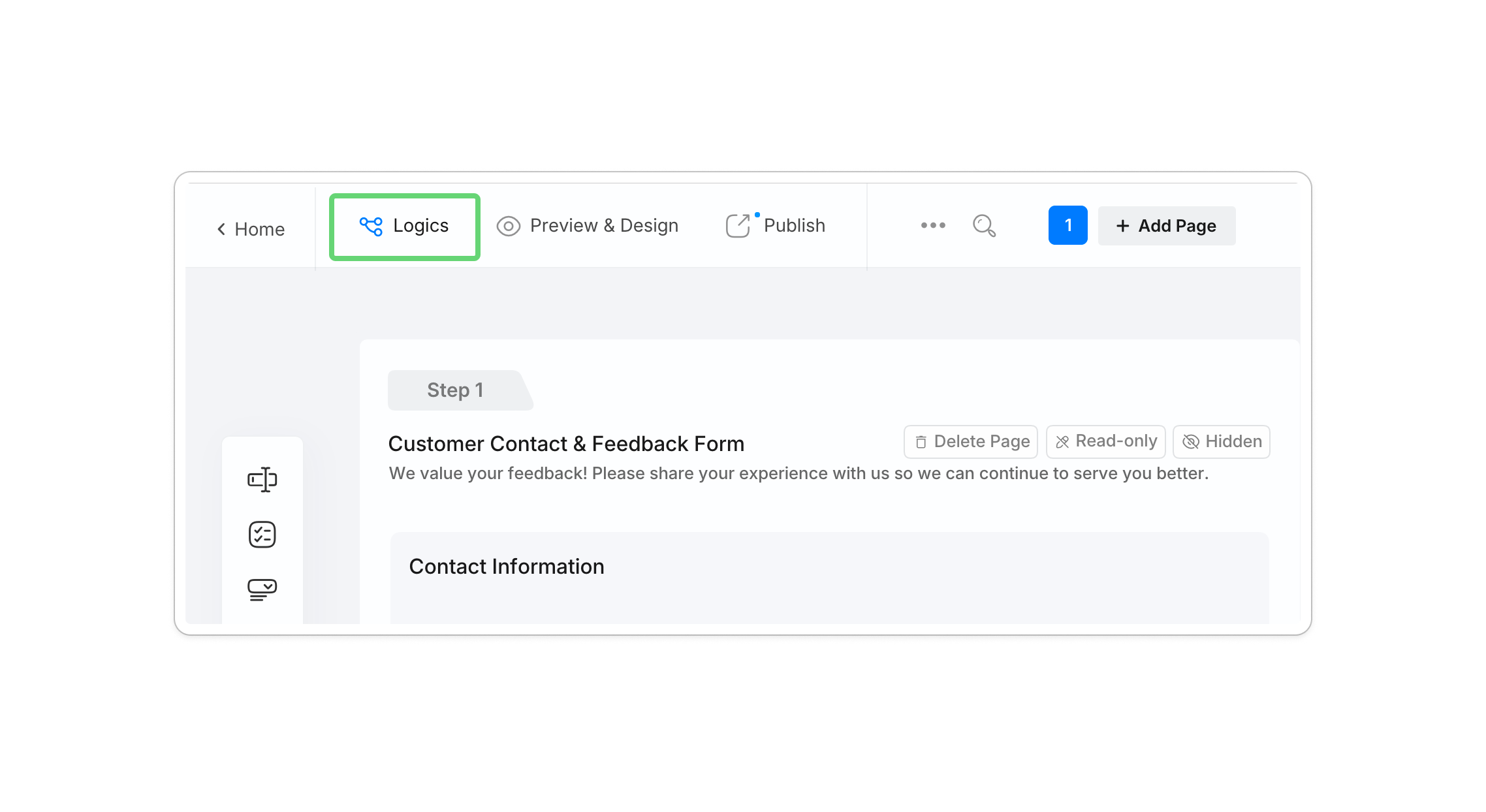
ロジックパネルを開く: フォームビルダーの左上にあるロジックボタンをクリックします。
-
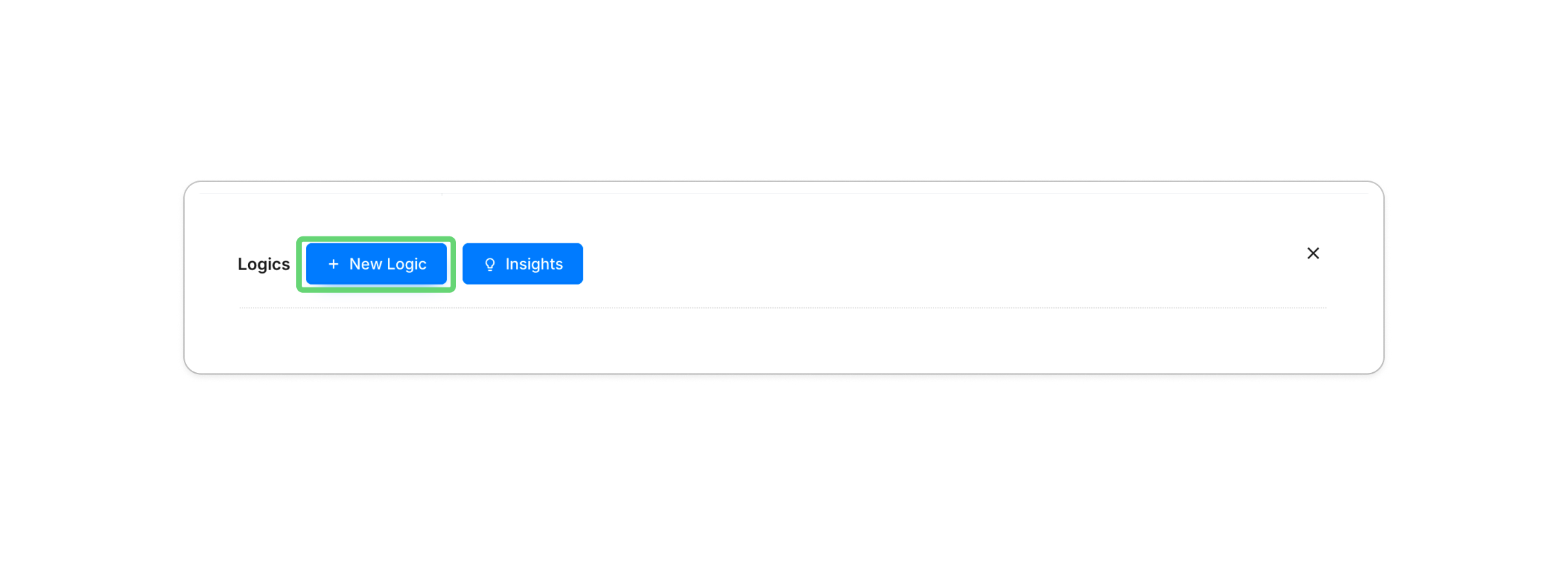
新しいロジックを作成: + 新しいロジックをクリックします。
-
トリガーを定義(IF): フィールドと条件を選択します(例:
コーヒーまたは紅茶?がコーヒーに等しい場合)。 -
アクションを設定(THEN): 何が起こるかを定義します(例:
次にクリームまたは砂糖を表示)。 -
プレビューとテスト: プレビューモードを使用して、分岐パスが正しく流れることを確認します。


💡 ワークフローのための6つの強力なロジックシナリオ
以下は、PlatoFormsで構築できる最も一般的なロジックパターンの概要です。
| ロジックシナリオ | 何をするか | 例 | 最適な用途 |
|---|---|---|---|
| 質問をジャンプ | 必要なときにのみ質問を表示します。 | **「割引コードを入力」をユーザーが「はい」**を選択した場合にのみ表示します。 質問ジャンプロジック |
短いアンケート、リードフォーム |
| ページをスキップ | ユーザーを異なるページに送ります。 | ユーザーを**「スピーカー」または「参加者」**にルートします。 ページスキップ設定 |
役割ベースのフォーム、イベント |
| 分岐ロジック | 回答に基づいて質問を変更します。 | 5★ → 「何が良かったですか?」 1★ → 「どのように改善できますか?」 |
フィードバック、NPS、サポート |
| 値を設定 | フィールドを自動的に入力します。 | 締め切り前に**$100早割**を適用します。 値設定ロジック |
価格設定、登録 |
| 高度な計算 | リアルタイムで値を計算します。 | 価格 × 数量 = 合計コスト計算ロジック |
注文、請求書 |
| フィールドの再利用 | フィールド間で値をコピーします。 | 署名 #1 → 署名 #2をコピーします フィールドの再利用 |
契約、PDF |
大規模な複雑なロジックの管理
フォームに多数のルールがある場合、組織化が鍵です:
- フィールドでフィルタリング: 特定のフィールドに影響を与えるルールのみを表示するには、特定のフィールドの属性パネルでロジックをクリックします。
- IDで検索: ロジックパネルのフィルターバーを使用して、特定のフィールドIDまたはラベルを検索します。
🛠️ PlatoFormsでフォームをさらに進化させる
条件付きロジックは始まりに過ぎません。PlatoFormsでフォームを構築すると、プロフェッショナルなワークフローのために設計された完全なドキュメント自動化プラットフォームにアクセスできます:
- 自動メール: 回答パイピングを使用してパーソナライズされたメール通知を送信します。
- 支払い処理: Stripeを通じて支払いを受け入れることができ、追加のプラットフォーム手数料はありません。
- 強力な統合: Google Sheets、Slack、およびZapier、Make、Pabblyを介して5,000以上の他のアプリと接続します。
- ファイルアップロード: 安全なストレージオプションで、回答者がフォームに直接ドキュメントや画像をアップロードできるようにします。
- カスタムスタイリング: カスタムカラーやフォントでフォームを完全にブランド化し、シームレスな外観を実現します。
- どこにでも埋め込む: フォームをスタンドアロンページとしてホストするか、ウェブサイトに埋め込むことができます。
Googleフォームからアップグレードする準備はできましたか?
PlatoFormsは条件付きロジックを強力でありながらシンプルにします。私たちの**1,000以上のフォームテンプレート**の1つから始めるか、既存のPDFを変換するかに関わらず、プロフェッショナルでPDF対応のワークフローに数分で移行するお手伝いをします。
PlatoFormsで無料で始める
クレジットカードは不要です。ピクセルパーフェクトなフォームが数分で準備完了。
実際に見てみたいですか?条件付きロジックのビデオチュートリアルをご覧ください。