
Crear un documento PDF profesional generalmente comienza con una elección frustrante: mirar una página en blanco en un procesador de texto y construir todo desde cero, o pasar horas buscando una plantilla que casi se ajuste a tus necesidades, solo para romper el formato al intentar modificarla.
Ya sea que necesites un contrato freelance, un resumen de proyecto para un cliente o un certificado de taller, estructurar manualmente las secciones, alinear el contenido y diseñar el formato quita tiempo del trabajo que realmente importa.
Aunque muchas herramientas ahora ofrecen asistencia de escritura con IA, a menudo se detienen en generar texto simple. Aún te queda copiar ese texto en otra herramienta, ajustar márgenes, elegir fuentes, organizar el diseño y exportar el documento final. La desconexión entre la generación de contenido y el diseño del documento crea un flujo de trabajo fragmentado e ineficiente.
Un generador de PDF con IA cambia esto al integrar la redacción y el diseño en el mismo proceso. En lugar de escribir el contenido primero y formatearlo después, puedes describir lo que necesitas en una sola oración, y la IA construye el documento directamente en el lienzo.
Esta guía explora cómo el Creador de Documentos PDF de PlatoForms te ayuda a pasar de un solo prompt a un documento completo y personalizable. Puedes generar el contenido y diseño inicial, refinarlo a través de chat de IA o controles manuales, y publicarlo como un PDF o formulario en línea sin reconstruir el diseño en otra herramienta.
En este blog, cubriremos:
- El poder del prompt de una sola oración
- Refinando tu documento con chat de IA
- Tomando control manual del diseño
- Salida flexible: PDF de solo lectura, PDF rellenable o formulario en línea
- Comparando flujos de trabajo de creación de documentos con IA
- Preguntas Frecuentes
- ¿Listo para crear tu próximo PDF con IA?
El poder del prompt de una sola oración
La principal ventaja de un generador de PDF con IA es su capacidad para entender el contenido, la estructura y el propósito de un documento al mismo tiempo. No necesitas proporcionar un esquema detallado, especificar cada encabezado o decidir dónde debe ir cada campo. Simplemente describes lo que quieres crear.
Imagina que eres un desarrollador web freelance preparando un acuerdo para un nuevo cliente. En lugar de buscar una plantilla adecuada y modificarla manualmente, puedes abrir el Creador de Documentos PDF e ingresar un prompt como:
“Crear un acuerdo de desarrollo web freelance con secciones para el alcance del proyecto, plazos, pago y firmas”
En segundos, la IA construye el documento directamente en el lienzo. No solo el texto, sino también las secciones, el formato, el diseño y los campos relevantes. En lugar de copiar el contenido generado en otro editor, puedes comenzar a revisar y personalizar el documento de inmediato.
Esto elimina la fricción de comenzar desde una página en blanco. Tienes instantáneamente un borrador estructurado que se ve y se comporta como un documento real, dándote una base práctica sobre la cual construir.
Refinando tu documento con chat de IA
El primer borrador es solo el punto de partida. Puedes darte cuenta de que falta una cláusula, el tono es demasiado informal o el estilo visual no coincide con tu marca.
En lugar de reescribir manualmente secciones o reparar el diseño después de cada cambio, puedes usar el asistente de IA en la pestaña Chat para actualizar el documento directamente en el lienzo. La IA entiende el contexto del documento, por lo que puedes solicitar cambios tanto de contenido como de diseño a través de la conversación.
Para el acuerdo de desarrollo web, podrías escribir:
- “Haz el tono más formal y profesional.”
- “Agrega una sección que cubra los términos de cancelación.”
- “Cambia el fondo a amarillo claro.”

La IA aplica estas solicitudes directamente al documento existente. Puede revisar la redacción, agregar nuevas secciones, actualizar el estilo y preservar la estructura general mientras el diseño evoluciona.
También puedes seleccionar un componente específico y pedirle a la IA que modifique solo esa parte. Esto facilita refinar encabezados individuales, campos, secciones o elementos visuales sin cambiar el resto del documento.
El resultado es un proceso de edición más rápido que te permite moverte entre la escritura y el diseño sin copiar repetidamente contenido entre herramientas separadas.
Tomando control manual del diseño
La IA puede manejar la estructura inicial, el contenido y la dirección visual, pero hay momentos en que necesitas un control más preciso. Muchas herramientas automatizadas dificultan avanzar más allá del resultado generado, dejándote atrapado en un diseño o estilo fijo.
PlatoForms mantiene cada parte del documento editable. Una vez que la IA ha creado la primera versión, puedes usar el editor visual para afinar el diseño, contenido, campos y estructura de la página.
Personaliza el estilo visual
-
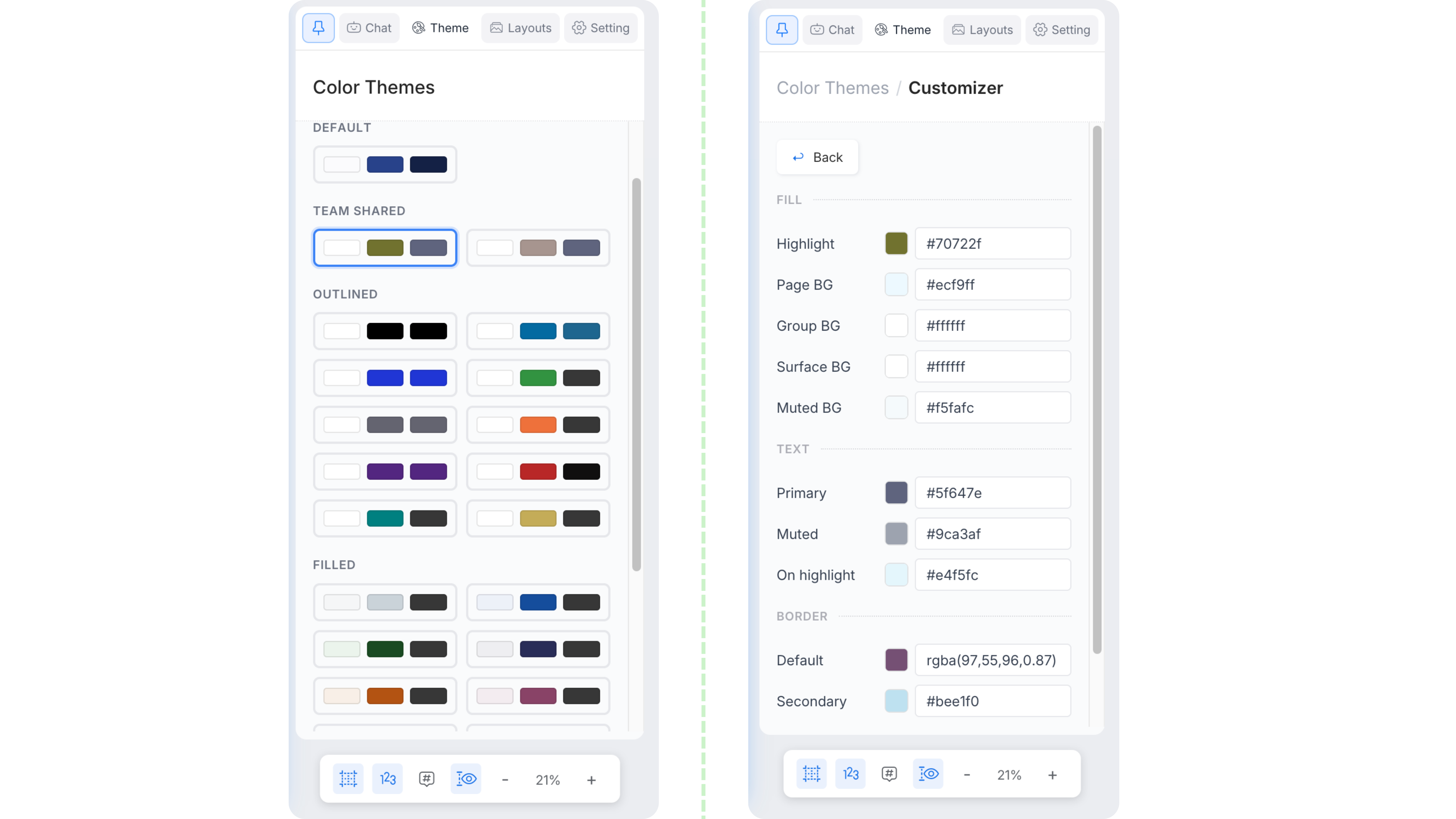
Ajusta el tema: Pasa el cursor sobre cualquier tema pre-diseñado para previsualizarlo directamente en tu documento. También puedes personalizar los colores para que coincidan con tu marca, guardar tu tema personalizado y compartirlo con tu equipo para mantener los documentos futuros consistentes.
-
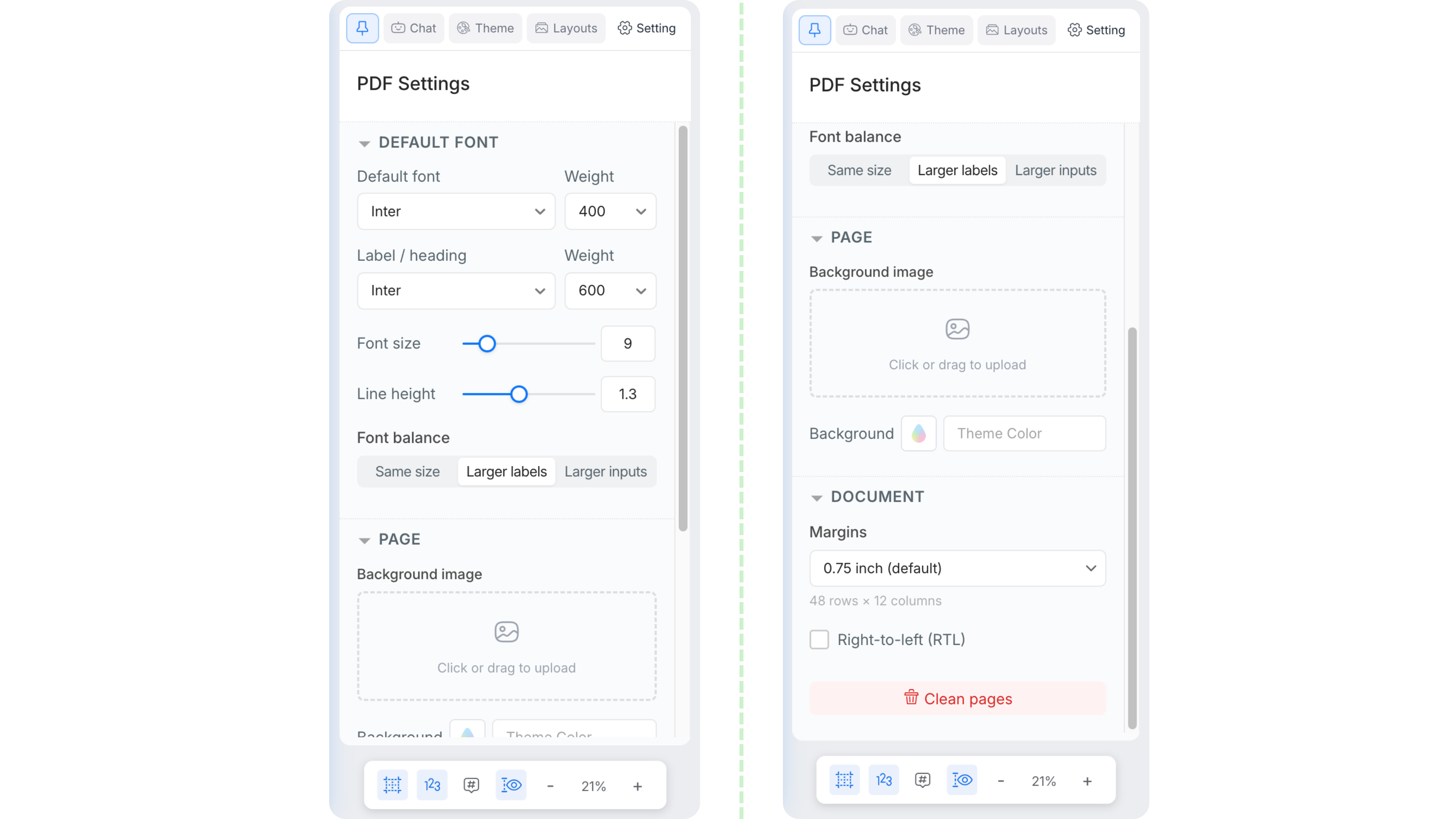
Aplica configuraciones a todo el documento: ¿Quieres un aspecto consistente sin editar cada campo individualmente? Abre la pestaña Configuración para definir la fuente y el tamaño de fuente predeterminados de todo el documento, y cómo se equilibran los tamaños de fuente entre etiquetas y campos. También puedes elegir los márgenes de la página, agregar un color o imagen de fondo y activar el diseño de derecha a izquierda (RTL) para idiomas como el árabe o el hebreo, todo desde un solo lugar.


Agrega y personaliza contenido
-
Agrega elementos: Pasa el cursor sobre los íconos en la barra lateral izquierda para ver qué agregar, luego arrástralo al lienzo o haz clic para colocarlo. Una vez agregado, puedes mover, cambiar el tamaño, duplicar o eliminar cualquier componente. Para más estilos, abre la Biblioteca y agrega una variante pre-estilizada desde la vista previa.
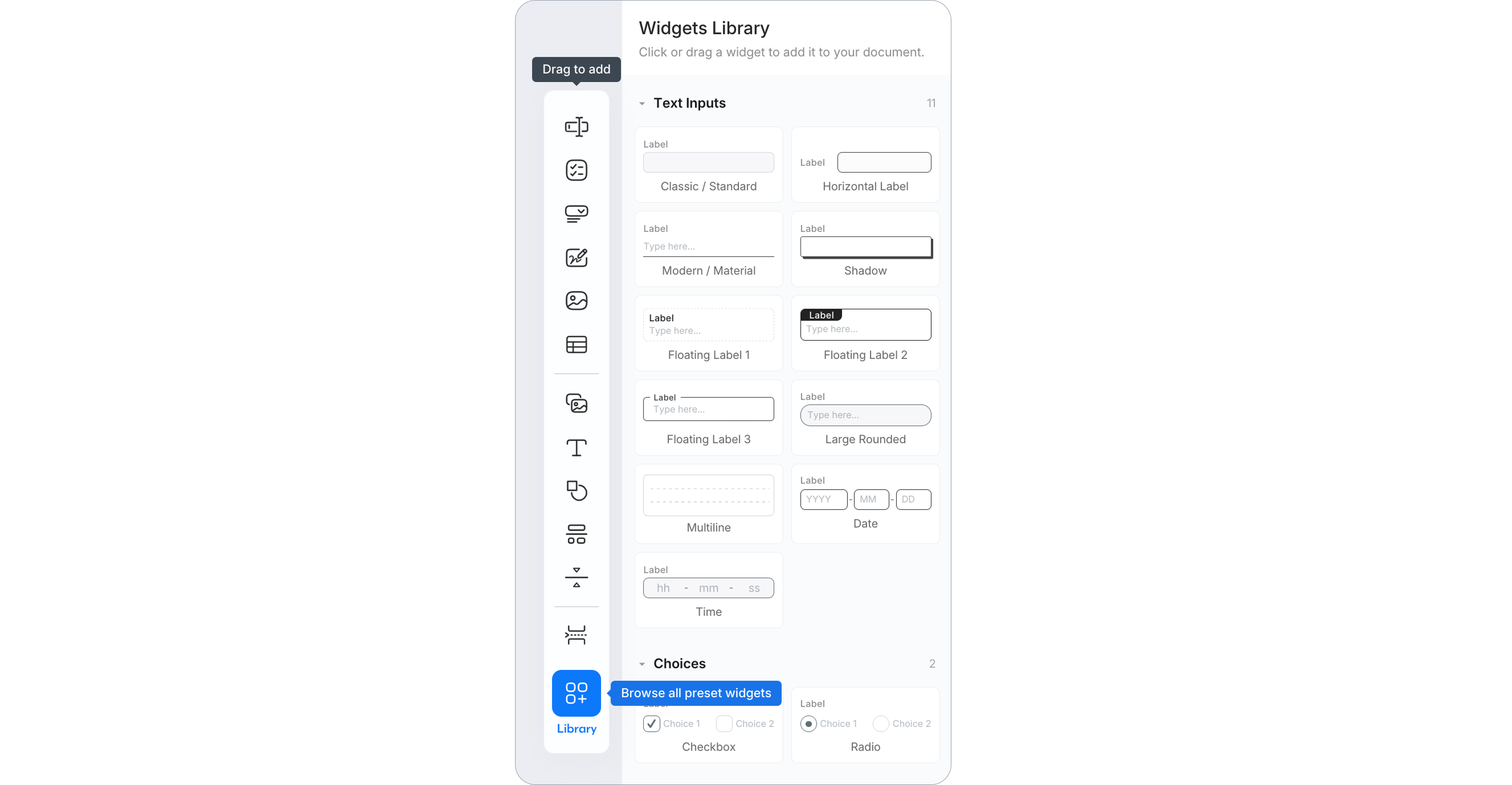
-
Modifica campos: Haz clic en cualquier campo en el lienzo para abrir sus opciones de personalización en el panel derecho. Las configuraciones disponibles varían según el tipo de campo e incluyen el estilo, tamaño de texto, fondo, borde, diseño de etiqueta, relleno, márgenes y otras propiedades específicas del campo.
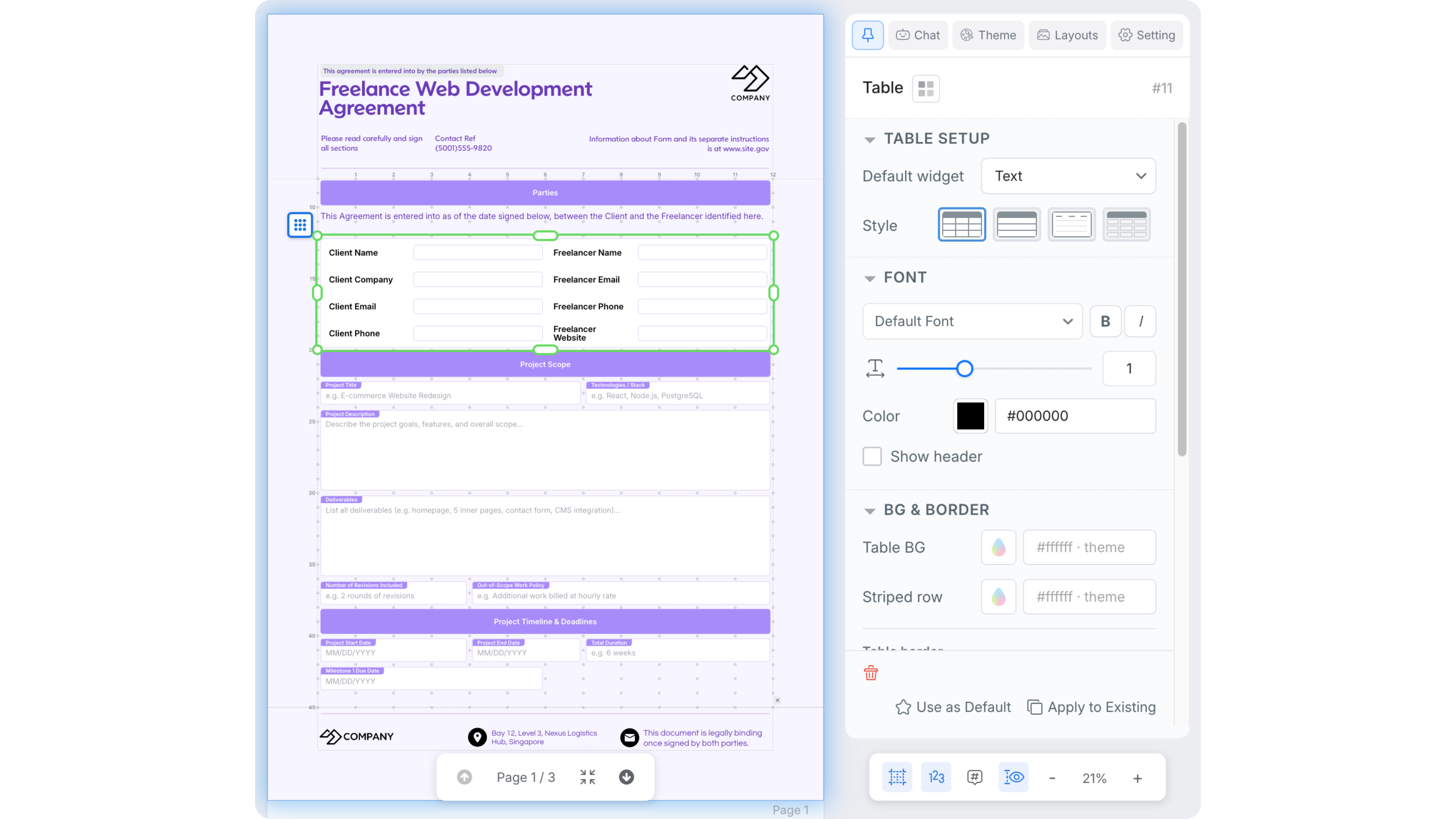


Controla la estructura de la página
-
Establece diseños de página: Agrega encabezados y pies de página personalizables para mantener tu documento pulido y consistente. Puedes incluir descripciones, URLs, números de página, notas, decoraciones y otros detalles. También puedes cambiar entre plantillas y guardar diseños personalizados para reutilizarlos.
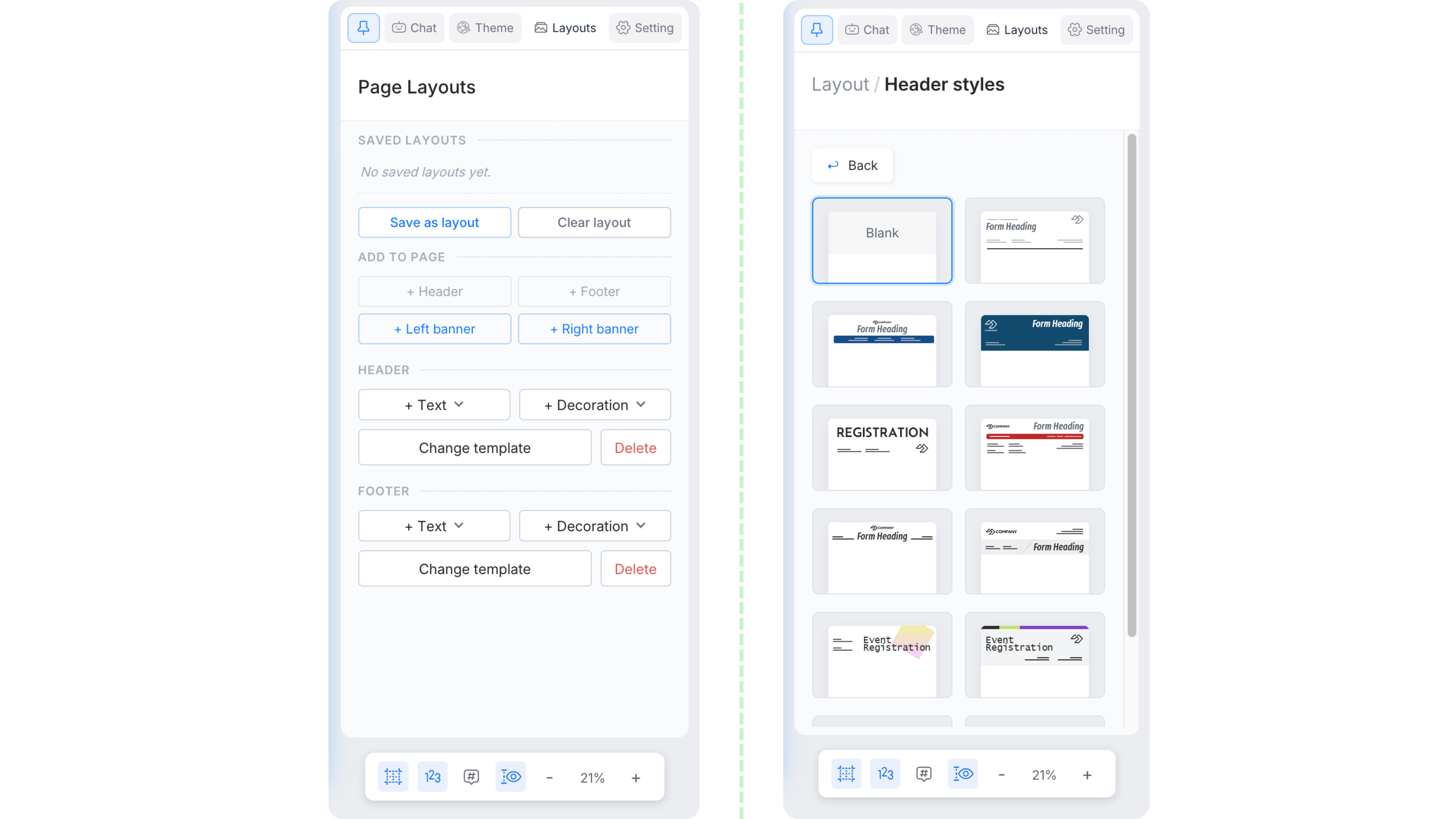
-
Gestiona páginas: El Creador de Documentos PDF utiliza saltos de página suaves por defecto, permitiendo que el contenido fluya automáticamente a la siguiente página. Para más control, puedes agregar un salto de página duro, insertar una nueva página, comenzar una nueva página desde un campo seleccionado o reordenar y eliminar páginas.
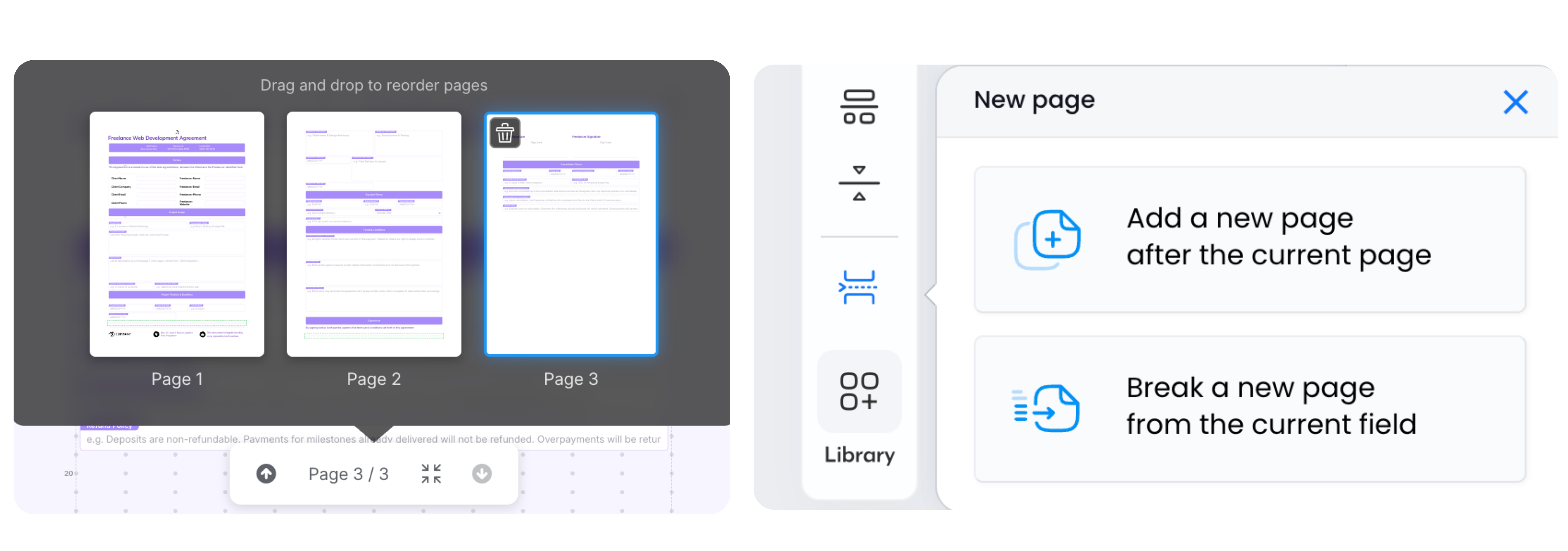


Regresa a una versión anterior
- Usa el historial de versiones: El Creador de Documentos PDF guarda tu trabajo automáticamente. Presiona Cmd/Ctrl + S para crear una versión nombrada, o haz clic en Historial en la barra de navegación superior para explorar y restaurar versiones anteriores. PlatoForms también registra los cambios generados por IA en el historial de versiones, permitiéndote regresar a una etapa anterior del proceso de edición cuando sea necesario.
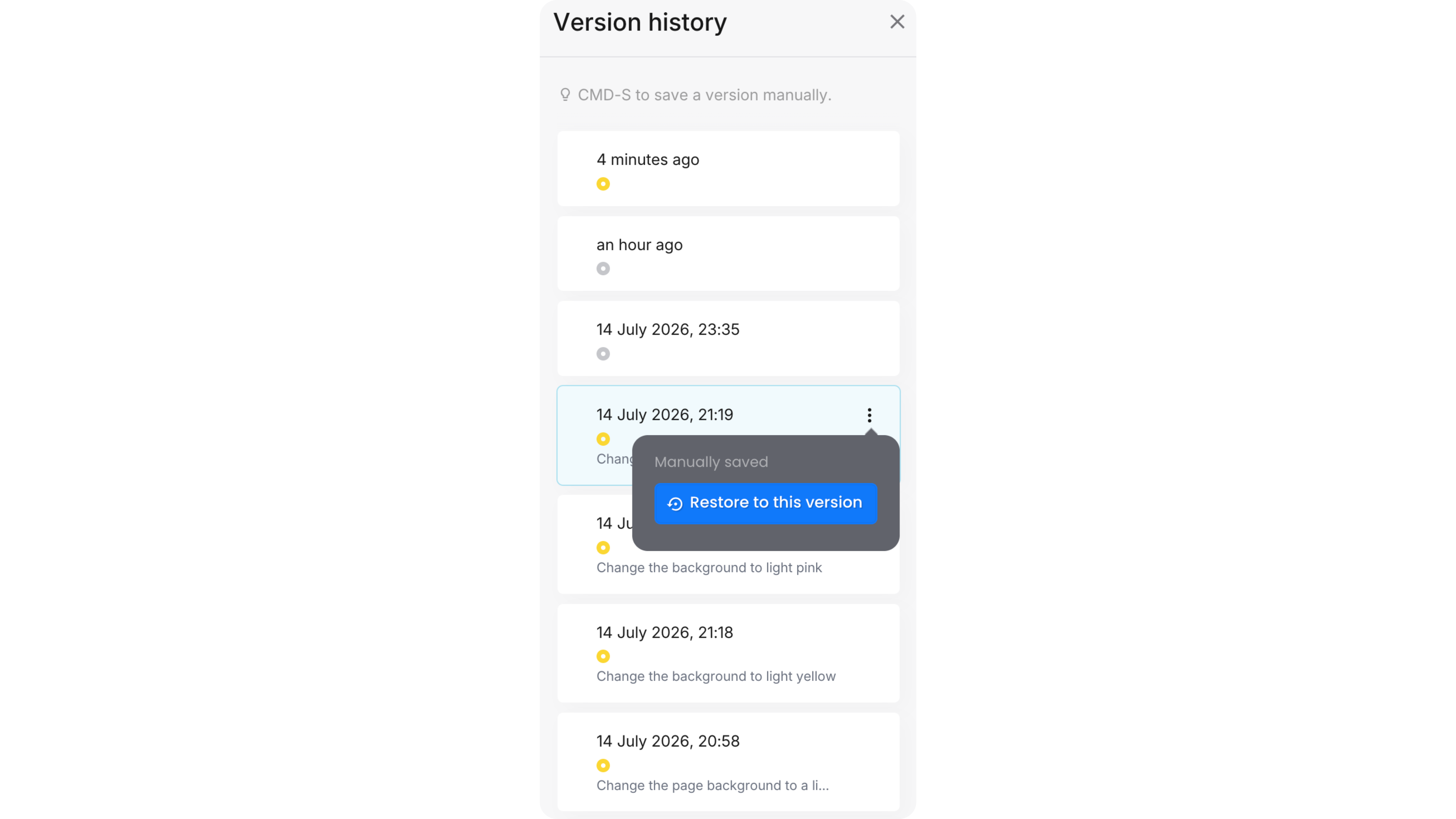

Nota: Cmd/Ctrl + S no siempre crea una entrada de historial separada. Si guardas repetidamente en un corto período, múltiples guardados pueden agruparse en una sola entrada para evitar crear registros de historial excesivos.
El objetivo es simple: dejar que la IA maneje la configuración repetitiva mientras tú mantienes el control del resultado final. Ya sea que necesites un pequeño ajuste o un rediseño completo, el documento generado permanece completamente editable.
Salida flexible: PDF de solo lectura, PDF rellenable o formulario en línea
Una vez que tu documento está listo, puedes decidir cómo las personas lo usarán. Desde el mismo lienzo de diseño, puedes exportarlo como un PDF o convertirlo en un formulario en línea interactivo.
Exportar como un PDF
Elige entre dos modos de PDF:
-
PDF de solo lectura: Ideal para imprimir, archivar o compartir un documento fijo, como un certificado de taller o informe final de proyecto. El diseño se conserva exactamente como fue diseñado, siendo esta la mejor opción cuando la precisión visual es crítica.
-
PDF rellenable: Ideal para documentos que necesitan ser descargados y completados en un lector de PDF, como un acuerdo o formulario de solicitud. Los campos permanecen interactivos, aunque los resultados pueden variar para diseños altamente complejos.
Convertir a un formulario en línea
También puedes convertir el documento en un formulario compartible que los usuarios completen y envíen en su navegador. Hay dos caminos de conversión:
-
Formulario PDF Rellenable: Mantiene el PDF original como fondo y coloca campos interactivos encima, siendo ideal cuando es importante preservar la apariencia del documento.
-
Formulario Web PDF: Crea un formulario limpio basado en la web para la entrada de datos, luego mapea la información enviada de vuelta al PDF final.
Después de la conversión, puedes configurar la etiqueta de cada campo, marcador de posición, formato, requerido, solo lectura o configuraciones ocultas, validación de entrada y lógica condicional antes de publicar y compartir el formulario. El formulario en línea es una copia independiente: los cambios posteriores en el documento no le llegan por sí solos, y si vuelves a convertirlo con el mismo tipo, ese formulario se reconstruye a partir del documento actual.
Esto significa que no necesitas reconstruir el mismo documento para diferentes casos de uso. Un diseño generado por IA puede convertirse en:
- Un PDF de solo lectura
- Un PDF rellenable descargable
- Un Formulario PDF Rellenable
- Un Formulario Web PDF
Para una mejor explicación visual, mira este tutorial 👇🏻
Comparando flujos de trabajo de creación de documentos con IA
Para entender la diferencia, ayuda comparar cómo cada enfoque maneja el proceso completo. No solo escribir el contenido, sino también diseñar el documento, agregar campos y prepararlo para su uso.
| Paso del flujo de trabajo | Herramientas tradicionales (Word/Google Docs) | Asistentes de IA de propósito general | Creador de Documentos PDF de PlatoForms |
|---|---|---|---|
| Comenzando | Comienza desde una página en blanco o busca una plantilla adecuada. | Describe lo que necesitas y genera un borrador de texto. | Comienza desde un lienzo en blanco o describe el documento en un solo prompt. La IA construye el contenido, secciones, campos, formato y diseño directamente en el lienzo. |
| Formato y diseño | Ajusta manualmente las fuentes, espaciado, márgenes, encabezados y estructura de la página. | Copia el texto generado en una herramienta de documento o diseño, luego formatea por separado. | La IA maneja el diseño inicial. Luego puedes aplicar temas, usar componentes pre-estilizados o ajustar manualmente el diseño, fuentes, colores, fondo y espaciado. |
| Revisiones | Reescribe el contenido y repara cualquier formato afectado manualmente. | Genera texto revisado, cópialo de nuevo en el documento y verifica el formato nuevamente. | Continúa conversando con la IA para revisar todo el documento, o selecciona componentes específicos y pídele que actualice solo esos elementos. |
| Agregando campos y firmas | Agrega líneas o marcadores de posición, o usa herramientas de formulario y firma separadas. | Generalmente requiere mover el contenido a otra herramienta. | La IA puede incluir campos de entrada y firma durante la generación. También puedes agregar, cambiar el tamaño, duplicar y personalizar campos directamente en el editor visual. Si envías el formulario por invitación o flujo de trabajo con el Certificado de Firma activado, también recibes un certificado una vez firmado. |
| Personalización visual | Estiliza manualmente el documento y duplica un archivo existente cuando quieras reutilizar su diseño. | Depende de la herramienta de documento o diseño utilizada después de que se genera el contenido. | Previsualiza temas en el documento, usa componentes pre-estilizados, ingresa colores de marca exactos, ajusta configuraciones a nivel de documento y guarda temas personalizados para reutilizar. |
| Salida final | Exporta el documento como un PDF estándar; los formularios interactivos generalmente requieren software adicional. | Requiere otra herramienta para diseñar, exportar o distribuir el documento terminado. | Exporta un PDF de solo lectura o rellenable, o convierte el mismo diseño en un Formulario PDF Rellenable o Formulario Web PDF sin reconstruirlo. |
Las herramientas de documentos tradicionales están principalmente construidas para escribir y formatear, mientras que los asistentes de IA de propósito general se centran principalmente en generar contenido. PlatoForms combina redacción con IA, diseño visual de documentos, campos interactivos y publicación flexible en un solo flujo de trabajo.
En lugar de mover contenido entre un asistente de IA, editor de documentos, herramienta de PDF y constructor de formularios, puedes crear, refinar, exportar y publicar el documento desde el mismo lienzo de diseño.
Preguntas Frecuentes
¿Puedo crear un PDF con IA usando solo una descripción corta?
Sí. Solo necesitas proporcionar una sola oración describiendo el documento que deseas (por ejemplo, “Crear un acuerdo de confidencialidad para un proyecto de software”). La IA generará la estructura, contenido y formato apropiados basados en ese prompt.
¿El PDF generado por IA es completamente personalizable?
Absolutamente. Después de que la IA genera el borrador inicial, puedes usar el chat de IA integrado para hacer cambios estructurales o tonales, o usar el editor visual para ajustar manualmente fuentes, colores, diseño y campos de entrada.
¿Puedo editar el documento después de que la IA lo genera?
Sí. Cada documento permanece completamente editable. Puedes seguir conversando con la IA, ajustar manualmente el diseño en el editor visual o combinar ambos enfoques en cualquier momento.
¿Qué pasa si necesito que el documento sea interactivo?
La plataforma está diseñada para la interactividad. Puedes exportar tu documento como un PDF rellenable o convertirlo en un formulario en línea. También puedes agregar lógica condicional para facilitar su completado.
¿Necesito experiencia en diseño para usar un creador de PDF con IA?
No se requiere experiencia en diseño. La IA crea el documento inicial para ti, incluyendo el diseño, formato y campos. Cuando quieras hacer cambios, el editor visual proporciona controles sencillos para ajustar fuentes, colores, espaciado, campos, páginas y otros detalles sin requerir habilidades de diseño profesional.
¿Puedo traducir el documento PDF a otro idioma?
Sí. Una vez que tu documento está construido, puedes crear una copia traducida directamente desde el editor. Elige Traducir con IA para generar la traducción automáticamente, o clona el documento y tradúcelo tú mismo en el lienzo — tu original nunca se modifica. Consulta Traducir documento para más detalles.
¿Listo para crear tu próximo PDF con IA?
Crear documentos profesionales ya no tiene que involucrar múltiples herramientas, interminables formatos o buscar la plantilla perfecta.
Con el Creador de Documentos PDF de PlatoForms, puedes pasar de un solo prompt a un documento pulido y personalizable en minutos. La IA construye directamente en el lienzo, cada parte permanece editable, y el mismo diseño puede ser exportado como un PDF o convertido en un formulario en línea.
Un prompt. Un diseño editable. Múltiples formas de publicar.