


プロフェッショナルなPDFドキュメントの作成は通常、ワードプロセッサで白紙のページを見つめて一から作成するか、ニーズにほぼ合ったテンプレートを探し出しても、修正しようとするとフォーマットが崩れるという苛立たしい選択から始まります。
フリーランスの契約書、クライアントプロジェクトの概要、ワークショップの証明書などが必要な場合、セクションを手動で構成し、コンテンツを整列させ、レイアウトをスタイリングすることは、実際に重要な作業から時間を奪います。
多くのツールがAIによるライティング支援を提供していますが、通常はプレーンテキストの生成で止まります。生成されたテキストを別のツールにコピーし、余白を修正し、フォントを選び、レイアウトを整え、最終的なドキュメントをエクスポートする必要があります。コンテンツ生成とドキュメントデザインの間の断絶は、断片的で非効率的なワークフローを生み出します。
AI PDFジェネレーターは、ドラフト作成とデザインを同じプロセスに統合することでこれを変えます。まずコンテンツを書いてからフォーマットを整えるのではなく、1つの文で必要なものを説明するだけで、AIがキャンバス上に直接ドキュメントを構築します。
このガイドでは、PlatoFormsのPDFドキュメントクリエイターが1つのプロンプトから完全でカスタマイズ可能なドキュメントに移行する方法を探ります。初期コンテンツとレイアウトを生成し、AIチャットや手動のコントロールで洗練し、別のツールでデザインを再構築することなくPDFまたはオンラインフォームとして公開できます。
このブログでは、以下の内容をカバーします:
1文プロンプトの力
AI PDFジェネレーターの主な利点は、ドキュメントの内容、構造、目的を同時に理解する能力です。詳細なアウトラインを提供したり、すべての見出しを指定したり、各フィールドの配置を決めたりする必要はありません。作成したいものを説明するだけです。
例えば、新しいクライアントのために契約書を準備しているフリーランスのウェブ開発者を想像してください。適切なテンプレートを探して手動で修正する代わりに、PDFドキュメントクリエイターを開き、次のようなプロンプトを入力できます。
“プロジェクトの範囲、締め切り、支払い、署名のセクションを含むフリーランスのウェブ開発契約書を作成してください”
数秒以内に、AIはキャンバス上にドキュメントを構築します。テキストだけでなく、セクション、フォーマット、レイアウト、関連フィールドも含まれます。生成されたコンテンツを別のエディタにコピーする代わりに、すぐにドキュメントをレビューし、カスタマイズを開始できます。
これにより、白紙のページから始める際の摩擦がなくなります。すぐに実用的な基盤となる構造化された作業用ドラフトが手に入り、実際のドキュメントのように見え、動作します。
AIチャットでドキュメントを洗練する
最初のドラフトは出発点に過ぎません。条項が欠けていることに気づいたり、トーンがカジュアルすぎると感じたり、ビジュアルスタイルがブランドに合わないと感じることがあります。
セクションを手動で書き直したり、変更のたびにレイアウトを修正したりする代わりに、チャットタブのAIアシスタントを使用してキャンバス上で直接ドキュメントを更新できます。AIはドキュメントのコンテキストを理解しているため、会話を通じてコンテンツとデザインの両方の変更をリクエストできます。
ウェブ開発契約書の場合、次のように入力することができます。
- “トーンをよりフォーマルでプロフェッショナルにしてください。”
- “キャンセル条件をカバーするセクションを追加してください。”
- “背景を淡い黄色に変更してください。”

AIはこれらのリクエストを既存のドキュメントに直接適用します。言葉遣いを修正し、新しいセクションを追加し、スタイリングを更新し、デザインが進化する中で全体の構造を維持します。
特定のコンポーネントを選択し、その部分だけをAIに変更させることもできます。これにより、ドキュメントの他の部分を変更せずに、個々の見出し、フィールド、セクション、ビジュアル要素を洗練することが容易になります。
結果として、執筆とデザインの間を繰り返しコンテンツを別のツールにコピーすることなく移動できる、より迅速な編集プロセスが実現します。
デザインの手動コントロール
AIは初期の構造、コンテンツ、ビジュアルの方向性を処理できますが、より正確なコントロールが必要な場合もあります。多くの自動化ツールは、生成された結果を超えて移動することを困難にし、固定されたレイアウトやスタイルに閉じ込められてしまいます。
PlatoFormsは、ドキュメントのすべての部分を編集可能に保ちます。AIが最初のバージョンを作成した後、ビジュアルエディタを使用してデザイン、コンテンツ、フィールド、ページ構造を微調整できます。
ビジュアルスタイルのカスタマイズ
-
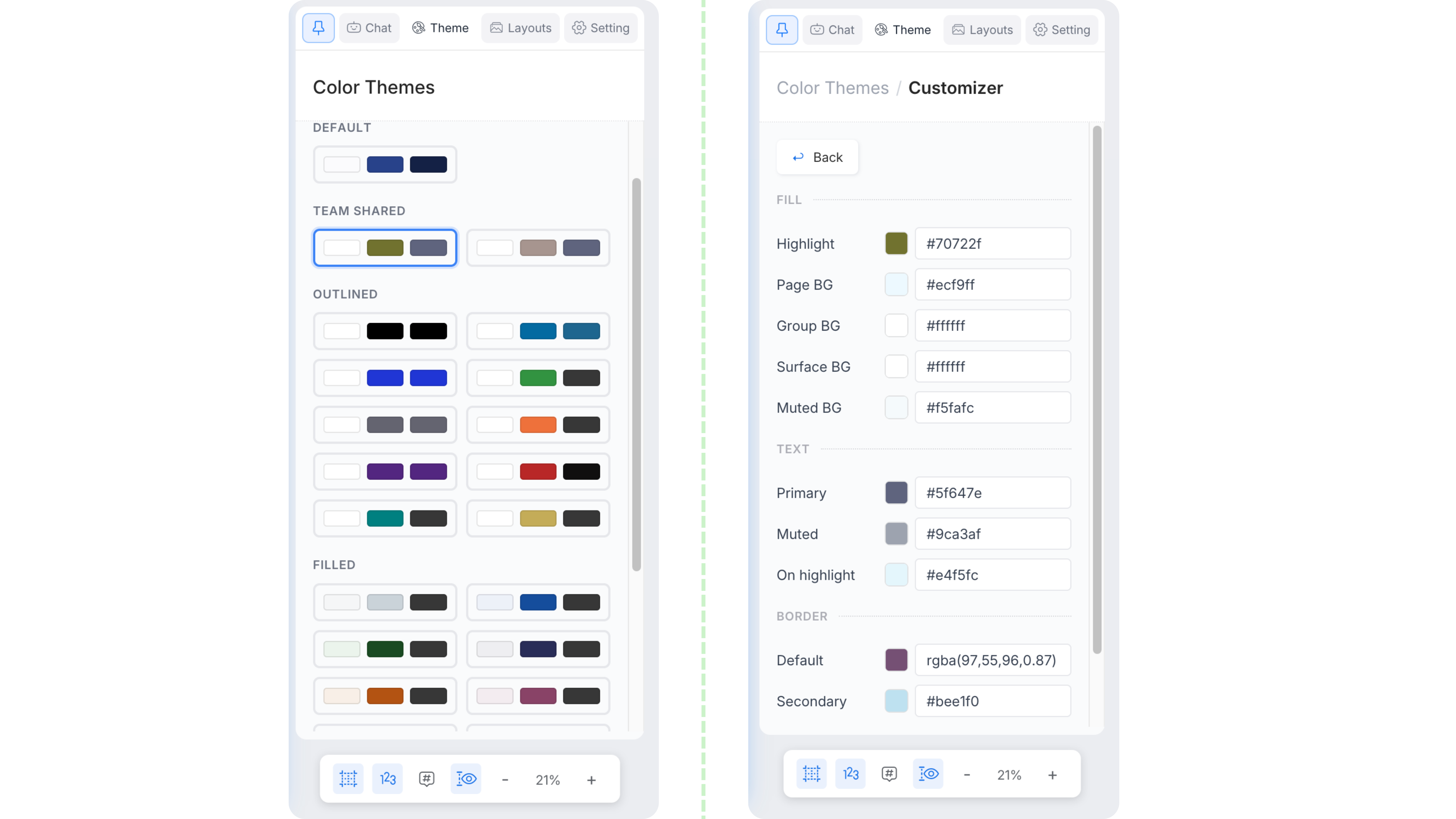
テーマの調整: 事前にデザインされたテーマにカーソルを合わせると、ドキュメント上で直接プレビューできます。ブランドに合わせて色をカスタマイズし、カスタムテーマを保存し、チームと共有して将来のドキュメントを一貫させることもできます。
-
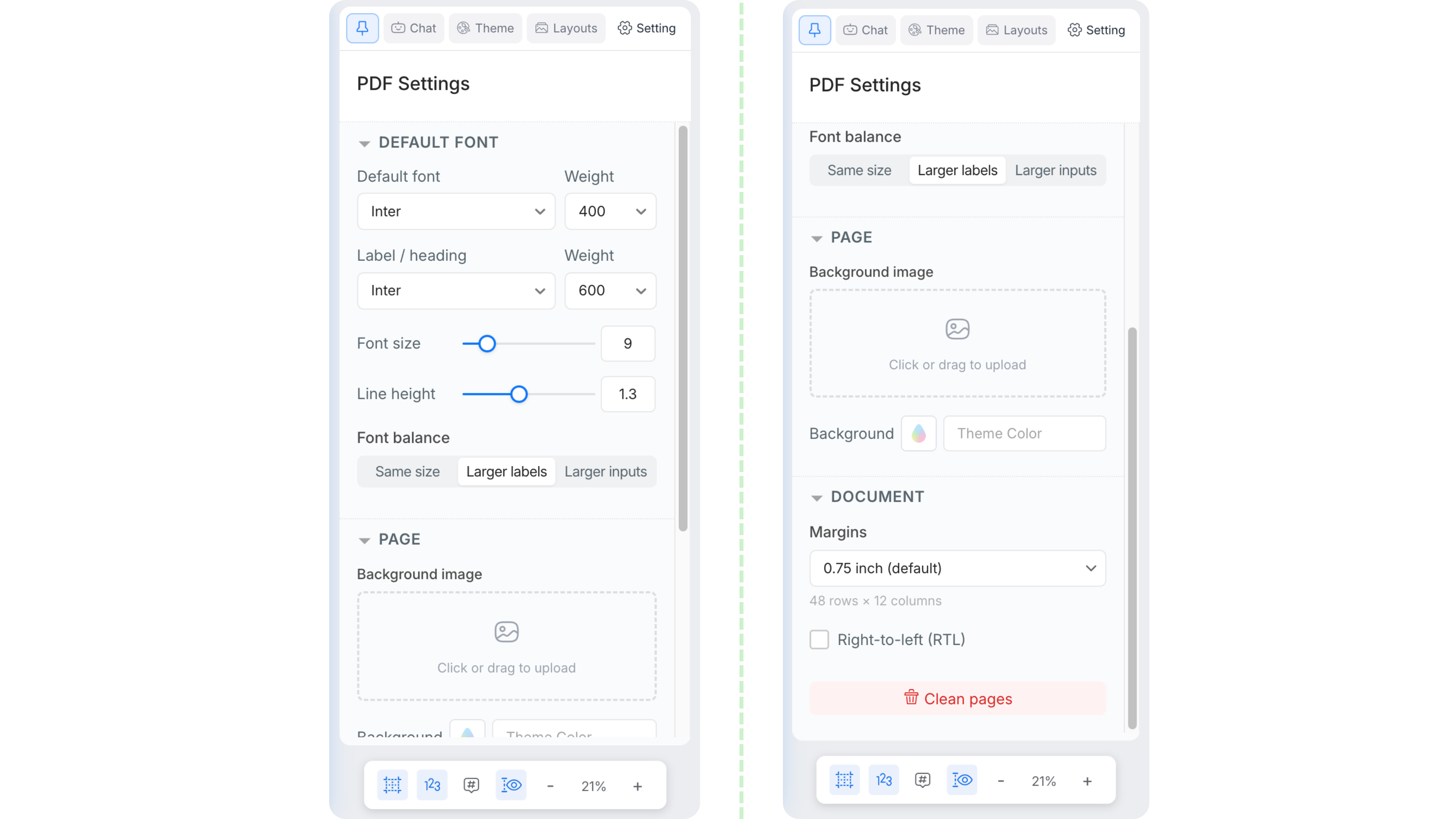
ドキュメント全体の設定を適用: すべてのフィールドを個別に編集せずに一貫した外観を望む場合、設定タブを開いて、ドキュメント全体のデフォルトフォントとフォントサイズ、およびラベルとフィールド間のフォントサイズのバランスを設定できます。ドキュメントの余白を選択し、背景色や画像を追加し、アラビア語やヘブライ語などの言語のために右から左へのレイアウトを有効にすることもできます。


コンテンツの追加とカスタマイズ
-
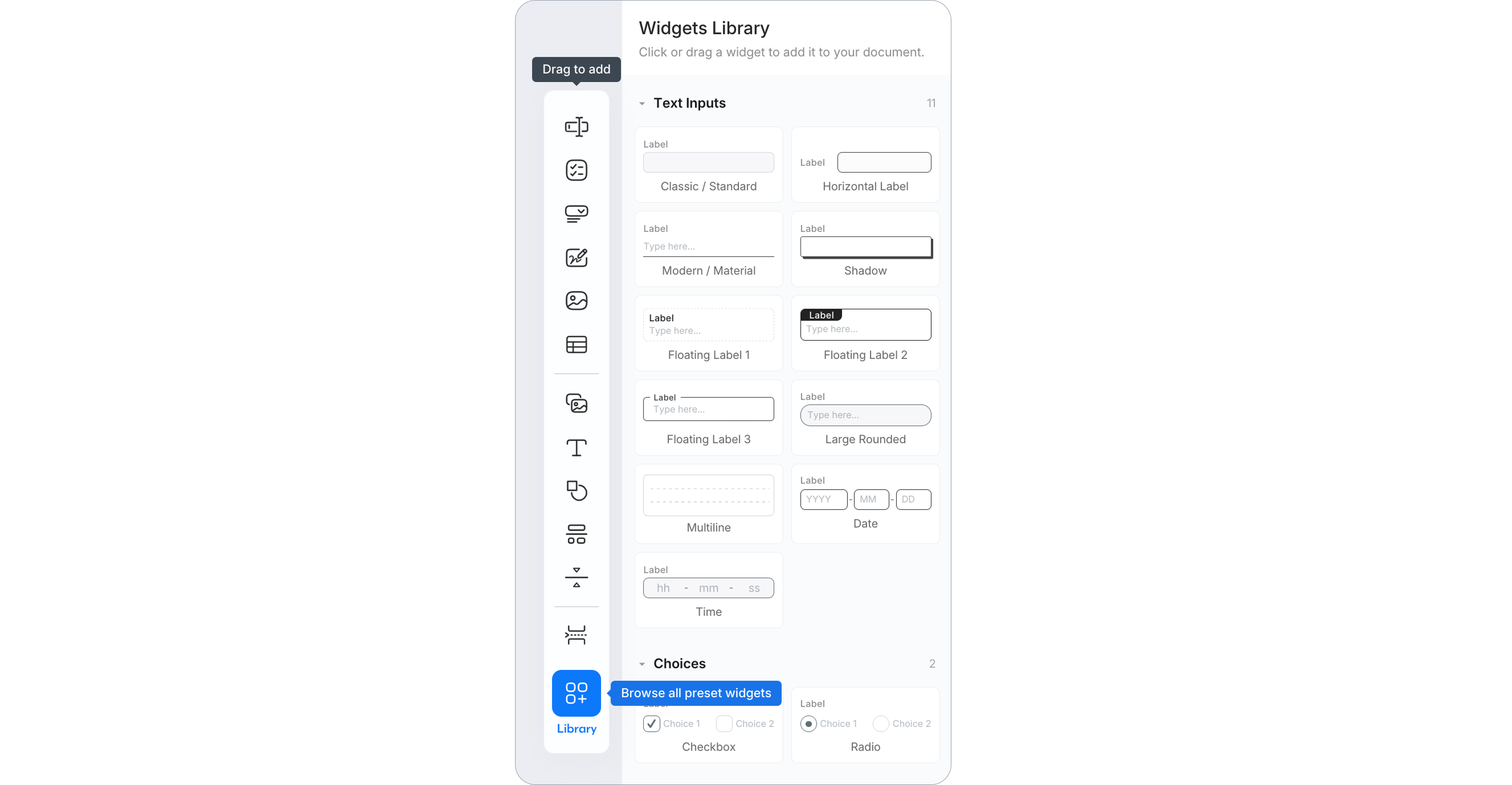
要素の追加: 左のサイドバーのアイコンにカーソルを合わせて追加するものを確認し、キャンバスにドラッグするか、クリックして配置します。追加された後、任意のコンポーネントを移動、サイズ変更、複製、削除できます。より多くのスタイルを求める場合、ライブラリを開いてプレビューから事前にスタイルされたバリアントを追加します。
-
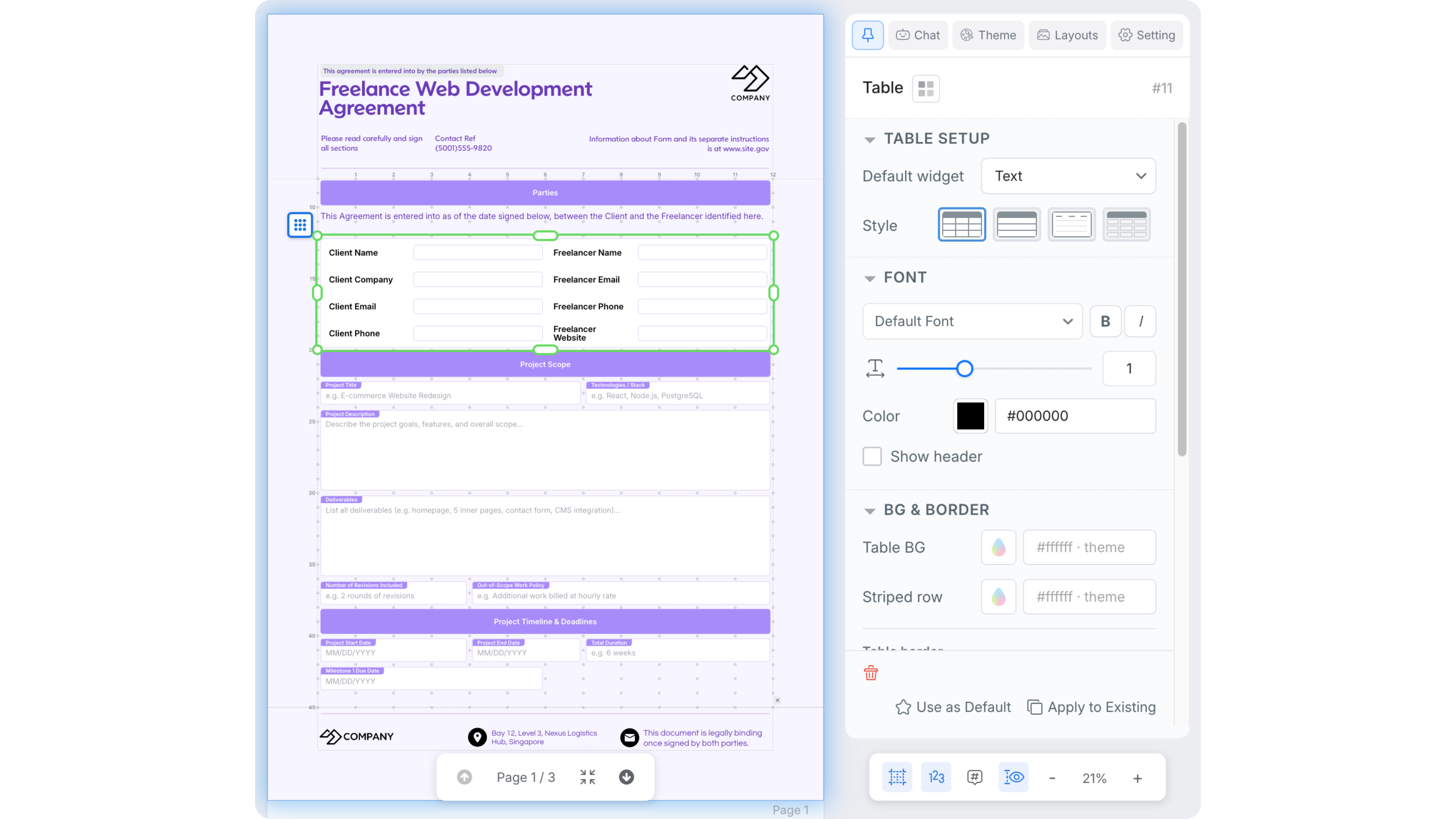
フィールドの修正: キャンバス上の任意のフィールドをクリックして、右側のパネルでカスタマイズオプションを開きます。利用可能な設定はフィールドタイプによって異なり、スタイル、テキストサイズ、背景、境界線、ラベルレイアウト、パディング、余白、その他のフィールド固有のプロパティを含む場合があります。


ページ構造のコントロール
-
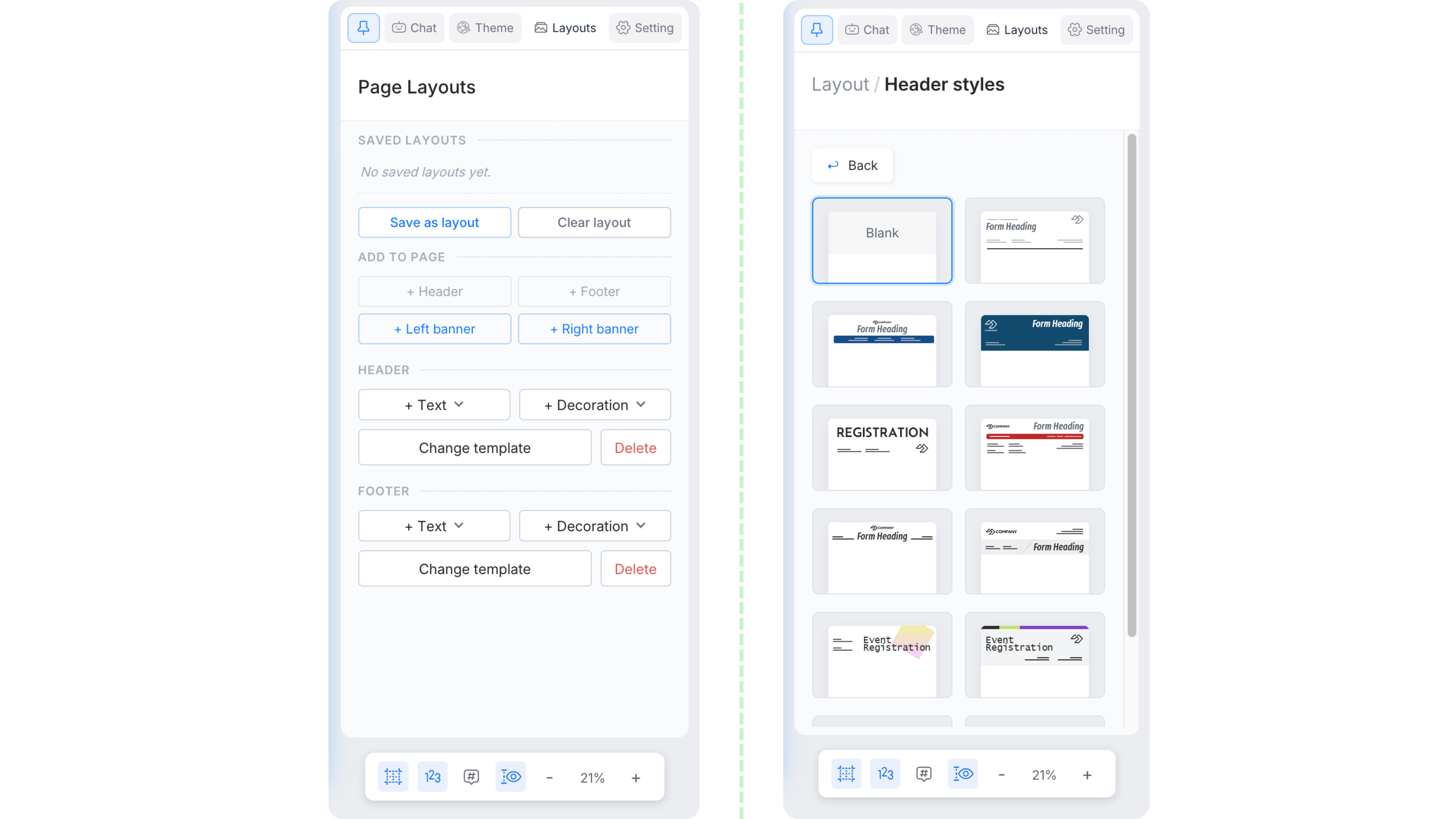
ページレイアウトの設定: カスタマイズ可能なヘッダーとフッターを追加して、ドキュメントを洗練され一貫性のあるものに保ちます。説明、URL、ページ番号、ノート、装飾、その他の詳細を含めることができます。テンプレートを切り替え、カスタマイズされたレイアウトを再利用のために保存することもできます。
-
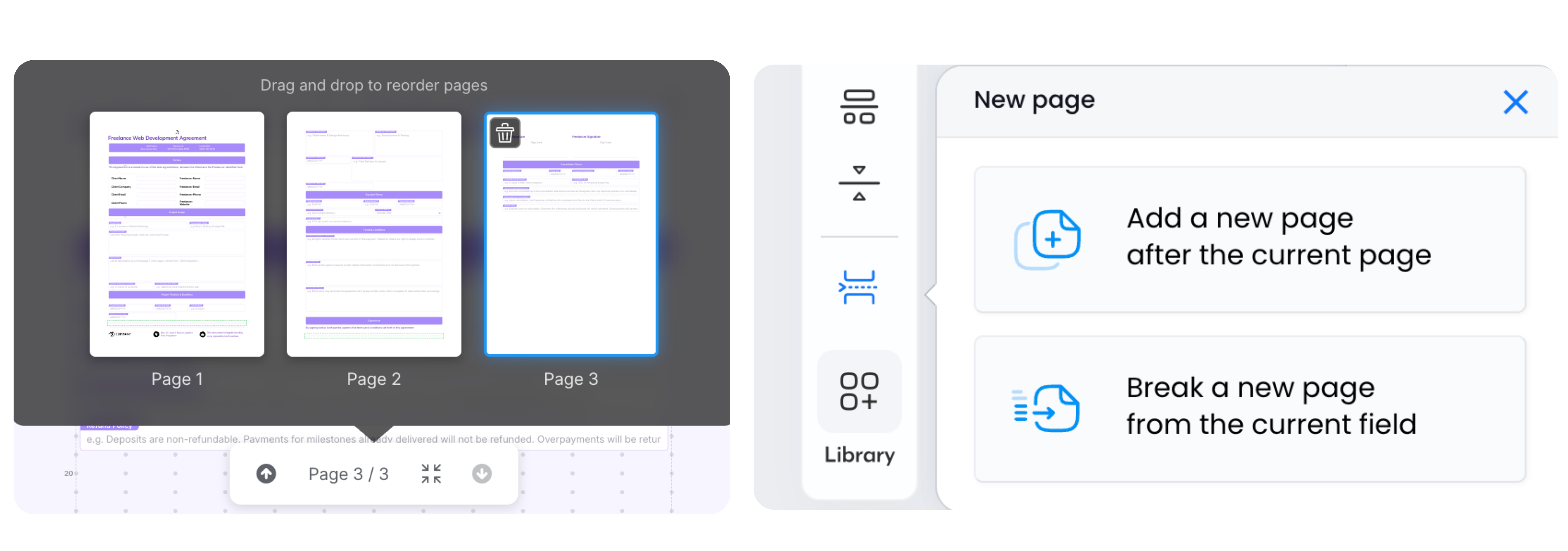
ページの管理: PDFドキュメントクリエイターはデフォルトでソフトページブレークを使用し、コンテンツが自動的に次のページに流れるようにします。より多くのコントロールが必要な場合、ハードページブレークを追加したり、新しいページを挿入したり、選択したフィールドから新しいページを開始したり、ページを並べ替えたり削除したりできます。


以前のバージョンに戻る
- バージョン履歴の使用: PDFドキュメントクリエイターは自動的に作業を保存します。Cmd/Ctrl + Sを押して名前付きバージョンを作成するか、トップナビゲーションバーの履歴をクリックして、以前のバージョンを閲覧し復元します。PlatoFormsはAI生成の変更もバージョン履歴に記録し、編集プロセスの以前の段階に戻ることができます。
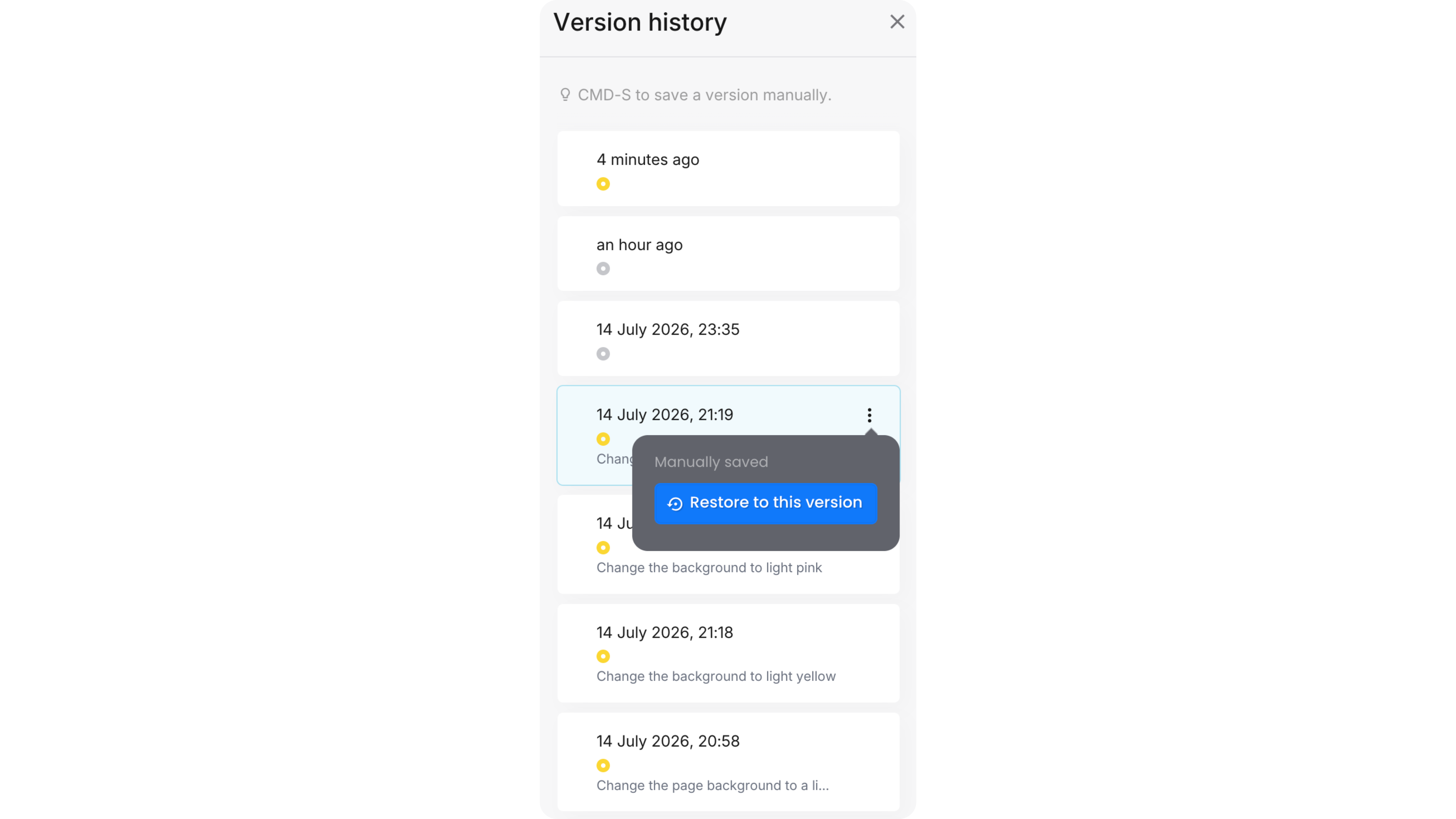

注意: Cmd/Ctrl + Sは常に別の履歴エントリを作成するわけではありません。短期間に繰り返し保存すると、複数の保存が1つのエントリにグループ化され、過剰な履歴記録の作成を避けることがあります。
目標はシンプルです。AIに反復的なセットアップを任せ、最終結果のコントロールを維持することです。小さな調整が必要な場合でも、完全な再設計が必要な場合でも、生成されたドキュメントは完全に編集可能なままです。
柔軟な出力: 読み取り専用PDF、入力可能PDF、またはオンラインフォーム
ドキュメントが完成したら、人々がどのように使用するかを決定できます。同じデザインキャンバスから、PDFとしてエクスポートするか、インタラクティブなオンラインフォームに変換することができます。
PDFとしてエクスポート
2つのPDFモードから選択できます。
-
読み取り専用PDF: 印刷、アーカイブ、または固定されたドキュメントの共有に最適です。ワークショップの証明書や最終プロジェクトレポートなど、レイアウトが設計どおりに正確に保存され、視覚的な正確さが重要な場合に最適です。
-
入力可能PDF: PDFリーダーでダウンロードして記入する必要があるドキュメントに最適です。契約書や申請書などのフィールドがインタラクティブなままですが、非常に複雑なデザインの場合、結果が異なることがあります。
オンラインフォームに変換
ドキュメントを共有可能なフォームに変換し、ユーザーがブラウザで記入して送信できるようにすることもできます。2つの変換パスがあります。
-
PDF入力可能フォーム: 元のPDFを背景として保持し、その上にインタラクティブなフィールドを配置します。ドキュメントの外観を保持することが重要な場合に最適です。
-
ウェブPDFフォーム: データ入力用のクリーンなウェブベースのフォームを作成し、送信された情報を最終PDFにマッピングします。
変換後、各フィールドのラベル、プレースホルダー、フォーマット、必須、読み取り専用、または非表示設定、入力検証、条件付きロジックを構成して、フォームを公開および共有する前に設定できます。オンラインフォームは別のコピーです。後でドキュメントに変更を加えても自動的には反映されず、同じタイプで再変換するとそのフォームが現在のドキュメントから再構築されます。
これにより、異なる使用ケースのために同じドキュメントを再構築する必要がありません。1つのAI生成デザインが次のようになります。
- 読み取り専用PDF
- ダウンロード可能な入力可能PDF
- PDF入力可能フォーム
- ウェブPDFフォーム
より良いビジュアル説明については、このチュートリアルをご覧ください 👇🏻
AIドキュメント作成ワークフローの比較
違いを理解するためには、各アプローチがコンテンツの執筆だけでなく、ドキュメントのデザイン、フィールドの追加、使用の準備をどのように処理するかを比較することが役立ちます。
| ワークフローステップ | 従来のツール(Word/Google Docs) | 汎用AIアシスタント | PlatoForms PDFドキュメントクリエイター |
|---|---|---|---|
| 開始 | 白紙のページから始めるか、適切なテンプレートを探す。 | 必要なものを説明し、テキストドラフトを生成する。 | 白紙のキャンバスから始めるか、1つのプロンプトでドキュメントを説明する。AIがキャンバス上にコンテンツ、セクション、フィールド、フォーマット、レイアウトを直接構築します。 |
| フォーマットとレイアウト | フォント、間隔、余白、見出し、ページ構造を手動で調整する。 | 生成されたテキストをドキュメントまたはデザインツールにコピーし、別途フォーマットする。 | AIが初期デザインを処理します。その後、テーマを適用したり、事前にスタイルされたコンポーネントを使用したり、レイアウト、フォント、色、背景、間隔を手動で調整したりできます。 |
| 改訂 | コンテンツを書き直し、影響を受けたフォーマットを手動で修正する。 | 修正されたテキストを生成し、ドキュメントにコピーし、再度フォーマットを確認する。 | AIとチャットを続けてドキュメント全体を改訂するか、特定のコンポーネントを選択して、その要素だけを更新するように依頼します。 |
| フィールドと署名の追加 | ラインやプレースホルダーを追加するか、別のフォームと署名ツールを使用する。 | 通常、コンテンツを別のツールに移動する必要があります。 | AIは生成中に入力フィールドや署名フィールドを含めることができます。ビジュアルエディタでフィールドを追加、サイズ変更、複製、カスタマイズすることもできます。フォームを招待またはワークフローで送信する際に署名証明書が有効になっている場合、署名後に証明書を受け取ります。 |
| ビジュアルカスタマイズ | ドキュメントを手動でスタイルし、デザインを再利用したい場合は既存のファイルを複製する。 | コンテンツ生成後に使用するドキュメントまたはデザインツールに依存します。 | ドキュメント上でテーマをプレビューし、事前にスタイルされたコンポーネントを使用し、正確なブランドカラーを入力し、ドキュメント全体の設定を調整し、カスタムテーマを保存して再利用します。 |
| 最終出力 | 標準PDFとしてドキュメントをエクスポートします。インタラクティブなフォームは通常、追加のソフトウェアが必要です。 | 完成したドキュメントをデザイン、エクスポート、配布するために別のツールが必要です。 | 読み取り専用または入力可能なPDFとしてエクスポートするか、同じデザインをPDF入力可能フォームまたはウェブPDFフォームに変換して再構築せずに使用できます。 |
従来のドキュメントツールは主に執筆とフォーマット用に構築されており、汎用AIアシスタントは主にコンテンツ生成に焦点を当てています。PlatoFormsは、AIによるドラフト作成、ビジュアルドキュメントデザイン、インタラクティブフィールド、柔軟な公開を1つのワークフローに統合しています。
AIアシスタント、ドキュメントエディタ、PDFツール、フォームビルダーの間でコンテンツを移動する代わりに、同じデザインキャンバスからドキュメントを作成、洗練、エクスポート、公開できます。
よくある質問
短い説明だけでAIを使ってPDFを作成できますか?
はい。 作成したいドキュメントを1文で説明するだけで(例:「ソフトウェアプロジェクトのための秘密保持契約を作成してください」)、AIがそのプロンプトに基づいて適切な構造、コンテンツ、フォーマットを生成します。
AI生成のPDFは完全にカスタマイズ可能ですか?
もちろんです。 AIが初期ドラフトを生成した後、組み込みのAIチャットを使用して構造やトーンの変更を行ったり、ビジュアルエディタを使用してフォント、色、レイアウト、入力フィールドを手動で調整したりできます。
AIが生成した後でもドキュメントを編集できますか?
はい。 すべてのドキュメントは完全に編集可能なままです。AIとチャットを続けたり、ビジュアルエディタでレイアウトを手動で調整したり、いつでも両方のアプローチを組み合わせることができます。
ドキュメントをインタラクティブにする必要がある場合はどうすればいいですか?
プラットフォームはインタラクティブ性を考慮して設計されています。ドキュメントを入力可能なPDFとしてエクスポートするか、オンラインフォームに変換することができます。また、条件付きロジックを追加して、記入を容易にすることもできます。
AI PDFメーカーを使用するのにデザインの経験は必要ですか?
デザインの経験は必要ありません。AIがレイアウト、フォーマット、フィールドを含む初期ドキュメントを作成します。変更を加えたい場合、ビジュアルエディタはフォント、色、間隔、フィールド、ページ、その他の詳細を調整するための簡単なコントロールを提供し、プロのデザインスキルを必要としません。
PDFドキュメントを別の言語に翻訳できますか?
はい。 ドキュメントが完成したら、エディターから直接翻訳版のコピーを作成できます。AI Translateを選択して自動的に翻訳を生成するか、ドキュメントを複製してキャンバス上で自分で翻訳することもできます。元のドキュメントが変更されることはありません。詳細については、ドキュメントの翻訳をご覧ください。
次のPDFをAIで作成する準備はできましたか?
プロフェッショナルなドキュメントの作成は、複数のツール、終わりのないフォーマット、完璧なテンプレートの探索を必要としなくなりました。
PlatoForms PDFドキュメントクリエイターを使用すれば、1つのプロンプトから数分で洗練されたカスタマイズ可能なドキュメントに移行できます。AIがキャンバス上に直接構築し、すべての部分が編集可能なままで、同じデザインをPDFとしてエクスポートしたり、オンラインフォームに変換したりできます。
1つのプロンプト。1つの編集可能なデザイン。複数の公開方法。


