
Créer un document PDF professionnel commence généralement par un choix frustrant : fixer une page blanche dans un traitement de texte et tout construire à partir de zéro, ou passer des heures à chercher un modèle qui correspond presque à vos besoins, seulement pour casser la mise en forme lorsque vous essayez de le modifier.
Que vous ayez besoin d’un contrat de freelance, d’un brief de projet client, ou d’un certificat d’atelier, structurer manuellement les sections, aligner le contenu et styliser la mise en page prend du temps sur le travail qui compte vraiment.
Bien que de nombreux outils offrent maintenant une assistance à l’écriture par IA, ils s’arrêtent souvent à la génération de texte brut. Vous devez encore copier ce texte dans un autre outil, corriger les marges, choisir les polices, arranger la mise en page, et exporter le document final. La déconnexion entre la génération de contenu et la conception de documents crée un flux de travail fragmenté et inefficace.
Un générateur de PDF AI change cela en intégrant la rédaction et la conception dans le même processus. Au lieu d’écrire d’abord le contenu et de le formater ensuite, vous pouvez décrire ce dont vous avez besoin en une phrase, et l’IA construit le document directement sur la toile.
Ce guide explore comment le Créateur de Documents PDF de PlatoForms vous aide à passer d’une seule invite à un document complet et personnalisable. Vous pouvez générer le contenu et la mise en page initiaux, les affiner via le chat AI ou des contrôles manuels, et le publier en tant que PDF ou formulaire en ligne sans reconstruire le design dans un autre outil.
Dans ce blog, nous couvrirons :
- La puissance de l’invite en une phrase
- Affiner votre document avec le chat AI
- Prendre le contrôle manuel de la conception
- Sortie flexible : PDF en lecture seule, PDF remplissable, ou formulaire en ligne
- Comparer les flux de travail de création de documents AI
- Questions Fréquemment Posées
- Prêt à créer votre prochain PDF avec l’IA ?
La puissance de l’invite en une phrase
Le principal avantage d’un générateur de PDF AI est sa capacité à comprendre simultanément le contenu, la structure et l’objectif d’un document. Vous n’avez pas besoin de fournir un plan détaillé, de spécifier chaque titre, ou de décider où chaque champ doit aller. Vous décrivez simplement ce que vous voulez créer.
Imaginez que vous êtes un développeur web freelance préparant un accord pour un nouveau client. Au lieu de chercher un modèle approprié et de le modifier manuellement, vous pouvez ouvrir le Créateur de Documents PDF et entrer une invite telle que :
“Créer un accord de développement web freelance avec des sections pour la portée du projet, les délais, le paiement, et les signatures”
En quelques secondes, l’IA construit le document directement sur la toile. Pas seulement le texte, mais aussi les sections, la mise en forme, la mise en page, et les champs pertinents. Au lieu de copier le contenu généré dans un autre éditeur, vous pouvez commencer à revoir et personnaliser le document immédiatement.
Cela élimine la friction de commencer à partir d’une page blanche. Vous avez instantanément un brouillon structuré qui ressemble et se comporte comme un vrai document, vous donnant une base pratique sur laquelle construire.
Affiner votre document avec le chat AI
Le premier brouillon n’est que le point de départ. Vous pouvez réaliser qu’une clause manque, que le ton est trop décontracté, ou que le style visuel ne correspond pas à votre marque.
Au lieu de réécrire manuellement les sections ou de réparer la mise en page après chaque changement, vous pouvez utiliser l’assistant AI dans l’onglet Chat pour mettre à jour le document directement sur la toile. L’IA comprend le contexte du document, vous pouvez donc demander des modifications de contenu et de conception par conversation.
Pour l’accord de développement web, vous pourriez taper :
- “Rendre le ton plus formel et professionnel.”
- “Ajouter une section couvrant les termes d’annulation.”
- “Changer le fond en jaune clair.”

L’IA applique ces demandes directement au document existant. Elle peut réviser le libellé, ajouter de nouvelles sections, mettre à jour le style, et préserver la structure globale pendant que le design évolue.
Vous pouvez également sélectionner un composant spécifique et demander à l’IA de modifier uniquement cette partie. Cela facilite l’affinement des titres individuels, des champs, des sections, ou des éléments visuels sans changer le reste du document.
Le résultat est un processus d’édition plus rapide qui vous permet de passer de l’écriture à la conception sans copier le contenu entre des outils séparés.
Prendre le contrôle manuel de la conception
L’IA peut gérer la structure initiale, le contenu, et la direction visuelle, mais il y a des moments où vous avez besoin de plus de contrôle précis. De nombreux outils automatisés rendent difficile de dépasser le résultat généré, vous laissant enfermé dans une mise en page ou un style fixe.
PlatoForms garde chaque partie du document éditable. Une fois que l’IA a créé la première version, vous pouvez utiliser l’éditeur visuel pour peaufiner le design, le contenu, les champs, et la structure de la page.
Personnaliser le style visuel
-
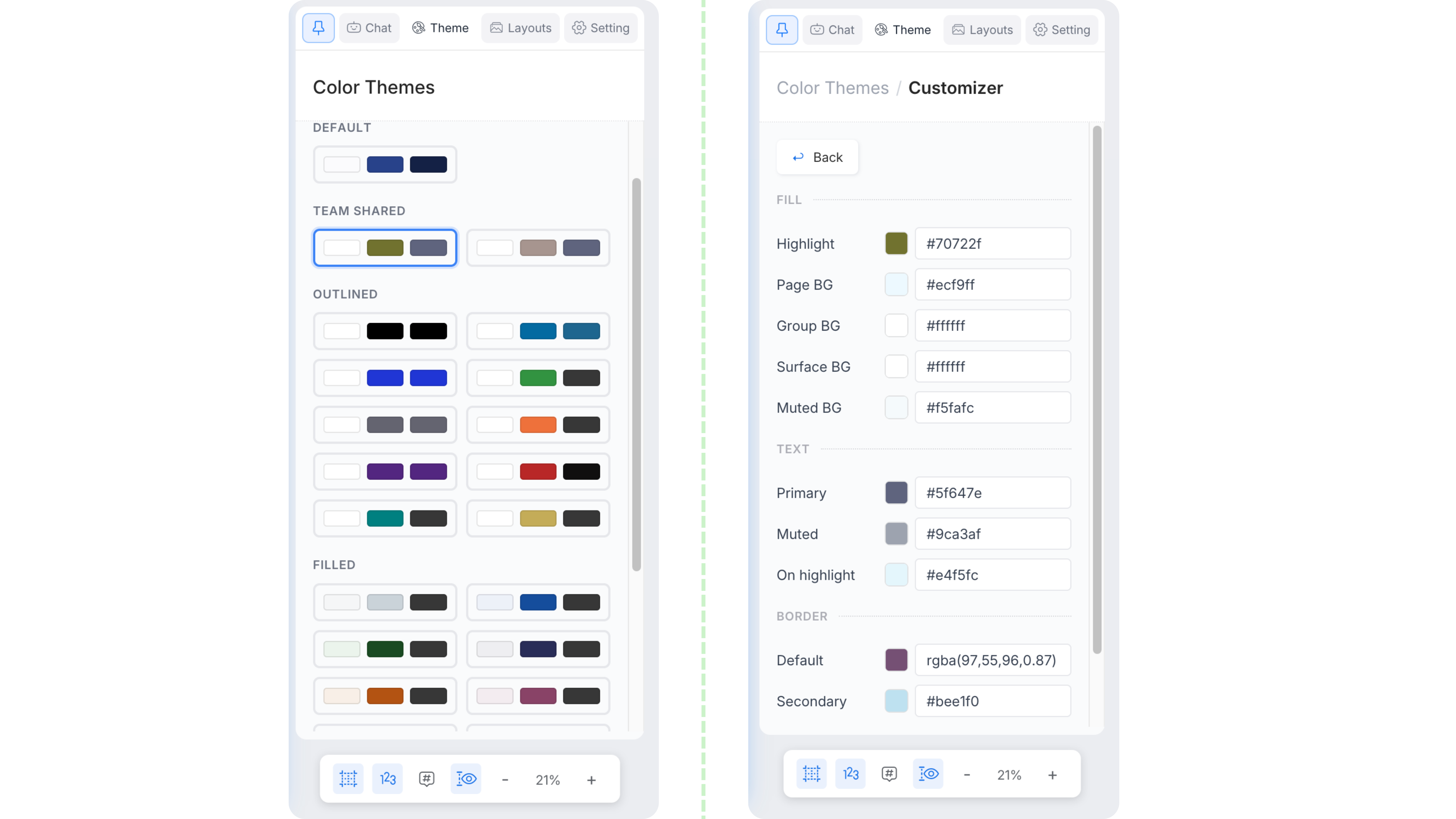
Ajuster le thème : Survolez n’importe quel thème préconçu pour le prévisualiser directement sur votre document. Vous pouvez également personnaliser les couleurs pour correspondre à votre marque, enregistrer votre thème personnalisé, et le partager avec votre équipe pour garder les futurs documents cohérents.
-
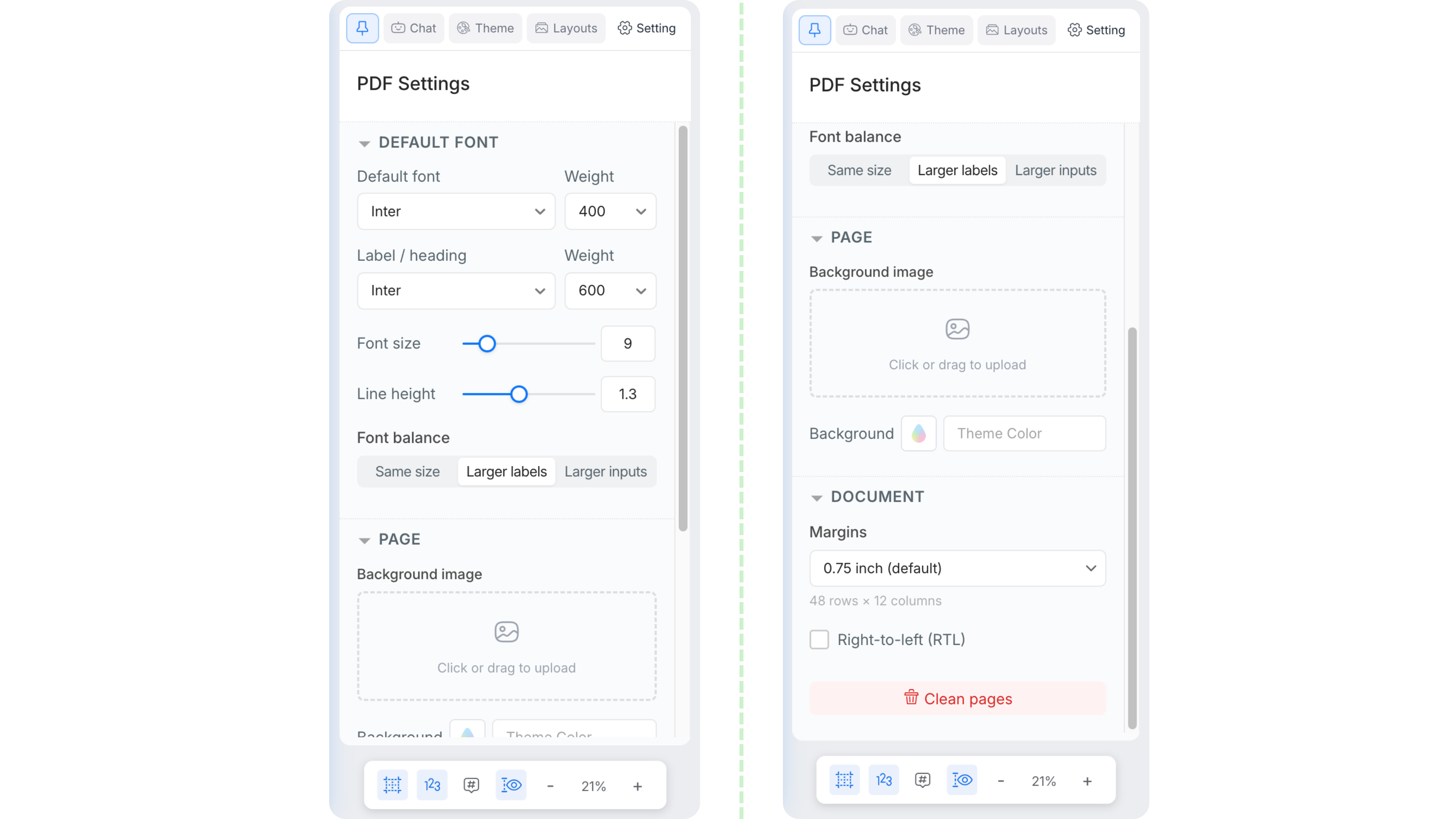
Appliquer des paramètres à l’ensemble du document : Vous voulez un aspect cohérent sans éditer chaque champ individuellement ? Ouvrez l’onglet Paramètres pour définir la police par défaut et la taille de la police pour l’ensemble du document et comment les tailles de police sont équilibrées entre les étiquettes et les champs. Vous pouvez également choisir les marges de la page, ajouter une couleur ou une image de fond, et activer la mise en page de droite à gauche (RTL) pour des langues comme l’arabe ou l’hébreu, le tout à partir d’un seul endroit.


Ajouter et personnaliser le contenu
-
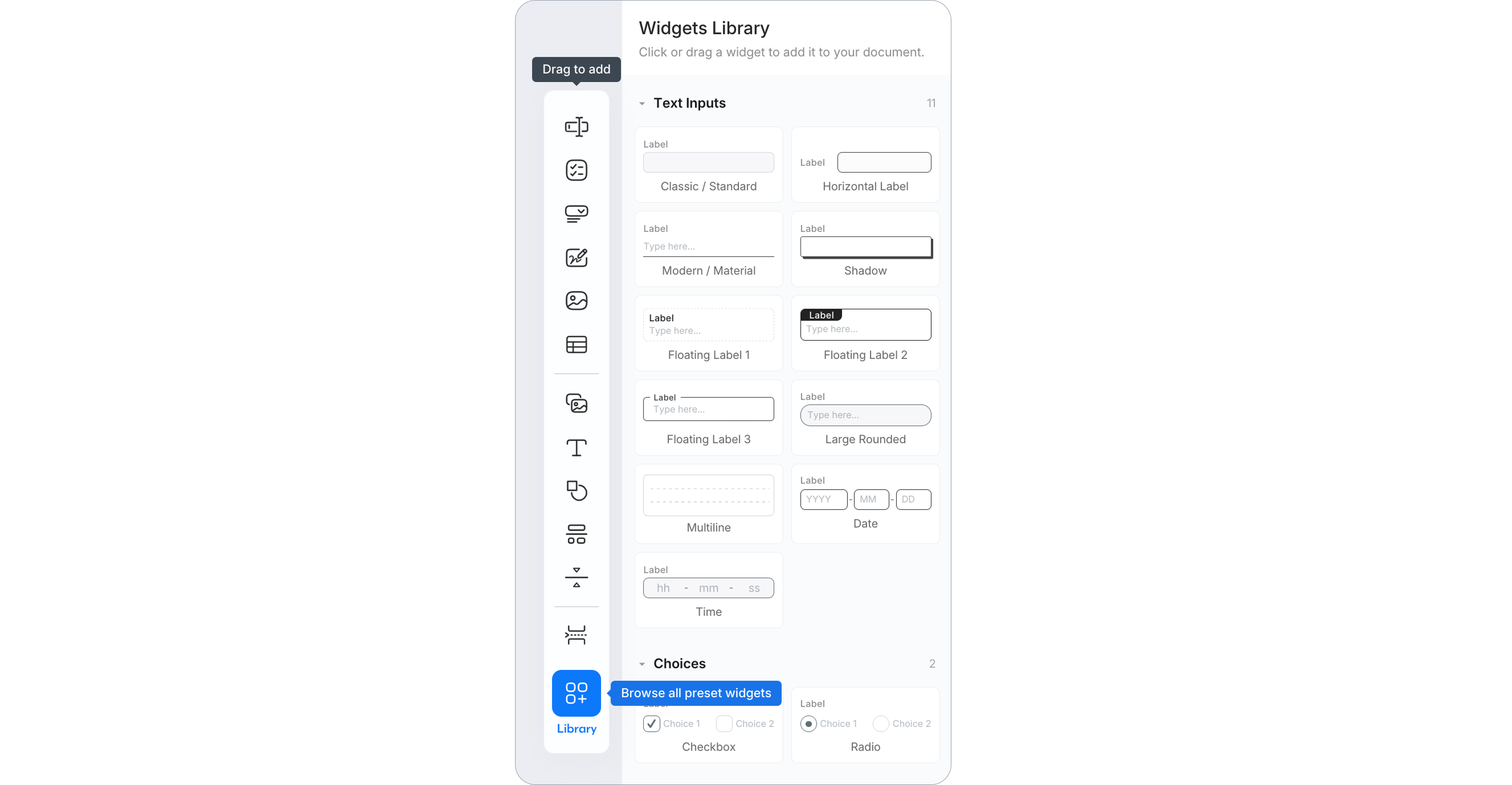
Ajouter des éléments : Survolez les icônes dans la barre latérale gauche pour voir quoi ajouter, puis faites-le glisser sur la toile ou cliquez pour le placer. Une fois ajouté, vous pouvez déplacer, redimensionner, dupliquer, ou supprimer n’importe quel composant. Pour plus de styles, ouvrez la Bibliothèque et ajoutez une variante pré-stylisée à partir de l’aperçu.
-
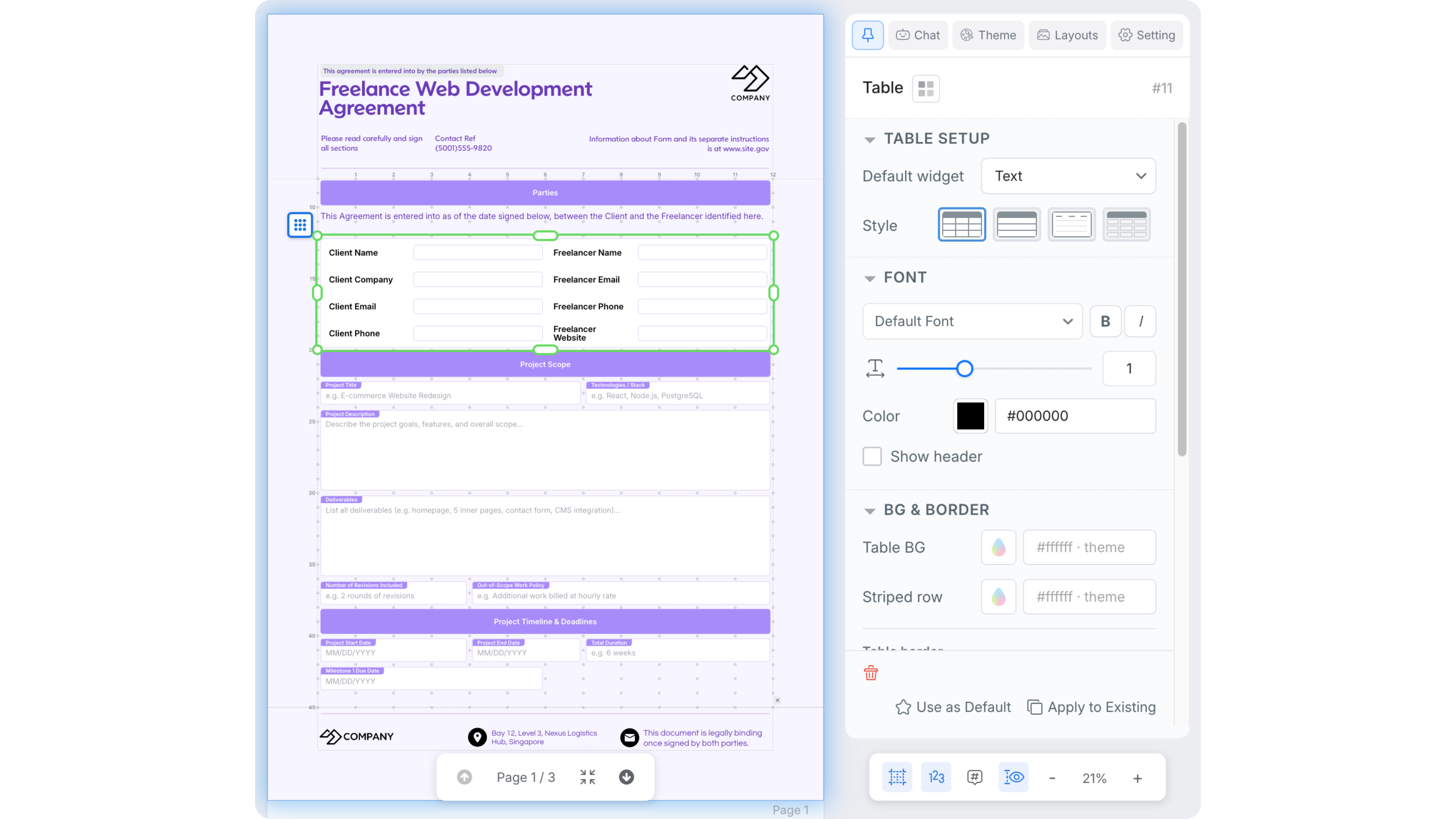
Modifier les champs : Cliquez sur n’importe quel champ sur la toile pour ouvrir ses options de personnalisation dans le panneau droit. Les paramètres disponibles varient selon le type de champ et peuvent inclure le style, la taille du texte, le fond, la bordure, la disposition de l’étiquette, le rembourrage, les marges, et d’autres propriétés spécifiques au champ.


Contrôler la structure de la page
-
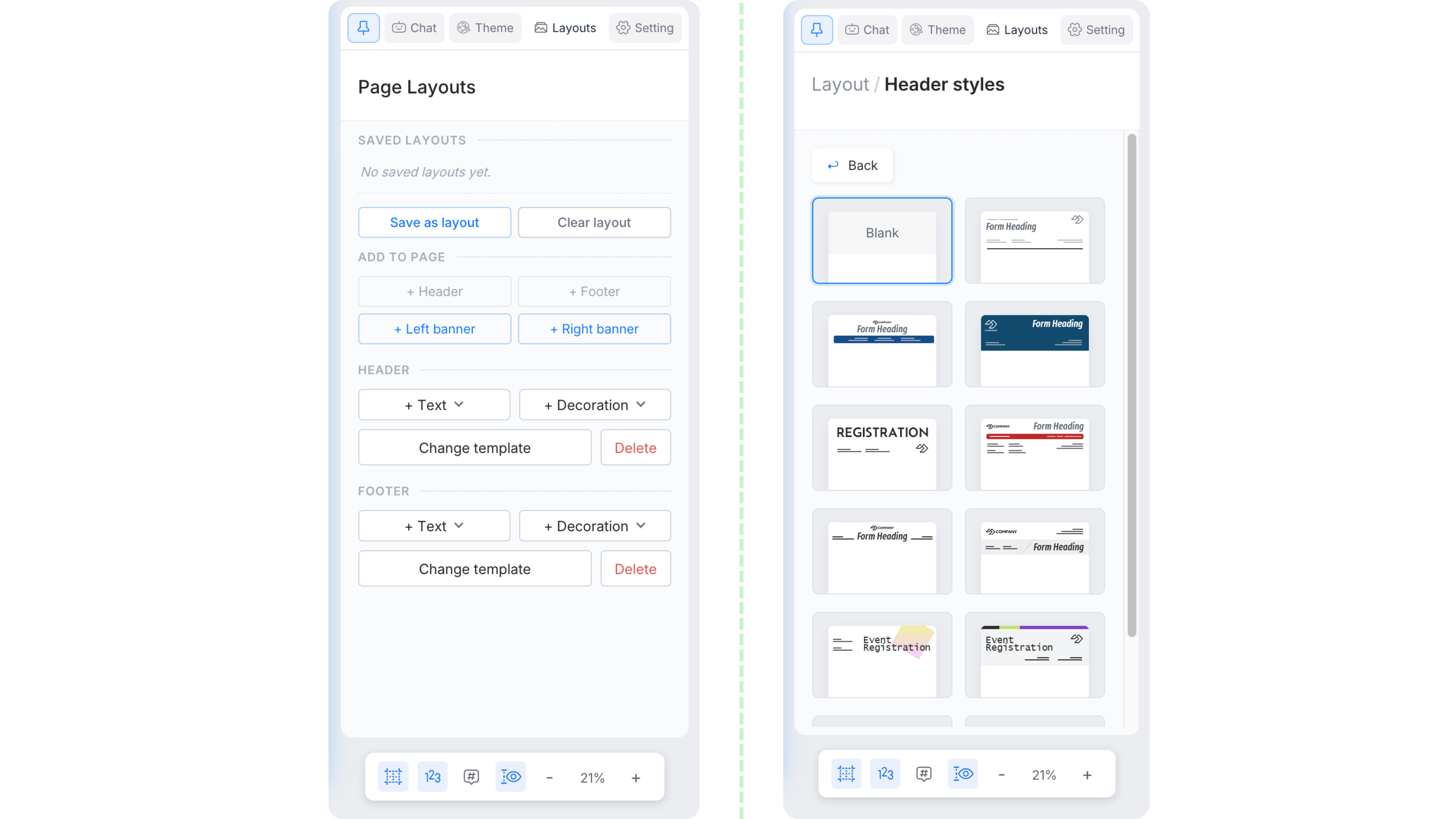
Définir les mises en page : Ajoutez des en-têtes et pieds de page personnalisables pour garder votre document soigné et cohérent. Vous pouvez inclure des descriptions, des URL, des numéros de page, des notes, des décorations, et d’autres détails. Vous pouvez également passer d’un modèle à l’autre et enregistrer des mises en page personnalisées pour les réutiliser.
-
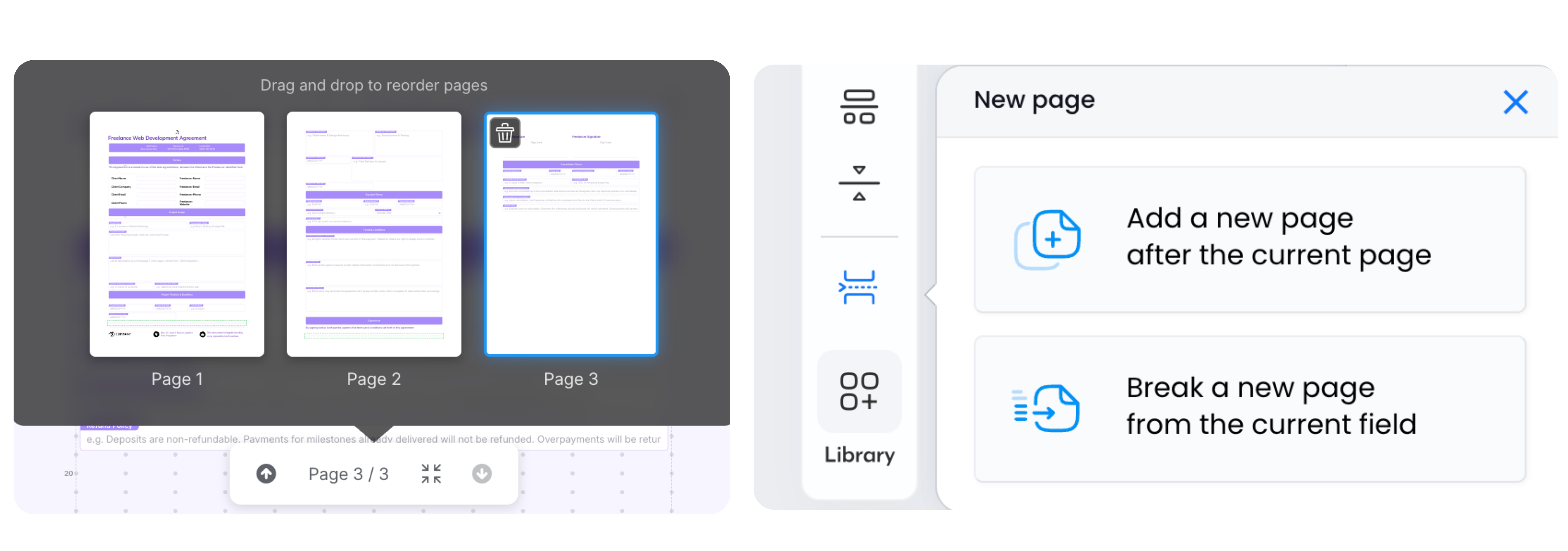
Gérer les pages : Le Créateur de Documents PDF utilise par défaut des sauts de page souples, permettant au contenu de s’écouler automatiquement sur la page suivante. Pour plus de contrôle, vous pouvez ajouter un saut de page dur, insérer une nouvelle page, commencer une nouvelle page à partir d’un champ sélectionné, ou réorganiser et supprimer des pages.


Revenir à une version antérieure
- Utiliser l’historique des versions : Le Créateur de Documents PDF enregistre automatiquement votre travail. Appuyez sur Cmd/Ctrl + S pour créer une version nommée, ou cliquez sur Historique dans la barre de navigation supérieure pour parcourir et restaurer les versions antérieures. PlatoForms enregistre également les changements générés par l’IA dans l’historique des versions, vous permettant de revenir à une étape antérieure du processus d’édition si nécessaire.
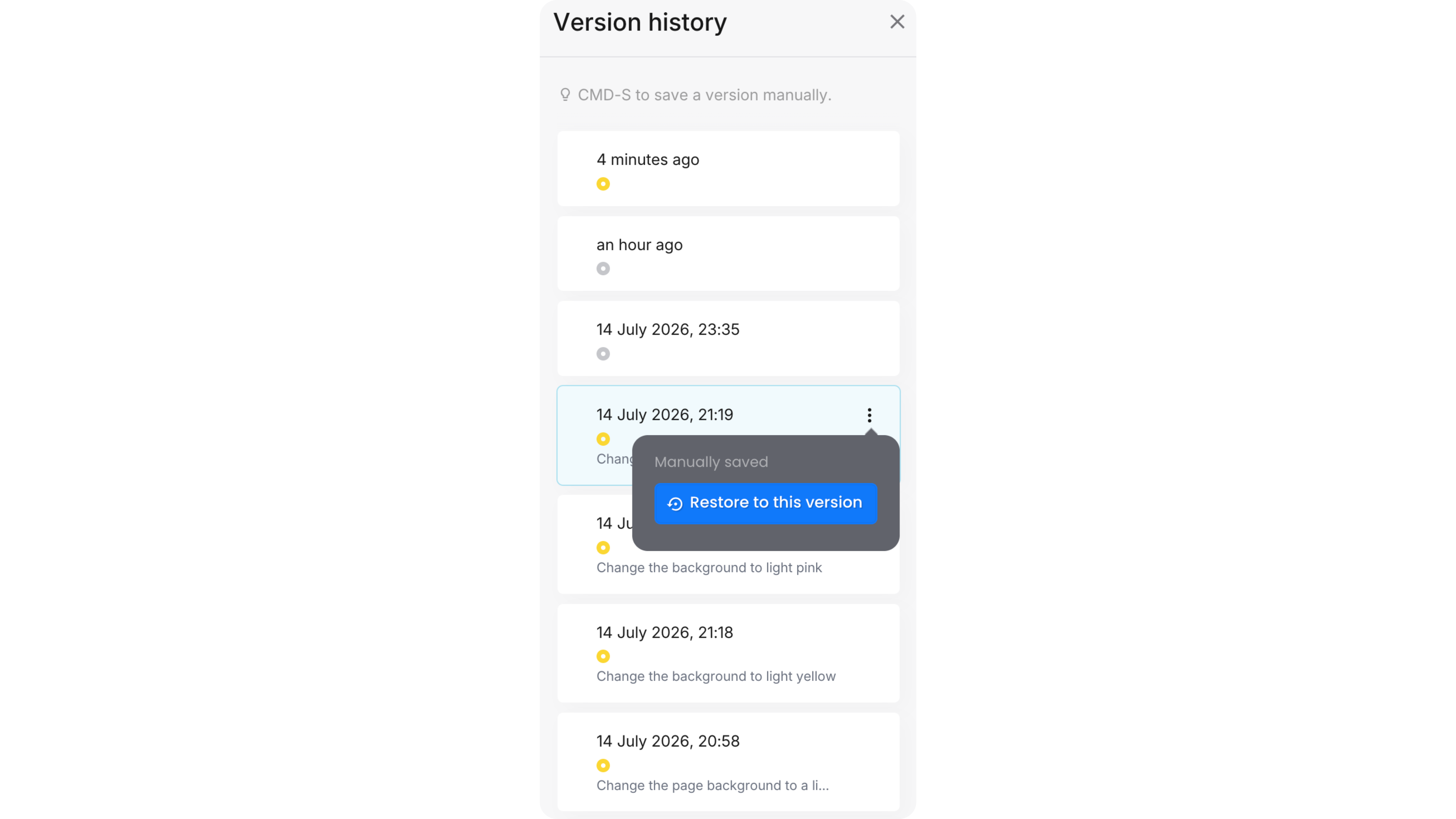

Remarque : Cmd/Ctrl + S ne crée pas toujours une entrée d’historique séparée. Si vous enregistrez à plusieurs reprises dans un court laps de temps, plusieurs enregistrements peuvent être regroupés en une seule entrée pour éviter de créer des enregistrements d’historique excessifs.
L’objectif est simple : laisser l’IA gérer la configuration répétitive pendant que vous gardez le contrôle du résultat final. Que vous ayez besoin d’un petit ajustement ou d’une refonte complète, le document généré reste entièrement éditable.
Sortie flexible : PDF en lecture seule, PDF remplissable, ou formulaire en ligne
Une fois votre document prêt, vous pouvez décider comment les gens l’utiliseront. Depuis la même toile de conception, vous pouvez l’exporter en tant que PDF ou le convertir en un formulaire en ligne interactif.
Exporter en tant que PDF
Choisissez entre deux modes PDF :
-
PDF en lecture seule : Idéal pour l’impression, l’archivage, ou le partage d’un document fixe, comme un certificat d’atelier ou un rapport de projet final. La mise en page est préservée exactement telle qu’elle a été conçue, ce qui en fait le meilleur choix lorsque la précision visuelle est cruciale.
-
PDF remplissable : Idéal pour les documents qui doivent être téléchargés et complétés dans un lecteur PDF, comme un accord ou un formulaire de candidature. Les champs restent interactifs, bien que les résultats puissent varier pour les conceptions très complexes.
Convertir en formulaire en ligne
Vous pouvez également transformer le document en un formulaire partageable que les utilisateurs complètent et soumettent dans leur navigateur. Il existe deux chemins de conversion :
-
Formulaire PDF remplissable : Conserve le PDF original en arrière-plan et place des champs interactifs par-dessus, ce qui est idéal lorsque la préservation de l’apparence du document est importante.
-
Formulaire Web PDF : Crée un formulaire propre, basé sur le web pour la saisie de données, puis mappe les informations soumises dans le PDF final.
Après la conversion, vous pouvez configurer l’étiquette de chaque champ, le texte d’espace réservé, le format, les paramètres requis, en lecture seule ou cachés, la validation des entrées, et la logique conditionnelle avant de publier et partager le formulaire. Le formulaire en ligne est une copie distincte : les modifications ultérieures du document ne l’atteignent pas automatiquement, et une nouvelle conversion avec le même type reconstruit ce formulaire à partir du document actuel.
Cela signifie que vous n’avez pas besoin de reconstruire le même document pour différents cas d’utilisation. Un design généré par l’IA peut devenir :
- Un PDF en lecture seule
- Un PDF remplissable téléchargeable
- Un formulaire PDF remplissable
- Un formulaire Web PDF
Pour une meilleure explication visuelle, consultez ce tutoriel 👇🏻
Comparer les flux de travail de création de documents AI
Pour comprendre la différence, il est utile de comparer comment chaque approche gère le processus complet. Pas seulement l’écriture du contenu, mais aussi la conception du document, l’ajout de champs, et sa préparation pour l’utilisation.
| Étape du flux de travail | Outils traditionnels (Word/Google Docs) | Assistants AI à usage général | Créateur de Documents PDF de PlatoForms |
|---|---|---|---|
| Commencer | Commencez à partir d’une page blanche ou recherchez un modèle approprié. | Décrivez ce dont vous avez besoin et générez un brouillon de texte. | Commencez à partir d’une toile vierge ou décrivez le document en une seule invite. L’IA construit le contenu, les sections, les champs, la mise en forme, et la mise en page directement sur la toile. |
| Mise en forme et mise en page | Ajustez manuellement les polices, les espacements, les marges, les titres, et la structure de la page. | Copiez le texte généré dans un outil de document ou de conception, puis formatez-le séparément. | L’IA gère la conception initiale. Vous pouvez ensuite appliquer des thèmes, utiliser des composants pré-stylisés, ou ajuster manuellement la mise en page, les polices, les couleurs, le fond, et les espacements. |
| Révisions | Réécrivez le contenu et réparez manuellement toute mise en forme affectée. | Générez un texte révisé, copiez-le dans le document, et vérifiez à nouveau la mise en forme. | Continuez à discuter avec l’IA pour réviser l’ensemble du document, ou sélectionnez des composants spécifiques et demandez-lui de mettre à jour uniquement ces éléments. |
| Ajout de champs et de signatures | Ajoutez des lignes ou des espaces réservés, ou utilisez des outils de formulaire et de signature séparés. | Nécessite généralement de déplacer le contenu dans un autre outil. | L’IA peut inclure des champs d’entrée et de signature lors de la génération. Vous pouvez également ajouter, redimensionner, dupliquer, et personnaliser les champs directement dans l’éditeur visuel. Lorsque vous envoyez le formulaire par invitation ou flux de travail avec Certificat de Signature activé, vous recevez également un certificat après sa signature. |
| Personnalisation visuelle | Stylisez manuellement le document et dupliquez un fichier existant lorsque vous souhaitez réutiliser sa conception. | Dépend de l’outil de document ou de conception utilisé après la génération du contenu. | Prévisualisez les thèmes sur le document, utilisez des composants pré-stylisés, entrez des couleurs de marque exactes, ajustez les paramètres à l’échelle du document, et enregistrez des thèmes personnalisés pour les réutiliser. |
| Sortie finale | Exportez le document en tant que PDF standard. Les formulaires interactifs nécessitent généralement un logiciel supplémentaire. | Nécessite un autre outil pour concevoir, exporter, ou distribuer le document final. | Exportez un PDF en lecture seule ou remplissable, ou convertissez le même design en un formulaire PDF remplissable ou un formulaire Web PDF sans le reconstruire. |
Les outils de document traditionnels sont principalement conçus pour l’écriture et la mise en forme, tandis que les assistants AI à usage général se concentrent principalement sur la génération de contenu. PlatoForms combine la rédaction AI, la conception visuelle de documents, les champs interactifs, et la publication flexible dans un seul flux de travail.
Au lieu de déplacer le contenu entre un assistant AI, un éditeur de document, un outil PDF, et un créateur de formulaire, vous pouvez créer, affiner, exporter, et publier le document depuis la même toile de conception.
Questions Fréquemment Posées
Puis-je créer un PDF avec l’IA en utilisant juste une courte description ?
Oui. Vous n’avez besoin de fournir qu’une seule phrase décrivant le document que vous souhaitez (par exemple, “Créer un accord de non-divulgation pour un projet logiciel”). L’IA générera la structure, le contenu, et la mise en forme appropriés en fonction de cette invite.
Le PDF généré par l’IA est-il entièrement personnalisable ?
Absolument. Après que l’IA ait généré le brouillon initial, vous pouvez utiliser le chat AI intégré pour apporter des changements structurels ou de ton, ou utiliser l’éditeur visuel pour ajuster manuellement les polices, les couleurs, la mise en page, et les champs d’entrée.
Puis-je éditer le document après que l’IA l’ait généré ?
Oui. Chaque document reste entièrement éditable. Vous pouvez continuer à discuter avec l’IA, ajuster manuellement la mise en page dans l’éditeur visuel, ou combiner les deux approches à tout moment.
Que faire si j’ai besoin que le document soit interactif ?
La plateforme est conçue pour l’interactivité. Vous pouvez exporter votre document en tant que PDF remplissable ou le convertir en un formulaire en ligne. Vous pouvez également ajouter de la logique conditionnelle pour faciliter son remplissage.
Ai-je besoin d’une expérience en design pour utiliser un créateur de PDF AI ?
Aucune expérience en design n’est requise. L’IA crée le document initial pour vous, y compris la mise en page, la mise en forme, et les champs. Lorsque vous souhaitez apporter des modifications, l’éditeur visuel offre des contrôles simples pour ajuster les polices, les couleurs, les espacements, les champs, les pages, et d’autres détails sans nécessiter de compétences professionnelles en design.
Puis-je traduire le document PDF dans une autre langue ?
Oui. Une fois votre document construit, vous pouvez créer une copie traduite directement depuis l’éditeur. Choisissez Traduction IA pour générer la traduction automatiquement, ou clonez le document et traduisez-le vous-même sur la toile — votre original n’est jamais modifié. Consultez Traduire un Document pour plus de détails.
Prêt à créer votre prochain PDF avec l’IA ?
Créer des documents professionnels n’a plus besoin d’impliquer plusieurs outils, des mises en forme interminables, ou la recherche du modèle parfait.
Avec le Créateur de Documents PDF de PlatoForms, vous pouvez passer d’une seule invite à un document poli et personnalisable en quelques minutes. L’IA construit directement sur la toile, chaque partie reste éditable, et le même design peut être exporté en tant que PDF ou converti en un formulaire en ligne.
Une invite. Un design éditable. Plusieurs façons de publier.