


Criar um documento PDF profissional geralmente começa com uma escolha frustrante: encarar uma página em branco em um processador de texto e construir tudo do zero, ou passar horas procurando um modelo que quase atende às suas necessidades, apenas para quebrar a formatação ao tentar modificá-lo.
Seja um contrato de freelancer, um briefing de projeto para cliente ou um certificado de workshop, estruturar manualmente seções, alinhar conteúdo e estilizar o layout tira tempo do trabalho que realmente importa.
Embora muitas ferramentas agora ofereçam assistência de escrita com IA, elas geralmente param na geração de texto simples. Você ainda precisa copiar esse texto para outra ferramenta, ajustar margens, escolher fontes, organizar o layout e exportar o documento final. A desconexão entre a geração de conteúdo e o design do documento cria um fluxo de trabalho fragmentado e ineficiente.
Um gerador de PDF com IA muda isso ao trazer a redação e o design para o mesmo processo. Em vez de escrever o conteúdo primeiro e formatá-lo depois, você pode descrever o que precisa em uma frase, e a IA constrói o documento diretamente na tela.
Este guia explora como o Criador de Documentos PDF da PlatoForms ajuda você a passar de um único prompt para um documento completo e personalizável. Você pode gerar o conteúdo e o layout iniciais, refiná-los através de chat com IA ou controles manuais, e publicá-los como PDF ou formulário online sem reconstruir o design em outra ferramenta.
Neste blog, abordaremos:
- O poder do prompt de uma frase
- Refinando seu documento com chat de IA
- Assumindo controle manual do design
- Saída flexível: PDF somente leitura, PDF preenchível ou formulário online
- Comparando fluxos de trabalho de criação de documentos com IA
- Perguntas Frequentes
- Pronto para criar seu próximo PDF com IA?
O poder do prompt de uma frase
A principal vantagem de um gerador de PDF com IA é sua capacidade de entender o conteúdo, a estrutura e o propósito de um documento ao mesmo tempo. Você não precisa fornecer um esboço detalhado, especificar cada título ou decidir onde cada campo deve ir. Basta descrever o que você deseja criar.
Imagine que você é um desenvolvedor web freelancer preparando um contrato para um novo cliente. Em vez de procurar um modelo adequado e modificá-lo manualmente, você pode abrir o Criador de Documentos PDF e inserir um prompt como:
“Crie um contrato de desenvolvimento web freelancer com seções para escopo do projeto, prazos, pagamento e assinaturas”
Em segundos, a IA constrói o documento diretamente na tela. Não apenas o texto, mas também as seções, formatação, layout e campos relevantes. Em vez de copiar o conteúdo gerado para outro editor, você pode começar a revisar e personalizar o documento imediatamente.
Isso remove a fricção de começar de uma página em branco. Você tem instantaneamente um rascunho estruturado que se parece e se comporta como um documento real, dando-lhe uma base prática para construir.
Refinando seu documento com chat de IA
O primeiro rascunho é apenas o ponto de partida. Você pode perceber que falta uma cláusula, o tom está muito casual ou o estilo visual não combina com sua marca.
Em vez de reescrever manualmente seções ou reparar o layout após cada mudança, você pode usar o assistente de IA na guia Chat para atualizar o documento diretamente na tela. A IA entende o contexto do documento, então você pode solicitar mudanças de conteúdo e design através de uma conversa.
Para o contrato de desenvolvimento web, você pode digitar:
- “Torne o tom mais formal e profissional.”
- “Adicione uma seção cobrindo os termos de cancelamento.”
- “Mude o fundo para amarelo claro.”

A IA aplica essas solicitações diretamente ao documento existente. Ela pode revisar a redação, adicionar novas seções, atualizar o estilo e preservar a estrutura geral enquanto o design evolui.
Você também pode selecionar um componente específico e pedir à IA para modificar apenas essa parte. Isso facilita o refinamento de títulos individuais, campos, seções ou elementos visuais sem alterar o restante do documento.
O resultado é um processo de edição mais rápido que permite mover-se entre escrita e design sem copiar repetidamente o conteúdo entre ferramentas separadas.
Assumindo controle manual do design
A IA pode lidar com a estrutura inicial, conteúdo e direção visual, mas há momentos em que você precisa de mais controle preciso. Muitas ferramentas automatizadas dificultam ir além do resultado gerado, deixando você preso a um layout ou estilo fixo.
A PlatoForms mantém cada parte do documento editável. Uma vez que a IA tenha criado a primeira versão, você pode usar o editor visual para ajustar o design, conteúdo, campos e estrutura da página.
Personalize o estilo visual
-
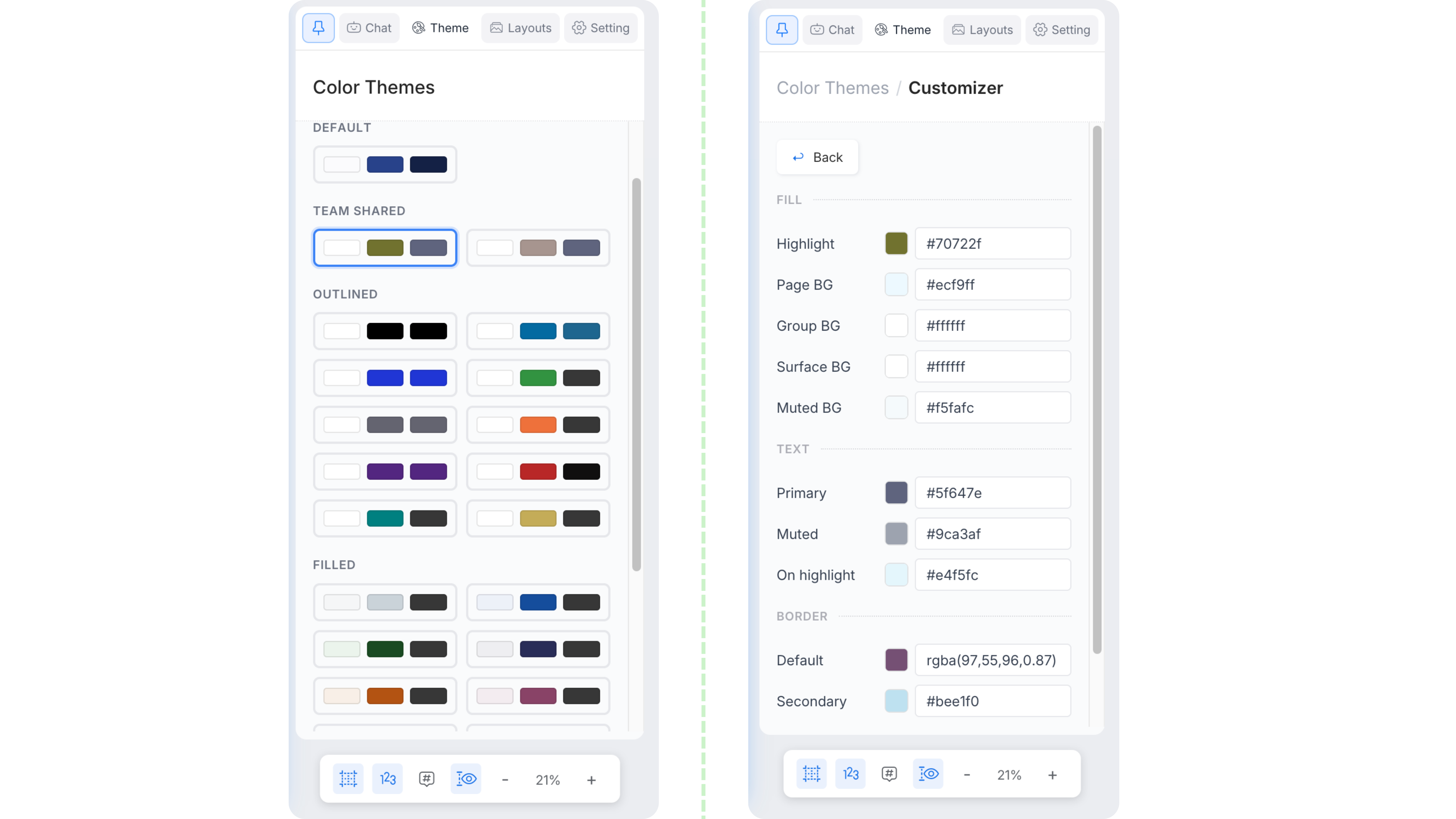
Ajuste o tema: Passe o mouse sobre qualquer tema pré-desenhado para visualizá-lo diretamente no seu documento. Você também pode personalizar as cores para combinar com sua marca, salvar seu tema personalizado e compartilhá-lo com sua equipe para manter documentos futuros consistentes.
-
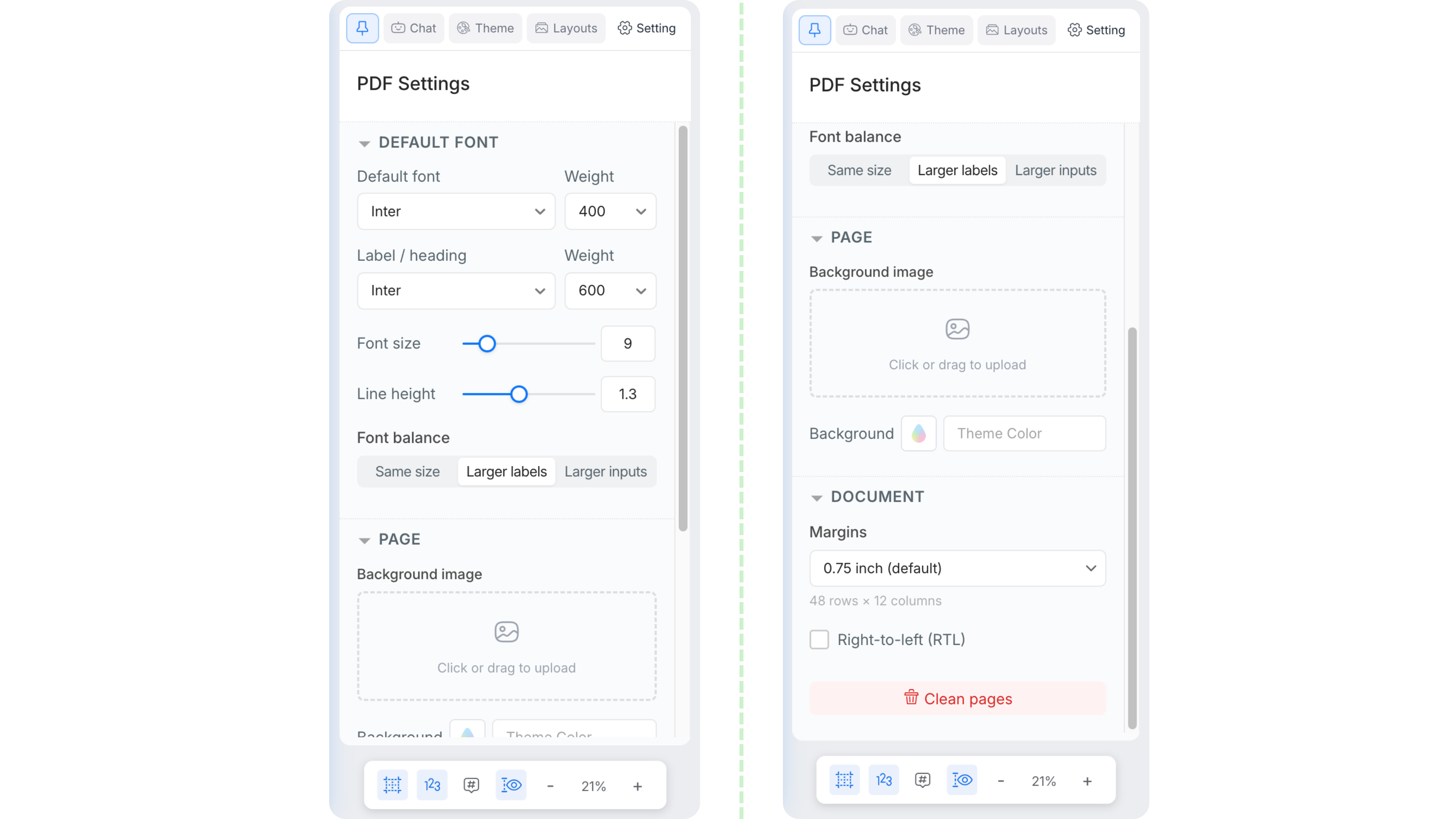
Aplique configurações em todo o documento: Quer um visual consistente sem editar cada campo individualmente? Abra a guia Configuração para definir a fonte padrão e o tamanho da fonte para todo o documento e como os tamanhos de fonte são equilibrados entre rótulos e campos. Você também pode escolher as margens da página, adicionar uma cor ou imagem de fundo e ativar o layout da direita para a esquerda (RTL) para idiomas como árabe ou hebraico, tudo de um só lugar.


Adicione e personalize conteúdo
-
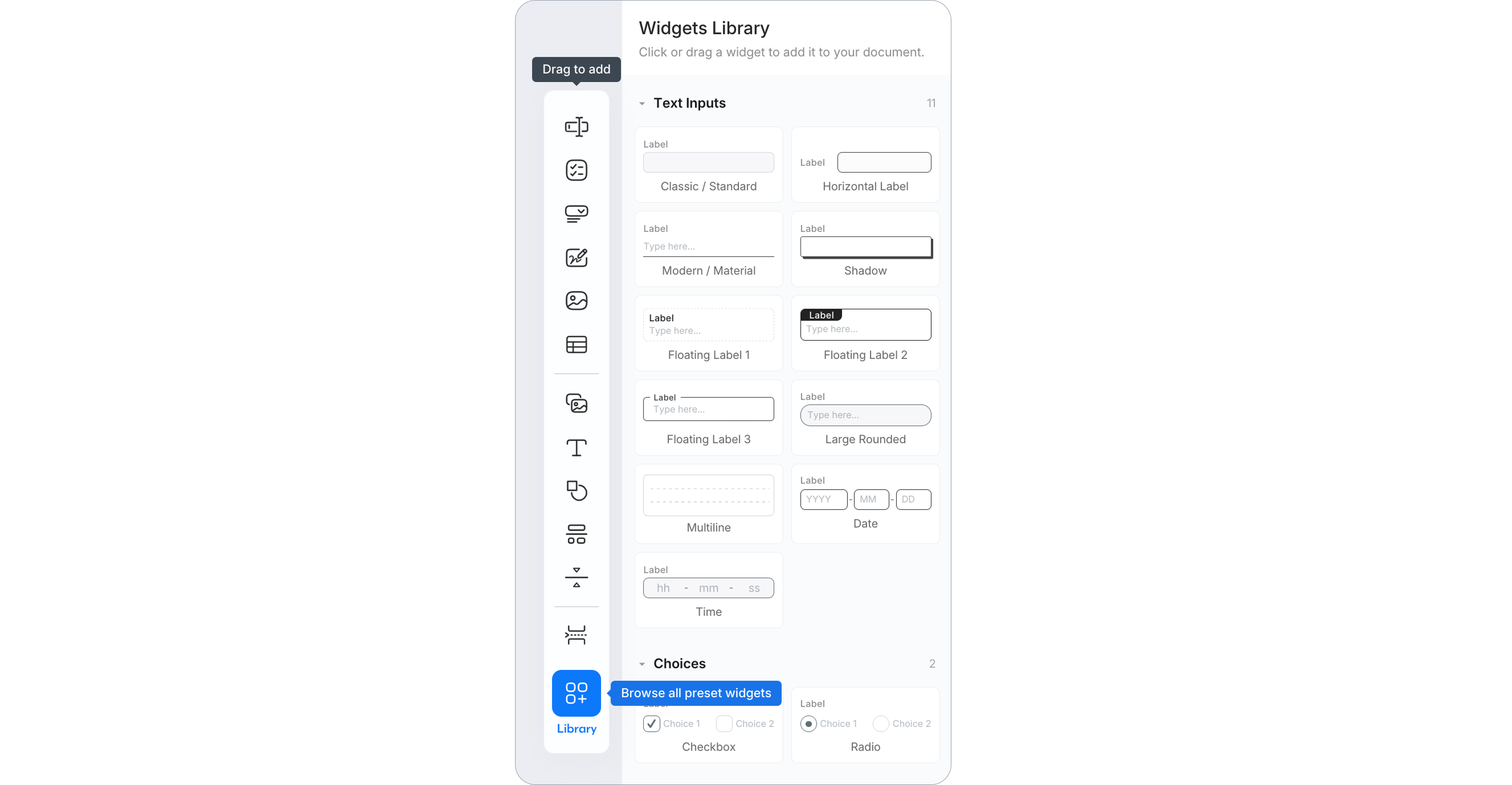
Adicione elementos: Passe o mouse sobre os ícones na barra lateral esquerda para ver o que adicionar, depois arraste-o para a tela ou clique para colocá-lo. Uma vez adicionado, você pode mover, redimensionar, duplicar ou excluir qualquer componente. Para mais estilos, abra a Biblioteca e adicione uma variante pré-estilizada da pré-visualização.
-
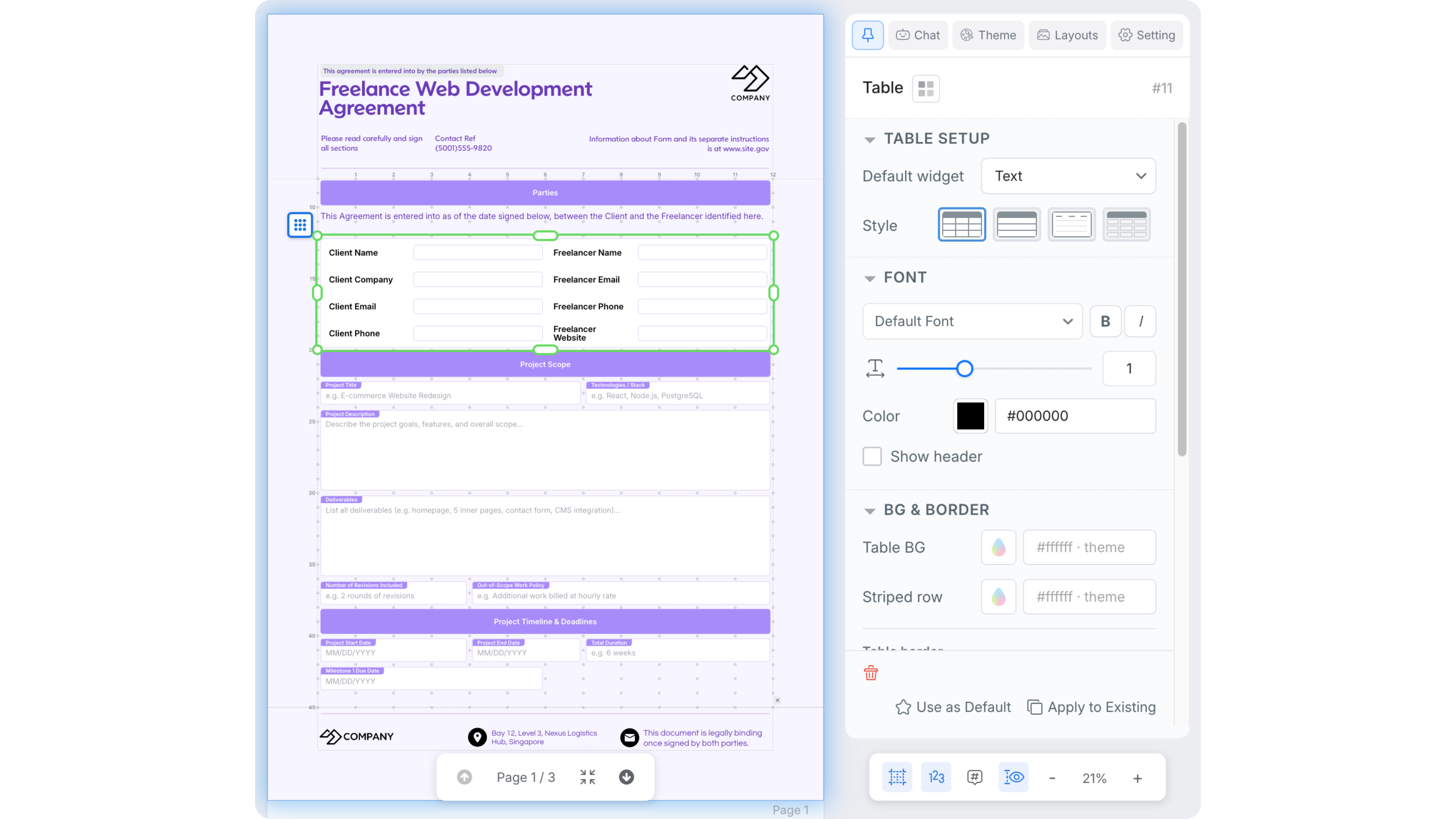
Modifique campos: Clique em qualquer campo na tela para abrir suas opções de personalização no painel direito. As configurações disponíveis variam por tipo de campo e podem incluir estilo, tamanho do texto, fundo, borda, layout do rótulo, preenchimento, margens e outras propriedades específicas do campo.


Controle a estrutura da página
-
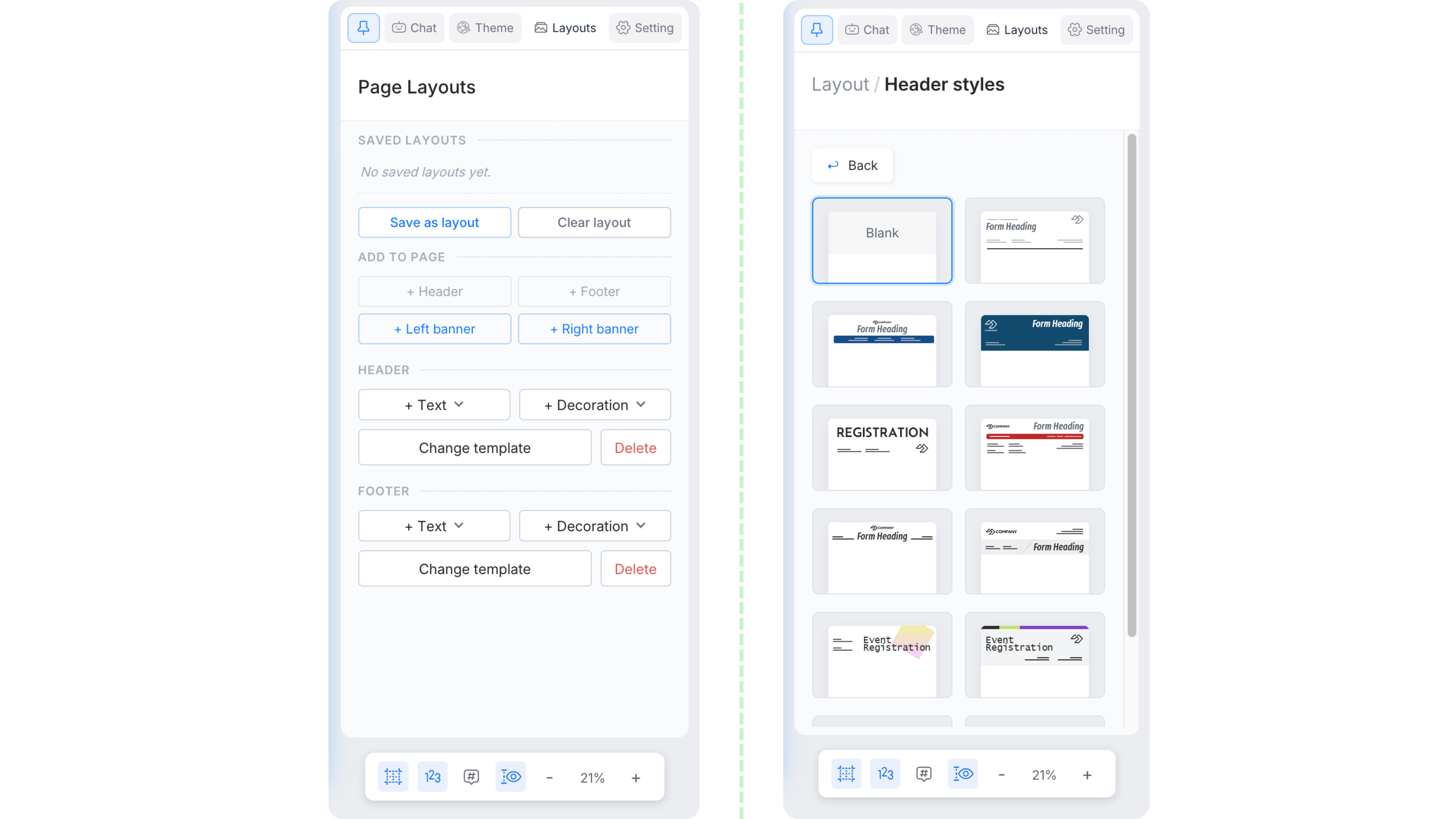
Defina layouts de página: Adicione cabeçalhos e rodapés personalizáveis para manter seu documento polido e consistente. Você pode incluir descrições, URLs, números de página, notas, decorações e outros detalhes. Você também pode alternar entre modelos e salvar layouts personalizados para reutilização.
-
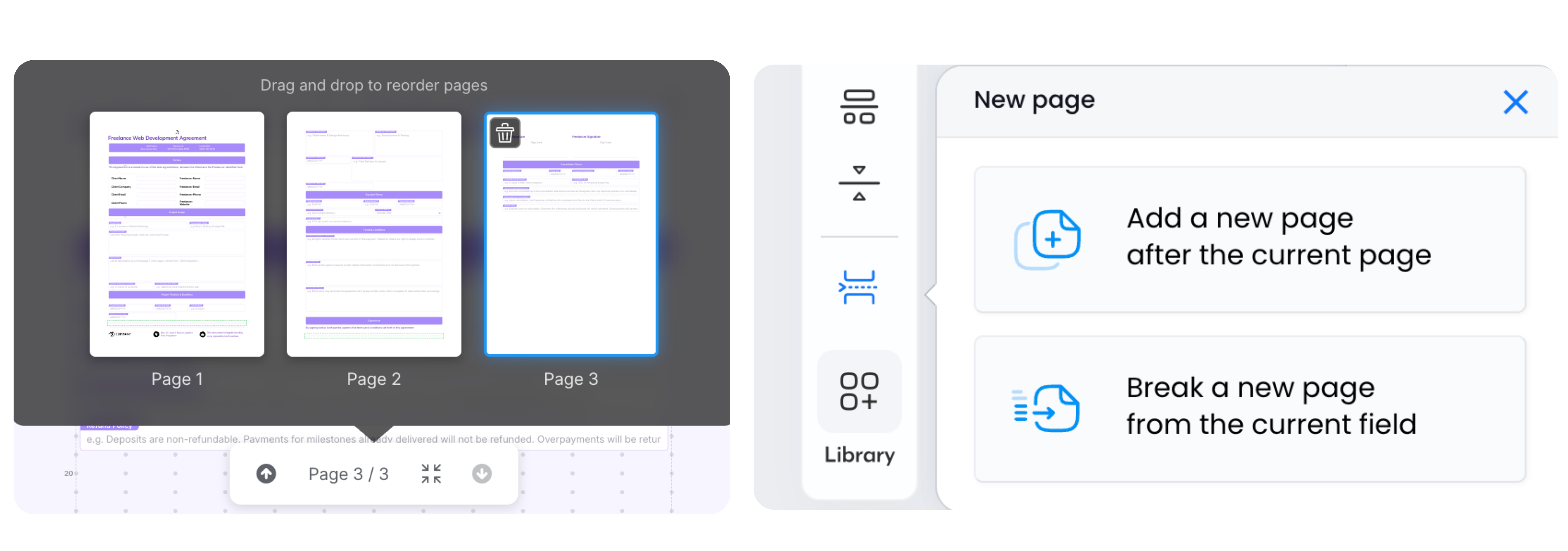
Gerencie páginas: O Criador de Documentos PDF usa quebras de página suaves por padrão, permitindo que o conteúdo flua automaticamente para a próxima página. Para mais controle, você pode adicionar uma quebra de página rígida, inserir uma nova página, iniciar uma nova página a partir de um campo selecionado ou reordenar e excluir páginas.


Retorne a uma versão anterior
- Use o histórico de versões: O Criador de Documentos PDF salva seu trabalho automaticamente. Pressione Cmd/Ctrl + S para criar uma versão nomeada ou clique em Histórico na barra de navegação superior para navegar e restaurar versões anteriores. A PlatoForms também registra alterações geradas por IA no histórico de versões, permitindo que você retorne a um estágio anterior do processo de edição quando necessário.
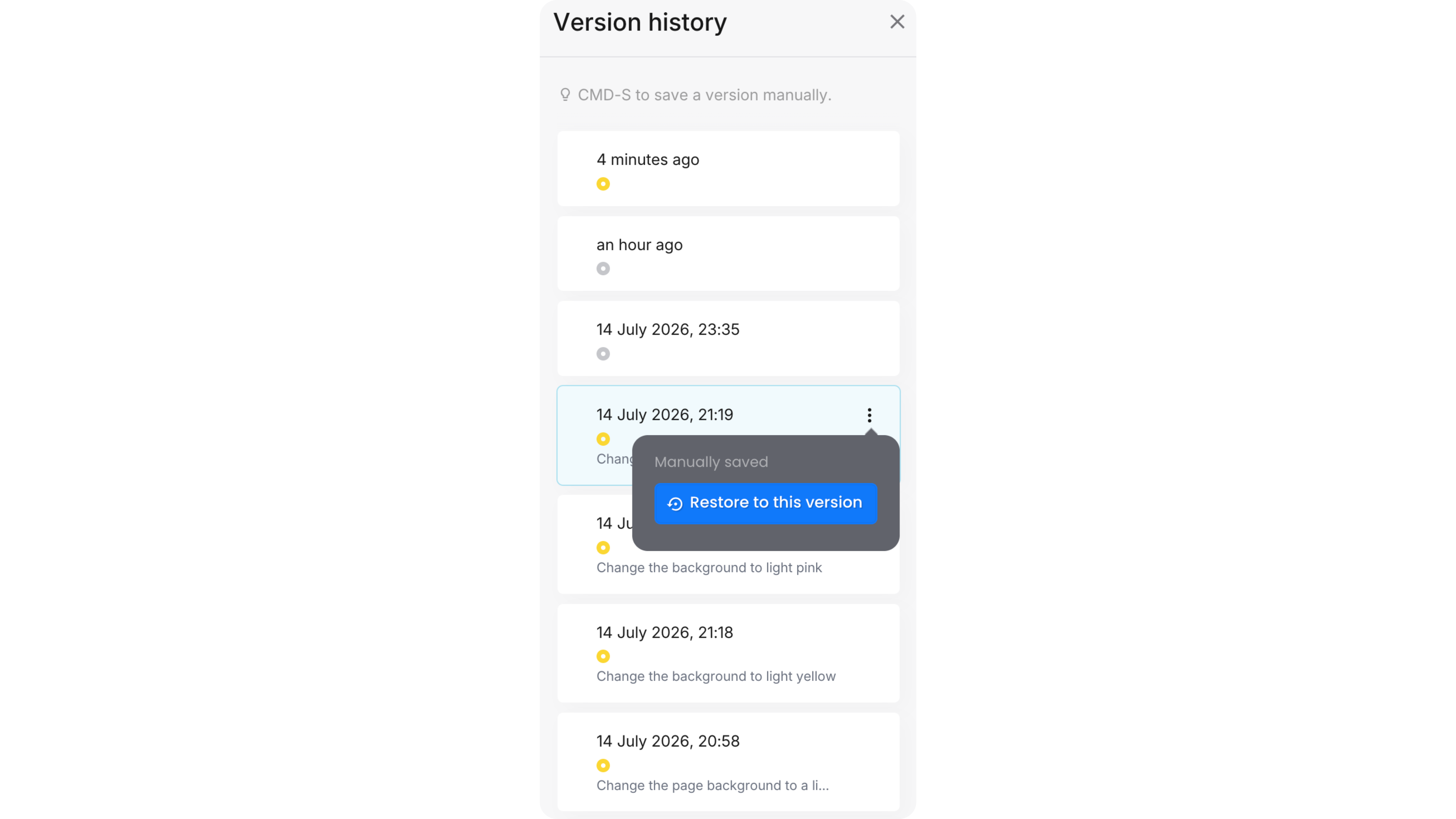

Nota: Cmd/Ctrl + S nem sempre cria uma entrada de histórico separada. Se você salvar repetidamente em um curto período, várias salvamentos podem ser agrupados em uma entrada para evitar criar registros excessivos de histórico.
O objetivo é simples: deixar a IA lidar com a configuração repetitiva enquanto você mantém o controle do resultado final. Seja uma pequena alteração ou um redesenho completo, o documento gerado permanece totalmente editável.
Saída flexível: PDF somente leitura, PDF preenchível ou formulário online
Uma vez que seu documento esteja pronto, você pode decidir como as pessoas o utilizarão. Da mesma tela de design, você pode exportá-lo como PDF ou convertê-lo em um formulário online interativo.
Exportar como PDF
Escolha entre dois modos de PDF:
-
PDF somente leitura: Melhor para impressão, arquivamento ou compartilhamento de um documento fixo, como um certificado de workshop ou relatório final de projeto. O layout é preservado exatamente como projetado, tornando esta a melhor escolha quando a precisão visual é crítica.
-
PDF preenchível: Melhor para documentos que precisam ser baixados e preenchidos em um leitor de PDF, como um contrato ou formulário de inscrição. Os campos permanecem interativos, embora os resultados possam variar para designs altamente complexos.
Converter em um formulário online
Você também pode transformar o documento em um formulário compartilhável que os usuários completam e enviam em seu navegador. Existem dois caminhos de conversão:
-
Formulário PDF Preenchível: Mantém o PDF original como fundo e coloca campos interativos sobre ele, tornando-o ideal quando é importante preservar a aparência do documento.
-
Formulário PDF Web: Cria um formulário limpo, baseado na web, para entrada de dados, e então mapeia as informações enviadas de volta para o PDF final.
Após a conversão, você pode configurar o rótulo de cada campo, espaço reservado, formato, configurações de obrigatório, somente leitura ou oculto, validação de entrada e lógica condicional antes de publicar e compartilhar o formulário. O formulário online é uma cópia separada: alterações posteriores no documento não o afetam automaticamente, e converter novamente com o mesmo tipo reconstrói esse formulário a partir do documento atual.
Isso significa que você não precisa reconstruir o mesmo documento para diferentes casos de uso. Um design gerado por IA pode se tornar:
- Um PDF somente leitura
- Um PDF preenchível para download
- Um Formulário PDF Preenchível
- Um Formulário PDF Web
Para uma melhor explicação visual, veja este tutorial 👇🏻
Comparando fluxos de trabalho de criação de documentos com IA
Para entender a diferença, ajuda comparar como cada abordagem lida com o processo completo. Não apenas escrever o conteúdo, mas também projetar o documento, adicionar campos e prepará-lo para uso.
| Etapa do fluxo de trabalho | Ferramentas tradicionais (Word/Google Docs) | Assistentes de IA de propósito geral | Criador de Documentos PDF da PlatoForms |
|---|---|---|---|
| Começando | Comece de uma página em branco ou procure um modelo adequado. | Descreva o que você precisa e gere um rascunho de texto. | Comece de uma tela em branco ou descreva o documento em um único prompt. A IA constrói o conteúdo, seções, campos, formatação e layout diretamente na tela. |
| Formatação e layout | Ajuste manualmente fontes, espaçamento, margens, títulos e estrutura da página. | Copie o texto gerado para uma ferramenta de documento ou design, depois formate-o separadamente. | A IA lida com o design inicial. Você pode então aplicar temas, usar componentes pré-estilizados ou ajustar manualmente o layout, fontes, cores, fundo e espaçamento. |
| Revisões | Reescreva o conteúdo e repare qualquer formatação afetada manualmente. | Gere texto revisado, copie-o de volta para o documento e verifique a formatação novamente. | Continue conversando com a IA para revisar todo o documento ou selecione componentes específicos e peça para atualizar apenas esses elementos. |
| Adicionando campos e assinaturas | Adicione linhas ou espaços reservados, ou use ferramentas de formulário e assinatura separadas. | Geralmente requer mover o conteúdo para outra ferramenta. | A IA pode incluir campos de entrada e assinatura durante a geração. Você também pode adicionar, redimensionar, duplicar e personalizar campos diretamente no editor visual. Quando você envia o formulário por convite ou fluxo de trabalho com o Certificado de Assinatura ativado, você também recebe um certificado após ele ser assinado. |
| Personalização visual | Estilize manualmente o documento e duplique um arquivo existente quando quiser reutilizar seu design. | Depende da ferramenta de documento ou design usada após o conteúdo ser gerado. | Visualize temas no documento, use componentes pré-estilizados, insira cores exatas da marca, ajuste configurações em todo o documento e salve temas personalizados para reutilização. |
| Saída final | Exporte o documento como um PDF padrão; formulários interativos geralmente requerem software adicional. | Requer outra ferramenta para projetar, exportar ou distribuir o documento final. | Exporte um PDF somente leitura ou preenchível, ou converta o mesmo design em um Formulário PDF Preenchível ou Formulário PDF Web sem reconstruí-lo. |
Ferramentas de documento tradicionais são principalmente construídas para escrita e formatação, enquanto assistentes de IA de propósito geral focam principalmente na geração de conteúdo. A PlatoForms combina redação com IA, design visual de documentos, campos interativos e publicação flexível em um único fluxo de trabalho.
Em vez de mover conteúdo entre um assistente de IA, editor de documentos, ferramenta de PDF e construtor de formulários, você pode criar, refinar, exportar e publicar o documento a partir da mesma tela de design.
Perguntas Frequentes
Posso criar um PDF com IA usando apenas uma descrição curta?
Sim. Você só precisa fornecer uma única frase descrevendo o documento que deseja (por exemplo, “Crie um acordo de confidencialidade para um projeto de software”). A IA gerará a estrutura, conteúdo e formatação apropriados com base nesse prompt.
O PDF gerado por IA é totalmente personalizável?
Absolutamente. Após a IA gerar o rascunho inicial, você pode usar o chat de IA embutido para fazer mudanças estruturais ou de tom, ou usar o editor visual para ajustar manualmente fontes, cores, layout e campos de entrada.
Posso editar o documento após a IA gerá-lo?
Sim. Todo documento permanece totalmente editável. Você pode continuar conversando com a IA, ajustar manualmente o layout no editor visual ou combinar ambas as abordagens a qualquer momento.
E se eu precisar que o documento seja interativo?
A plataforma é projetada para interatividade. Você pode exportar seu documento como um PDF preenchível ou convertê-lo em um formulário online. Você também pode adicionar lógica condicional para facilitar o preenchimento.
Preciso de experiência em design para usar um criador de PDF com IA?
Nenhuma experiência em design é necessária. A IA cria o documento inicial para você, incluindo o layout, formatação e campos. Quando você quiser fazer mudanças, o editor visual fornece controles diretos para ajustar fontes, cores, espaçamento, campos, páginas e outros detalhes sem exigir habilidades profissionais de design.
Posso traduzir o documento PDF para outro idioma?
Sim. Depois que seu documento estiver pronto, você pode criar uma cópia traduzida diretamente do editor. Escolha Traduzir com IA para gerar a tradução automaticamente, ou clone o documento e traduza-o você mesmo na tela — seu original nunca é alterado. Veja Traduzir Documento para mais detalhes.
Pronto para criar seu próximo PDF com IA?
Criar documentos profissionais não precisa mais envolver múltiplas ferramentas, formatação interminável ou busca pelo modelo perfeito.
Com o Criador de Documentos PDF da PlatoForms, você pode passar de um único prompt para um documento polido e personalizável em minutos. A IA constrói diretamente na tela, cada parte permanece editável, e o mesmo design pode ser exportado como PDF ou convertido em um formulário online.
Um prompt. Um design editável. Múltiplas maneiras de publicar.


