

Ein professionelles PDF-Dokument zu erstellen, beginnt normalerweise mit einer frustrierenden Wahl: Entweder starren Sie auf eine leere Seite in einem Textverarbeitungsprogramm und bauen alles von Grund auf neu auf, oder Sie verbringen Stunden damit, nach einer Vorlage zu suchen, die fast Ihren Anforderungen entspricht, nur um das Format zu zerstören, wenn Sie versuchen, sie zu ändern.
Egal, ob Sie einen Freelancer-Vertrag, ein Kundenprojektbriefing oder ein Workshop-Zertifikat benötigen, das manuelle Strukturieren von Abschnitten, das Ausrichten von Inhalten und das Gestalten des Layouts nimmt Ihnen Zeit von der eigentlichen Arbeit.
Während viele Tools jetzt KI-Schreibunterstützung bieten, hören sie oft bei der Generierung von einfachem Text auf. Sie müssen diesen Text immer noch in ein anderes Tool kopieren, Ränder anpassen, Schriftarten auswählen, das Layout arrangieren und das endgültige Dokument exportieren. Die Trennung zwischen Inhaltserstellung und Dokumentdesign schafft einen fragmentierten und ineffizienten Workflow.
Ein KI-PDF-Generator ändert dies, indem er Entwurf und Design in denselben Prozess bringt. Anstatt den Inhalt zuerst zu schreiben und ihn später zu formatieren, können Sie in einem Satz beschreiben, was Sie benötigen, und die KI erstellt das Dokument direkt auf der Leinwand.
Dieser Leitfaden untersucht, wie der PDF-Dokumentersteller von PlatoForms Ihnen hilft, von einem einzigen Prompt zu einem vollständigen, anpassbaren Dokument zu gelangen. Sie können den anfänglichen Inhalt und das Layout generieren, es durch KI-Chat oder manuelle Steuerung verfeinern und es als PDF oder Online-Formular veröffentlichen, ohne das Design in einem anderen Tool neu zu erstellen.
In diesem Blog behandeln wir:
- Die Kraft des Ein-Satz-Prompts
- Verfeinern Ihres Dokuments mit KI-Chat
- Manuelle Kontrolle über das Design übernehmen
- Flexibler Output: Nur-Lese-PDF, ausfüllbares PDF oder Online-Formular
- Vergleich von KI-Dokumentenerstellungs-Workflows
- Häufig gestellte Fragen
- Bereit, Ihr nächstes PDF mit KI zu erstellen?
Die Kraft des Ein-Satz-Prompts
Der Hauptvorteil eines KI-PDF-Generators ist seine Fähigkeit, den Inhalt, die Struktur und den Zweck eines Dokuments gleichzeitig zu verstehen. Sie müssen keinen detaillierten Umriss bereitstellen, jede Überschrift spezifizieren oder entscheiden, wo jedes Feld platziert werden soll. Sie beschreiben einfach, was Sie erstellen möchten.
Stellen Sie sich vor, Sie sind ein freiberuflicher Webentwickler, der ein Abkommen für einen neuen Kunden vorbereitet. Anstatt nach einer geeigneten Vorlage zu suchen und sie manuell zu ändern, können Sie den PDF-Dokumentersteller öffnen und einen Prompt eingeben wie:
“Erstellen Sie ein freiberufliches Webentwicklungsabkommen mit Abschnitten für Projektumfang, Fristen, Bezahlung und Unterschriften”
Innerhalb von Sekunden erstellt die KI das Dokument direkt auf der Leinwand. Nicht nur den Text, sondern auch die Abschnitte, das Format, das Layout und die relevanten Felder. Anstatt den generierten Inhalt in einen anderen Editor zu kopieren, können Sie das Dokument sofort überprüfen und anpassen.
Dies beseitigt die Reibung, von einer leeren Seite aus zu starten. Sie haben sofort einen strukturierten Arbeitsentwurf, der wie ein echtes Dokument aussieht und sich verhält, und Ihnen eine praktische Grundlage bietet, auf der Sie aufbauen können.
Verfeinern Ihres Dokuments mit KI-Chat
Der erste Entwurf ist nur der Ausgangspunkt. Sie stellen möglicherweise fest, dass eine Klausel fehlt, der Ton zu lässig wirkt oder der visuelle Stil nicht zu Ihrer Marke passt.
Anstatt Abschnitte manuell umzuschreiben oder das Layout nach jeder Änderung zu reparieren, können Sie den KI-Assistenten in der Chat-Registerkarte verwenden, um das Dokument direkt auf der Leinwand zu aktualisieren. Die KI versteht den Kontext des Dokuments, sodass Sie sowohl Inhalts- als auch Designänderungen durch Konversation anfordern können.
Für das Webentwicklungsabkommen könnten Sie eingeben:
- “Machen Sie den Ton formeller und professioneller.”
- “Fügen Sie einen Abschnitt zu den Kündigungsbedingungen hinzu.”
- “Ändern Sie den Hintergrund in hellgelb.”

Die KI wendet diese Anfragen direkt auf das bestehende Dokument an. Sie kann den Wortlaut überarbeiten, neue Abschnitte hinzufügen, das Styling aktualisieren und die Gesamtstruktur beibehalten, während sich das Design weiterentwickelt.
Sie können auch eine bestimmte Komponente auswählen und die KI bitten, nur diesen Teil zu ändern. Dies erleichtert es, einzelne Überschriften, Felder, Abschnitte oder visuelle Elemente zu verfeinern, ohne den Rest des Dokuments zu verändern.
Das Ergebnis ist ein schnellerer Bearbeitungsprozess, der es Ihnen ermöglicht, zwischen Schreiben und Design zu wechseln, ohne Inhalte wiederholt zwischen separaten Tools kopieren zu müssen.
Manuelle Kontrolle über das Design übernehmen
KI kann die anfängliche Struktur, den Inhalt und die visuelle Richtung übernehmen, aber es gibt Zeiten, in denen Sie präzisere Kontrolle benötigen. Viele automatisierte Tools machen es schwierig, über das generierte Ergebnis hinauszugehen, und lassen Sie in einem festen Layout oder Stil gefangen.
PlatoForms hält jeden Teil des Dokuments bearbeitbar. Sobald die KI die erste Version erstellt hat, können Sie den visuellen Editor verwenden, um das Design, den Inhalt, die Felder und die Seitenstruktur fein abzustimmen.
Passen Sie den visuellen Stil an
-
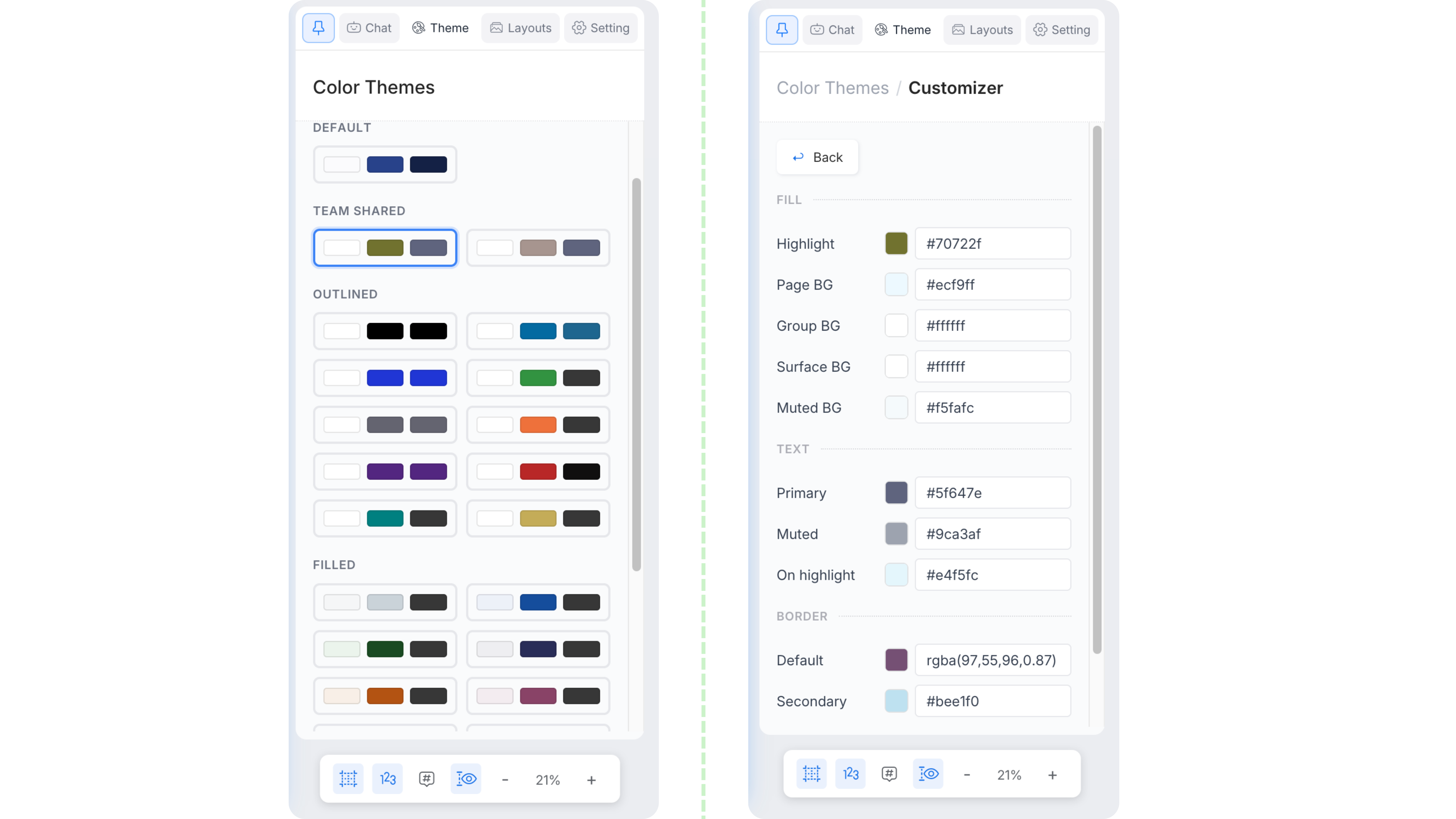
Passen Sie das Thema an: Fahren Sie mit der Maus über ein vorgefertigtes Thema, um es direkt auf Ihrem Dokument zu sehen. Sie können auch die Farben anpassen, um Ihre Marke zu reflektieren, Ihr benutzerdefiniertes Thema speichern und es mit Ihrem Team teilen, um zukünftige Dokumente konsistent zu halten.
-
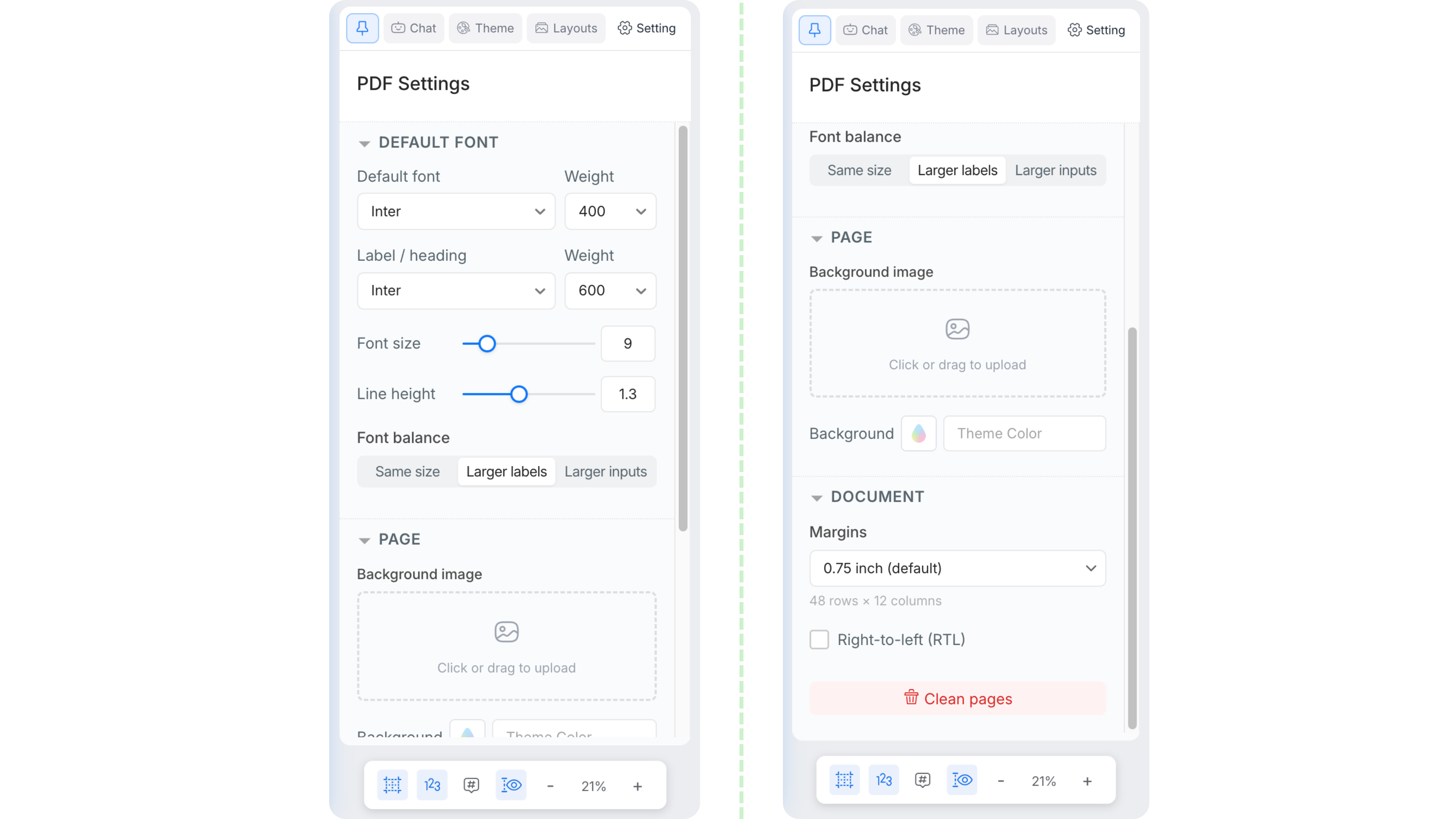
Dokumentweite Einstellungen anwenden: Möchten Sie ein einheitliches Erscheinungsbild, ohne jedes Feld einzeln zu bearbeiten? Öffnen Sie die Einstellungen-Registerkarte, um die Standardschriftart und Schriftgröße für das gesamte Dokument festzulegen und wie Schriftgrößen zwischen Beschriftungen und Feldern ausbalanciert werden. Sie können auch die Seitenränder wählen, eine Hintergrundfarbe oder ein Bild hinzufügen und das Layout von rechts nach links (RTL) für Sprachen wie Arabisch oder Hebräisch aktivieren – alles von einem Ort aus.


Inhalte hinzufügen und anpassen
-
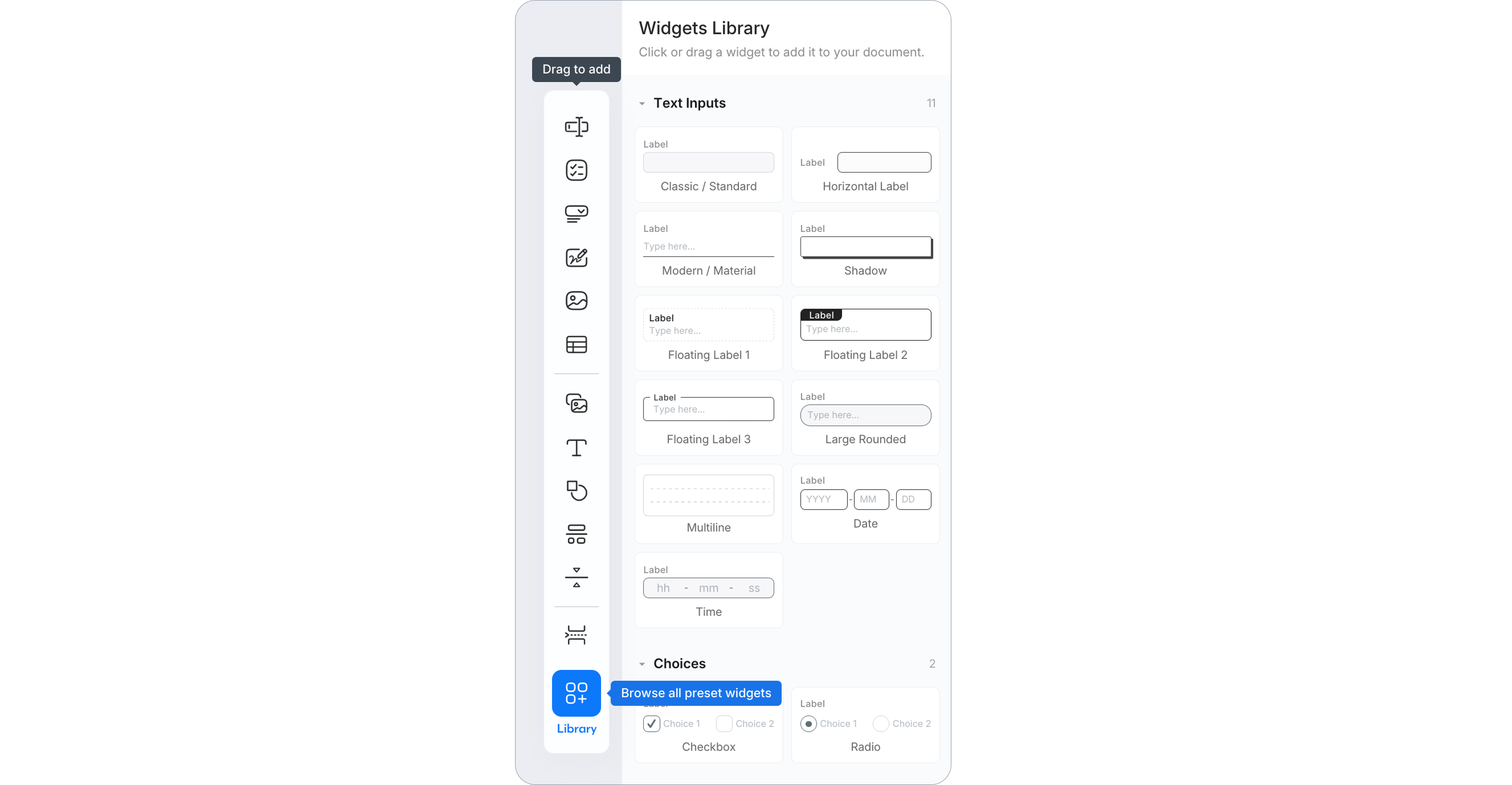
Elemente hinzufügen: Fahren Sie mit der Maus über Symbole in der linken Seitenleiste, um zu sehen, was hinzugefügt werden kann, und ziehen Sie es auf die Leinwand oder klicken Sie, um es zu platzieren. Einmal hinzugefügt, können Sie jede Komponente verschieben, die Größe ändern, duplizieren oder löschen. Für mehr Stile öffnen Sie die Bibliothek und fügen Sie eine vorgefertigte Variante aus der Vorschau hinzu.
-
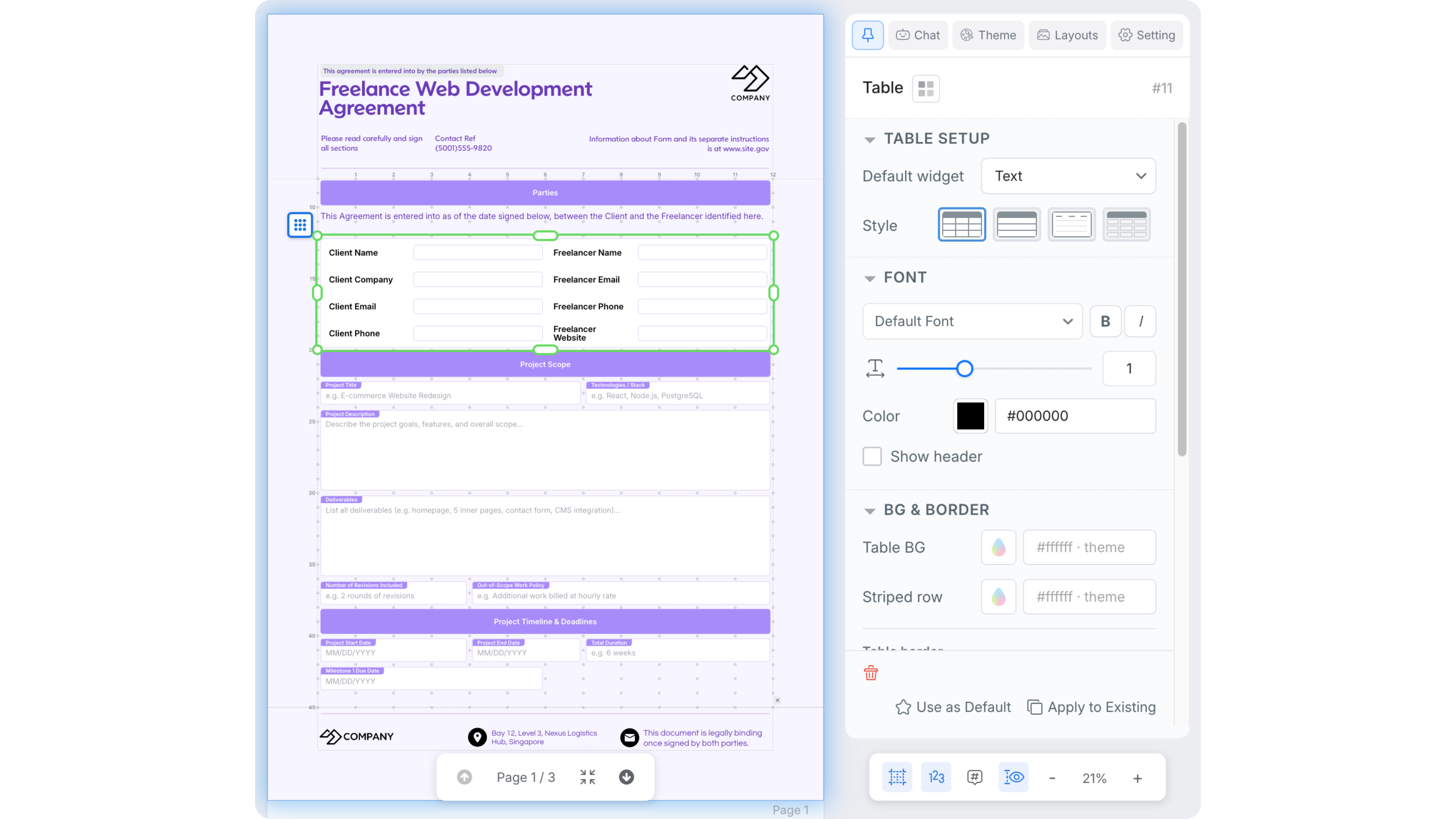
Felder ändern: Klicken Sie auf ein beliebiges Feld auf der Leinwand, um seine Anpassungsoptionen im rechten Panel zu öffnen. Die verfügbaren Einstellungen variieren je nach Feldtyp und können den Stil, die Textgröße, den Hintergrund, den Rahmen, das Layout der Beschriftung, den Abstand, die Ränder und andere feldspezifische Eigenschaften umfassen.


Kontrollieren Sie die Seitenstruktur
-
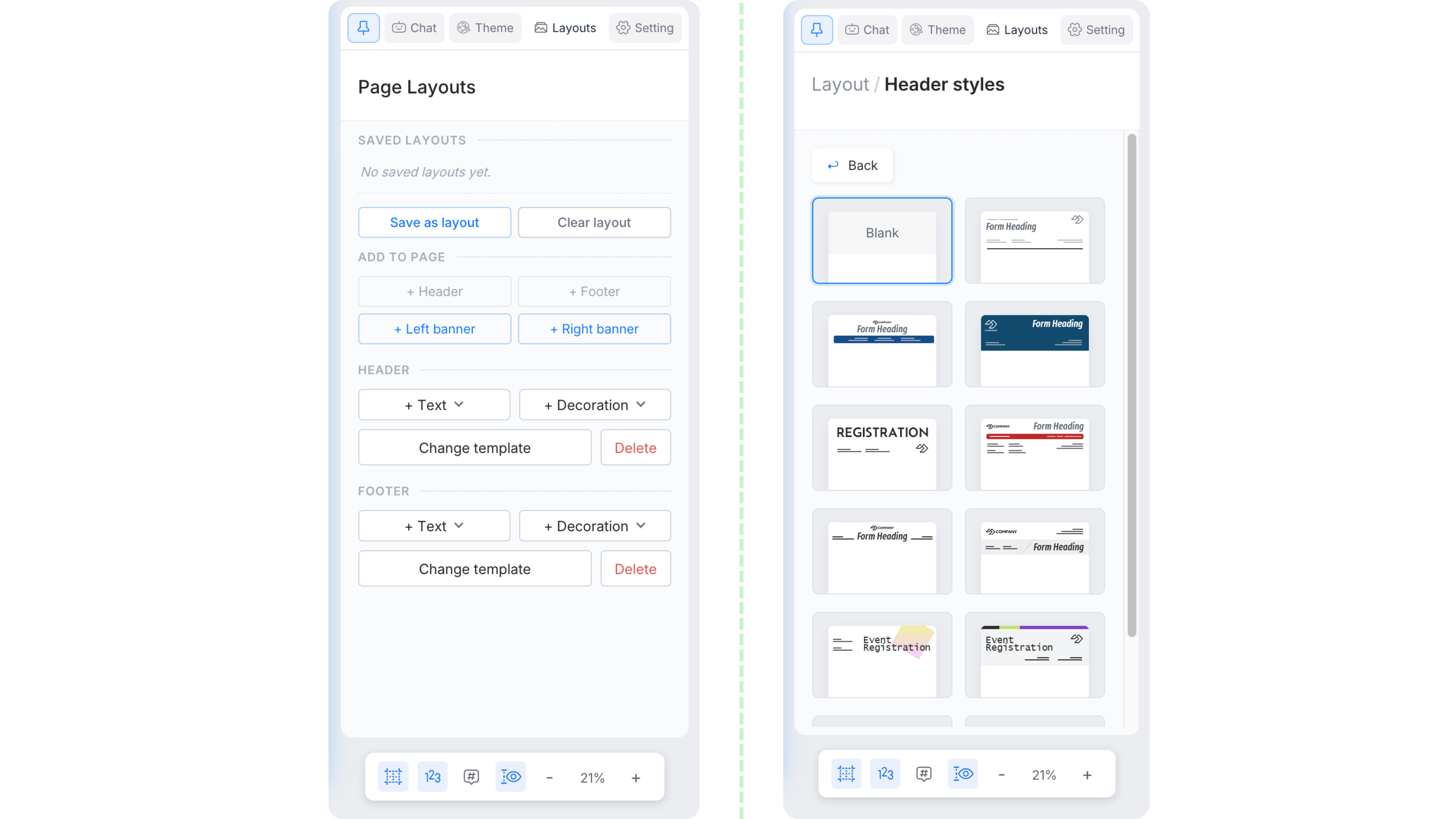
Seitenlayouts festlegen: Fügen Sie anpassbare Kopf- und Fußzeilen hinzu, um Ihr Dokument poliert und konsistent zu halten. Sie können Beschreibungen, URLs, Seitenzahlen, Notizen, Dekorationen und andere Details einfügen. Sie können auch zwischen Vorlagen wechseln und angepasste Layouts zur Wiederverwendung speichern.
-
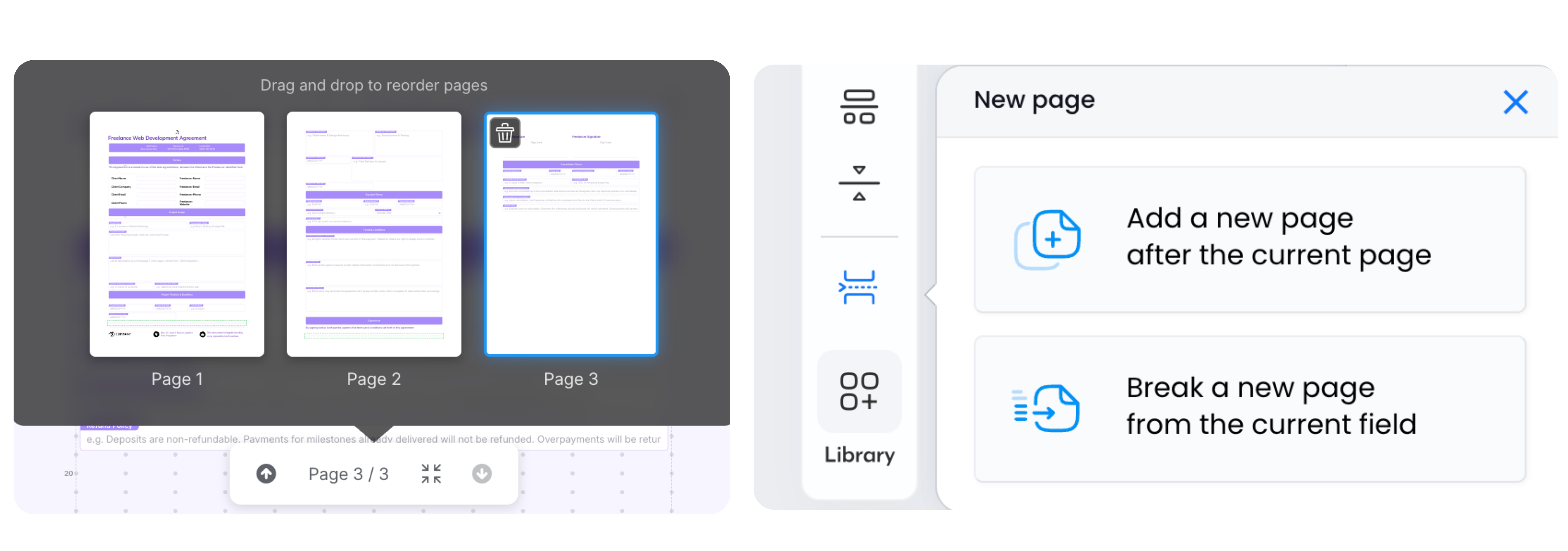
Seiten verwalten: Der PDF-Dokumentersteller verwendet standardmäßig weiche Seitenumbrüche, sodass der Inhalt automatisch auf die nächste Seite fließt. Für mehr Kontrolle können Sie einen harten Seitenumbruch hinzufügen, eine neue Seite einfügen, eine neue Seite von einem ausgewählten Feld starten oder Seiten neu anordnen und löschen.


Zu einer früheren Version zurückkehren
- Verlauf verwenden: Der PDF-Dokumentersteller speichert Ihre Arbeit automatisch. Drücken Sie Cmd/Ctrl + S, um eine benannte Version zu erstellen, oder klicken Sie auf Verlauf in der oberen Navigationsleiste, um frühere Versionen zu durchsuchen und wiederherzustellen. PlatoForms zeichnet auch KI-generierte Änderungen im Versionsverlauf auf, sodass Sie bei Bedarf zu einem früheren Stand des Bearbeitungsprozesses zurückkehren können.
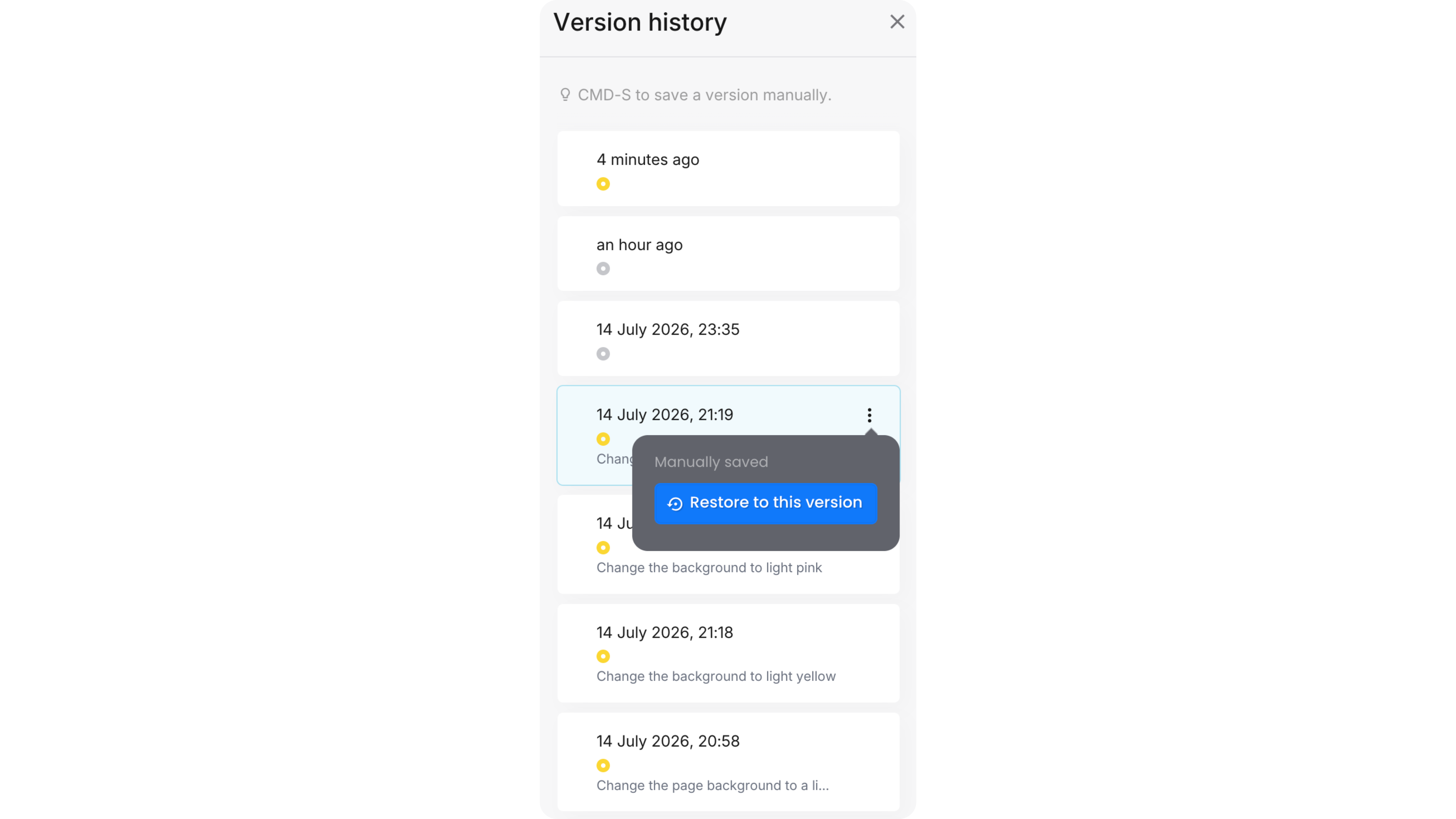

Hinweis: Cmd/Ctrl + S erstellt nicht immer einen separaten Verlaufseintrag. Wenn Sie innerhalb kurzer Zeit wiederholt speichern, können mehrere Speicherungen zu einem Eintrag zusammengefasst werden, um übermäßige Verlaufsaufzeichnungen zu vermeiden.
Das Ziel ist einfach: Lassen Sie die KI die sich wiederholende Einrichtung übernehmen, während Sie die Kontrolle über das Endergebnis behalten. Egal, ob Sie eine kleine Anpassung oder ein vollständiges Redesign benötigen, das generierte Dokument bleibt vollständig bearbeitbar.
Flexibler Output: Nur-Lese-PDF, ausfüllbares PDF oder Online-Formular
Sobald Ihr Dokument fertig ist, können Sie entscheiden, wie es verwendet werden soll. Von derselben Design-Leinwand aus können Sie es als PDF exportieren oder in ein interaktives Online-Formular umwandeln.
Als PDF exportieren
Wählen Sie zwischen zwei PDF-Modi:
-
Nur-Lese-PDF: Am besten zum Drucken, Archivieren oder Teilen eines festen Dokuments, wie z.B. eines Workshop-Zertifikats oder eines endgültigen Projektberichts. Das Layout wird genau so beibehalten, wie es entworfen wurde, was diese Option zur besten Wahl macht, wenn visuelle Genauigkeit entscheidend ist.
-
Ausfüllbares PDF: Am besten für Dokumente, die heruntergeladen und in einem PDF-Reader ausgefüllt werden müssen, wie z.B. ein Abkommen oder ein Antragsformular. Die Felder bleiben interaktiv, obwohl die Ergebnisse bei sehr komplexen Designs variieren können.
In ein Online-Formular umwandeln
Sie können das Dokument auch in ein teilbares Formular umwandeln, das Benutzer in ihrem Browser ausfüllen und absenden. Es gibt zwei Konversionspfade:
-
PDF-Ausfüllformular: Behält das ursprüngliche PDF als Hintergrund bei und platziert interaktive Felder darüber, was ideal ist, wenn die Erhaltung des Erscheinungsbildes des Dokuments wichtig ist.
-
Web-PDF-Formular: Erstellt ein sauberes, webbasiertes Formular zur Dateneingabe und ordnet die übermittelten Informationen dann dem endgültigen PDF zu.
Nach der Konvertierung können Sie das Etikett, den Platzhalter, das Format, die Erforderlichkeit, die Nur-Lese- oder Verborgeneinstellungen, die Eingabevalidierung und die bedingte Logik jedes Feldes konfigurieren, bevor Sie das Formular veröffentlichen und teilen. Das Online-Formular ist eine separate Kopie: Spätere Änderungen am Dokument erreichen es nicht von selbst, und eine erneute Konvertierung mit demselben Typ erstellt dieses Formular aus dem aktuellen Dokument neu.
Das bedeutet, dass Sie dasselbe Dokument nicht für verschiedene Anwendungsfälle neu erstellen müssen. Ein KI-generiertes Design kann werden:
- Ein Nur-Lese-PDF
- Ein herunterladbares ausfüllbares PDF
- Ein PDF-Ausfüllformular
- Ein Web-PDF-Formular
Für eine bessere visuelle Erklärung sehen Sie sich dieses Tutorial an 👇🏻
Vergleich von KI-Dokumentenerstellungs-Workflows
Um den Unterschied zu verstehen, hilft es, zu vergleichen, wie jeder Ansatz den gesamten Prozess behandelt. Nicht nur das Schreiben des Inhalts, sondern auch das Entwerfen des Dokuments, das Hinzufügen von Feldern und die Vorbereitung für die Nutzung.
| Workflow-Schritt | Traditionelle Tools (Word/Google Docs) | Allgemeine KI-Assistenten | PlatoForms PDF-Dokumentersteller |
|---|---|---|---|
| Erste Schritte | Starten Sie von einer leeren Seite oder suchen Sie nach einer geeigneten Vorlage. | Beschreiben Sie, was Sie benötigen, und generieren Sie einen Textentwurf. | Starten Sie von einer leeren Leinwand oder beschreiben Sie das Dokument in einem Prompt. Die KI erstellt den Inhalt, die Abschnitte, Felder, das Format und das Layout direkt auf der Leinwand. |
| Formatierung und Layout | Passen Sie Schriftarten, Abstände, Ränder, Überschriften und Seitenstruktur manuell an. | Kopieren Sie den generierten Text in ein Dokument oder Design-Tool und formatieren Sie ihn dann separat. | Die KI übernimmt das anfängliche Design. Sie können dann Themen anwenden, vorgefertigte Komponenten verwenden oder das Layout, die Schriftarten, Farben, den Hintergrund und die Abstände manuell anpassen. |
| Überarbeitungen | Schreiben Sie den Inhalt um und reparieren Sie manuell alle betroffenen Formatierungen. | Generieren Sie überarbeiteten Text, kopieren Sie ihn zurück in das Dokument und überprüfen Sie die Formatierung erneut. | Führen Sie das Gespräch mit der KI fort, um das gesamte Dokument zu überarbeiten, oder wählen Sie spezifische Komponenten aus und bitten Sie sie, nur diese Elemente zu aktualisieren. |
| Hinzufügen von Feldern und Unterschriften | Fügen Sie Linien oder Platzhalter hinzu oder verwenden Sie separate Form- und Unterschriftstools. | Erfordert normalerweise das Verschieben des Inhalts in ein anderes Tool. | Die KI kann Eingabe- und Unterschriftsfelder während der Generierung einfügen. Sie können auch Felder direkt im visuellen Editor hinzufügen, die Größe ändern, duplizieren und anpassen. Wenn Sie das Formular per Einladung oder Workflow mit aktiviertem Signaturzertifikat versenden, erhalten Sie auch ein Zertifikat, nachdem es unterschrieben wurde. |
| Visuelle Anpassung | Gestalten Sie das Dokument manuell und duplizieren Sie eine vorhandene Datei, wenn Sie deren Design wiederverwenden möchten. | Hängt vom Dokument- oder Design-Tool ab, das nach der Inhaltserstellung verwendet wird. | Vorschau von Themen auf dem Dokument, Verwendung vorgefertigter Komponenten, Eingabe exakter Markenfarben, Anpassung dokumentweiter Einstellungen und Speichern benutzerdefinierter Themen zur Wiederverwendung. |
| Endgültiger Output | Exportieren Sie das Dokument als Standard-PDF. Interaktive Formulare erfordern normalerweise zusätzliche Software. | Erfordert ein weiteres Tool, um das fertige Dokument zu entwerfen, zu exportieren oder zu verteilen. | Exportieren Sie ein Nur-Lese- oder ausfüllbares PDF oder konvertieren Sie dasselbe Design in ein PDF-Ausfüllformular oder Web-PDF-Formular, ohne es neu zu erstellen. |
Traditionelle Dokumententools sind hauptsächlich für das Schreiben und Formatieren ausgelegt, während allgemeine KI-Assistenten sich hauptsächlich auf die Inhaltserstellung konzentrieren. PlatoForms kombiniert KI-Entwurf, visuelles Dokumentdesign, interaktive Felder und flexibles Publizieren in einem einzigen Workflow.
Anstatt Inhalte zwischen einem KI-Assistenten, einem Dokumenteditor, einem PDF-Tool und einem Formularersteller zu verschieben, können Sie das Dokument von derselben Design-Leinwand aus erstellen, verfeinern, exportieren und veröffentlichen.
Häufig gestellte Fragen
Kann ich mit KI ein PDF nur mit einer kurzen Beschreibung erstellen?
Ja. Sie müssen nur einen einzigen Satz bereitstellen, der das gewünschte Dokument beschreibt (z.B. “Erstellen Sie eine Geheimhaltungsvereinbarung für ein Softwareprojekt”). Die KI generiert die entsprechende Struktur, den Inhalt und das Format basierend auf diesem Prompt.
Ist das KI-generierte PDF vollständig anpassbar?
Absolut. Nachdem die KI den ersten Entwurf erstellt hat, können Sie den integrierten KI-Chat verwenden, um strukturelle oder tonale Änderungen vorzunehmen, oder den visuellen Editor verwenden, um Schriftarten, Farben, Layout und Eingabefelder manuell anzupassen.
Kann ich das Dokument nach der KI-Erstellung bearbeiten?
Ja. Jedes Dokument bleibt vollständig bearbeitbar. Sie können weiterhin mit der KI chatten, das Layout im visuellen Editor manuell anpassen oder beide Ansätze jederzeit kombinieren.
Was, wenn ich das Dokument interaktiv benötige?
Die Plattform ist für Interaktivität ausgelegt. Sie können Ihr Dokument als ausfüllbares PDF exportieren oder in ein Online-Formular umwandeln. Sie können auch bedingte Logik hinzufügen, um das Ausfüllen zu erleichtern.
Benötige ich Design-Erfahrung, um einen KI-PDF-Maker zu verwenden?
Keine Design-Erfahrung erforderlich. Die KI erstellt das anfängliche Dokument für Sie, einschließlich Layout, Formatierung und Felder. Wenn Sie Änderungen vornehmen möchten, bietet der visuelle Editor einfache Steuerungen zum Anpassen von Schriftarten, Farben, Abständen, Feldern, Seiten und anderen Details, ohne dass professionelle Designkenntnisse erforderlich sind.
Kann ich das PDF-Dokument in eine andere Sprache übersetzen?
Ja. Sobald Ihr Dokument erstellt ist, können Sie direkt aus dem Editor eine übersetzte Kopie erstellen. Wählen Sie AI Translate, um die Übersetzung automatisch zu generieren, oder klonen Sie das Dokument und übersetzen Sie es selbst auf der Leinwand – Ihr Original bleibt unangetastet. Details finden Sie unter Dokument übersetzen.
Bereit, Ihr nächstes PDF mit KI zu erstellen?
Professionelle Dokumente zu erstellen muss nicht mehr mehrere Tools, endlose Formatierungen oder die Suche nach der perfekten Vorlage beinhalten.
Mit dem PDF-Dokumentersteller von PlatoForms können Sie in wenigen Minuten von einem einzigen Prompt zu einem polierten, anpassbaren Dokument wechseln. Die KI erstellt direkt auf der Leinwand, jeder Teil bleibt bearbeitbar und dasselbe Design kann als PDF exportiert oder in ein Online-Formular umgewandelt werden.
Ein Prompt. Ein bearbeitbares Design. Mehrere Veröffentlichungsmöglichkeiten.