
Retrouvez ici les sujets tendances et les réponses rapides
Bonjour, comment pouvons-nous vous aider ?
Comment distinguer et utiliser les ‘Paramètres de Formulaire’ et les ‘Paramètres par Défaut de Formulaire’
Question
Pouvons-nous simplifier les personnalisations comme “Message de Confirmation” et “Afficher la Modification de Soumission” pour tous nos formulaires afin de gagner du temps lors de la création de nouveaux ?
Réponse
Absolument ! PlatoForms propose deux fonctionnalités utiles : “Paramètres de Formulaire” et “Paramètres par Défaut de Formulaire”. Voici la différence :
Paramètres de Formulaire vs. Paramètres par Défaut de Formulaire
-
Paramètres de Formulaire : Personnalisez des options spécifiques comme “Message de Confirmation” ou “Afficher la Modification de Soumission” pour des formulaires individuels. Ces modifications n’affectent que le formulaire choisi.
Pour plus de détails, consultez la section Gérer les paramètres de formulaire dans la Documentation Utilisateur.
-
Paramètres par Défaut de Formulaire : Ce sont des préférences globales qui s’appliquent à toute votre équipe et impactent tous les futurs formulaires. Toute modification ici affecte exclusivement les nouveaux formulaires créés, assurant des paramètres cohérents pour votre équipe.
En résumé, les Paramètres de Formulaire sont pour des ajustements individuels de formulaire, tandis que les Paramètres par Défaut de Formulaire sont pour définir des paramètres globaux qui s’appliquent à tous les nouveaux formulaires.
Ensuite, nous expliquerons comment accéder et configurer les Paramètres par Défaut de Formulaire.
Accéder aux Paramètres par Défaut de Formulaire
-
Allez sur le Tableau de Bord.
-
En haut de la navigation de gauche, cliquez sur le nom de votre équipe et cliquez sur Paramètres par Défaut de Formulaire.
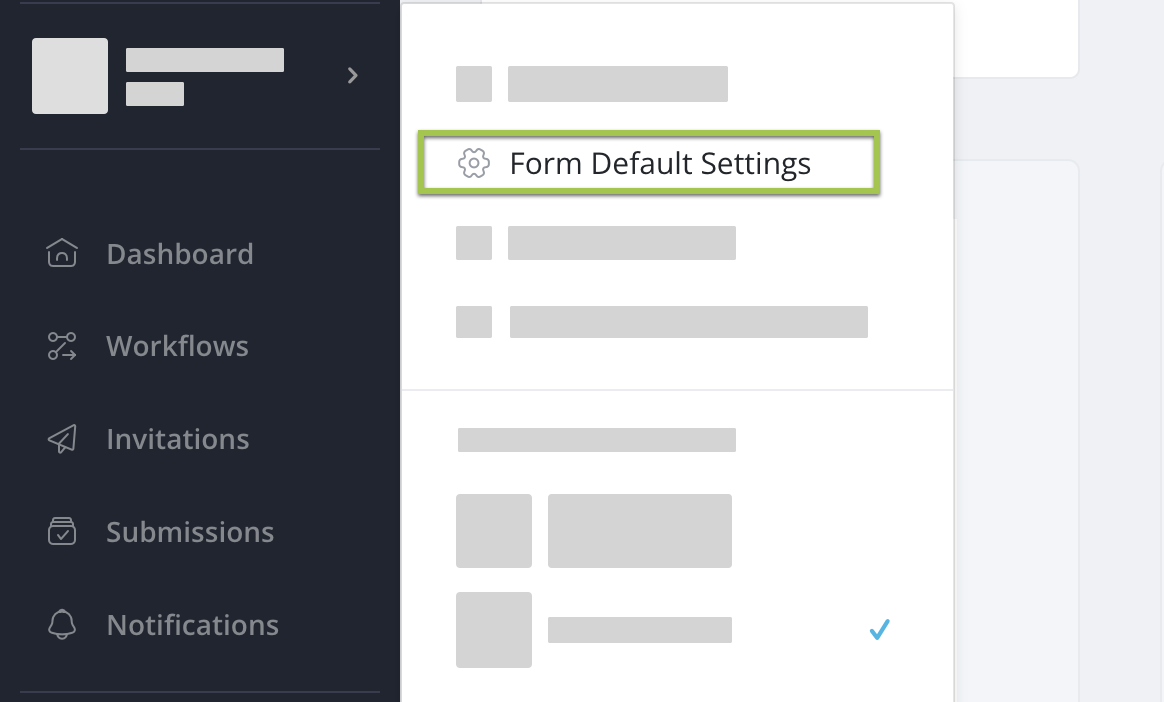
Cela ouvrira la fenêtre des Paramètres par Défaut de Formulaire.
Gérer les Paramètres par Défaut de Formulaire
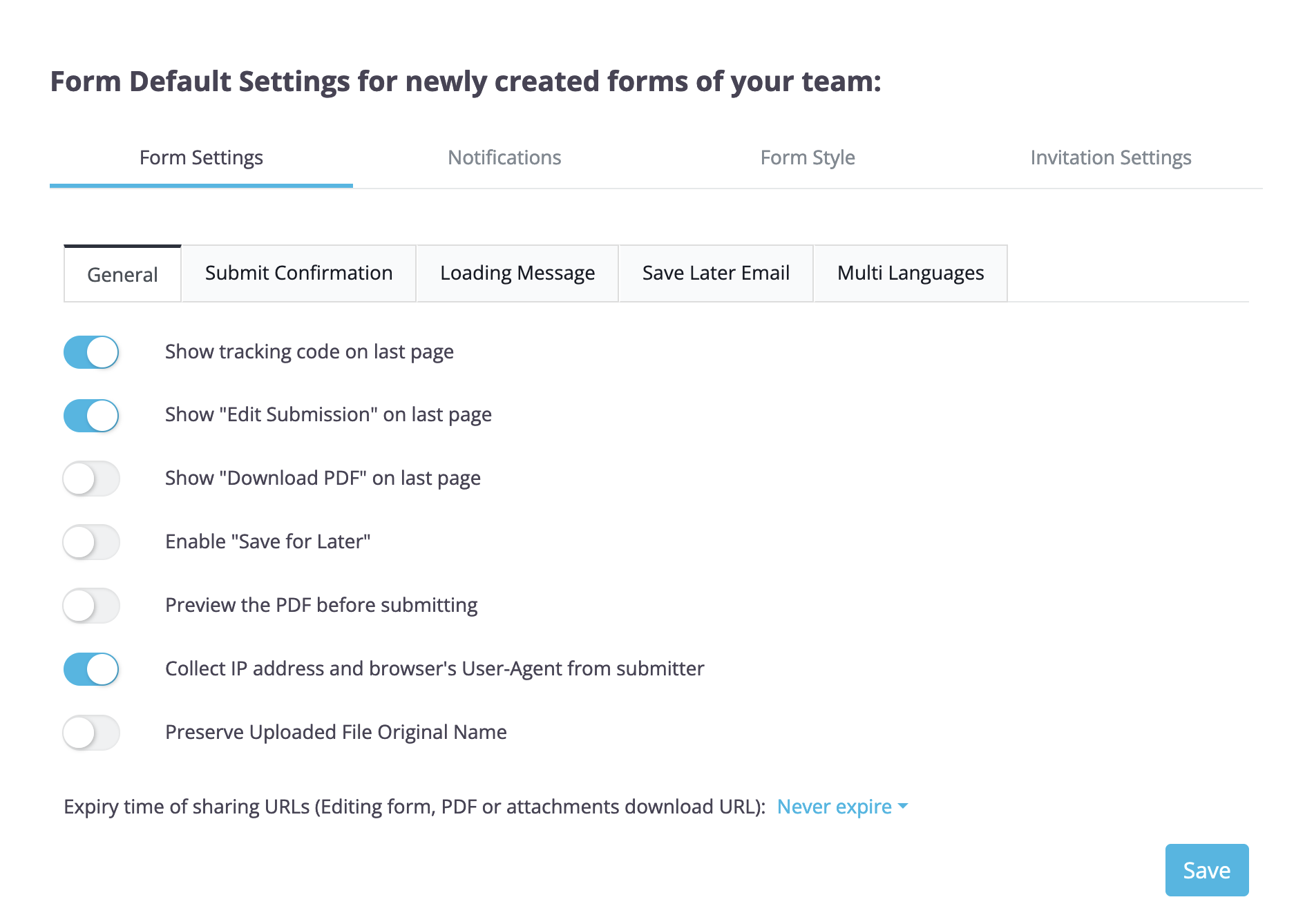
Dans la fenêtre des Paramètres par Défaut de Formulaire, vous pouvez gérer les paramètres suivants :
-
Paramètres de Formulaire
-
Dans l’onglet Général, activez ou désactivez ces fonctions PDF en ligne : affichage du Code de Suivi, bouton de Modification de Soumission, bouton de Téléchargement PDF, fonction Enregistrer pour Plus Tard, aperçu PDF, et la collecte d’adresse IP. Vous pouvez également définir une limite de temps pour l’URL de partage de votre PDF ici.
-
Dans l’onglet Confirmation de Soumission, changez le message de confirmation par défaut et personnalisez-le pour tous vos formulaires.
-
Dans l’onglet Message de Chargement, personnalisez un message de chargement unique pour vos formulaires.
Un message de chargement est un texte qui apparaît pendant le chargement de votre formulaire. Il informe les utilisateurs de rester et d’attendre jusqu’à ce que le formulaire soit entièrement chargé.
-
Dans l’onglet Email Enregistrer pour Plus Tard, personnalisez l’email d’enregistrement pour plus tard.
Dans l’onglet Multi Langues, activez et désactivez le détecteur de langue et le Sélecteur de Langues.
-
-
Notifications
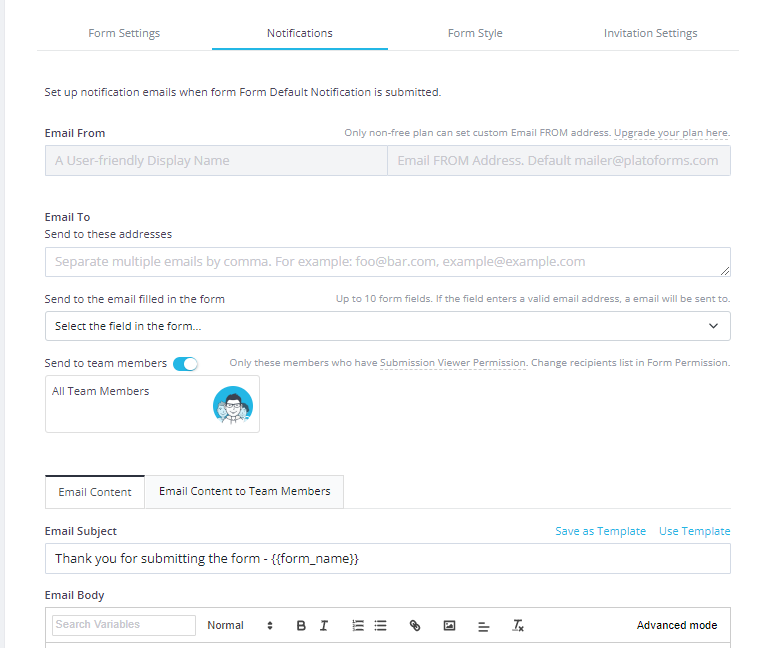
Modifiez les destinataires, l’objet de l’email, et le contenu des notifications par email pour tous vos futurs formulaires. Pour plus de détails, consultez la section Configurer les notifications de formulaire.
-
Style de Formulaire
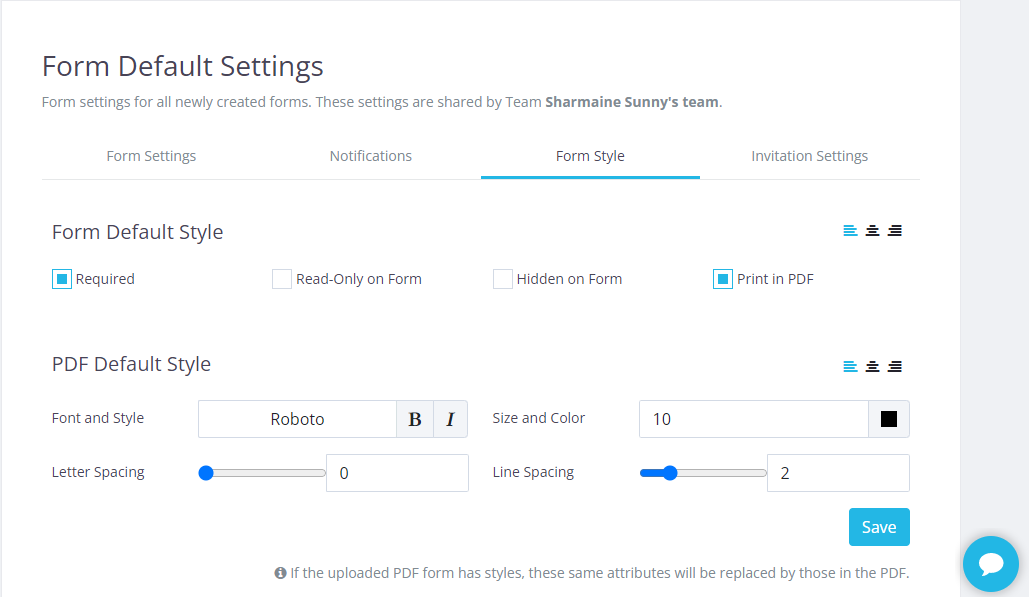
Modifiez la taille de la police, la couleur, et le style ici, et ils prendront effet chaque fois que vous créerez de nouveaux formulaires.
-
Paramètres d’Invitation
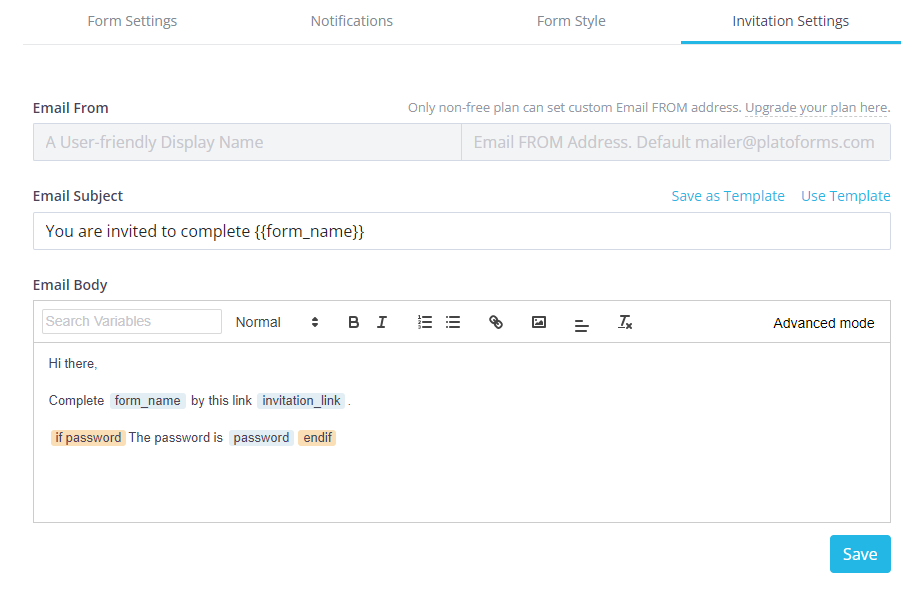
Modifiez l’objet de l’email d’invitation, les destinataires, et le contenu de l’email. Pour plus de détails, consultez la section Utiliser l’invitation de formulaire.
Vous avez d’autres questions ? Visitez notre page FAQs ou contactez-nous.