PlatoFormsブログ

Tag: Google Forms Alternative

Google Formsのチームコラボレーション: 重要な5つの制限

Google Formsのチームコラボレーション: 重要な5つの制限

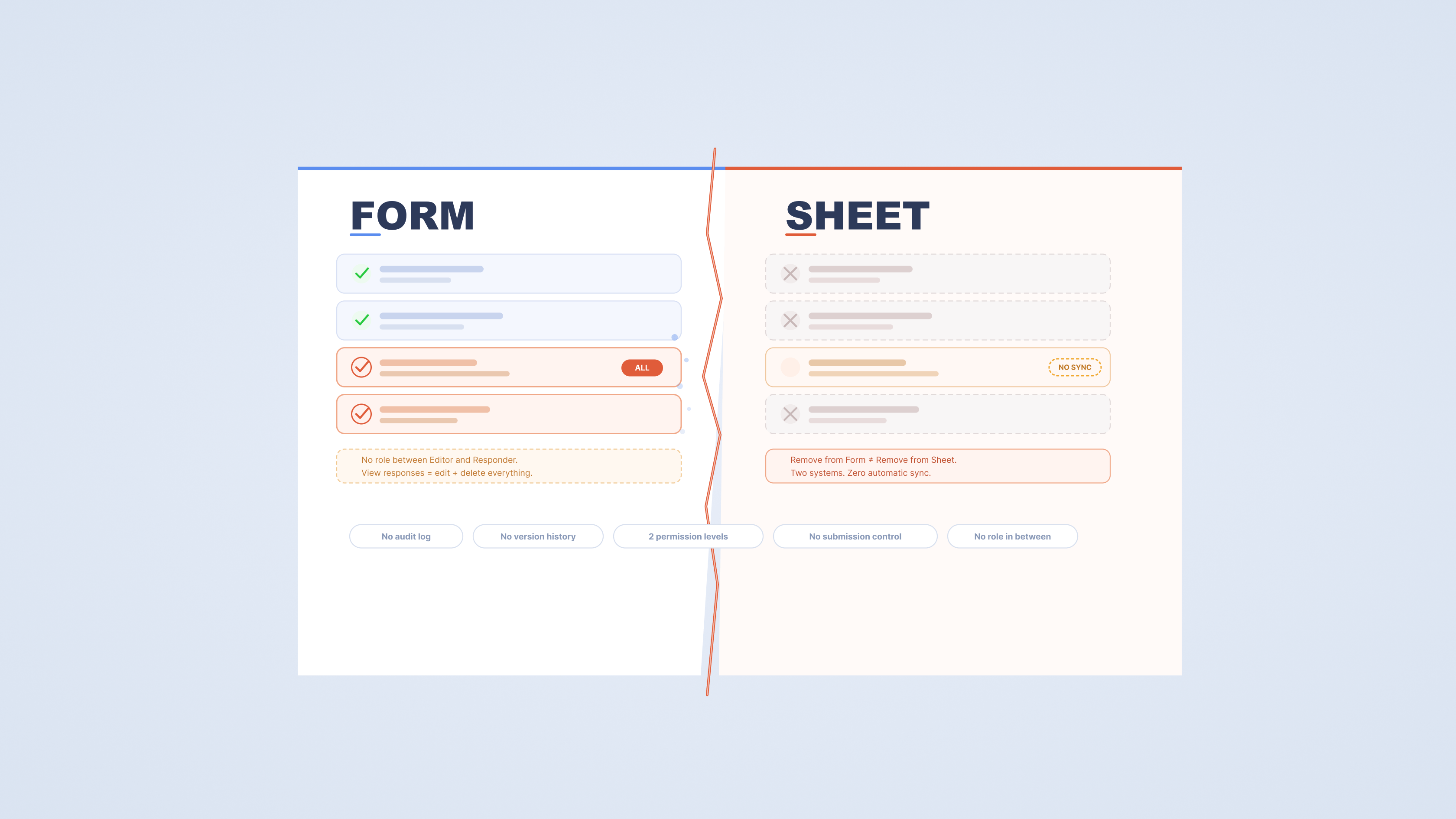
Google Formsは、1人がフォームを所有している場合にはうまく機能します。しかし、チームが関与するとき—複数の編集者、異なる役割、機密の回答データ—摩擦が特定の予測可能な方法で現れ始めます。 これらはバグではありません。これらは、Google Formsが処理するように設計された範囲の限界です。もしあなたのチームがGoogle Formsでのコラボレーションの問題に直面しているか、またはその上に何か重要なものを構築する前にそれが適しているかどうかを評価している場合、以下の5つの制限は理解する価値があります。 Google Formsの機能の可用性は変更される可能性があります。この記事に基づいて決定を下す前に、Googleの公式ドキュメントで現在の機能を確認してください。 このページで 2つの権限レベルのみ—中間のものはありません 編集者はすべての回答に完全アクセス フォームレベルでの監査ログなし フォームとシートの権限は別々に管理されます フォーム編集のバージョン履歴なし 1. 2つの権限レベルのみ—中間のものはありません Google Formsは、フォームに関する2つのアクセスレベルを区別します: 編集者と回答者。

もっと読む

Google FormsはHIPAAに準拠していますか?医療提供者が知っておくべきこと

Google FormsはHIPAAに準拠していますか?医療提供者が知っておくべきこと

Google Formsは、患者の受付フォーム、同意書、健康調査を設定する際に、医療提供者が最初に手に取るツールの一つです。無料で、使い慣れていて、すぐに展開できます。しかし、最も重要な質問である「HIPAAに準拠しているか?」については、患者データを流す前に慎重な回答が必要です。 短い答えとしては、無料のGoogle Formsはそうではありません。Google Workspaceに署名されたBAAがあれば技術的には可能ですが、重大なコンプライアンスの欠陥が残ります。 このガイドでは、オンラインフォームに対するHIPAAの実際の要件、Google Formsがビジネスアソシエイト契約の下でもどこで不足しているか、そしてPlatoFormsが医療ワークフローのためにこれらのギャップをどのように埋めるかを説明します。 オンラインフォームに対するHIPAAの要件 保護された健康情報(PHI)を収集するフォーム—名前、生年月日、診断、保険の詳細、または健康データにリンクされた連絡先情報—はHIPAAの義務をもたらします。HHSセキュリティルールによれば、カバーされた事業体とそのビジネスアソシエイトは特定の技術的な保護策を実施しなければなりません。PHIを扱うためのツールの基本要件: ビジネスアソシエイト契約(BAA) — PHIをあなたの代わりに扱うベンダーは、データ保護の責任を正式に受け入れるBAAに署名しなければなりません。 アクセス制御 — PHIを閲覧または管理できるのは認可された人員のみであるべきです。 監査制御 — システムは誰が何をいつアクセスしたかを記録しなければなりません。 伝送セキュリティ — PHIは伝送中に暗号化されなければなりません。 自動ログオフ — 放置されたワークステーションでの非活動後にセッションはタイムアウトしなければなりません。 整合性制御 — PHIは許可なしに変更または破壊されてはなりません。 OCRの2022年のオンライン追跡技術に関するガイダンス(2024年改訂)は、これらの要件を明示的にウェブベースのツールに拡張しました。カバーされた事業体の代わりにPHIを収集するサードパーティツール—患者受付フォームや医療ウェブサイトの連絡フォームを含む—は、署名されたBAAの下で運営されなければなりません。

もっと読む
Google FormsをPlatoFormsにインポートする方法(ステップバイステップ)

Google FormsをPlatoFormsにインポートする方法(ステップバイステップ)

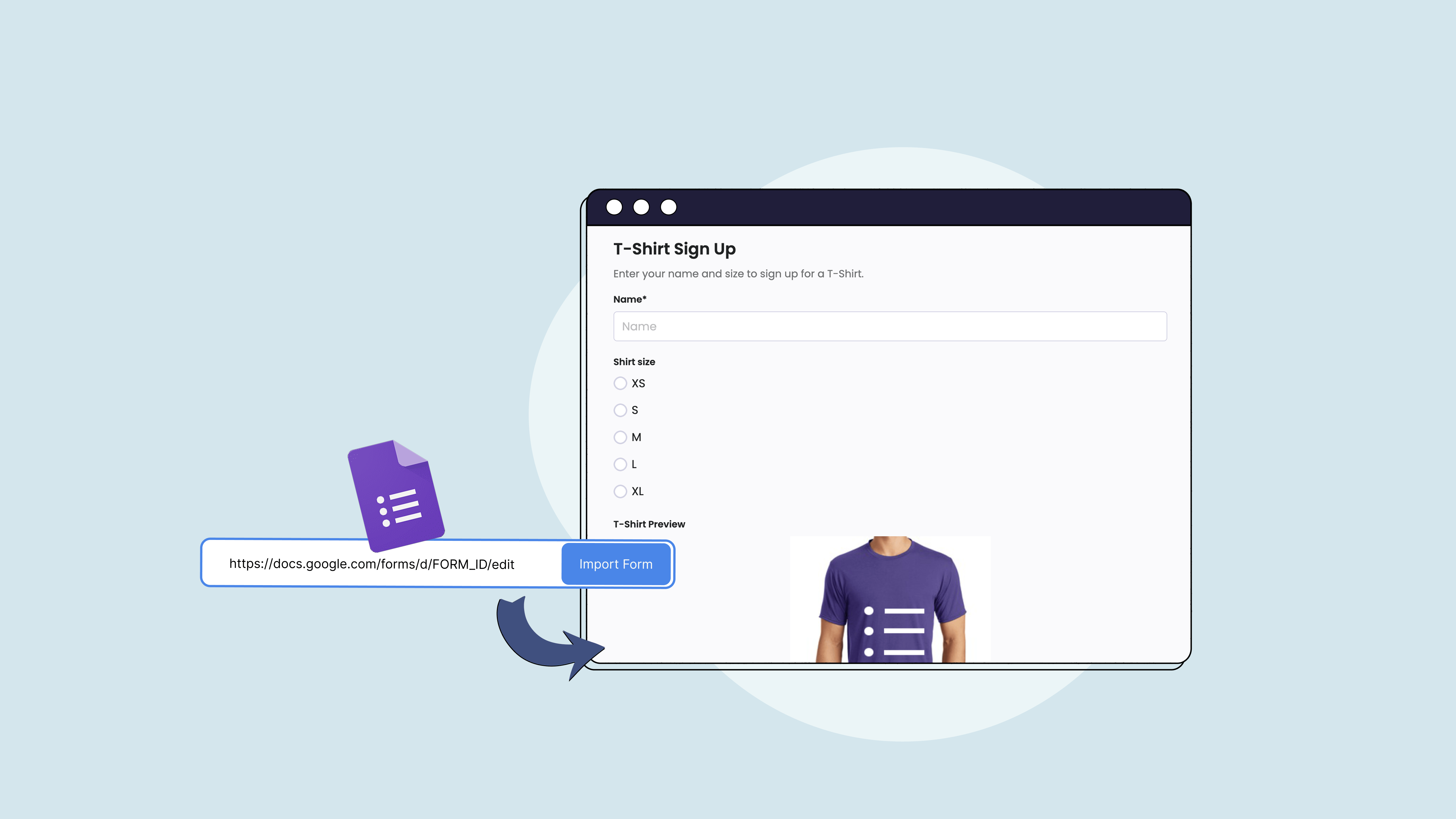
Google Formsでフォームを作成し、PDF出力、電子署名、支払い、条件付きロジックを追加するためにPlatoFormsに移行したい場合、ゼロから作り直す必要はありません。 PlatoFormsには直接インポート機能があります。フォームの編集URLを貼り付けると、質問、セクション、フィールドタイプが自動的に引き継がれます。全体のプロセスは通常30秒以内で完了します。 始める前に必要なもの インポートしたいフォームにアクセスできるGoogleアカウント フォームの編集URL — Google Formsエディタで/editで終わるもの これだけです。インポートには有料プランやクレジットカードは必要ありません。 Google FormをPlatoFormsにインポートする方法 ステップ1 — インポートページにアクセス Google Formsインポートページを開きます。 ステップ2 — Googleアカウントを接続

もっと読む
Google Formsでは不十分な場合: 実用的な代替ガイド

Google Formsでは不十分な場合: 実用的な代替ガイド

Google Formsの代替についての多くの記事は、Google Formsを悪く見せることに多くの時間を費やしています。このガイドはそうしません。 Google Formsは、その機能において本当に優れています。無料で、セットアップが速く、シンプルなデータ収集—登録フォーム、社内アンケート、簡単な投票—においては、反論の余地がありません。問題は、それが悪いツールであることではなく、特定の仕事のために設計された特定のツールであり、多くの人々がそれを適していない仕事に使用しようとしていることです。 このガイドは、その限界に達したことを認識するためのものです。機能チェックリストではなく、Google Formsが必要な動作をしなくなる実際の状況を通じて。 カバーする内容: Google Formsを超えたサイン シナリオ1: スプレッドシートの行ではなくドキュメントが必要 シナリオ2: 署名を収集している シナリオ3: 異なる人々が異なることを記入する必要がある シナリオ4: 提出物が異なる人に送られる必要がある シナリオ5: 同時に支払いを収集する必要がある シナリオ6: 既存のPDFフォームがある Google Formsがまだ適しているツールである場合 切り替えを決定した場合

もっと読む
Google Formsにない10のフォーム機能

Google Formsにない10のフォーム機能

Google Formsはほとんどのことをうまく処理します。無料で、シンプルで、回答を集めてスプレッドシートに投入するのが目的なら、これ以上のものはありません。 しかし、いくつかのことはできません。そしてそのギャップに直面したとき、回避策は往々にしてそれに見合う労力以上のものになります。サードパーティのアドオン、Apps Script、手動エクスポート。時にはそれで問題ありませんが、時にはただ動作してほしいだけのこともあります。 これは、Google Formsにネイティブでない9つの機能のまとめであり、必要な場合にそれを見つける場所です。それらは、人々がそれを探しに行く頻度に基づいて大まかに順序付けられています。 1. フォーム送信時にPDFを生成する フォーム送信をフォーマットされたドキュメントに変換する必要がある場合—請求書、確認書、署名済み記録—Google Formsにはそれを行うための組み込みの方法がありません。通常のルートは、個々の回答を手動で印刷する、Google Sheetsテンプレートに接続されたForm PublisherやAutocratのようなアドオンを使用する、またはApps Scriptを書くことです。それらはすべて機能しますが、少し手間がかかります。 PlatoFormsはこれを2つの方法でアプローチします。すでにPDF—契約書、免責事項、申請書—を持っている場合、それをオンラインの入力可能なフォームに変換して、送信時に元のレイアウトと同じ形式の完成したコピーを生成できます。 元のPDFがない?問題ありません。 PDFテンプレートを使用して、フォームビルダー内で直接出力をデザインできます。レイアウトを定義し—テキスト、フォーマット、動的変数を組み込み—送信ごとにフォーマットされたPDFが自動的に生成されます。ヘッダー、マージン、タイムゾーンを完全に制御でき、最終ファイルが意図した通りに見えるようにします。更新は公開されたフォームに即座に適用されるため、リンクを再送信したりフォームを再公開したりすることなくレイアウトを洗練できます。 📍 フォームエディターで見つける: その他 (⋯) → PDFテンプレート

もっと読む
1つの通知では足りないとき: ロジックベースのメールルーティングの必要性

1つの通知では足りないとき: ロジックベースのメールルーティングの必要性

多くの企業は、無料で使い慣れており、シンプルなデータ収集に非常に役立つため、Googleフォームから始めます。しかし、チームやプロセスが成長するにつれて、よくある摩擦点に気づくかもしれません。それは、「オールオアナッシング」通知です。 すべての送信がリスト上の全員に送られると、営業チームは人事の問い合わせに埋もれ、サポートデスクは新しいリードに気を取られます。その結果、受信トレイが混雑し、重要なメッセージが見落とされます。 PlatoFormsでは、まさにこの問題に対処するためにロジックベースのメール通知を構築しました。プロフェッショナルなフォームはデータを収集するだけでなく、組織全体のインテリジェントなディスパッチャーとして機能すべきです。 Googleフォームのメールルーティングの処理方法(そしてなぜそれが迂回路なのか) Googleフォームの通知を複数のアドレスに送信しようとしたことがある場合—ましてや送信内容に基づいて異なるアドレスに送信しようとしたことがある場合、コミュニティフォーラムで答えを探すことになったかもしれません。 この質問、「Googleフォームを設定して、複数のアドレスに応答通知をメールで送信するにはどうすればよいですか?」 は、Google Docs Editors Communityで最も頻繁に尋ねられるトピックの1つです。回答は示唆に富んでいます。コミュニティボランティアは3つの全く異なる回避策を提案しました。 「アドオンのForm Muleを試してみることをお勧めします。これは、リンクされたシートを使用して通知を送信する、非常にシンプルなメールマージアドオンです。」 — Adam, Diamond PE Docs Volunteer 「最近、Form Notificationsで同じ問題に直面しました。Mailrecipeというより良いアドオンを見つけました。」 — Latha, Community Volunteer

もっと読む
Googleフォームをマルチページにする方法と知っておくべき5つの制限

Googleフォームをマルチページにする方法と知っておくべき5つの制限

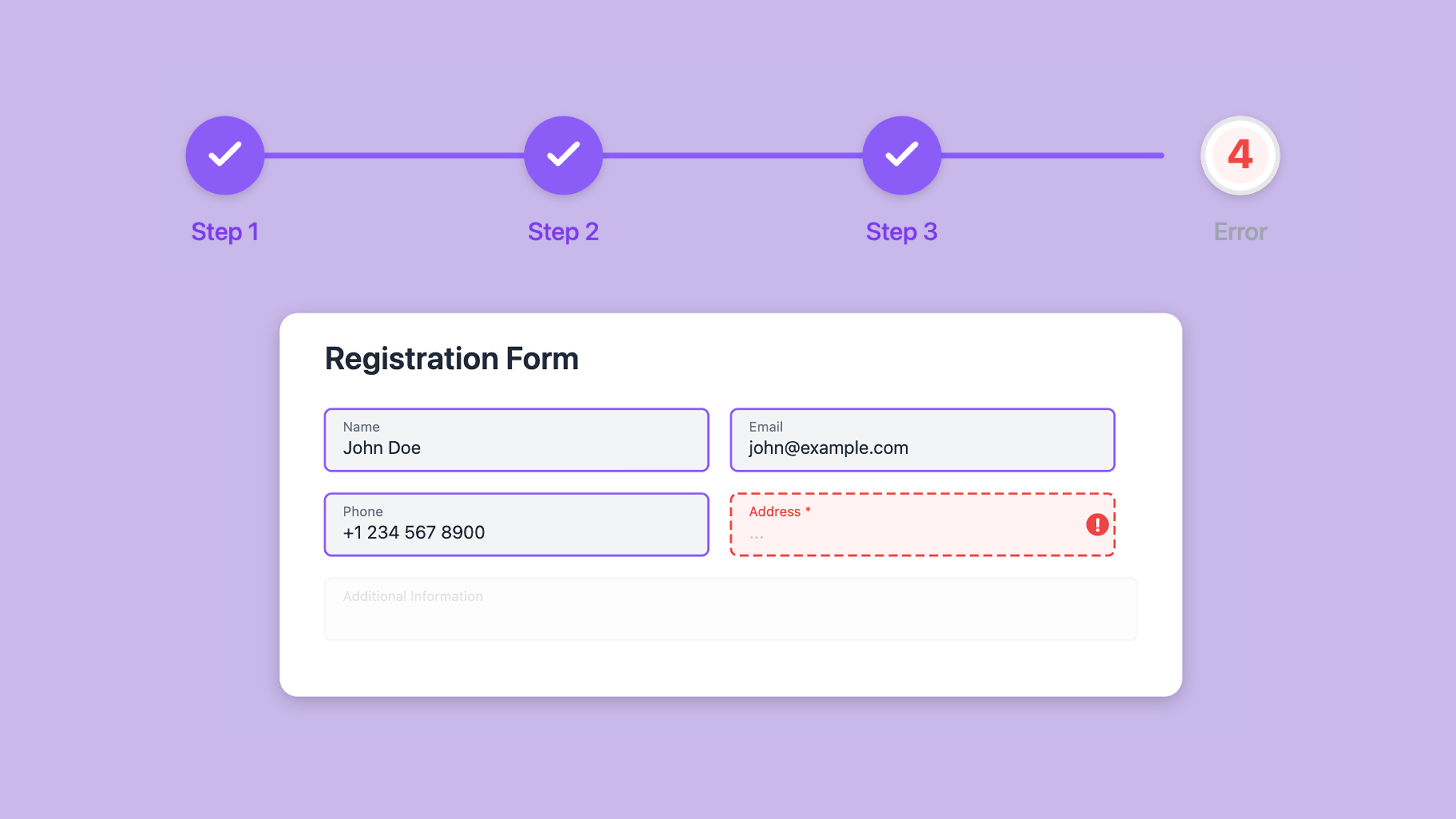
Googleフォームをマルチページにするには、セクションに分割します。各セクションは新しいページから始まります。回答者は次へを使ってセクション間を移動し、最終セクションは送信で終了します。また、進捗バーを表示したり、複数選択やドロップダウンの回答を異なるセクションにルート設定することもできます。 Googleではこれらのページをセクションと呼びます。また、マルチステップフォームのステップとしても一般的に説明されます。 Googleフォームをマルチページにする方法 フォームを開き、右側のツールバーでセクションを追加をクリックします。 新しいセクションに短いタイトルを付け、関連する質問を移動します。 各ステップに管理可能な質問グループが含まれるまで繰り返します。 設定を開き、プレゼンテーションを展開し、進捗バーを表示をオンにします。 フォームをプレビューし、公開前にデスクトップとモバイルでテストします。 回答者が異なるパスをたどる必要がある場合は、複数選択またはドロップダウンの質問を選択し、その他 (⋮) を開き、回答に基づいてセクションに移動を選択します。各回答に目的地のセクションまたはフォームを送信を割り当てます。Googleフォームは、チェックボックス、短い回答、数値として検証された回答、日付、またはスケールのルーティングオプションを提供していません。 短いアンケートやRSVPの場合、それだけで十分かもしれません。フォームが長いオンボーディング、支払い、申請、または承認ワークフローになると、次の制限が重要になります。 長いマルチステップフォームを作成していますか? PlatoFormsを使用すると、フォームをページに分割し、ナビゲーションバーを追加し、フィールドレベルのロジックでルートを設定し、後で保存して完了することができます。 オンラインフォームビルダーを見る 1. 限られた進捗の可視性 シナリオ: フォームには6つのセクションがあります。進捗バーは回答者が前進していることを示しますが、番号付きのステップやフォームデザインに合ったナビゲーションが欲しいです。 Googleフォームが提供するもの: Googleフォームは、設定 > プレゼンテーションで進捗バーオプションを提供します。全体の進捗を示しますが、番号付きのステップやバーのスタイルを変更するコントロールは提供されていません。

もっと読む
Googleフォームで支払いを集める方法:3つの方法

Googleフォームで支払いを集める方法:3つの方法

Googleフォームには支払い質問タイプやネイティブのチェックアウトが含まれていません。支払いリンクを追加したり、QRコードを表示したり、サードパーティのアドオンをインストールすることができます。支払いリンクとQRコードは、フォームの回答と支払いを別々に保ちます。一部のアドオンはそれらを接続できますが、Googleフォーム自体にはその接続はありません。 このガイドでは、各方法の仕組み、その制限、および統合された支払いフォームがより簡単なオプションである場合について説明します。最初の2つの方法は無料で設定できますが、支払い処理手数料が適用される場合があります。Googleフォームのアドオンは、高度な機能に対して料金を請求することもあります。 方法 開始費用 提出に支払いが一致するか? 最適な用途 確認メッセージの支払いリンク 無料 いいえ 時折の固定価格の支払い フォーム内のQRコード 無料 いいえ 対面およびコミュニティイベント Googleフォームのアドオン 変動 アドオンによる Googleフォームに留まる必要があるチーム 統合された支払いフォーム プロバイダーとプランによる はい 登録、注文、クライアントサービス Googleフォームが提供する支払い機能 Googleフォームは、テキスト、選択肢、ファイル、日付、時間、評価を収集するための質問タイプを提供します。ドキュメント化された質問タイプには、支払いフィールド、カードフィールド、またはチェックアウトは含まれていません。支払いを集めるには、別の支払いサービスを使用するか、Google Workspace Marketplaceからサードパーティのアドオンをインストールする必要があります。

もっと読む
Google Formsでのリッカート尺度の2026年ガイド: "モバイルトラップ"を避ける

Google Formsでのリッカート尺度の2026年ガイド: "モバイルトラップ"を避ける

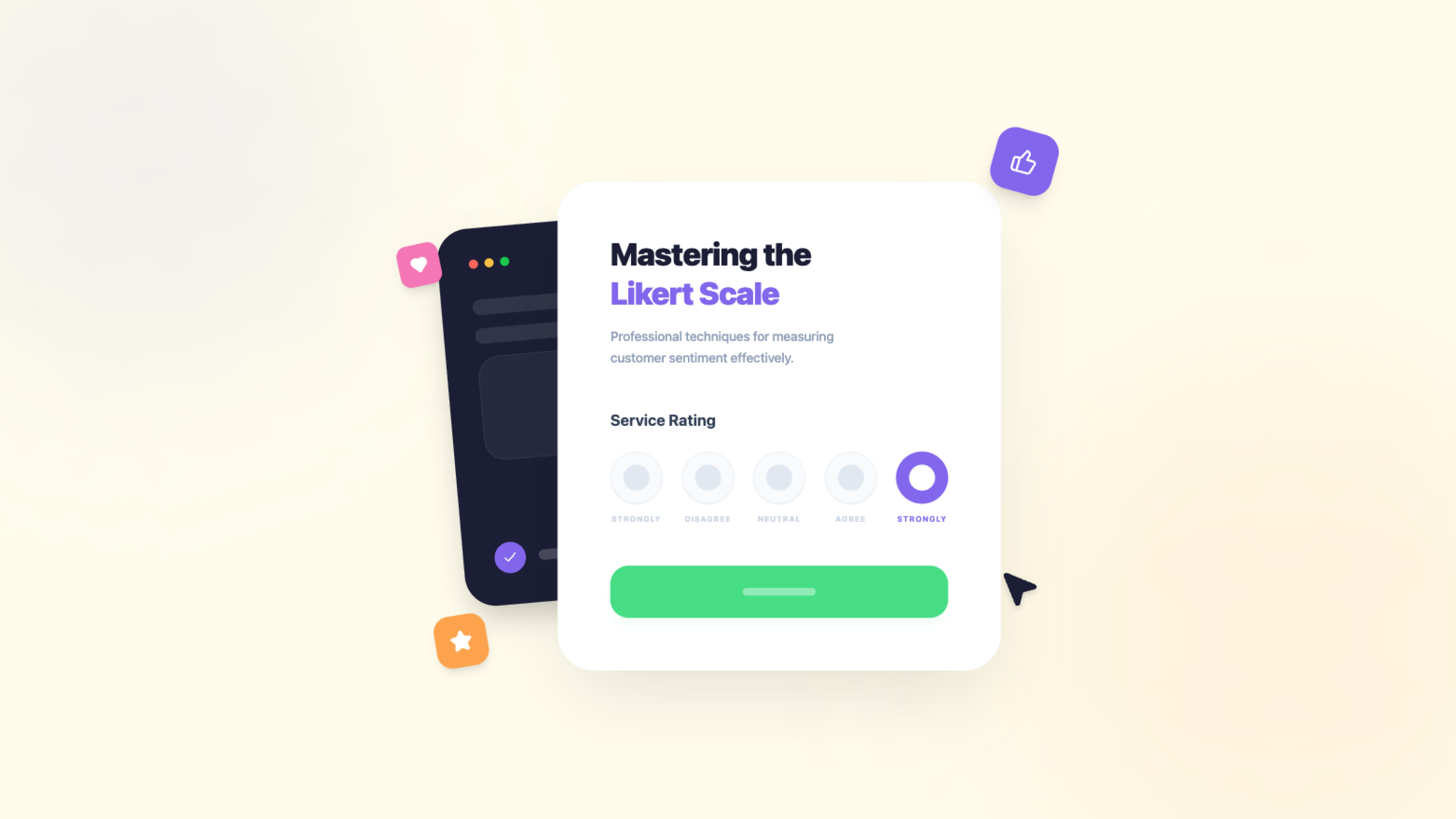
Google Formsでリッカート尺度を作成するには、単一の評価には線形尺度の質問を追加し、複数の文が同じ尺度を共有する場合は複数選択グリッドを使用します。範囲を設定し(1-5が一般的な選択)、両端にラベルを付け、質問を必須にし、送信前に携帯電話でフォームをテストします。 友人に「新しいオフィスのコーヒーは好きですか?」と尋ねたと想像してみてください。 もし選択肢がはいまたはいいえしかない場合、答えるのに困るかもしれません。コーヒーが「まあまあ」だったらどうでしょうか?それとも、全く嫌いだったら? ここでリッカート尺度が役立ちます。単純なはい/いいえの代わりに、回答者が文に対してどれだけ賛成または反対しているかを表現するための選択肢を提供します。曖昧な「感情」を実際に測定できる数値に変えます。 しかし、より多くのユーザーがモバイルに移行するにつれて、Google Formsでのこれらの尺度の設計方法も進化する必要があります。ノートパソコンでは整然と見えるグリッドが、スマートフォンでは完了が難しくなることがあります—これを**「モバイルトラップ」**と呼びます。 リッカート尺度とは?(簡単に言うと) リッカート尺度は、関連する評価質問のセットで態度や意見を測定します。各質問はリッカート項目であり、通常は次のような5点の例です: 標準的な例 🟦 インターフェースは使いやすいです。   ⚪ 1 - 強く反対   ⚪ 2 - 反対   ⚪ 3 - 中立   ⚪ 4 - 賛成   ⚪ 5 - 強く賛成 2つ以上の選択肢を提供することで、彼らの経験のニュアンスを捉えることができます。

もっと読む
Google Forms AI: Geminiの仕組みと現在の限界

Google Forms AI: Geminiの仕組みと現在の限界

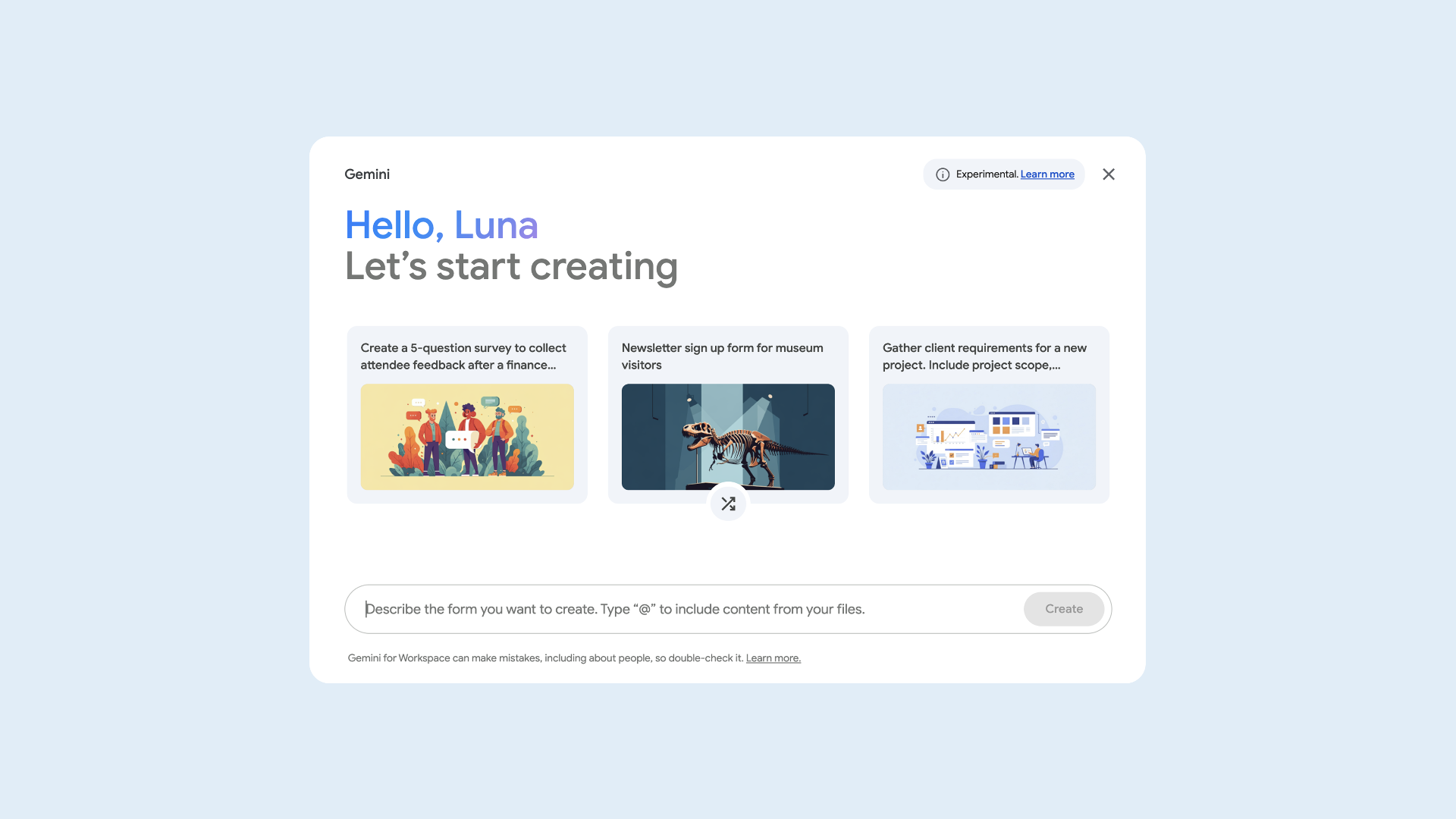
Google Forms AIはGeminiを使用して、プロンプトから新しいフォームやクイズを作成し、既存の単一セクションフォームに質問を提案し、自由記述の回答を要約します。また、PDFを含むGoogle Driveファイルをソース資料として使用することもできます。 Geminiは初稿を迅速に作成しますが、複数のセクションを生成したり、ソースPDFの視覚レイアウトを保持したりすることはありません。このガイドでは、現在の機能、使用方法、および他のツールや手動設定が必要な部分について説明します。 TL;DR 最適な用途: フォームやクイズのドラフト作成、既存フォームの拡張、書面回答の要約。 現在の制限: 対象プランが必要; フォーム作成はデスクトップのみ; 言語の利用可能性は機能によって異なる; 自動的な複数セクションのフォーム作成は不可。 PDFの区別: GeminiはPDFをコンテキストとして読むことができますが、そのドキュメントのレイアウトを保持したり、すべての提出から完成したコピーを生成したりすることはありません。 AIにフォームを作成してもらいたいですか? 必要なフォームを説明してください。PlatoFormsのAIフォームアシスタントがWebフォームを作成し、同じチャットでフィールドを追加、削除、または更新できます。 AIでフォームを作成する GeminiがGoogle Formsに導入されたとき Googleは2025年にGoogle FormsにGemini AI機能を導入し、2026年にそれを拡張し続けました。公式Google Workspaceアップデートブログで発表されました:

もっと読む
アンケートと質問票の違いとは?

アンケートと質問票の違いとは?

「簡単なアンケート」と書かれたメールを開いたら、記述式の質問がずらりと並んでいた、という経験がある方は手を挙げてください。それはアンケートでしょうか、それとも質問票でしょうか?日常会話では、この2つの言葉は同じ意味で使われます。しかし調査の分野では、意味が異なります。 簡単に言うと: 質問票は、あなたが尋ねる質問のセットです。アンケート(サーベイ)は、誰に尋ねるかを選び、回答を集め(多くの場合は質問票を使って)、結果を分析するまでのプロセス全体です。どちらも自由記述の質問と選択式の質問を使えます。 このブログで扱う内容: アンケートと質問票の違い 主な違いの一覧 アンケートと質問票は同じものですか? 選択式と自由記述の質問:それぞれの使いどころ Google Formsで十分では? PlatoFormsでアンケートの質問票を作成する方法 結果を分析する アンケートと質問票の違い 質問票とは? 質問票は、説明と回答の選択肢を備えた書面の質問のセットで、人々が記入して情報を提供するものです。紙でも、オンラインフォームでも、面接者が読み上げる形でもかまいません。質問票では、選択式や評価尺度などの選択式の質問と、回答者が自分の言葉で答える自由記述の質問を組み合わせることができます。 アンケートとは? アンケート(サーベイ)は調査の手法です。何を知りたいかを決め、誰に尋ねるか(多くの場合は大きな集団の中のサンプル)を選び、回答を集め、それを分析して集団全体について結論を導きます。質問票は通常、アンケートが回答を集めるためのツールです。米国国勢調査局のアンケート質問票の作成に関する論文が述べているように、質問票は、標本調査や国勢調査が事実や態度についての人々の回答を集めるために使うものです。 例: あなたの会社が毎年、従業員エンゲージメントアンケートを実施しているとします。アンケートには、誰を対象にするか、いつ実施するか、結果をどう分析して報告するかが含まれます。各従業員がフォームで答える20の質問が質問票です。

もっと読む