
Encontre tópicos populares e respostas rápidas aqui
Olá, como podemos ajudar?
Search by task, feature, or problem - not just a single keyword.
Posso personalizar a aparência do meu formulário PDF na web

Pergunta
Posso personalizar a aparência do meu formulário PDF na web? Por exemplo, adicionar o logotipo da minha empresa, ajustar a cor de fundo e adicionar mais configurações personalizadas com trechos de código?
Resposta
Com certeza! Você pode personalizar totalmente a aparência do seu formulário PDF na web! Aqui estão algumas opções que você pode usar:
- Aplique temas prontos para mudanças rápidas de design.
- Ajuste as propriedades de design do formulário com o logotipo da sua empresa, fontes e cores.
- Vá ainda mais longe com CSS personalizado ou use JavaScript para design e lógica avançados.
Como acessar opções personalizadas
-
No Dashboard, clique no seu formulário para abri-lo.
-
Clique no botão Visualizar & Design no topo do construtor de formulários.

Você abrirá a página de visualização do seu formulário. Aqui, você pode explorar e personalizar as opções de design do seu formulário.
Aplique temas prontos
-
Navegue até o canto superior direito da página de visualização, clique no botão Design do Formulário, depois clique em Procurar Temas.
Isso abrirá o painel Temas, onde você pode navegar pelos temas disponíveis.
-
Selecione o tema que melhor corresponde ao propósito e estilo preferido do seu formulário.
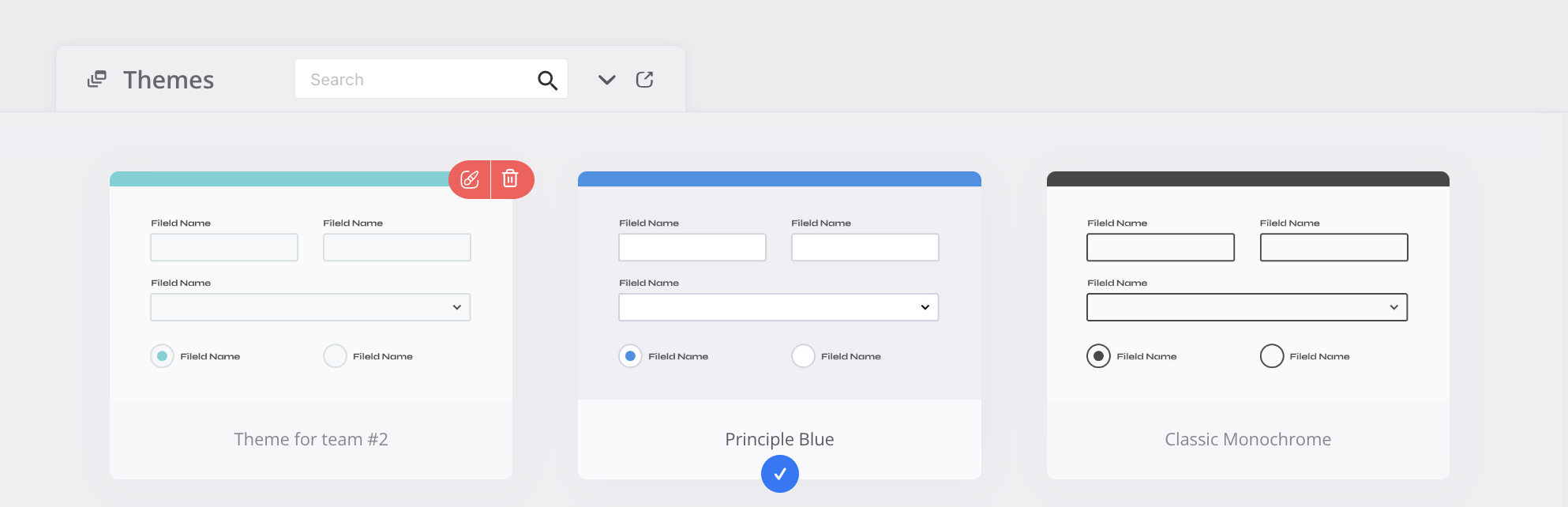
Você também pode salvar seu tema como um tema compartilhado para torná-lo disponível para sua equipe. Para mais detalhes, consulte a seção Salvar como tema de formulário compartilhado.
Ajuste as propriedades de design do formulário
Faça seu formulário parecer do jeito que você deseja alterando seu design. Você pode adicionar o logotipo da sua empresa, mudar as fontes e mais. Siga os passos abaixo para personalizar o design do seu formulário:
-
Navegue até o canto superior direito da página de visualização e clique no botão Design do Formulário.

-
Modifique as propriedades de design do formulário de acordo com suas preferências.
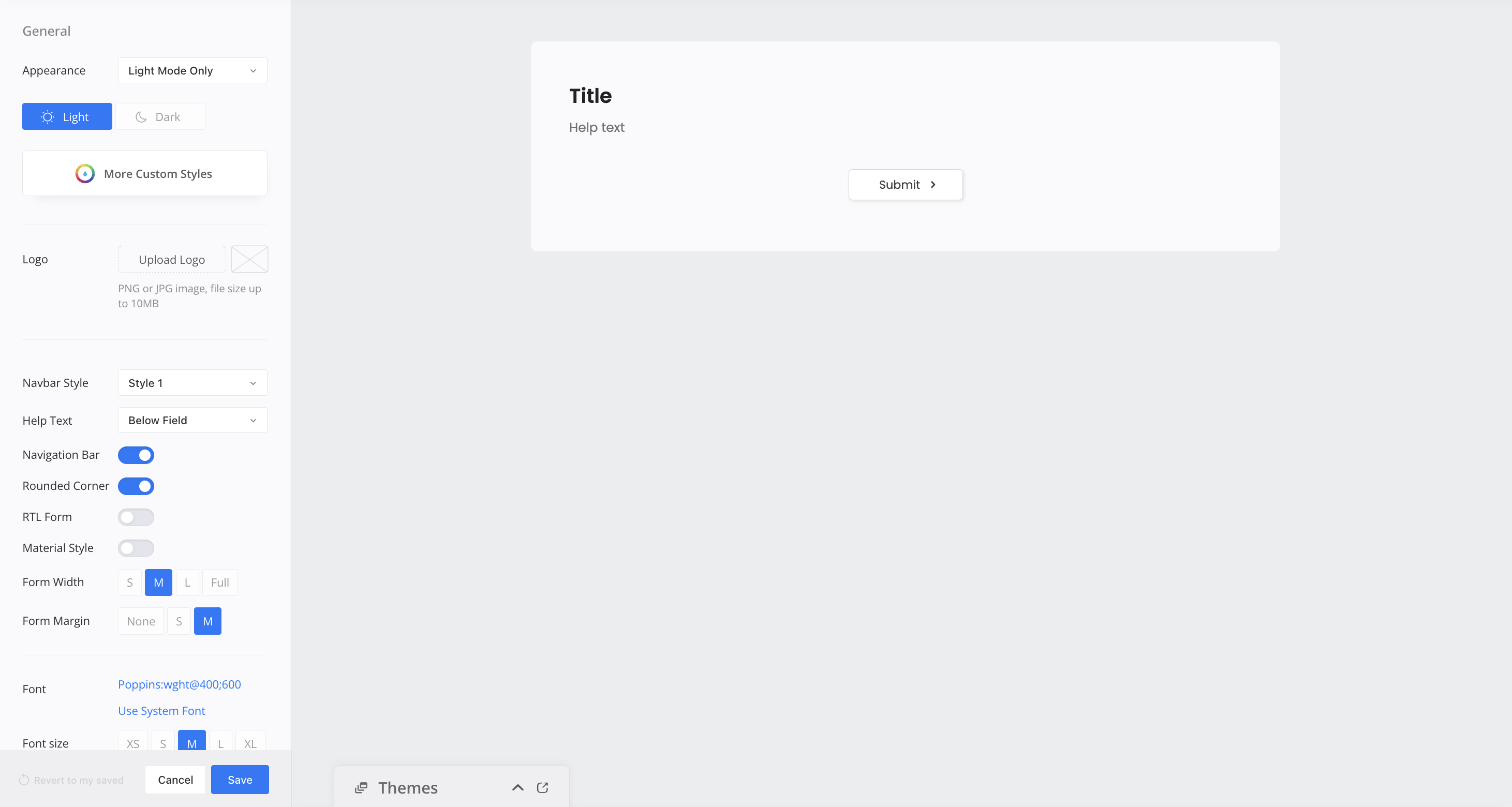
Para mais detalhes sobre essas propriedades, consulte a seção Personalizar o design do formulário.
-
Quando estiver satisfeito com suas alterações, clique em Salvar para mantê-las.
Adicione CSS personalizado para mais opções de design
-
Navegue até o canto superior direito da página de visualização e clique no botão Design do Formulário.
-
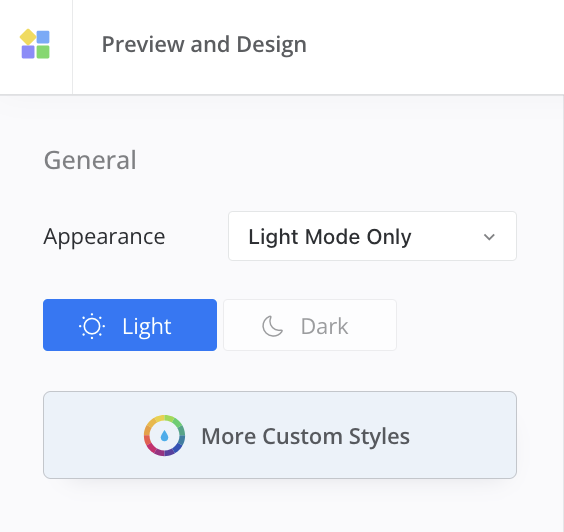
No painel expandido, clique no botão Mais Estilos Personalizados.
-
Você verá as abas Design, CSS e JS:
-
Na aba Design, refine o design do seu formulário ajustando elementos como imagens de fundo e tamanho do banner.
-
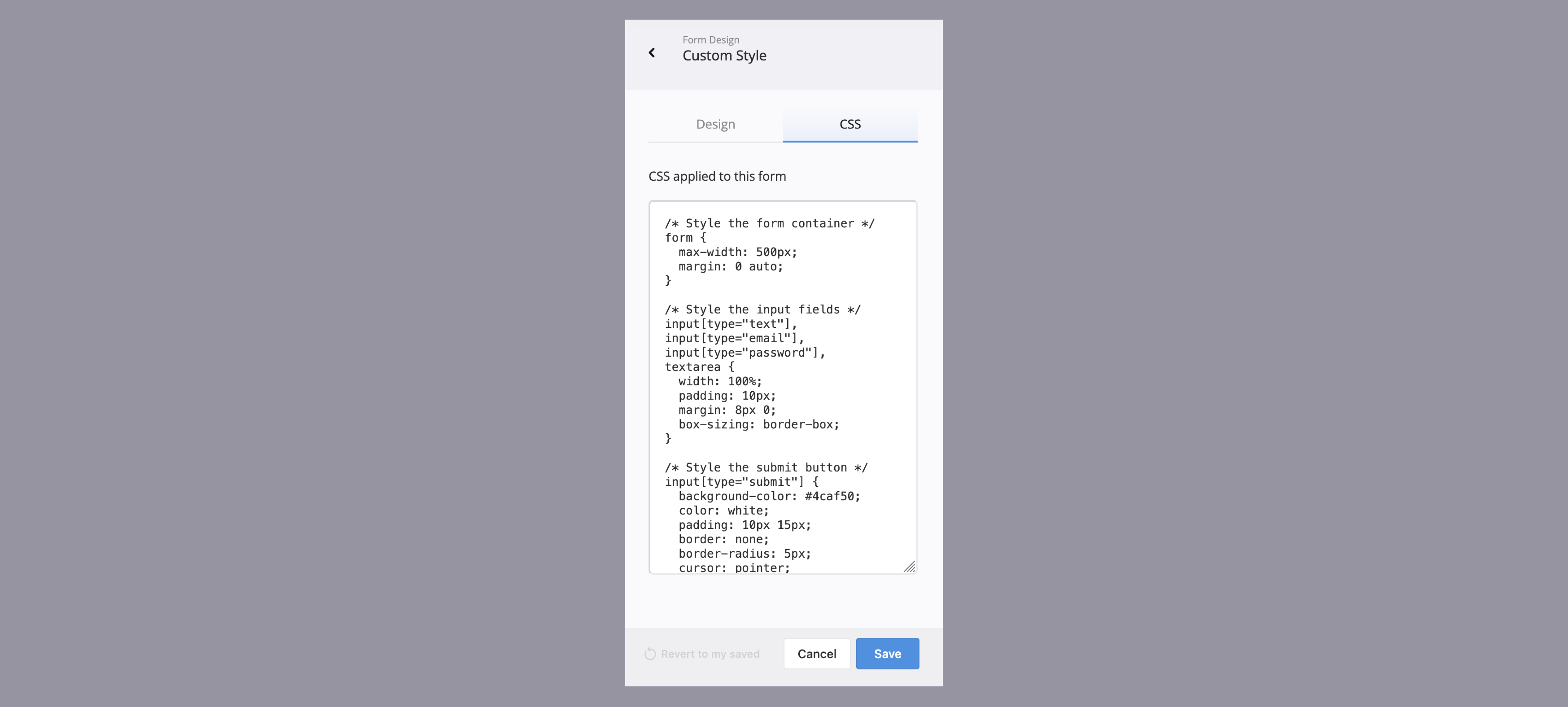
Na aba CSS, adicione seu código CSS personalizado para personalizar a aparência do seu formulário PDF na web.
-
Na aba JS, adicione JavaScript personalizado para alterar rótulos, adicionar lógica avançada e fazer seu formulário se comportar exatamente como você deseja.
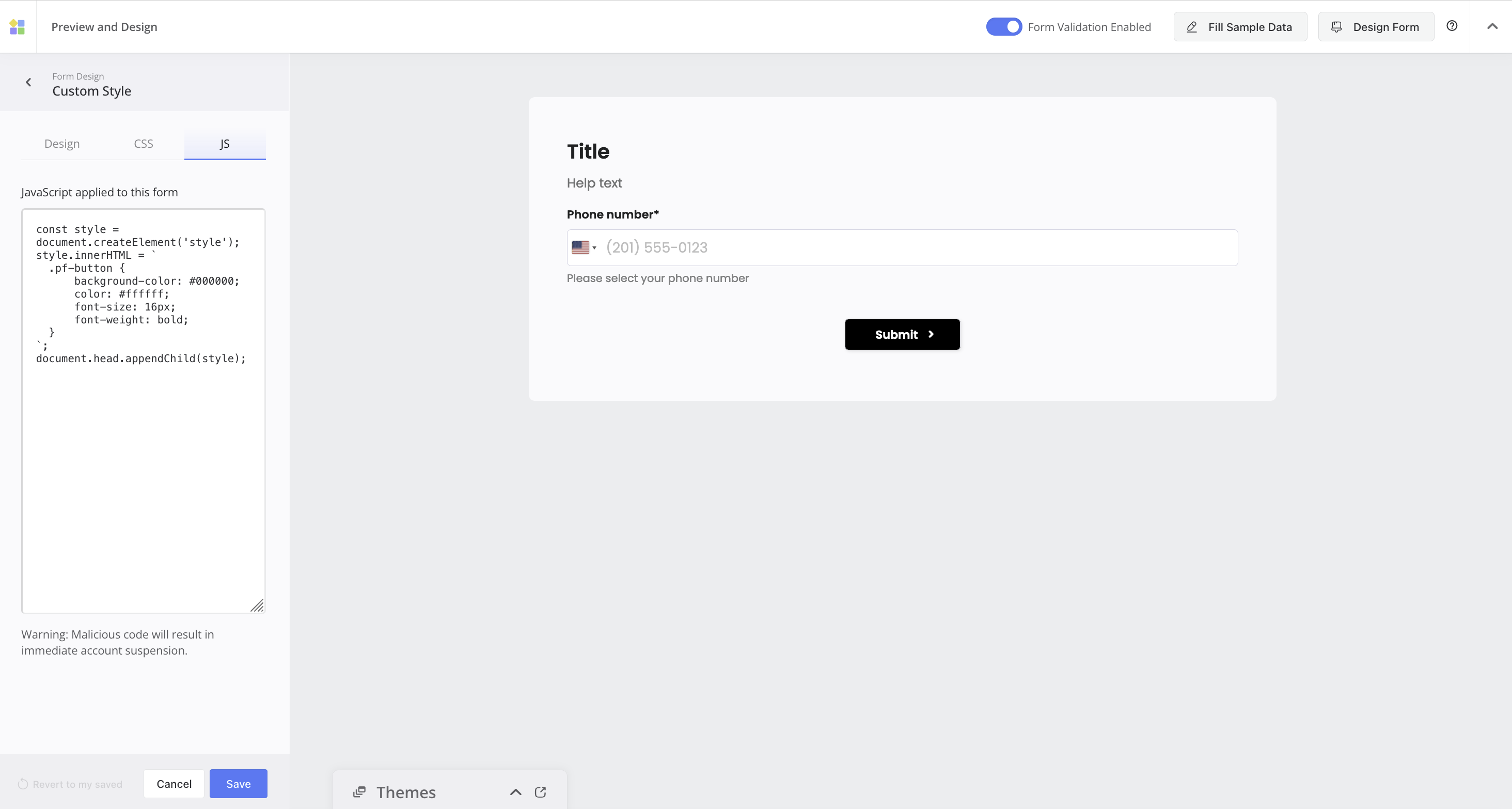
Dica Pro: Para manter a segurança, o JavaScript é executado apenas em um plano pago (não na avaliação gratuita) com um domínio personalizado conectado.
-
-
Quando estiver satisfeito com suas alterações, clique em Salvar para mantê-las.
Tutorial em vídeo
Nosso vídeo tutorial também pode ser útil: