
Finden Sie hier beliebte Themen und schnelle Antworten
Hallo, wie können wir helfen?
Search by task, feature, or problem - not just a single keyword.
Kann ich das Erscheinungsbild meines Web-PDF-Formulars anpassen

Frage
Kann ich das Erscheinungsbild meines Web-PDF-Formulars anpassen? Zum Beispiel, indem ich mein Firmenlogo hinzufüge, die Hintergrundfarbe anpasse und mit Code-Snippets weitere benutzerdefinierte Einstellungen vornehme?
Antwort
Absolut! Sie können das Erscheinungsbild Ihres Web-PDF-Formulars vollständig anpassen! Hier sind einige Optionen, die Sie nutzen können:
- Vorgefertigte Themen anwenden für schnelle Designänderungen.
- Formular-Design-Eigenschaften anpassen mit Ihrem Firmenlogo, Schriftarten und Farben.
- Gehen Sie noch weiter mit benutzerdefiniertem CSS oder verwenden Sie JavaScript für erweitertes Design und Logik.
Wie man auf benutzerdefinierte Optionen zugreift
-
Klicken Sie im Dashboard auf Ihr Formular, um es zu öffnen.
-
Klicken Sie oben im Formular-Builder auf die Schaltfläche Vorschau & Design.

Sie öffnen die Vorschauseite Ihres Formulars. Hier können Sie Designoptionen für Ihr Formular erkunden und anpassen.
Vorgefertigte Themen anwenden
-
Navigieren Sie zur oberen rechten Ecke der Vorschauseite, klicken Sie auf die Schaltfläche Formular entwerfen, und dann auf Themen durchsuchen.
Dadurch wird das Themen-Panel geöffnet, in dem Sie die verfügbaren Themen durchsuchen können.
-
Wählen Sie das Thema aus, das am besten zum Zweck und Stil Ihres Formulars passt.
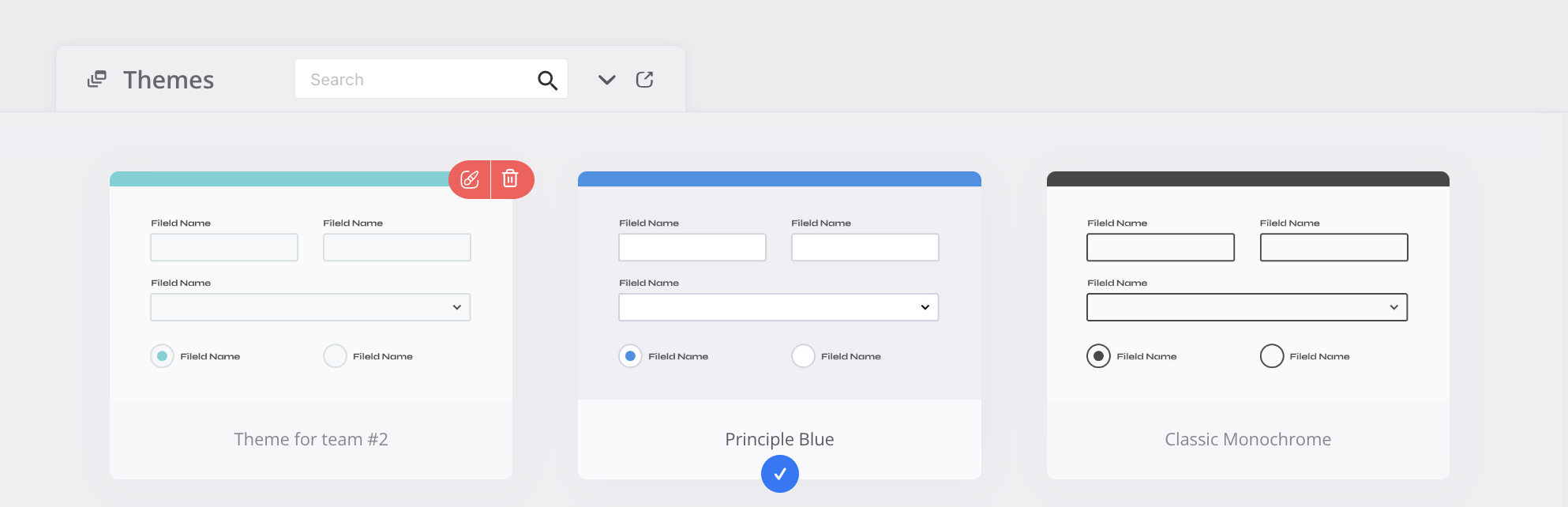
Sie können Ihr Thema auch als gemeinsames Thema speichern, um es Ihrem Team zur Verfügung zu stellen. Weitere Details finden Sie im Abschnitt Als gemeinsames Formular-Thema speichern.
Formular-Design-Eigenschaften anpassen
Gestalten Sie Ihr Formular nach Ihren Wünschen, indem Sie sein Design ändern. Sie können Ihr Firmenlogo hinzufügen, die Schriftarten ändern und mehr. Folgen Sie den untenstehenden Schritten, um das Design Ihres Formulars anzupassen:
-
Navigieren Sie zur oberen rechten Ecke der Vorschauseite und klicken Sie auf die Schaltfläche Formular designen.

-
Ändern Sie die Design-Eigenschaften des Formulars nach Ihren Vorlieben.
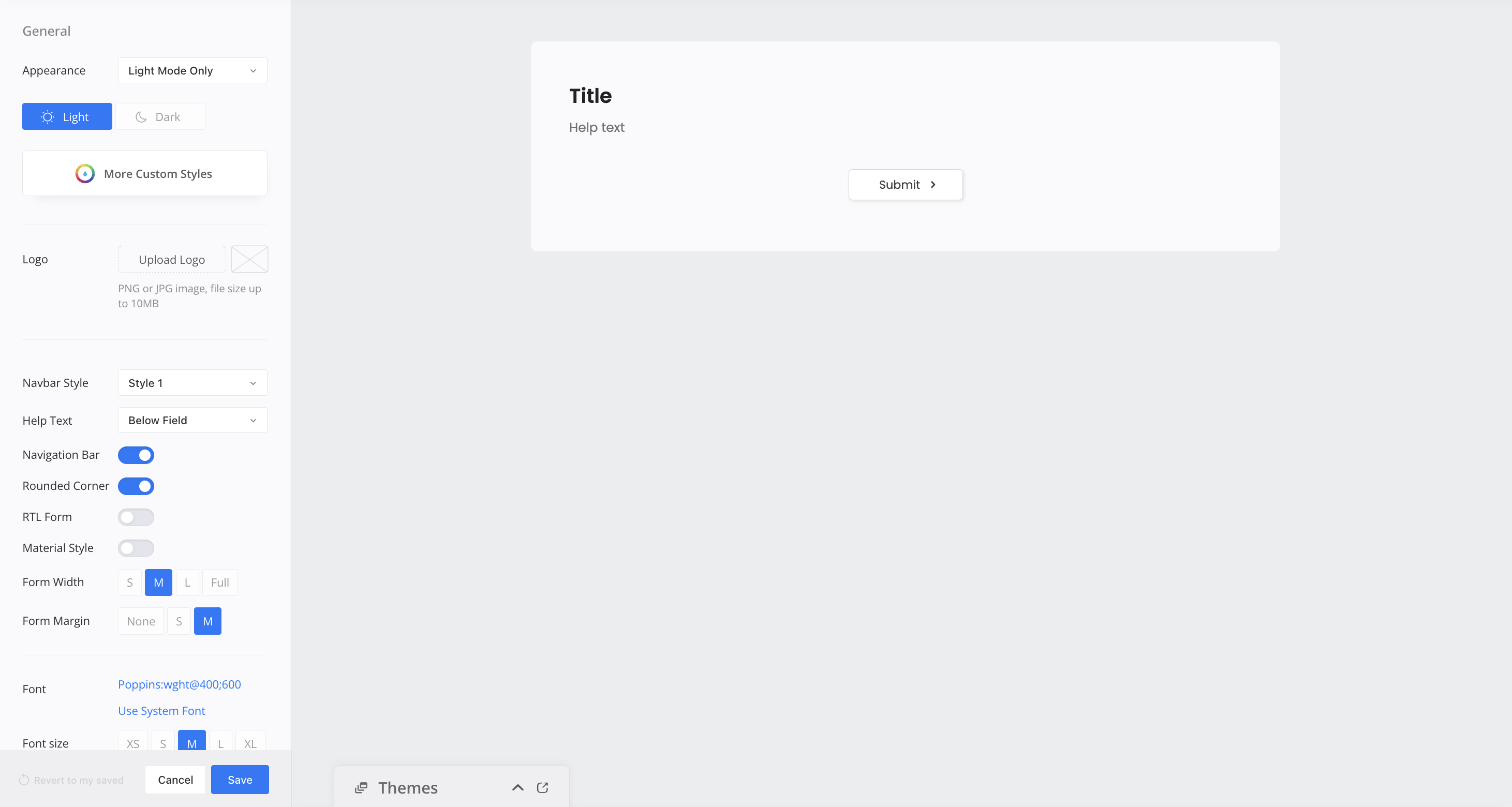
Weitere Details zu diesen Eigenschaften finden Sie im Abschnitt Formular-Design anpassen.
-
Sobald Sie mit Ihren Änderungen zufrieden sind, klicken Sie auf Speichern, um Ihre Änderungen zu behalten.
Benutzerdefiniertes CSS für mehr Designoptionen hinzufügen
-
Navigieren Sie zur oberen rechten Ecke der Vorschauseite und klicken Sie auf die Schaltfläche Formular designen.
-
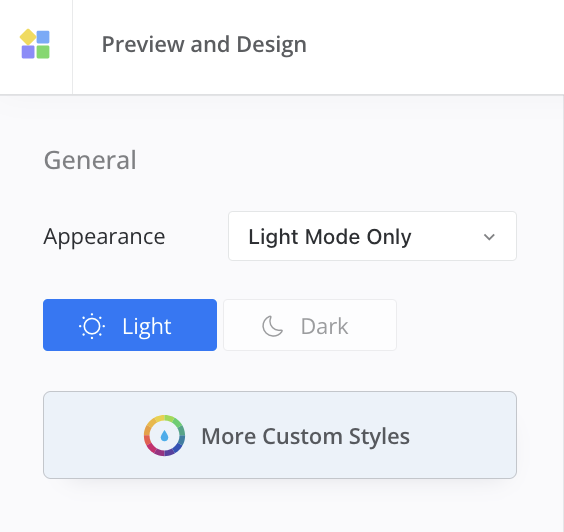
Klicken Sie im erweiterten Panel auf die Schaltfläche Weitere benutzerdefinierte Stile.
-
Sie sehen die Registerkarten Design, CSS und JS:
-
Unter der Registerkarte Design verfeinern Sie das Design Ihres Formulars, indem Sie Elemente wie Hintergrundbilder und Bannergröße anpassen.
-
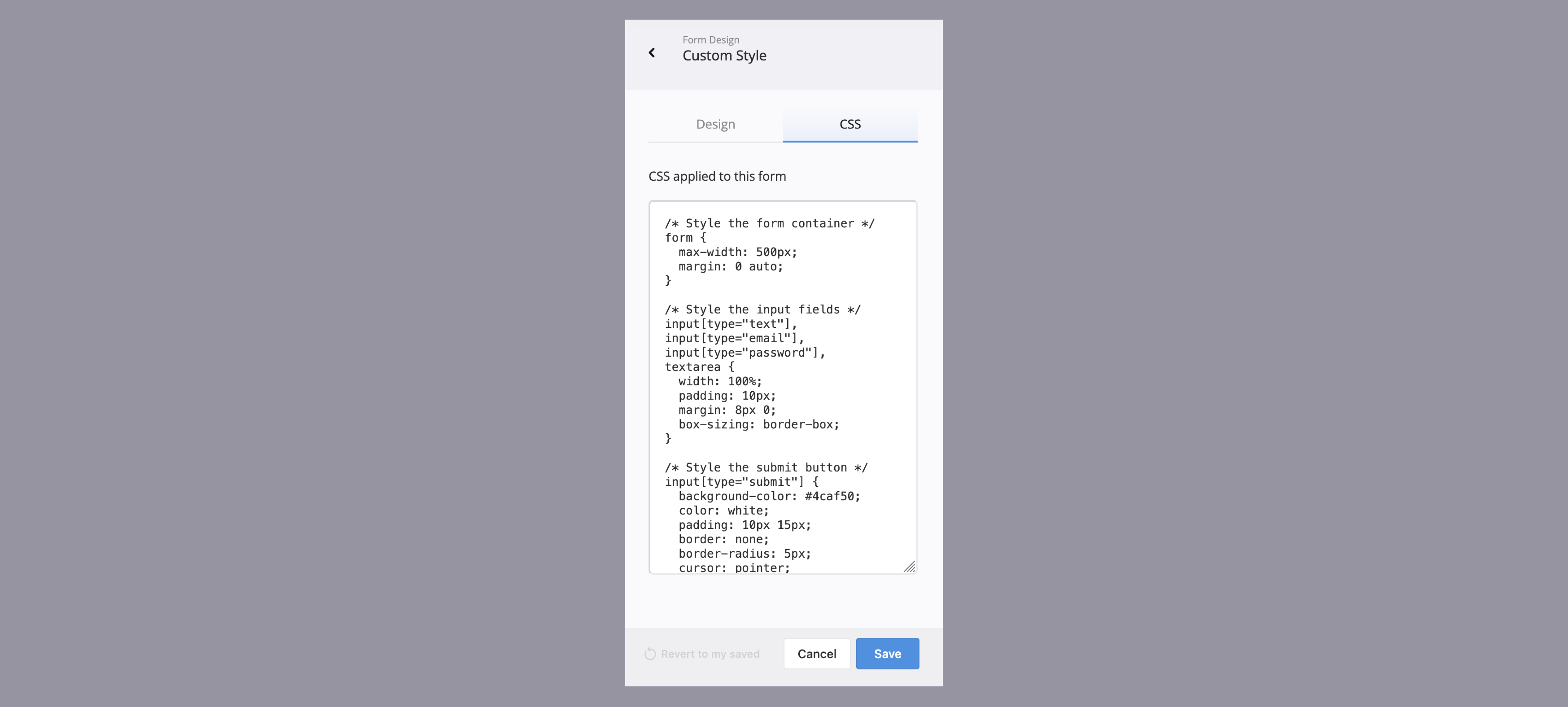
Unter der Registerkarte CSS fügen Sie Ihren benutzerdefinierten CSS-Code hinzu, um das Erscheinungsbild Ihres Web-PDF-Formulars anzupassen.
-
Unter der Registerkarte JS fügen Sie benutzerdefiniertes JavaScript hinzu, um Beschriftungen zu ändern, erweiterte Logik hinzuzufügen und Ihr Formular genau so zu gestalten, wie Sie es möchten.
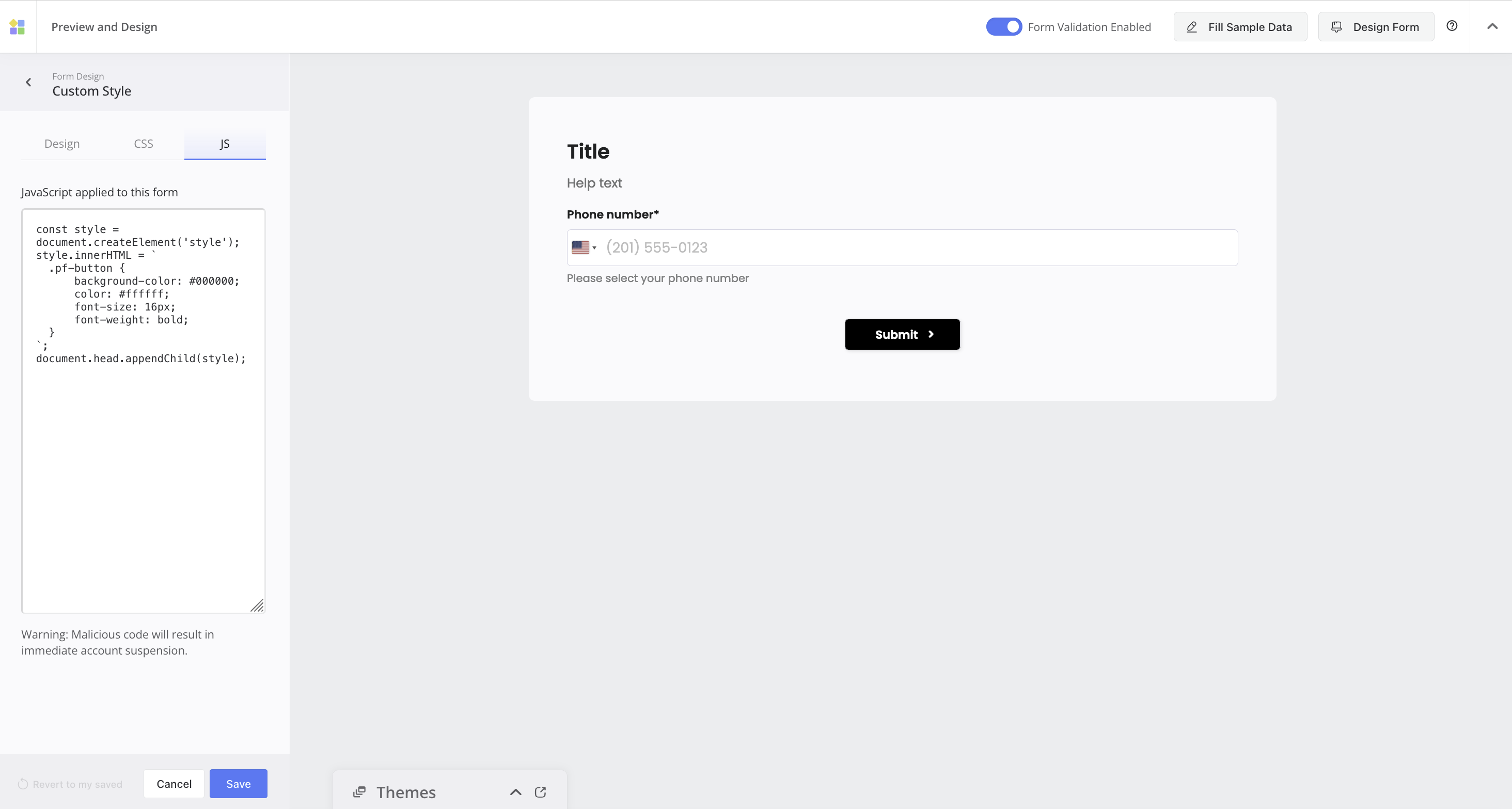
Profi-Tipp: Um die Sicherheit zu gewährleisten, läuft JavaScript nur in einem kostenpflichtigen Plan (nicht in der kostenlosen Testversion) mit einer verbundenen benutzerdefinierten Domain.
-
-
Sobald Sie mit Ihren Änderungen zufrieden sind, klicken Sie auf Speichern, um Ihre Änderungen zu behalten.
Video-Tutorial
Unser Video-Walkthrough könnte ebenfalls hilfreich sein: