










Encuentra temas de tendencia y respuestas rápidas aquí
Hola, ¿cómo podemos ayudarte?
Search by task, feature, or problem - not just a single keyword.
¿Puedo personalizar la apariencia de mi formulario PDF web?

Pregunta
¿Puedo personalizar la apariencia de mi formulario PDF web? Por ejemplo, ¿agregar el logo de mi empresa, ajustar el color de fondo y añadir configuraciones más personalizadas con fragmentos de código?
Respuesta
¡Absolutamente! ¡Puedes personalizar completamente la apariencia de tu formulario PDF web! Aquí tienes algunas opciones que puedes usar:
- Aplica temas predefinidos para cambios rápidos de diseño.
- Ajusta las propiedades de diseño del formulario con el logo de tu empresa, fuentes y colores.
- Ve aún más lejos con CSS personalizado o usa JavaScript para diseño y lógica avanzados.
Cómo acceder a opciones personalizadas
-
Desde el Panel de Control, haz clic en tu formulario para abrirlo.
-
Haz clic en el botón Vista previa y diseño en la parte superior del creador de formularios.

Se abrirá la página de vista previa de tu formulario. Aquí, puedes explorar y personalizar las opciones de diseño de tu formulario.
Aplica temas predefinidos
-
Navega a la esquina superior derecha de la página de vista previa, haz clic en el botón Diseñar formulario, luego haz clic en Explorar temas.
Esto abre el panel de Temas, donde puedes explorar los temas disponibles.
-
Selecciona el tema que mejor se adapte al propósito y estilo preferido de tu formulario.
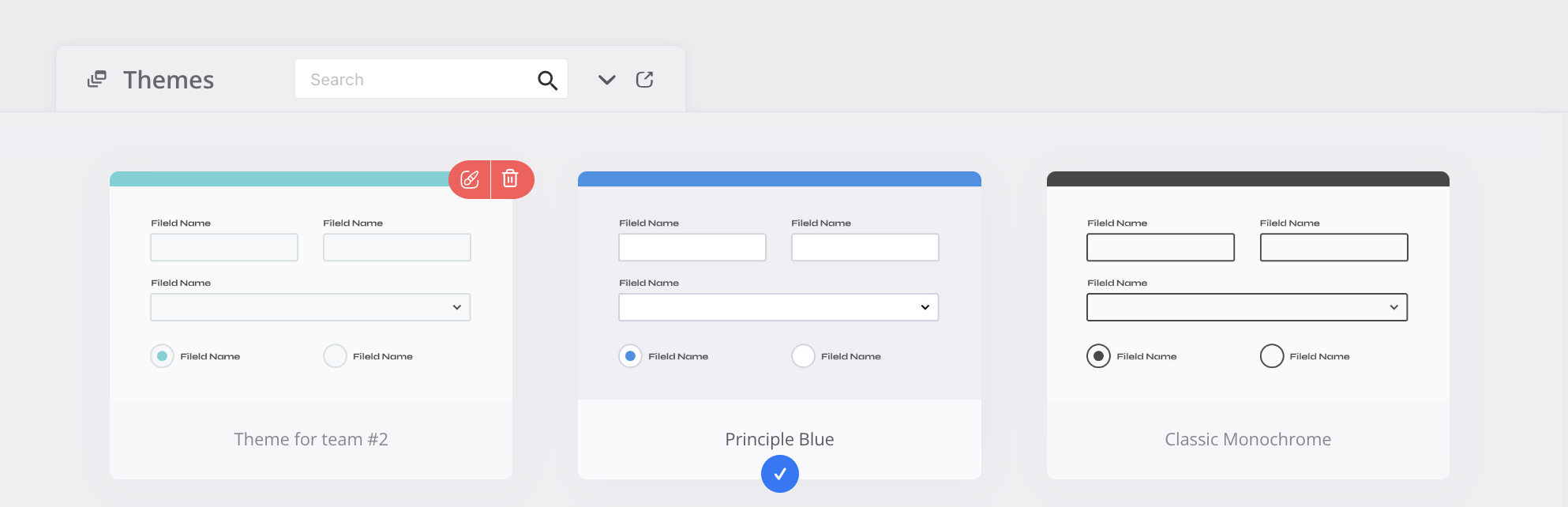
También puedes guardar tu tema como un tema compartido para ponerlo a disposición de tu equipo. Para más detalles, consulta la sección Guardar como tema de formulario compartido.
Ajusta las propiedades de diseño del formulario
Haz que tu formulario luzca como deseas cambiando su diseño. Puedes agregar el logo de tu empresa, cambiar las fuentes y más. Sigue los pasos a continuación para personalizar el diseño de tu formulario:
-
Navega a la esquina superior derecha de la página de vista previa y haz clic en el botón Diseñar Formulario.

-
Modifica las propiedades de diseño del formulario según tus preferencias.
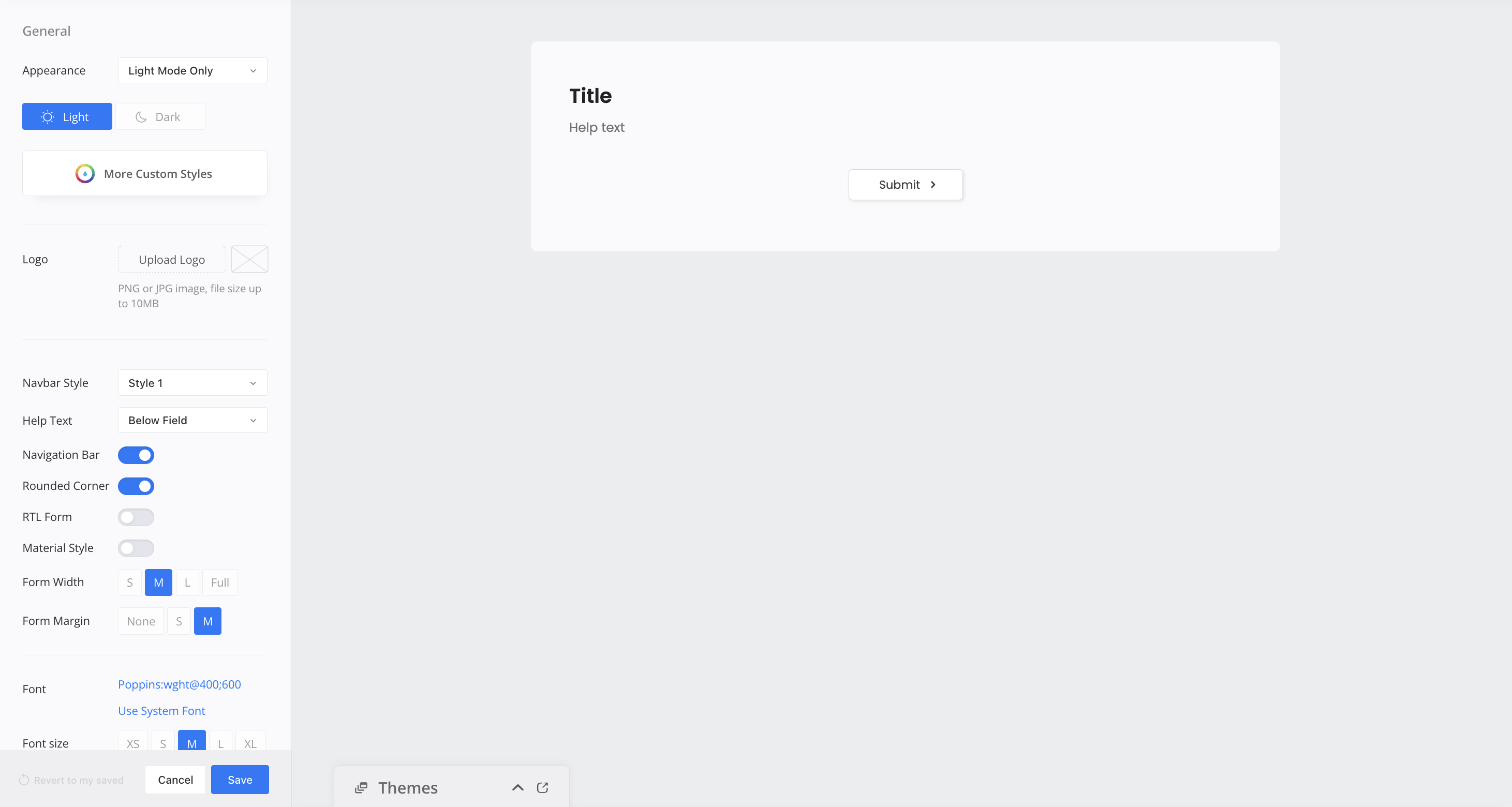
Para más detalles sobre estas propiedades, consulta la sección Personalizar el diseño del formulario.
-
Una vez que estés satisfecho con tus cambios, haz clic en Guardar para mantener tus cambios.
Añade CSS personalizado para más opciones de diseño
-
Navega a la esquina superior derecha de la página de vista previa y haz clic en el botón Diseñar Formulario.
-
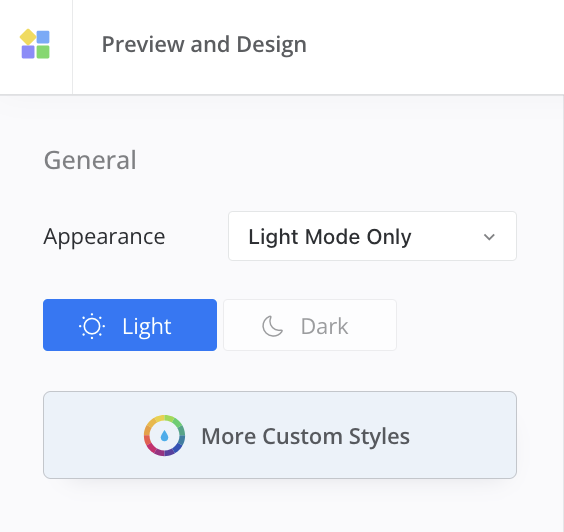
En el panel expandido, haz clic en el botón Más Estilos Personalizados.
-
Verás las pestañas Diseño, CSS y JS:
-
En la pestaña Diseño, refina el diseño de tu formulario ajustando elementos como imágenes de fondo y tamaño de banner.
-
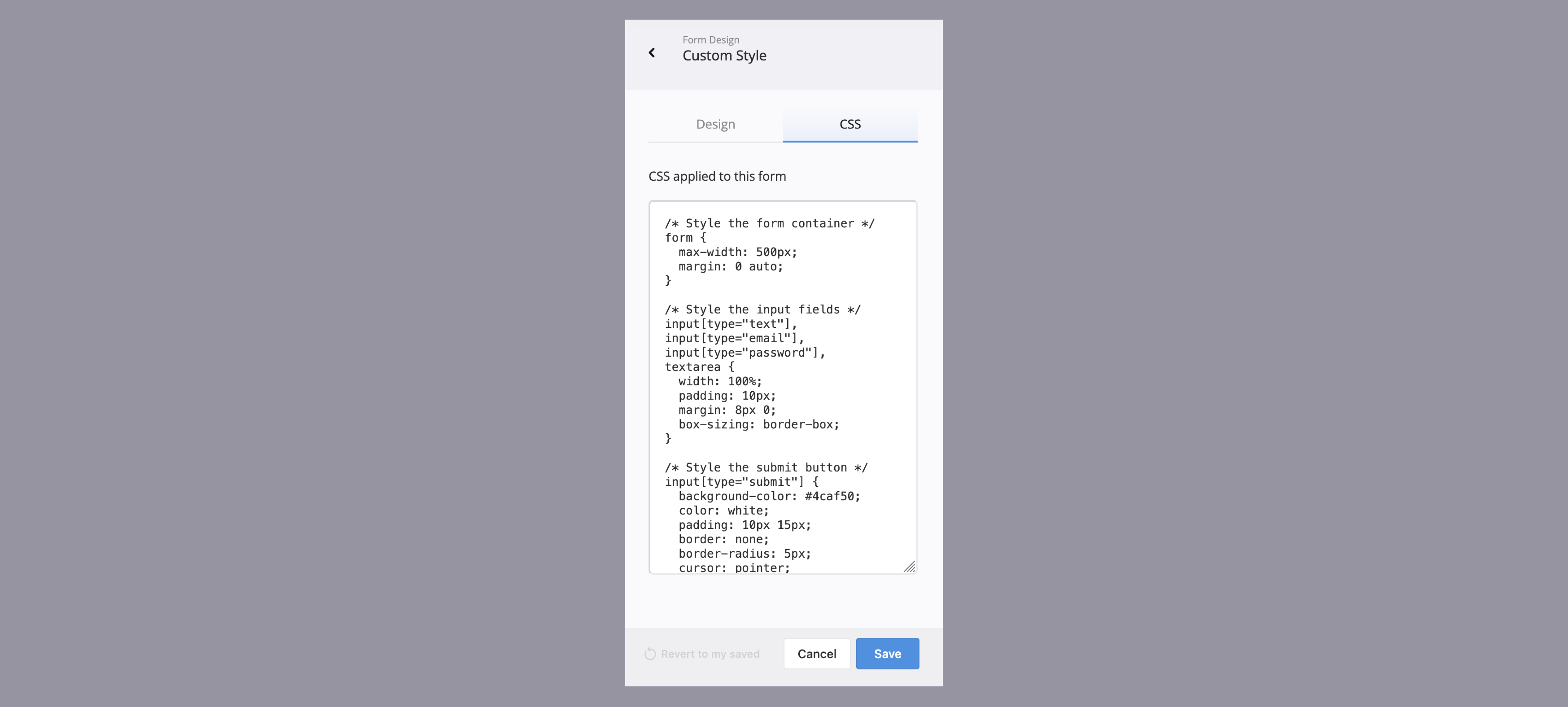
En la pestaña CSS, añade tu código CSS personalizado para personalizar la apariencia de tu formulario PDF web.
-
En la pestaña JS, añade JavaScript personalizado para cambiar etiquetas, añadir lógica avanzada y hacer que tu formulario se comporte exactamente como deseas.
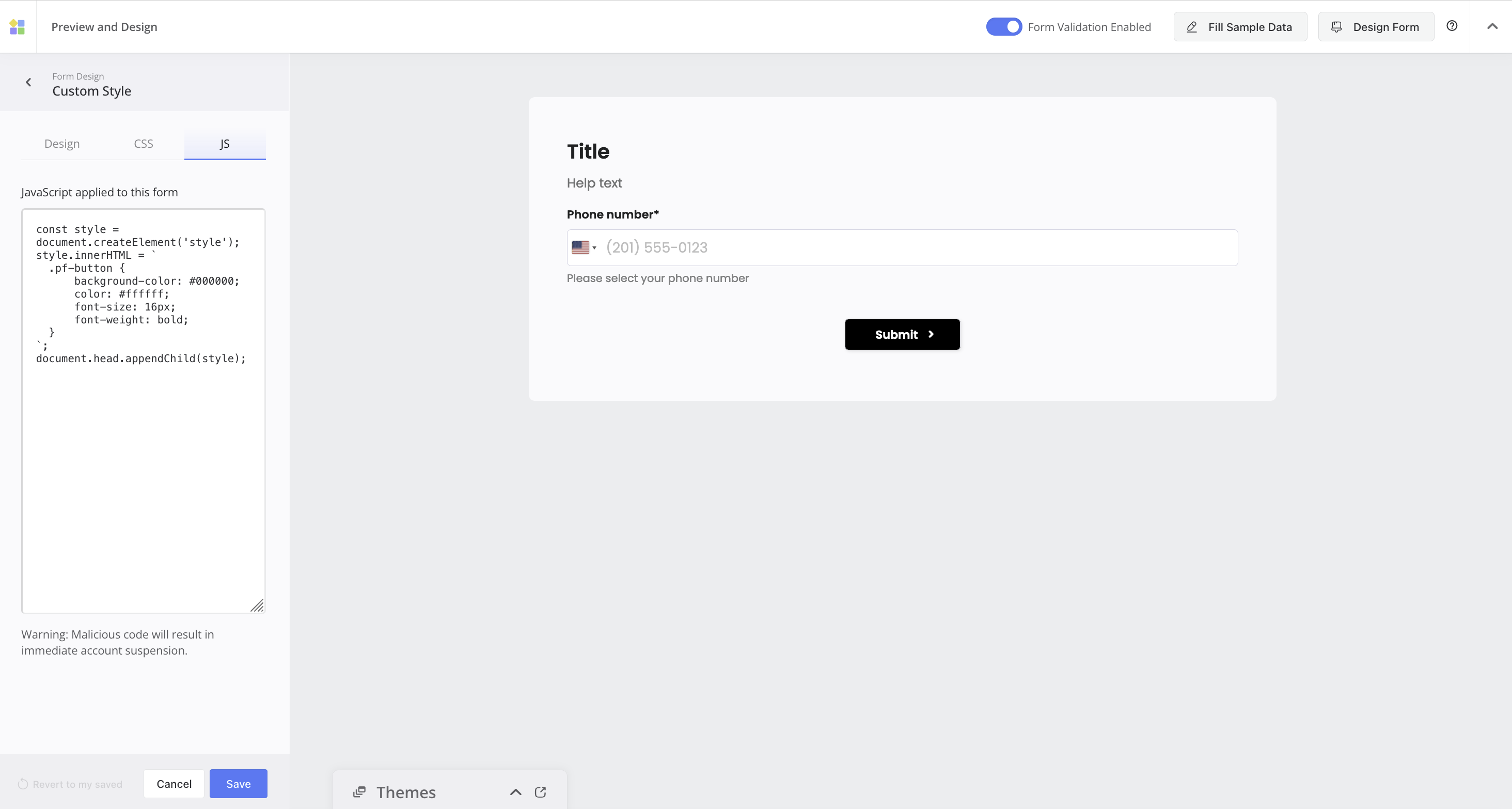
Consejo Profesional: Para mantener la seguridad, JavaScript se ejecuta solo en un plan de pago (no en la prueba gratuita) con un dominio personalizado conectado.
-
-
Una vez que estés satisfecho con tus cambios, haz clic en Guardar para mantener tus cambios.
Tutorial en video
Nuestro recorrido en video también podría ser útil: