












Alguém começa uma solicitação de orçamento para limpeza de escritório. Eles inserem seu nome, e-mail de trabalho e nome da empresa. Então chegam a uma pergunta sobre o tamanho do escritório. Eles não têm a resposta à mão, então fecham o formulário.
Se o progresso deles foi salvo, sua equipe de vendas pode ver até onde eles chegaram e enviar-lhes um link para continuar de onde pararam. Veja como configurar o acompanhamento de leads para formulários inacabados no PlatoForms, incluindo o que dizer no seu primeiro e-mail ou ligação.
Por que um formulário inacabado merece um acompanhamento
Pessoas que iniciam uma solicitação de orçamento podem ser leads quentes. Elas já deram um passo em direção a obter um preço. Às vezes, só precisam verificar um detalhe ou consultar um colega antes de poderem terminar.
Mantenha o primeiro acompanhamento simples. Dê-lhes o link e ofereça ajuda. Para uma cotação de limpeza de escritório, isso pode significar dizer se uma estimativa do tamanho do escritório é suficiente para começar.
Veja quem parou e até onde chegaram
Nas Configurações do Formulário, ative Salvar para Depois e verifique se Salvar o progresso automaticamente está ativado. Salvar para Depois está disponível em planos pagos e durante o teste gratuito. O PlatoForms salva uma entrada assim que alguém responde a três perguntas ou passa para a próxima página, mesmo que nunca clique em Salvar para Depois. Após esse primeiro salvamento, as alterações são salvas conforme avançam. Os respondentes também podem clicar em Salvar para Depois para salvar imediatamente.
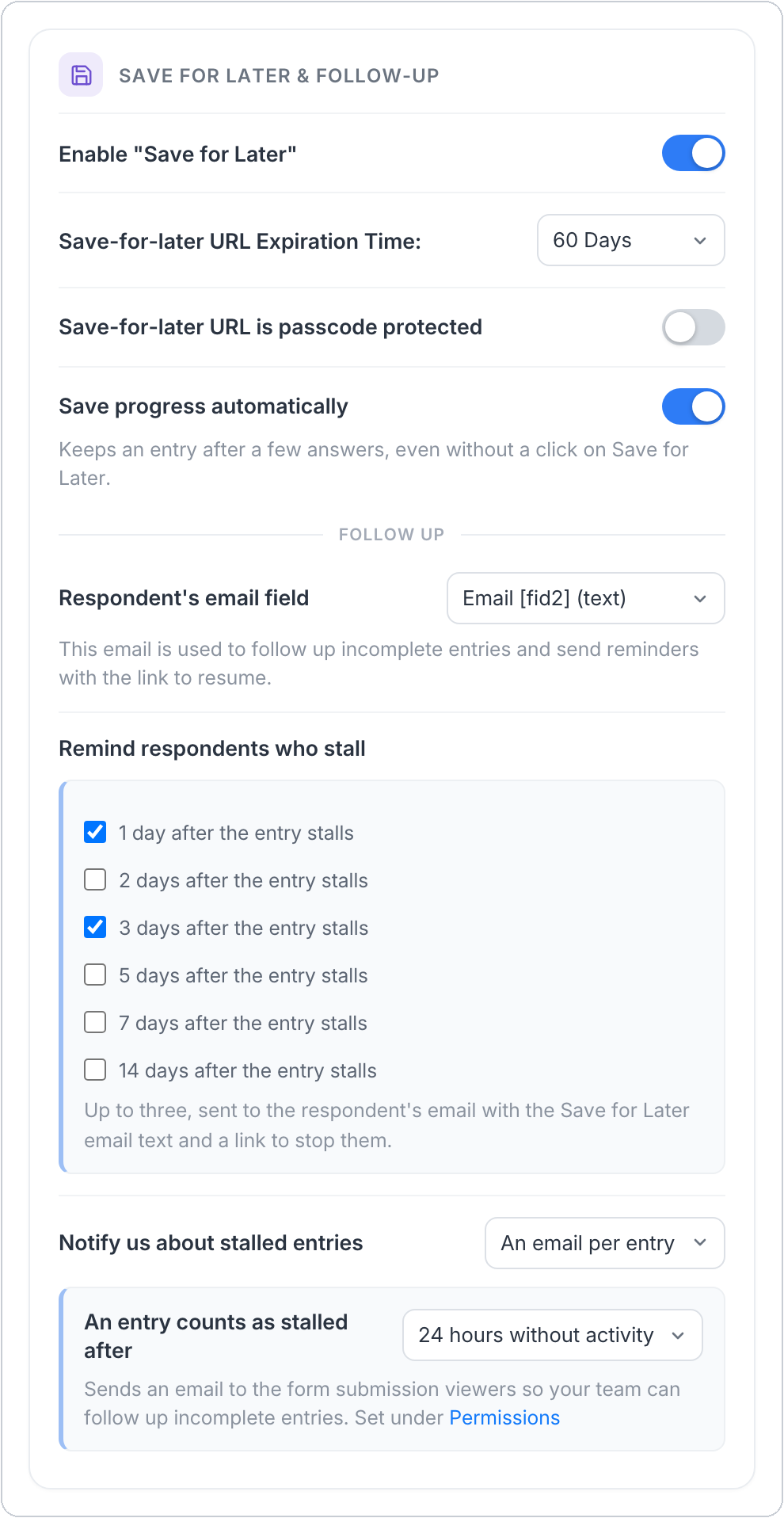
Abra Submissões → Entradas incompletas para ver quando alguém trabalhou no formulário pela última vez, qual página alcançou, o que respondeu e quaisquer detalhes de contato que forneceu. Você pode filtrar por quanto tempo as entradas estão inativas, seu status ou se incluem detalhes de contato. Veja as configurações de entradas incompletas no Guia do Usuário.
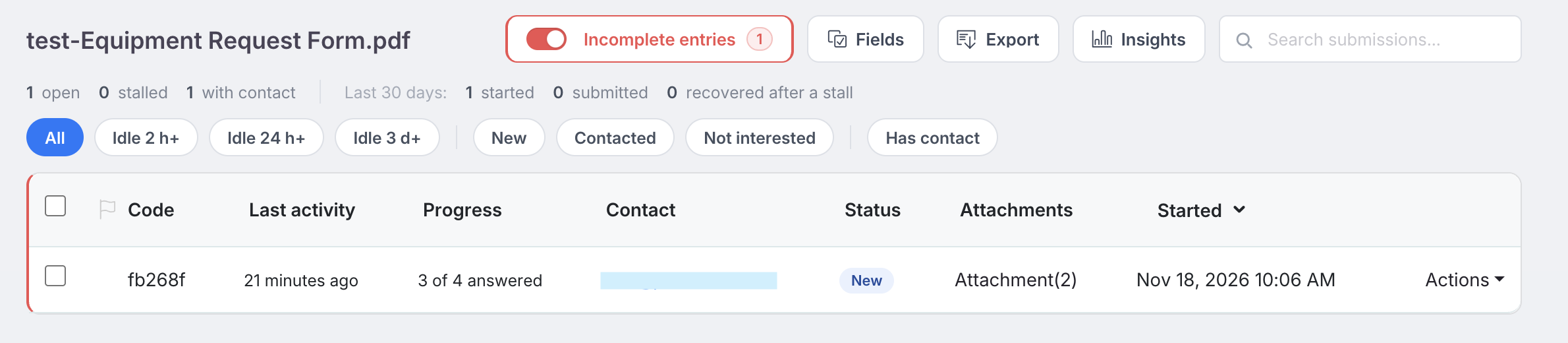
Para um formulário de solicitação de orçamento, peça o nome do lead, e-mail de trabalho e nome da empresa antes de detalhes como tamanho do escritório e frequência de limpeza. Defina o Campo de e-mail do respondente para o campo de e-mail de trabalho do seu formulário. O PlatoForms usa esse endereço quando sua equipe clica em Enviar link para continuar ou quando um lembrete automático é devido. Se você deixar o campo desconfigurado, o PlatoForms só pode usar um endereço que o respondente inseriu ao enviar a si mesmo o link do pop-up Salvar para Depois.
Informe sua equipe de vendas quando um lead parar de preencher o formulário
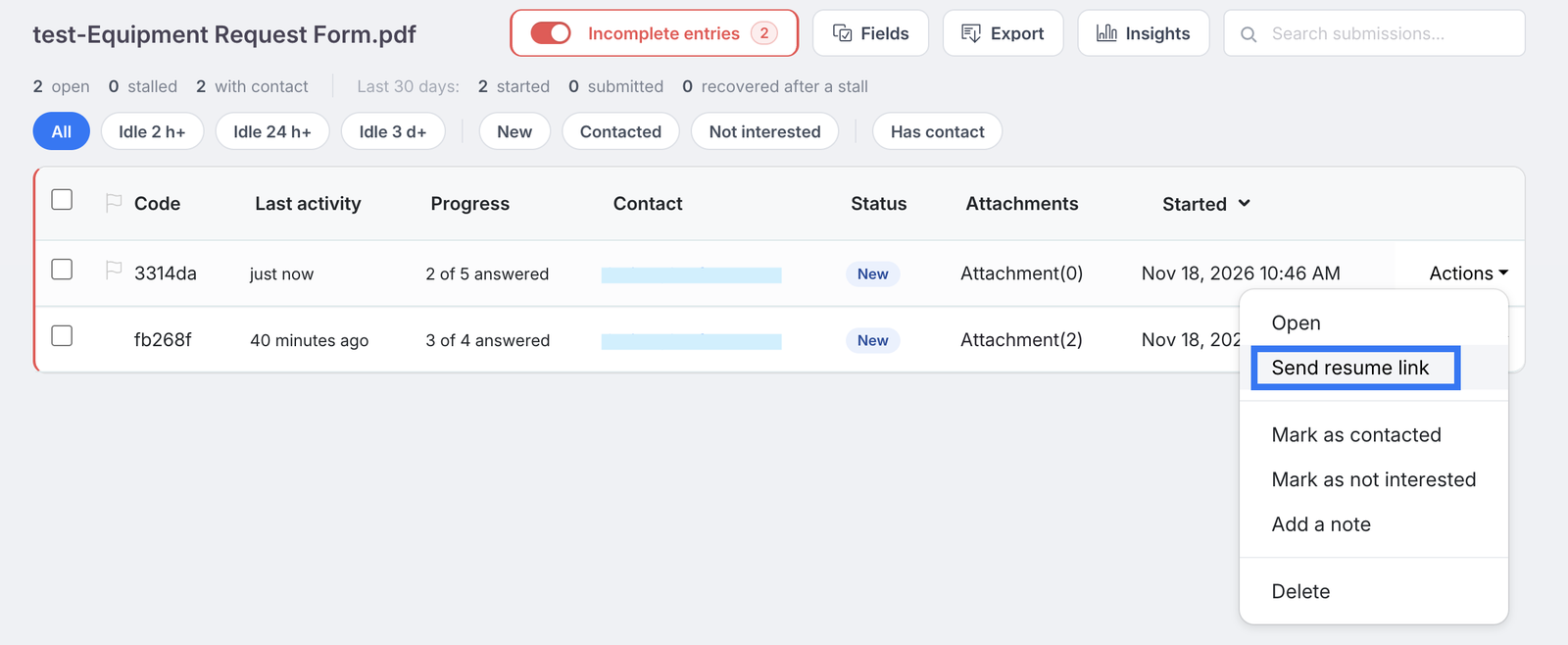
Em Uma entrada é considerada parada após, escolha quanto tempo uma entrada incompleta pode ficar sem atividade antes que o PlatoForms a marque como parada. As opções são 2 horas, 24 horas e 3 dias. Para solicitações de orçamento que sua equipe lida ao longo do dia, tente começar com 2 horas.
Em Avisar sobre entradas paradas, escolha Um e-mail por entrada para um alerta cada vez que uma entrada parar, ou Um resumo diário para um e-mail por dia. Escolha Desativado para desativar os alertas de e-mail da equipe. Com qualquer opção de e-mail, o PlatoForms notifica os membros da equipe que podem ver as submissões do formulário (definido em Permissões) e adiciona uma tarefa Acompanhamento na Caixa de Entrada.
Como acompanhar um lead de vendas: ligar ou enviar e-mail primeiro?
Envie e-mail primeiro quando a pessoa deixou um endereço de e-mail e o próximo passo mais fácil é enviar seu link. Isso lhes dá tempo para procurar quaisquer detalhes de que precisam.
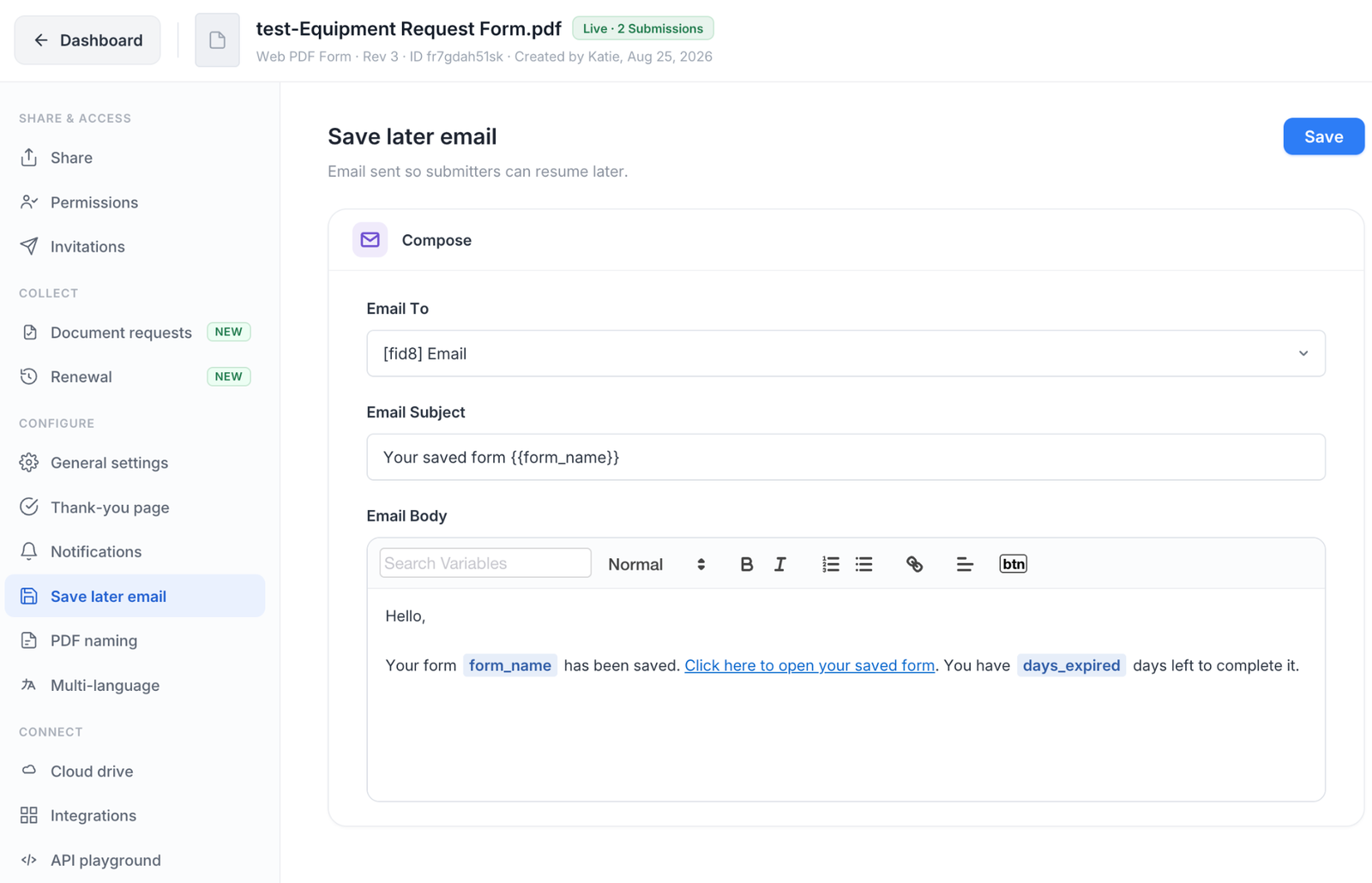
Para personalizar o e-mail que envia leads de volta ao seu formulário salvo, vá para Configurações do Formulário → E-mail de Salvar para Depois. Edite o Assunto do E-mail e o Corpo do E-mail, e mantenha o link para o formulário salvo na mensagem. Veja as configurações de E-mail de Salvar para Depois no Guia do Usuário.
Considere uma ligação quando eles deixaram um número de telefone e uma conversa rápida poderia ajudar. Por exemplo, você poderia explicar quais informações você precisa para dar uma faixa de preço inicial.
Exemplo de e-mail de acompanhamento
Assunto: Sua solicitação de orçamento para limpeza de escritório
Olá Jordan,
Obrigado por iniciar uma solicitação de orçamento conosco. Se você quiser terminá-la, pode continuar de onde parou aqui: [link de retomada].
Se você não tiver certeza sobre o tamanho do seu escritório, responda aqui e eu posso ajudá-lo a descobrir o que inserir.
Obrigado,
Alex
Abertura de ligação
Olá Jordan, aqui é Alex da Bright Office Cleaning. Estou ligando sobre a solicitação de orçamento que você iniciou. É um bom momento? Posso ajudar se você tiver uma dúvida sobre o formulário, ou posso enviar o link por e-mail para que você possa terminá-lo mais tarde.
Envie a eles seu próprio link para terminar
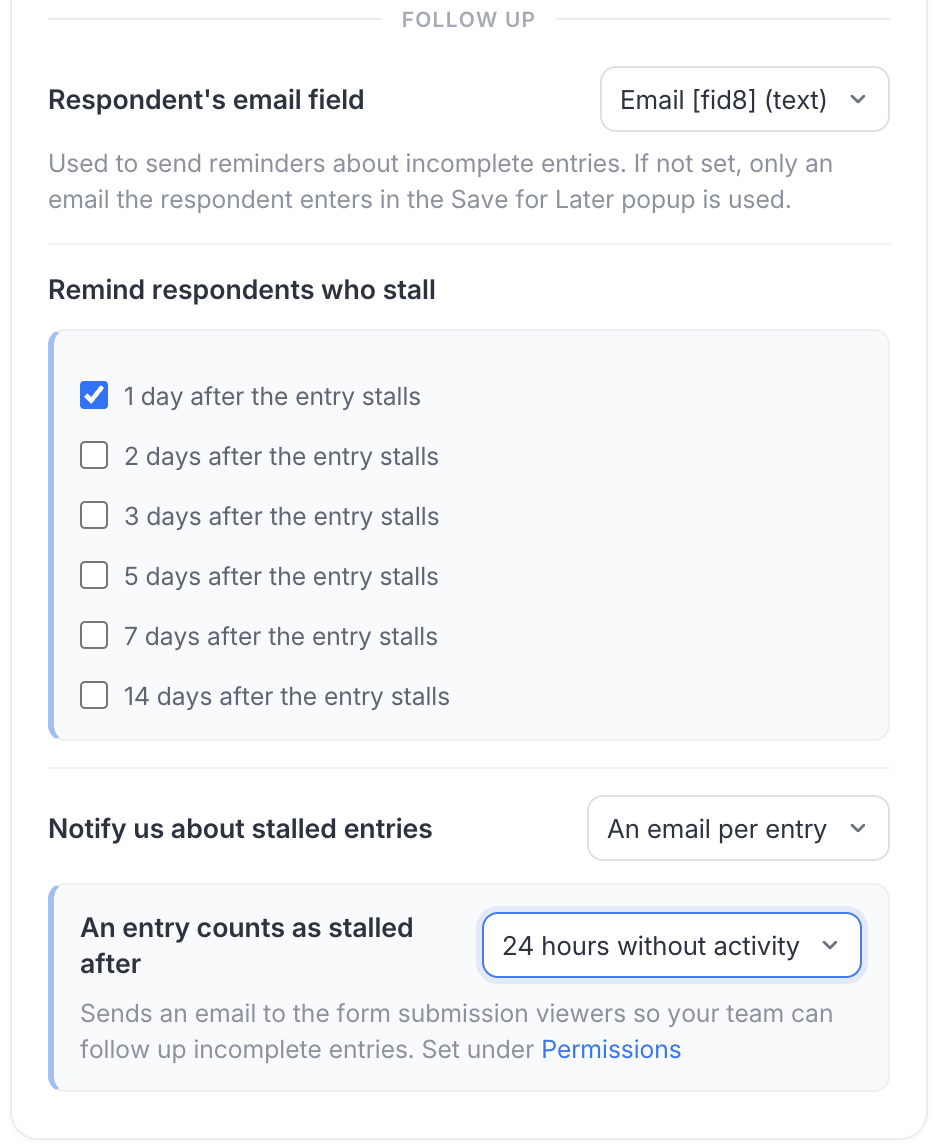
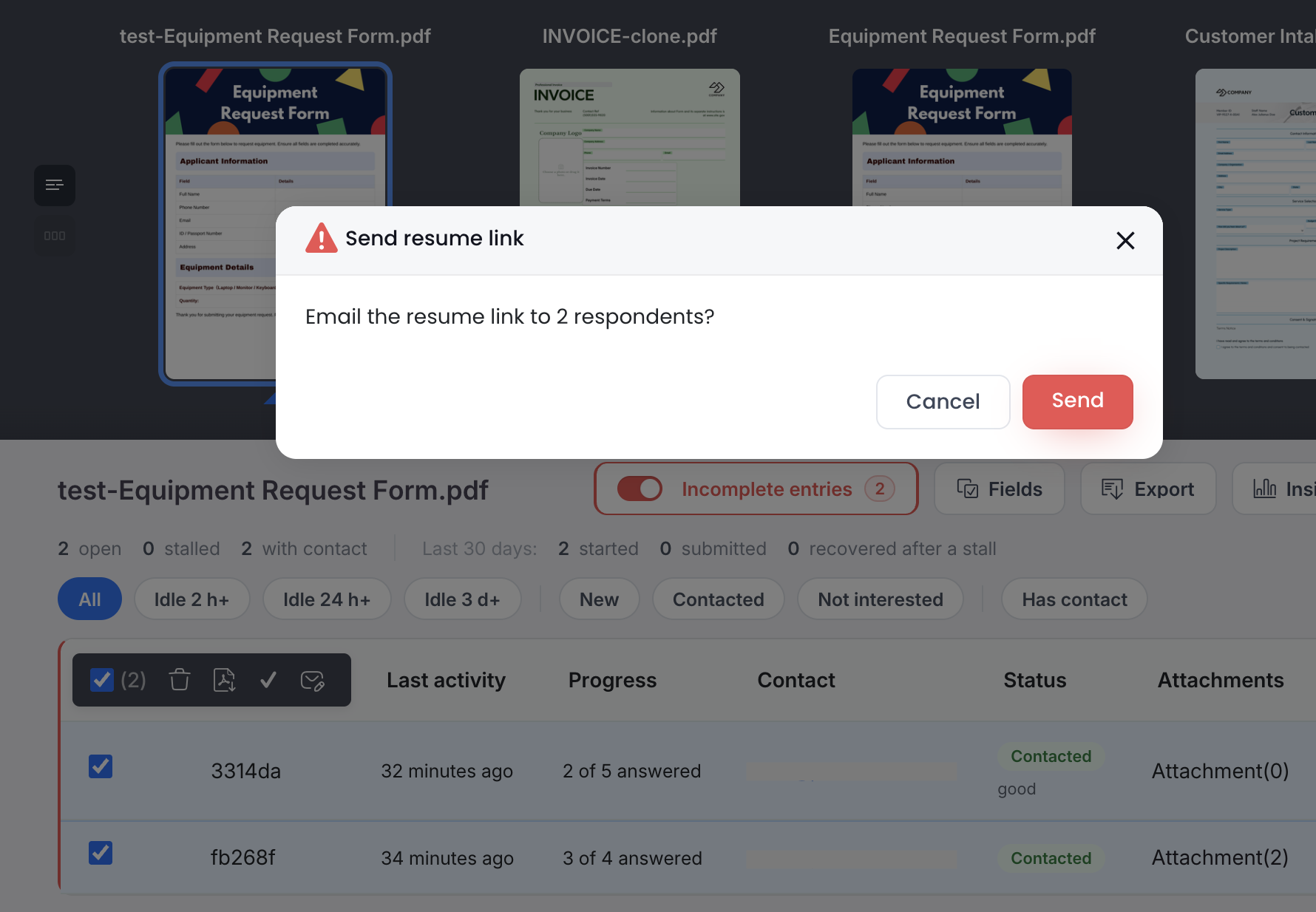
Em Entradas incompletas, abra o menu Ações da entrada e selecione Enviar link para continuar. O PlatoForms envia à pessoa seu próprio link usando o texto que você definiu em E-mail de Salvar para Depois. Quando eles o abrem, podem continuar com as respostas que já inseriram.
Você também pode selecionar várias entradas e enviar seus links juntos. Cada pessoa recebe seu próprio link.
Mantenha o controle de quem você já contatou
Em Entradas incompletas, filtre por Novo, Contatado ou Sem interesse para ver quais leads ainda precisam de acompanhamento. Após entrar em contato, abra o menu Ações da entrada e escolha Marcar como contatado. Use Adicionar uma nota para deixar contexto para sua equipe, como “Enviei o link. Jordan verificará o tamanho do escritório na sexta-feira.” Para atualizar uma nota existente, escolha Editar nota.
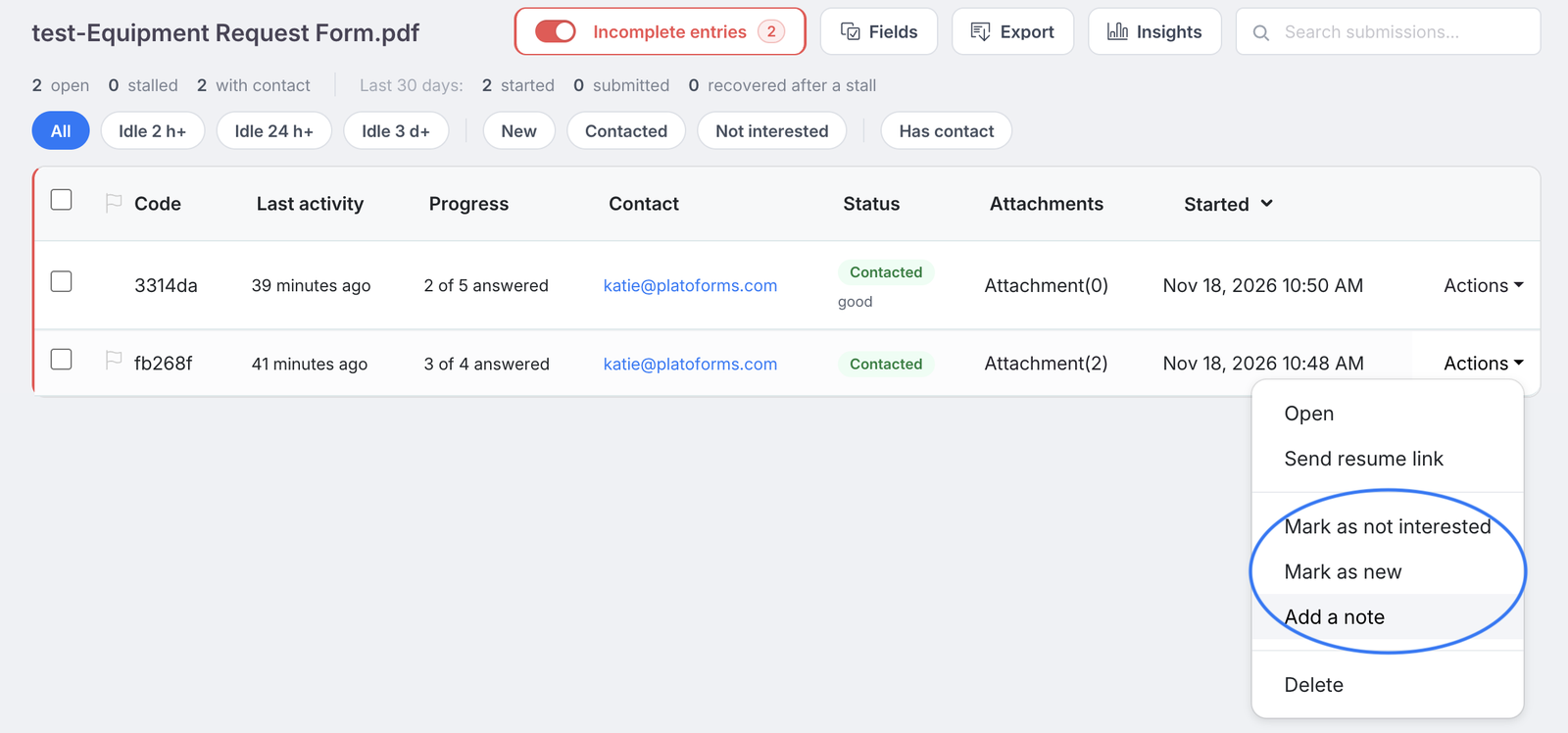
Se o lead não precisar mais de um orçamento, escolha Marcar como sem interesse. Para mover uma entrada de volta para Novo, escolha Marcar como novo.
Quando um lead envia o formulário, sua entrada se move de Entradas incompletas para a lista regular de Submissões. Uma entrada também sai de Entradas incompletas se você a excluir ou se o link de retomada expirar.
Envie atualizações de entradas incompletas para seu CRM
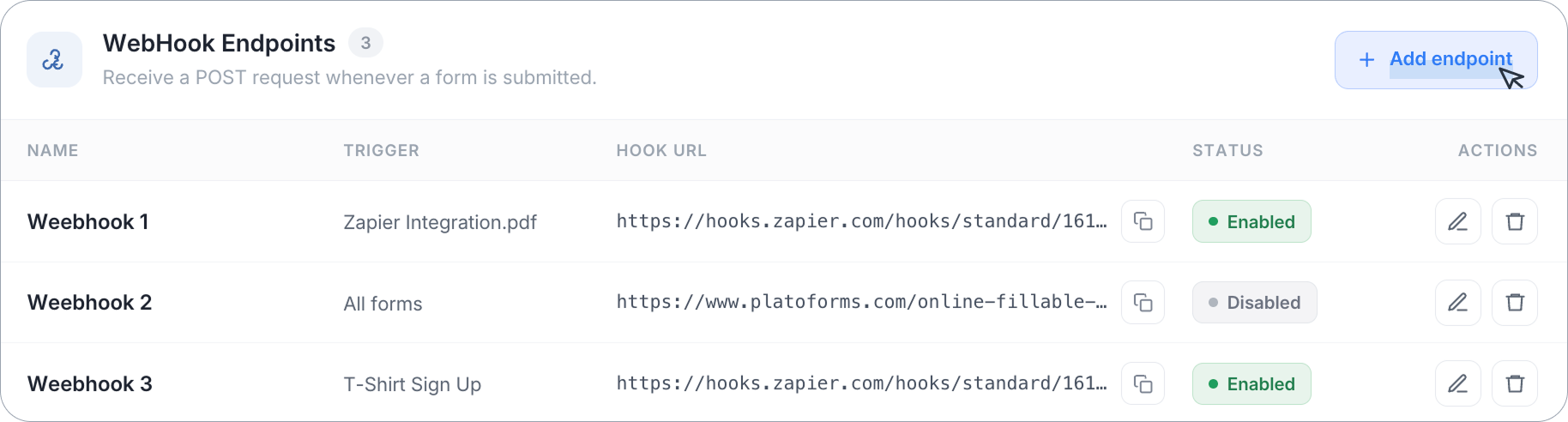
Para rastrear solicitações de orçamento inacabadas em seu CRM, conecte um endpoint de webhook que possa receber eventos do PlatoForms e atualizar seu CRM. Em API e Webhooks, defina Envia quando para Uma entrada incompleta começa, muda, para ou é enviada. Esta opção também envia eventos quando alguém retoma uma entrada ou o link expira. Veja como configurar um endpoint de webhook.
Perguntas frequentes
Com que rapidez você deve acompanhar um lead que não terminou um formulário?
Para uma solicitação de orçamento, tente verificar a entrada após duas horas de inatividade. Se houver um endereço de e-mail salvo para o lead, use Enviar link para continuar para acompanhar. Para uma aplicação mais longa, considere esperar um dia. Esses são tempos sugeridos para sua equipe entrar em contato. Lembretes automáticos seguem o cronograma que você definiu em Lembrar respondentes que pararam, começando um dia após a entrada parar no mínimo.
Os respondentes sabem que seu progresso foi salvo?
O PlatoForms não mostra uma confirmação quando salva o progresso automaticamente. Com Salvar para Depois ativado, Salvar o progresso automaticamente está ativado por padrão, exceto para equipes com HIPAA habilitado, onde começa desativado. Quando o salvamento automático está ativado, o PlatoForms salva uma entrada assim que o respondente inseriu três respostas ou passou para a próxima página, mesmo que não tenha clicado em Salvar para Depois. Você pode adicionar uma breve nota ao formulário se quiser que os respondentes saibam quando seu progresso é salvo.
O PlatoForms pode enviar um lembrete automático se o formulário não tiver endereço de e-mail para o respondente?
Sim, se você agendou um lembrete e o respondente usou o pop-up Salvar para Depois para enviar a si mesmo o link por e-mail. O PlatoForms usa esse endereço se o Campo de e-mail do respondente estiver desconfigurado ou não tiver um endereço de e-mail válido. Um lembrete só pode ser enviado se uma dessas fontes fornecer um endereço.
Um lead pode terminar seu formulário em um dispositivo diferente?
Sim. Por exemplo, se um lead começar uma solicitação de orçamento em seu telefone, ele pode abrir seu link de retomada em um laptop e continuar com suas respostas salvas. O link precisa ser válido. Se o link de retomada estiver protegido por senha, o lead deve inserir a senha para reabrir o formulário.


