
製品
このトピックに合わせて厳選したガイド、アイデア、最新情報。
111 件の記事カテゴリーを選択
記事

クラウドドライブストレージを最大化する10の方法
フロッピーディスクがまだ存在していた頃、ファイルストレージはとてもシンプルでした—右クリック、ファイルを保存、ディスケットを挿入、そしてドキュメントを保存。カラフルなディスケットとそのレトロな感触を楽しんでいた人もいるかもしれませんが、ディスケットは今や不便で、安全性が低く、使いにくいという理由で時代遅れになっています。USBフラッシュドライブが登場して救いの手を差し伸べましたが、これを失うとファイルのハッキングやサイバー脅威の可能性に直面することになります。 クラウドドライブストレージは1960年代に発明されましたが、Amazon Web Servicesの人気が高まる2006年までは一般的ではありませんでした。それが有名になるにつれて、DropBox、IDrive、Amazon Driveが急速に注目を集め、クラウドドライブストレージの使用が日常的な慣行となりました。現時点では、特にGoogle DriveやOneDriveなどの大手を挙げると、クラウドドライブストレージを使用することがほぼ必須となっています。 クラウドドライブストレージユーザーで、オンラインサイロ体験を拡張する方法を探しているなら、クラウドドライブストレージを最大限に活用するためのヒントを学ぶために読み続けてください。 目次: 1. 複数のデバイス間で同期する 2. 生産性機能を最大限に活用する 3. ファイル、会話、写真をクラウドにバックアップする 4. パスワードをクラウドで記憶する 5. クラウドを通じてオンライン共有を最大化する 6. 大きなファイルをクラウドに保存する
もっと読む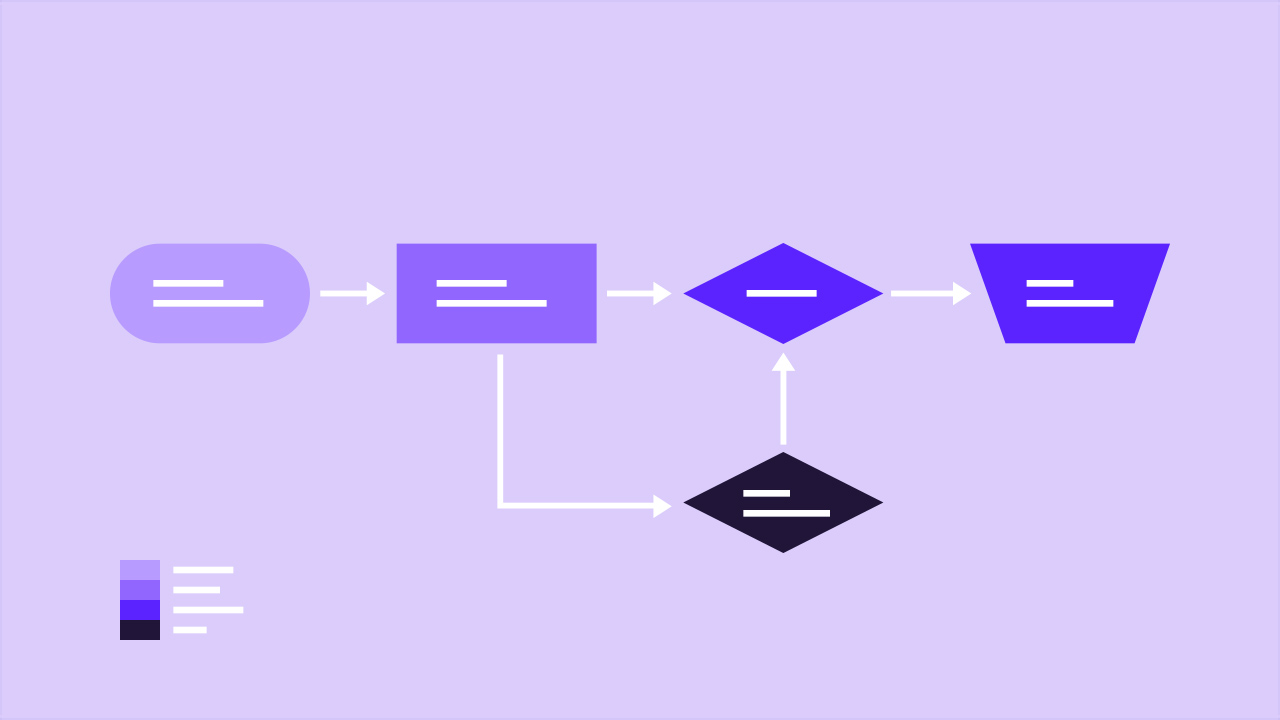
条件付きロジックでユーザーフレンドリーでインタラクティブなフォーム
オンライン記入可能なフォームがユーザーの回答にシームレスに適応できたらいいと思ったことはありませんか?このブログで条件付きロジックの魅力的な世界を探求しましょう!フォームがどのように変わり、顧客とのインタラクションを活性化し、完了率を向上させるかを発見してください! 目次 条件付きロジックとは? なぜ条件付きロジックを使うのか? 実例:ジャンプ質問でフォームを簡素化 条件付きロジックのガイド よくある落とし穴とその回避法 なぜ条件付きロジック=より良いフォームなのか PlatoFormsでフォームを向上させましょう! 条件付きロジックとは? インタラクティブフォームの条件付きロジックは、スマートなPDFフォームとインタラクティブなフォーム体験を作り出す秘密です。この強力な機能をPlatoFormsで使用すれば、オンライン記入可能なフォームがユーザーの選択に基づいてリアルタイムで適応し、質問を表示または非表示にしたり、関連性のないセクションをスキップしたり、自動計算を行ったりできます。 それはまるでフォームにこう伝えるようなものです: 「もしこれなら、あれを。」 条件付きロジックの実例: 顧客が「割引コードを持っている」を選択した場合、入力フィールドを表示します。 ユーザーが最新機能を使用していない場合、関連する質問をスキップします。 誰かが配達を選んだ場合、価格を自動的に更新します。 動的な調査、オンライン注文フォーム、スマートなオンボーディングワークフローを構築する際、条件付きロジックは次のようなフォームを作成するのに役立ちます:
もっと読む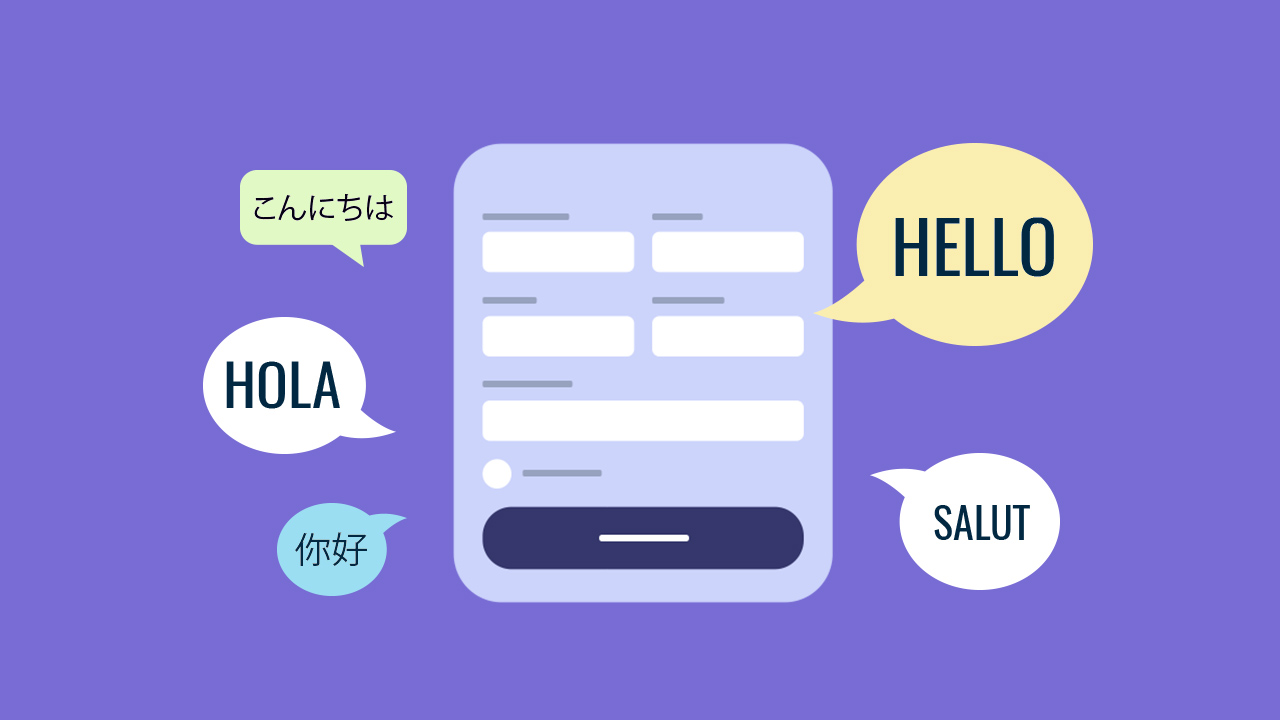
Google Formを翻訳する方法: 多言語フォームオプション
Google Formsには、単一のフォーム用の組み込みの言語切り替え機能がありません。Google Formを翻訳するには、各言語のコピーを作成するか、最初に回答者の言語を尋ね、その言語のセクションに送るか、翻訳アドオンを使用します。PlatoFormsのような多言語フォームを持つフォームビルダーは、すべての言語を1つのフォームに保持します。 カバーする内容: Google Formを翻訳する3つの方法 どのアプローチが適しているか PlatoFormsで複数の言語で1つのフォームを提供する 多言語フォームのヒント FAQ Google Formを翻訳する3つの方法 1. 各言語のコピーを作成する。 フォームのコピーを作成し、すべての質問とオプションを翻訳されたテキストに置き換え、その言語を読む人々と各コピーのリンクを共有します。各コピーは独自の回答を収集するため、全体像を見るために自分でそれらを組み合わせます。 2. 最初に言語を尋ねてから分岐する。 フォームの最初に「どの言語を希望しますか?」などの選択肢を設定し、回答に基づいてセクションに移動を使用して、各人をその言語で書かれたセクションに送ります。すべての人が1つのリンクを使用しますが、各言語ごとに質問を1回ずつ維持し、回答は異なる列に着地します。 3. 翻訳アドオンを使用する。 Google Workspace Marketplaceには、フォームのテキストを翻訳するサードパーティのアドオンがあります。それらはGoogleではなく他の会社によって作られているため、インストールする前にどのようなアクセスを求めているか、フォームをどのように処理するかを確認してください。
もっと読む
オンラインPDFフォームハック:チームがPlatoFormsのチーム機能を活用する5つの方法
チームメンバーがあなたのオンラインPDFフォームにアクセスして編集やレビューができたら素晴らしいと思いませんか?アカウントにログインすることなく。 PDFを記入可能なフォームに変換するだけでなく、PlatoFormsを使えばPDFでさらに多くのことができます。私たちのチーム機能のおかげで、チームがオンラインPDFフォームを閲覧し、編集することが可能になりました。プロジェクトマネージャーであれ、オンラインでフォームを効率的に共有する方法を探しているチームメンバーであれ、続きをお読みください。 目次: 1. 現在の問題点 2. PlatoFormsチームとは? 3. チーム向けPlatoFormsの使い方 4. PlatoFormsチームの利点 5. PlatoFormsでより良いコラボレーションを 詳細はこちら: チーム向けPlatoFormsの使い方 現在の問題点 署名が必要な書類を送るために階段を上り下りしたり、従業員が記入するために物理的なフォームを送ったり、紙のフォームでの単一のミスのために最初からやり直さなければならないことにうんざりしていませんか?私たちは、日常のビジネス取引で紙を排除すること(完全にはできませんが)だけでなく、内部のワークフローを改善することで効率を高めることにも情熱を注いでいます。 今日の最も一般的な問題の一つは、紙の書類のやり取りです。これは、HR、教育、銀行、アウトソーシング会社など、あらゆる業界で見られます。物理的な署名の送付やフォームの承認には、必要以上に時間がかかります。これが十分に解決されれば、企業はフォームの印刷や時間の浪費を心配する必要はありません。
もっと読む
PlatoFormsのPDFワークフローで承認をスピードアップする方法
多くの企業が特定のプロセスを実行するために承認に依存しているため、ワークフローを作成することは、効率的なシステムを確保するために必要です。しかし、特に小規模な組織では、これが実現されることはあまりありません。 ワークフローがチーム内でスムーズに機能しない理由は多々あります。 タスクが散在している。 ドキュメントが見つからない。 自動化が行われていない。 さらに、リモートワークが加わり、ドキュメントを渡すのが難しくなっています。 リモートワークは一部の企業にとって有望に見えましたが、デジタルプロジェクトの処理と管理が難しいと感じる企業もありました。承認が遅くなるだけでなく、職場は無秩序になり、不要なステップにビジネスコストが浪費されます。幸いなことに、適切なステップとPDFワークフローソフトウェアのようなPlatoFormsワークフローを使用することで、簡素化された承認のためのより良いワークフローの作成が容易になりました。 この記事では、ワークフローの作成を開始する方法と、PlatoFormsワークフローが承認プロセスをどのように改善できるかをガイドします。 目次: 承認におけるスムーズなワークフローの重要性 組織内での明確な承認ワークフローの構築方法 割り当てられた人々の流れを作成する 適切なツールを設定する 自動化を受け入れる ワークフローの使用方法について従業員と話し合い、トレーニングする ワークフローの効率をテストする: 承認が速くなっているか? PlatoFormsのようなPDFワークフローソフトウェアがより良いワークフローを作成する方法 詳細を読む: 契約署名を成功させる方法
もっと読む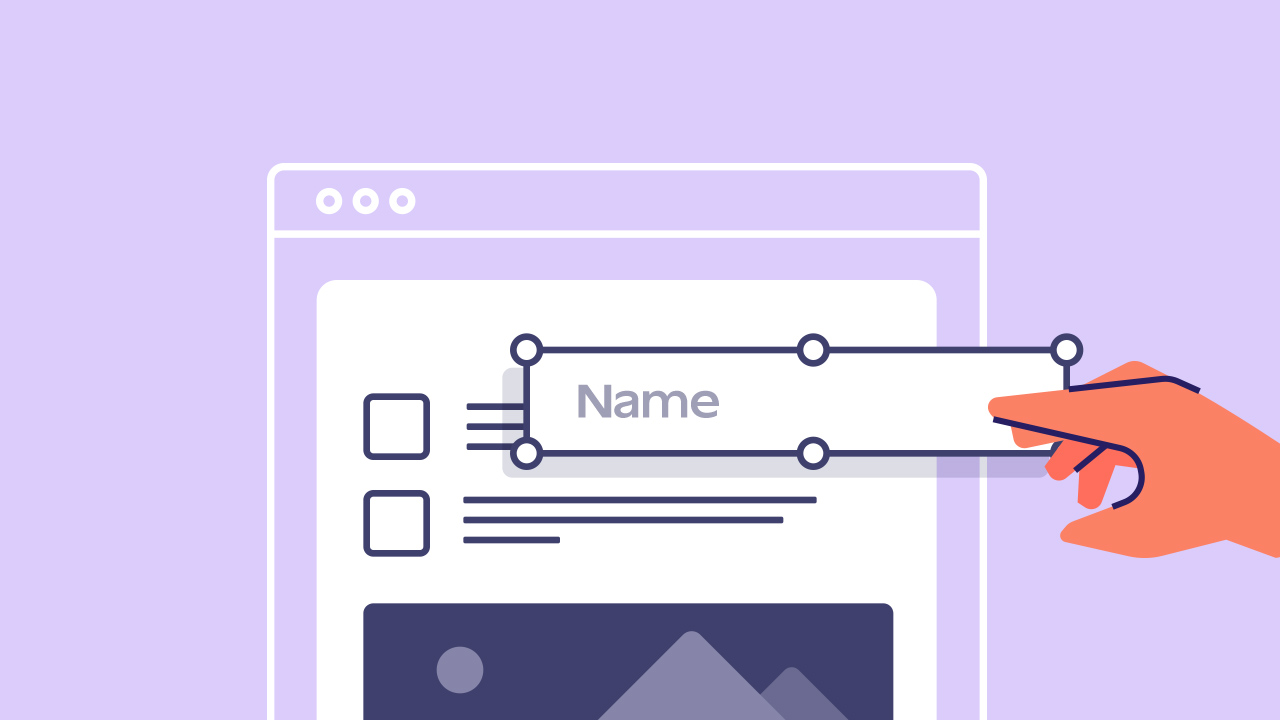
PDFを編集する方法は?
PDFは新しい技術ではなく、何十年も前から存在しています。PDFは1993年に初めて作成され、それ以来、ユーザーはデジタル文書を読むことができるようになりました。どのコンピュータやデバイスでファイルを表示しても、常に同じように見えるため、読みやすさは良好ですが、それ以上のことはできません。 現代に進むと、PDFは非常に共有しやすく、誰でも読むことができるため、広く使用されています。しかし、Adobe ReaderのようなPDFリーダーでは、ファイルに変更を加えることはできません。PDFファイルを編集したい場合は、Adobe AcrobatのようなPDF編集ソフトウェアが必要です。 PDFエディターを使用すると、ユーザーはPDFファイルを単に表示するだけでなく、実際に操作してカスタマイズすることができます。エディターを使用すると、コメントの追加、ブックマークの追加、画像やテキストの挿入、ページの再配置などのインタラクティブな作業を行うことができます。文書のセクションを作成および編集し、テキストのセクションをハイライトすることもできます。これにより、生産性が大幅に向上し、時間、労力、手間、お金を節約できます。 目次 1. PDFを編集する方法 2. PDFを編集する重要性 3. PlatoFormsで記入可能なPDFを作成 もっと読む: Acrobatを使わずにWord文書を記入可能なPDFに変換する方法 PDFを編集する重要性 オフィスでPDFを使用する最も一般的な例の一つは、契約書を作成することです。理想的には、契約書は電子的であり、遅延なく電子署名できるようにするべきです。PDF文書を作成するには、文書をPDFファイルとして保存する必要があります。問題は、標準のPDFリーディングソフトウェアを使用すると、文書を読むことしかできないことです。質問やコメント、変更の提案、コンテンツに関する入力がある場合、標準のPDFリーダー(Adobe Acrobatのような)を使用してコンテンツを変更することはできません。これらの変更を行うには、エディターが必要です。PDFエディターが導入されると、チームメンバーは文書を全く新しい方法で扱うことができます。 PDF文書のユーザーがそれを編集できる必要性から、無料のオンライン版や有料サービスを含む多くの種類のPDFエディターが登場しました。時には、フルバージョンが追加費用で提供されるにもかかわらず、いくつかのサービスの無料テストにサインアップできることがあります。ほとんどの場合、無料試用版には機能が制限されているため、すべての機能にアクセスするには支払いが必要です。いずれにせよ、ソフトウェアが自分に合っているかどうかを確認するために、無料試用版をダウンロードするべきです。 オンラインビジネスの台頭に伴い、PDFエディターの需要は飛躍的に増加しました。多くのオプションが利用可能です。予算、ワークフローに最も適したものを選び、あなたにとって最も重要な機能を含むものを選んでください。 PDFを編集する方法 Adobe Acrobat Adobe AcrobatはおそらくPDFを編集するための最良のツールですが、他にもあります。PhotoshopのStandardまたはProバージョンをウェブサイトから簡単にダウンロードできます。PDFを編集するには、まずAdobe Acrobatプログラムでファイルを開く必要があります。
もっと読む