


Google Forms 处理大多数事情都很好。它是免费的、简单的,如果您的目标是收集响应并将其导入电子表格,很难被超越。
但有一些事情它做不到,当您遇到这些空白时,解决方法往往比它们的价值更费力。第三方插件、Apps Script、手动导出。有时这没问题。有时您只希望事情能正常工作。
这是一个 Google Forms 本身没有的九个功能的汇总,以及如果您需要它们可以在哪里找到它们。它们大致按人们寻找它们的常见程度排序。
1. 在提交表单时生成 PDF
如果您曾经需要将表单提交转换为格式化文档——发票、确认、签名记录——Google Forms 没有内置的方法来实现。通常的途径是手动打印单个响应,使用连接到 Google Sheets 模板的插件,如 Form Publisher 或 Autocrat,或编写 Apps Script。所有这些都有效,但它们有点麻烦。
PlatoForms 提供了两种方法。如果您已经有一个 PDF——合同、弃权书、申请表——您可以将其转换为在线可填写表单,在提交时生成一份与原始布局相同的完整副本。
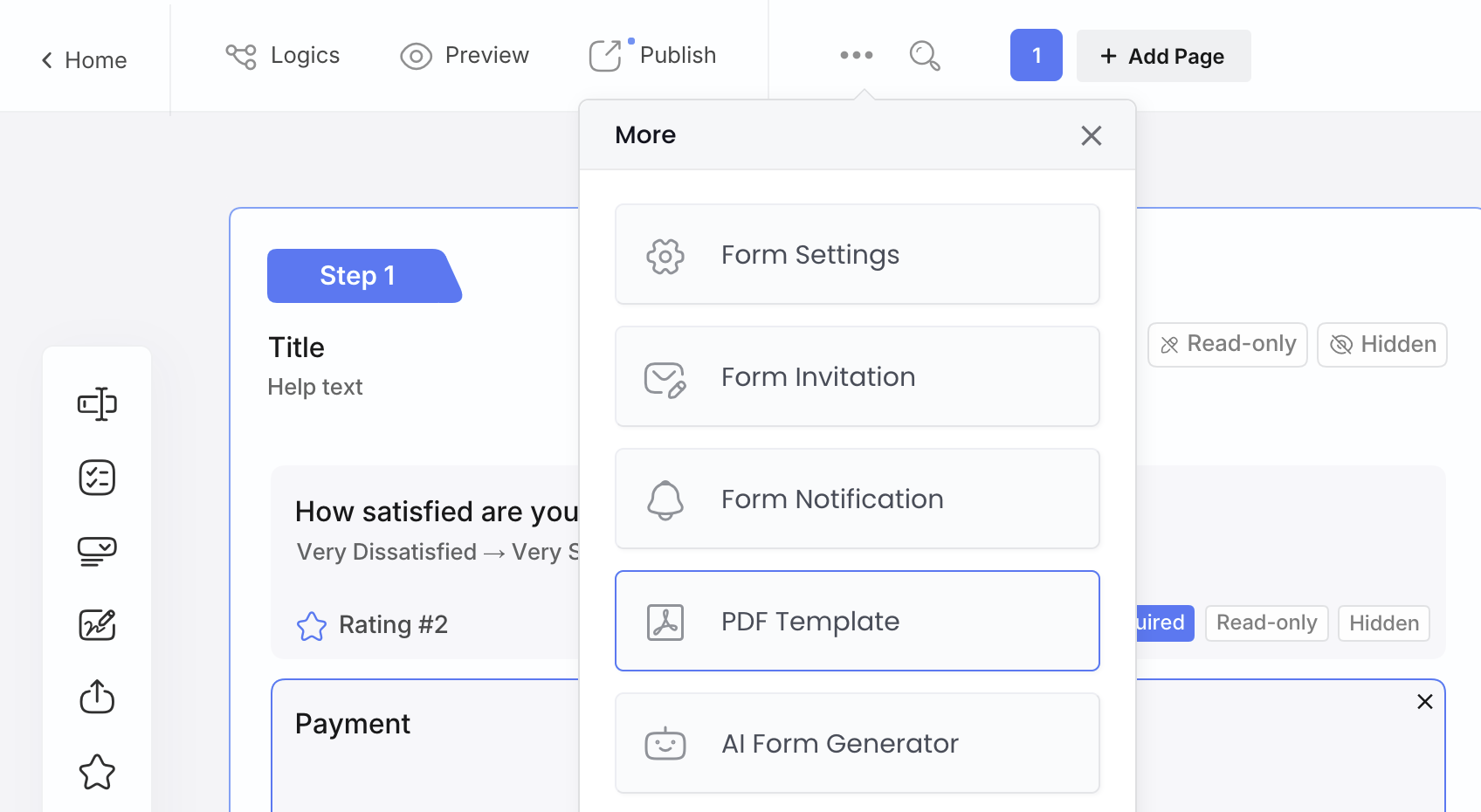
没有原始 PDF?没问题。 我们的 PDF 模板 让您可以在表单构建器中直接设计输出。您定义布局——结合文本、格式和动态变量——每次提交都会自动生成格式化的 PDF。您可以完全控制页眉、页边距和时区,确保最终文件看起来完全符合预期。由于更新会立即应用于已发布的表单,您可以在不需要重新发送链接或重新发布表单的情况下完善布局。
📍 在表单编辑器中找到它 → 更多 (⋯) → PDF 模板
2. 将您已有的 PDF 表单转换为在线表单
如果您有一个已经使用多年的 PDF 表单,在任何表单工具中从头重建它都是一项苦差事。Google Forms 没有提供导入 PDF 结构的原生方法,这意味着您只能手动逐个复制问题。
PlatoForms 通过使用 AI 驱动的字段识别 简化了这一过程。当您读取现有 PDF 时,我们的 AI 会为您处理字段映射——自动检测文本框、复选框和日期,同时理解标签以确保每个字段正确命名。它甚至可以高精度地处理复杂元素,如表格和多页布局,无需编码即可开始。AI 处理繁重工作后,您可以添加高级功能,如条件逻辑或电子签名。
对于现有 PDF 表单,还有一个 克隆表单选项。兼容字段——名称、数字、下拉菜单——会自动转移到网页表单版本,您可以在提交之前预览传输。整个过程中原始文件保持不变。
📍 在以下位置找到克隆表单: 仪表板 → 表单菜单(齿轮图标)→ 克隆表单 → 转换为网页表单
3. 在不将 PDF 发送到在线工具的情况下编辑 PDF
严格来说,这不是一个表单功能,但它出现的频率足够高,值得一提。有数十个在线 PDF 编辑器,其中大多数会将您的文件上传到服务器进行处理。对于合同、身份证或任何敏感内容,这是一个合理的担忧。
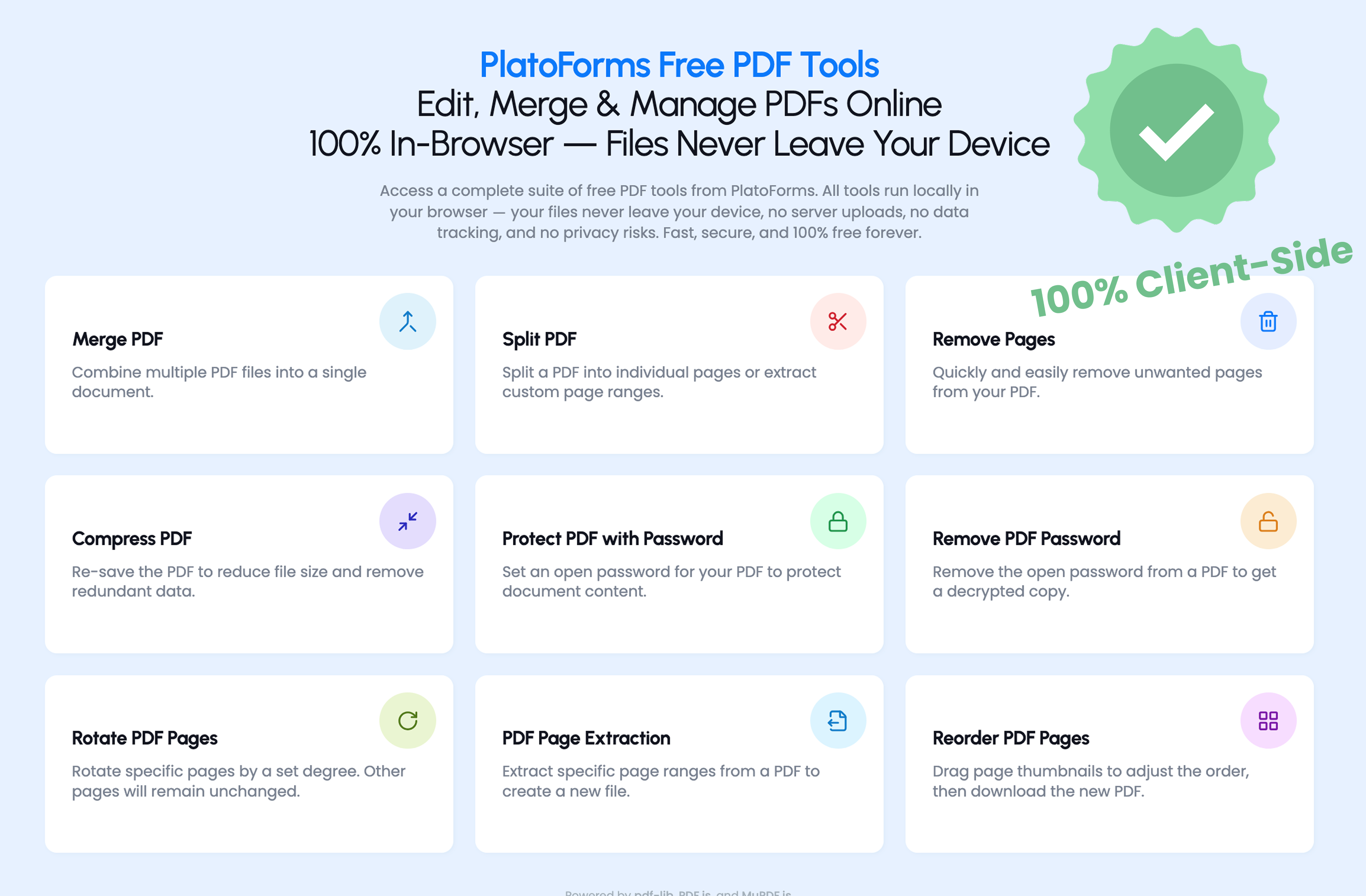
PlatoForms PDF 工具箱 完全在您的浏览器中运行。文件从未离开您的设备——处理在本地进行。它可以处理合并、压缩、重新排列页面和转换为图像。虽然不复杂,但在您需要时很有用,并且希望避免上传。
在以下位置找到它: PlatoForms 免费 PDF 工具
4. 从模板开始(2,000+ 选项,一键编辑)
Google Forms 内置的模板不到 20 个。它们涵盖了基本内容——活动注册、联系信息、其他几个——但如果您寻找特定内容,通常需要从头开始构建。
PlatoForms 拥有一个 2,000+ 表单与文档模板的模板库,涵盖广泛的行业和用例:法律接待表单、弃权表单、汽车维修估算、建筑检查、医疗同意、HR 入职等。每个表单模板都直接在表单构建器中打开,所有字段都已预配置——您是在编辑而不是从无到有开始。
每个表单模板还可以在 经典 布局(所有字段在一页上)和 对话式 布局(一次一个问题,更适合移动设备)之间一键切换。无需重建。
如果您一直在重复从头构建类似表单,或者如果您想在开始之前查看您的表单类型的结构良好的版本,值得浏览。
5. 直接导入现有的 Google 表单
如果您已经设置了 Google Forms 并且不想从头重建一切,PlatoForms 现在有一个直接导入功能。通过 OAuth 连接您的 Google 帐户(只读访问),粘贴您的 Google 表单的编辑 URL,它会在 PlatoForms 编辑器中打开——通常不到 30 秒——问题映射到字段,部分转换为页面,问题类型保留。
在以下位置找到它: Google Forms 导入页面

导入后可以做的事情是开放的——条件逻辑、PDF 生成、电子签名、Stripe、PayPal 和 Square 支付集成、对话式布局、高级品牌化。导入只是将您现有的结构导入;您在其上构建的内容取决于您。
如果您没有现有的 Google 表单可以导入,AI 表单生成器 是等效的起点——描述您需要的内容,它会构建字段结构。
6. 向表单添加倒计时计时器
Google Forms 没有内置计时器。如果您需要一个——用于考试、申请截止日期、限时调查——选项是第三方插件,如 ExtendedForms 或 Form Timer,每个都需要安装和设置。
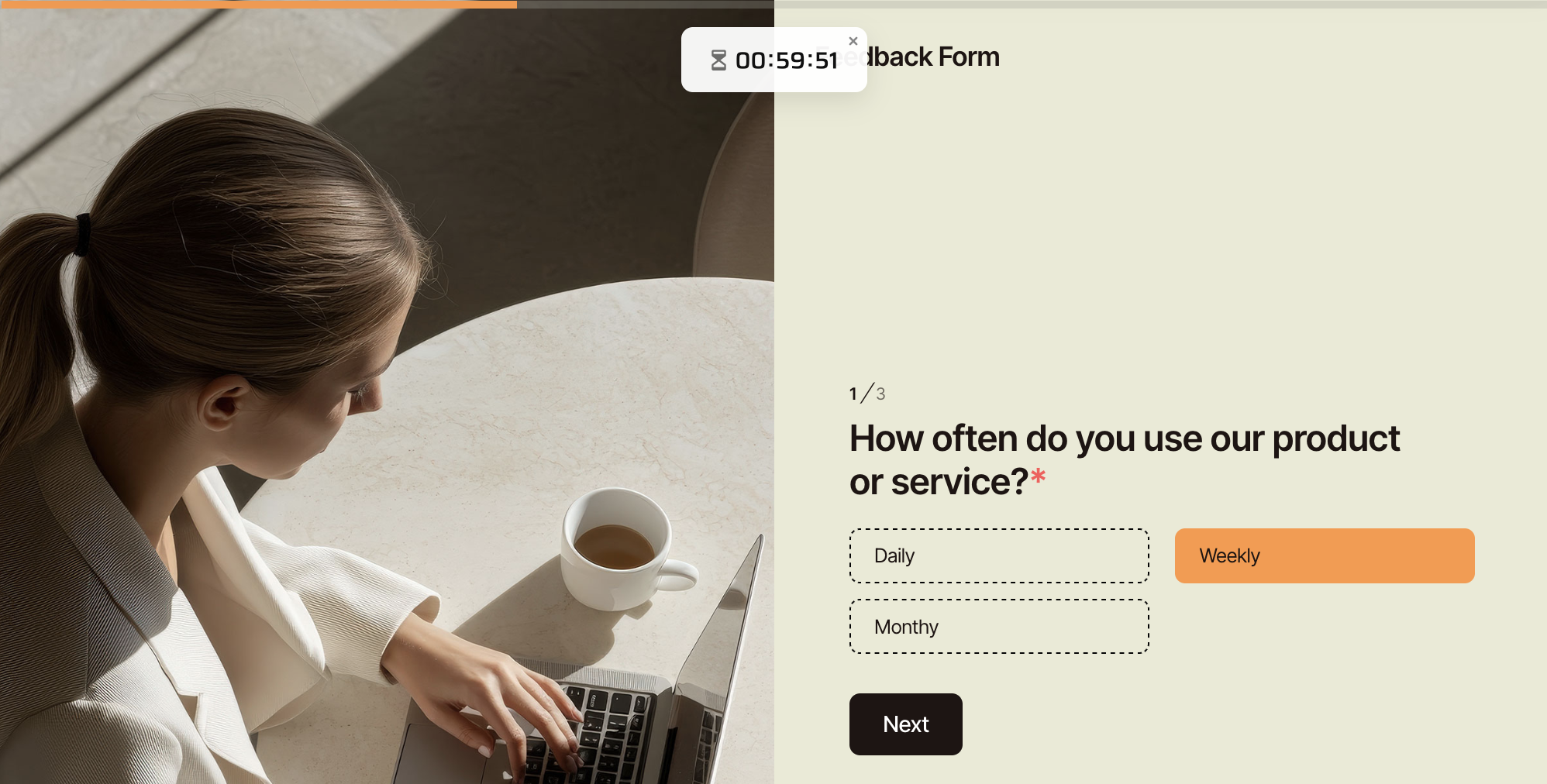
PlatoForms 有一个 倒计时字段,您可以直接添加到任何表单中。您可以设置它在表单打开时开始,或使用固定的共享截止日期。选择计时器是否显示为可见倒计时、时钟、仅提醒或保持隐藏。您可以在时间用尽之前发送提醒,并在时间用尽时自定义消息。
它不收集任何输入——它只是控制时间。
7. 从 Google Maps 自动填充地址字段
在 Google Forms 中,地址字段是纯文本。无论有人输入什么,您都会得到什么,包括拼写错误和格式不一致。
地址自动完成 在有人输入地址时添加 Google Maps 建议。当他们选择一个时,街道、城市、州和邮政编码字段会自动从验证的地址中填充。它适用于现有的 地址字段——一键启用,无需重新配置。
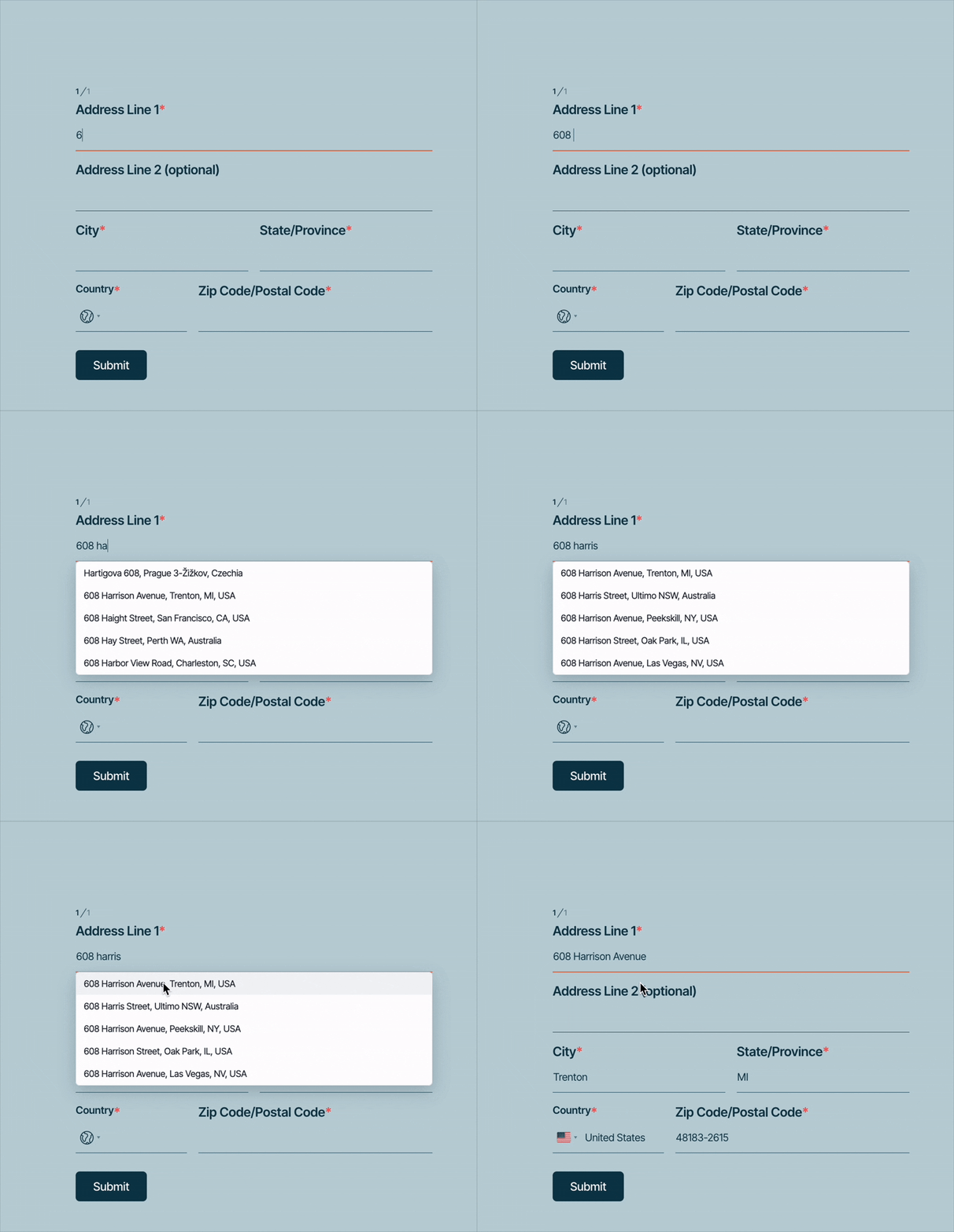
适用于任何地址错误会在下游造成实际问题的情况:交付、预订、注册。
8. 一次下载多个提交的 PDF
在 Google Forms 中,如果您需要特定提交的 PDF,您需要打开并下载它。一次一个。
PlatoForms 在提交视图中有 批量操作。选择多个条目并一键下载所有 PDF,或一次删除所有条目。简单明了,但如果您在活动前处理五十份签署的弃权书,差异是显著的。
9. 在生成的 PDF 中隐藏不相关的字段
这一个相当具体,但如果您构建生成 PDF 的表单,并且您的表单有条件部分,您可能已经遇到过:PDF 出现空白字段或不适用于提交者的部分。
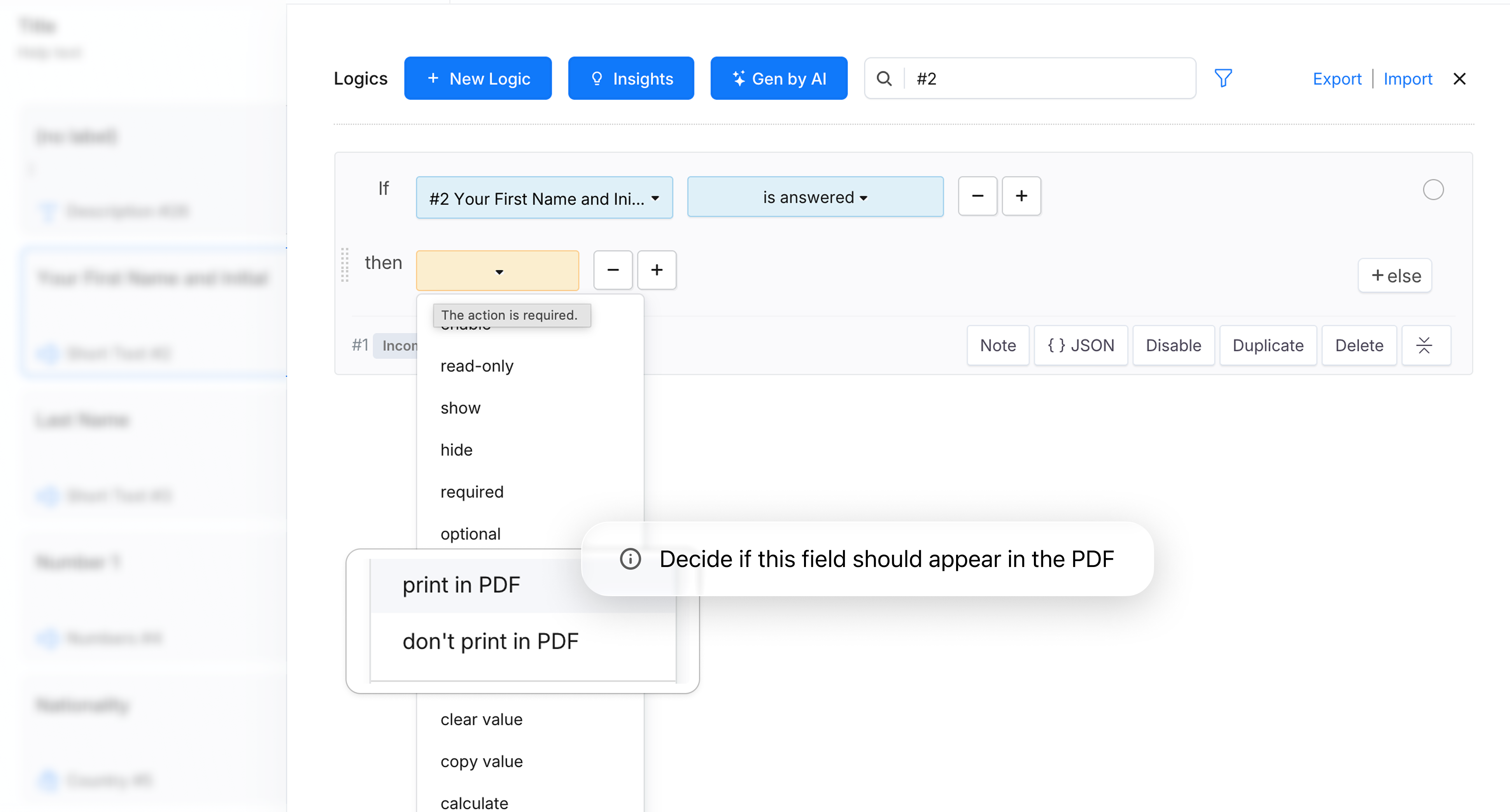
PlatoForms 的 逻辑面板 允许您根据提交内容设置规则,以确定哪些字段出现在生成的 PDF 中。如果有人对某个问题回答“否”,那么该问题的后续字段根本不会出现在他们的文档中。您可以自己编写规则,也可以用简单的英语描述它,让 AI 生成 生成它。
在以下位置找到它: 表单构建器 → 逻辑 面板
10. 从头设计文档——合同、信件、证书
Google Forms 是围绕数据收集构建的,而不是文档设计。如果您需要制作品牌合同、报价函或证书——看起来像实际文档而不是表单的东西——您正在超出 Google Forms 的功能范围。
PDF 文档创建器 采用不同的起点:用简单的语言描述您需要的内容(“带有付款条款和签名栏的自由职业服务协议”),AI 助手会在画布上构建一个完整的、样式化的文档——包括部分标题、正文文本、表单字段和布局。然后您可以应用主题、调整设计,并将其导出为 PDF 或转换为可填写的在线表单,而无需重建任何内容。
这与 PDF 模板(上面的功能 #1)不同,后者定义表单提交的输出格式。PDF 文档创建器适用于您需要设计文档本身的情况——在有 PDF 上传或表单填写之前。
关于设置的几点说明
这些都不需要复杂的实施。大多数是一个切换或一个字段类型——您可以在几分钟内尝试并决定它是否对您的情况有用。
如果您已经在使用 PlatoForms,功能 #3、#6、#8 和 #10(PDF 工具箱、倒计时、批量操作和 PDF 文档创建器)是最有可能对您来说是新的。如果您最近没有浏览模板库,值得一看——它显著增长,涵盖了许多特定用例,比从头开始更快开始。它们不像 AI 或路由功能那样受到关注,但值得了解。
如果您来自 Google Forms 并希望带来一些东西,AI 表单生成器 可以从简单语言描述中重建大多数表单,如果您更愿意从接近您需要的东西开始,还有一个 2,000+ 模板库。免费计划 覆盖了足够的内容,可以在不做任何承诺的情况下尝试这里的所有内容。


