Google Forms 處理大多數事情都很好。它是免費的,簡單明瞭,如果您的目標是收集回應並將其匯入電子表格,那麼它幾乎無可匹敵。
但有一些事情它做不到.當您遇到這些空白時,解決方法往往比它們的價值更費力。第三方附加元件、Apps Script、手動匯出。有時這沒問題。有時您只想讓事情正常運作。
這是一份 Google Forms 原生不具備的九個功能的綜合介紹,以及如果您需要它們,在哪裡可以找到它們。它們大致按照人們尋找它們的頻率排序。
1. 在有人提交表單時生成 PDF
如果您曾經需要將表單提交轉換為格式化文檔——發票、確認、簽署記錄——Google Forms 沒有內建的方法來做到這一點。通常的路徑是手動打印個別回應,使用像 Form Publisher 或 Autocrat 這樣的附加元件連接到 Google Sheets 模板,或編寫 Apps Script。這些都可以工作,但它們有點繁瑣。
PlatoForms 提供了兩種方法。如果您已經有一個 PDF——合同、豁免書、申請表——您可以將其轉換為可在線填寫的表單,在提交時生成一份完成的副本,與原始佈局相同。
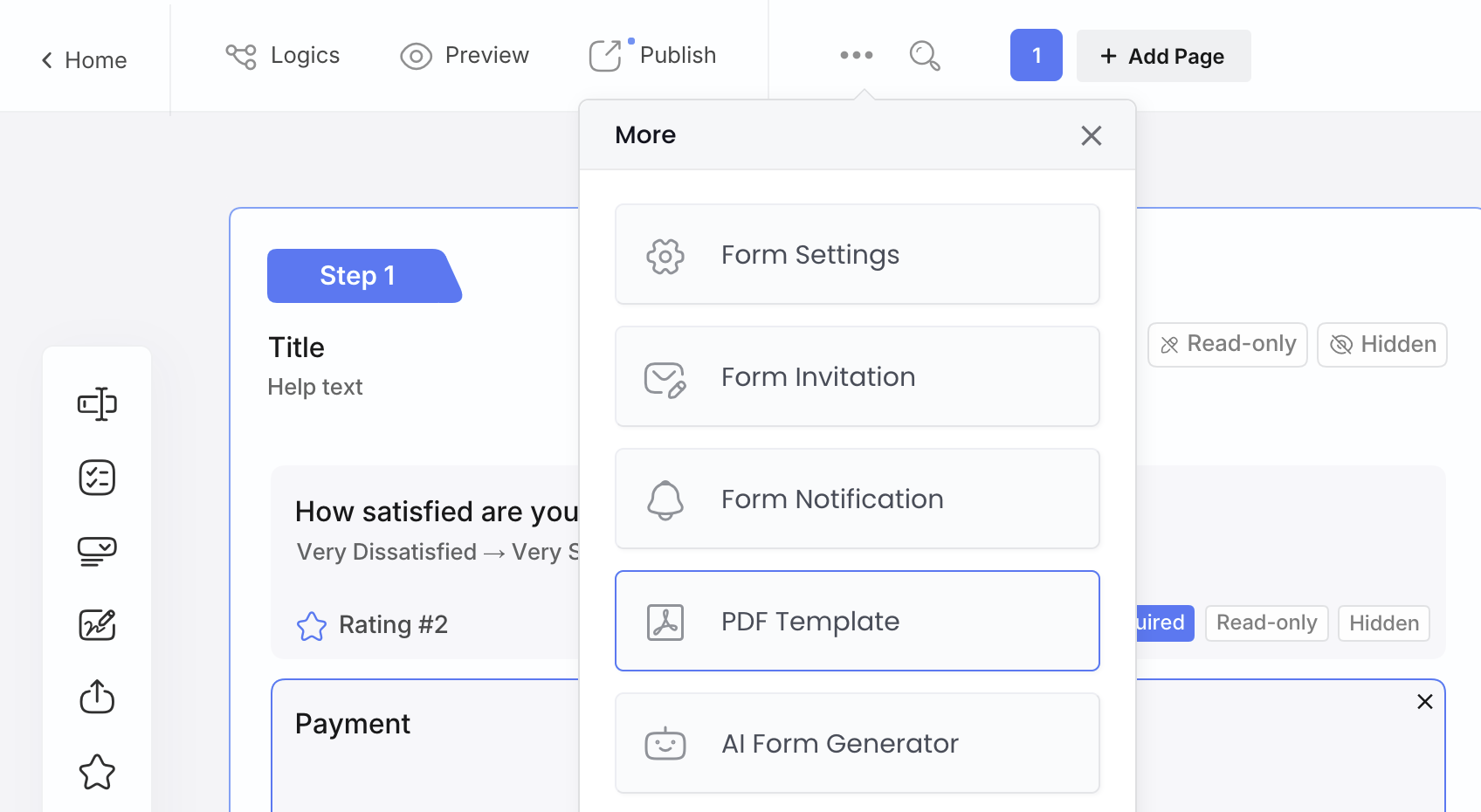
沒有原始 PDF?沒問題。 我們的 PDF 模板 讓您可以直接在表單構建器中設計輸出。您可以定義佈局——包括文本、格式和動態變量——每次提交都會自動生成格式化的 PDF。您可以完全控制頁眉、邊距和時區,確保最終文件看起來完全如預期。由於更新會立即應用於已發布的表單,您可以在不需要重新發送鏈接或重新發布表單的情況下優化佈局。
📍 在表單編輯器中找到 → 更多 (⋯) → PDF 模板
2. 將您已有的 PDF 表單轉換為在線表單
如果您有一個已經使用多年的 PDF 表單,從頭開始在任何表單工具中重建它都是一個苦差事。Google Forms 沒有提供原生的方式來導入 PDF 結構,這意味著您必須手動逐一複製問題。
PlatoForms 通過使用 AI 驅動的字段識別 簡化了這一過程。當您讀取現有的 PDF 時,我們的 AI 會為您處理字段映射——自動檢測文本框、複選框和日期,同時理解標籤以確保每個字段正確命名。它甚至可以高精度地處理像表格和多頁佈局這樣的複雜元素,無需編碼即可開始。AI 處理繁重工作後,您可以添加進階功能,如條件邏輯或電子簽名。
對於現有的 PDF 表單,還有一個 克隆表單選項。兼容的字段——名稱、數字、下拉選單——會自動轉移到網頁表單版本,並且在您提交之前會預覽轉移。整個過程中原始文件保持不變。
📍 在以下位置找到克隆表單: 儀表板 → 表單菜單(齒輪圖標)→ 克隆表單 → 轉換為網頁表單
3. 在不將 PDF 發送到在線工具的情況下編輯 PDF
這不完全是一個表單功能,但它出現的頻率足以值得一提。有數十個在線 PDF 編輯器,其中大多數會將您的文件上傳到伺服器進行處理。對於合同、身份證或任何敏感內容,這是一個合理的不安。
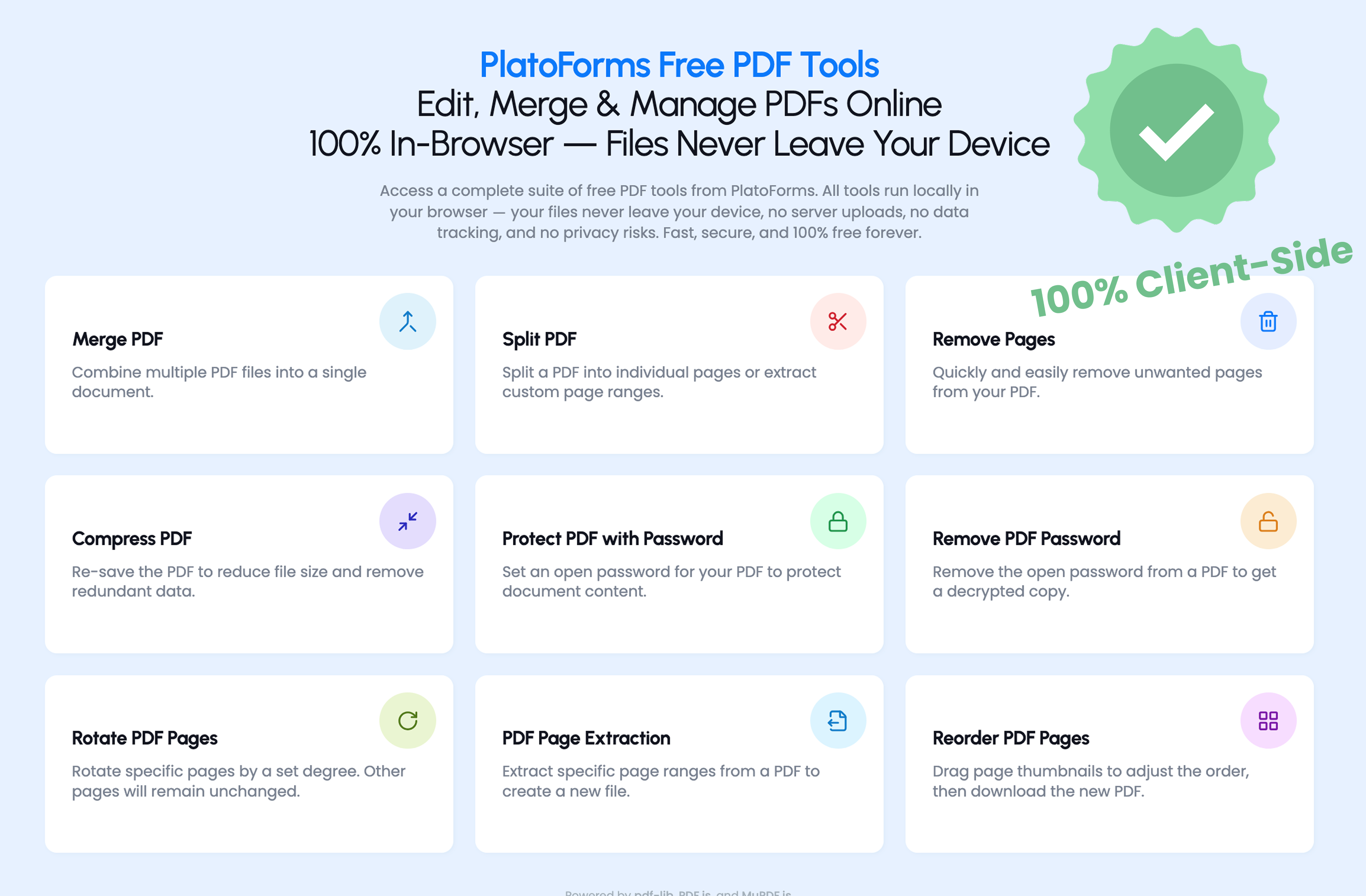
PlatoForms PDF 工具箱 完全在您的瀏覽器中運行。文件永遠不會離開您的設備——處理在本地進行。它可以處理合併、壓縮、重新排列頁面和轉換為圖像。雖然不花哨,但在您需要時很有用,並且希望避免上傳。
在以下位置找到它: PlatoForms 免費 PDF 工具
4. 從模板開始(2,000 多個選項,一鍵編輯)
Google Forms 內建的模板少於 20 個。它們涵蓋了基本的——活動註冊、聯繫信息、其他幾個——但如果您正在尋找特定的東西,通常需要從頭開始構建。
PlatoForms 擁有一個 2,000 多個表單與文件範本的模板庫,涵蓋廣泛的行業和使用案例:法律接待表單、豁免表單、汽車維修估算、建築檢查、醫療同意、HR 入職等等。每個表單模板都直接在表單構建器中打開,所有字段都已預配置——您是在編輯而不是從零開始。
每個表單模板還可以在 經典 佈局(所有字段在一頁上)和 對話式 佈局(一次一個問題,更適合移動設備)之間切換,只需單擊一下。無需重建。
如果您一直在反覆從頭開始構建類似的表單,或者如果您想在開始之前看看您的表單類型的結構良好的版本,值得瀏覽一下。
5. 直接導入現有的 Google 表單
如果您已經設置了 Google Forms 並且不想從頭開始重建一切,PlatoForms 現在有直接導入功能。通過 OAuth 連接您的 Google 帳戶(只讀訪問),粘貼您的 Google 表單的編輯 URL,它會在 PlatoForms 編輯器中打開——通常不到 30 秒——問題映射到字段,部分轉換為頁面,並保留問題類型。
在以下位置找到它: Google Forms 導入頁面

導入後可以做的事情是開放的——條件邏輯、PDF 生成、電子簽名、Stripe、PayPal 和 Square 支付集成、對話式佈局、高級品牌。導入只是將現有結構導入;您在其上構建的內容取決於您。
如果您沒有現有的 Google 表單可以導入,AI 表單生成器 是等效的起點——描述您的需求,它會構建字段結構。
6. 向表單添加倒數計時器
Google Forms 沒有內建的計時器。如果您需要一個——用於考試、申請截止日期、限時調查——選擇是第三方附加元件,如 ExtendedForms 或 Form Timer,每個都需要安裝和設置。
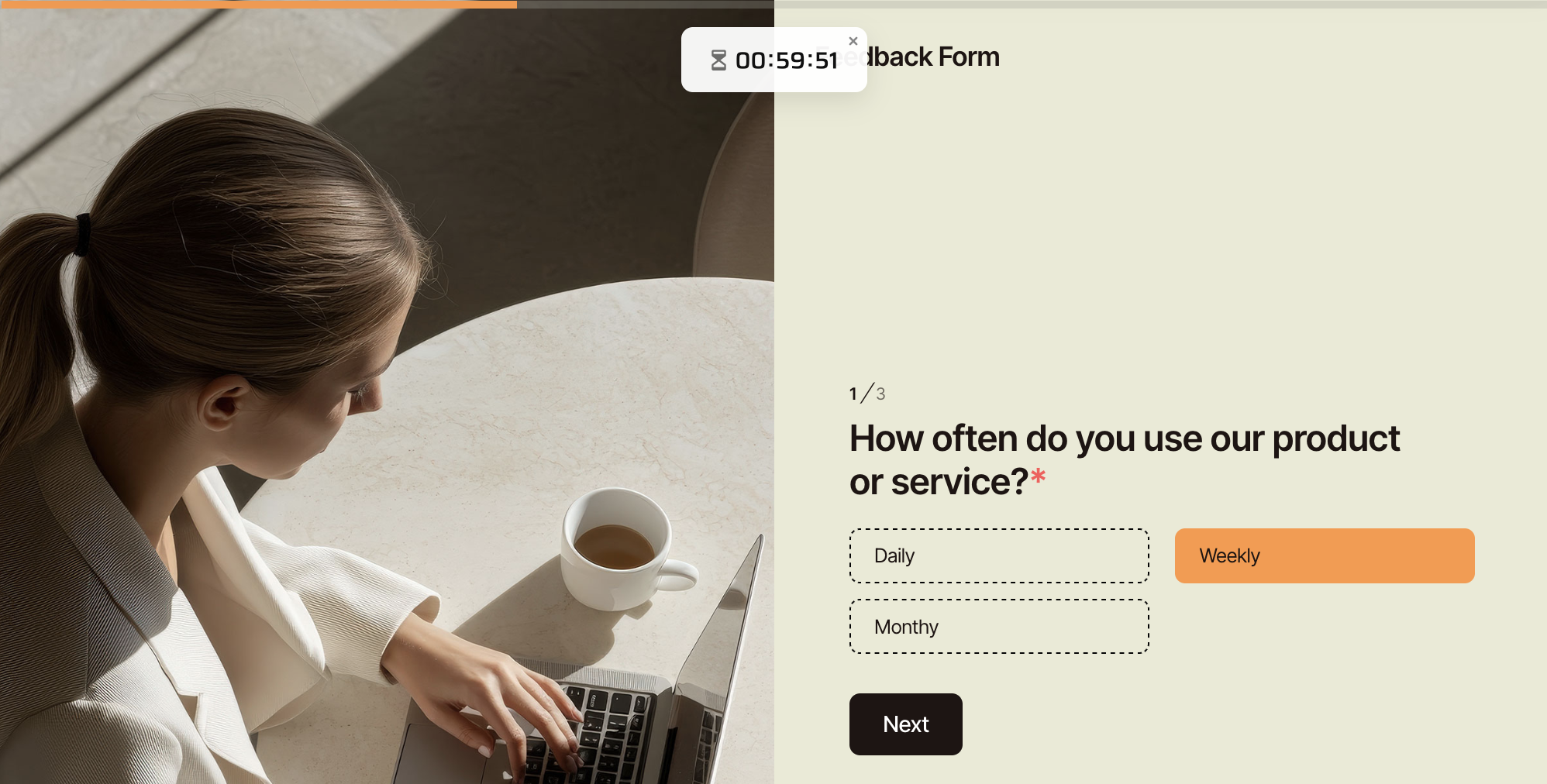
PlatoForms 有一個 倒數字段,您可以直接添加到任何表單中。您可以設置它在表單打開時開始,或使用固定的共享截止日期。選擇計時器是否顯示為可見倒數、時鐘、僅提醒,或保持隱藏。您可以在時間用完之前發送提醒,並自定義消息。
它不收集任何輸入——它只是控制時間。
7. 從 Google Maps 自動填寫地址字段
在 Google Forms 中,地址字段是純文本。無論有人輸入什麼,您得到的就是什麼,包括拼寫錯誤和不一致的格式。
地址自動完成 在有人輸入地址時添加 Google Maps 建議。當他們選擇一個時,街道、城市、州和郵政編碼字段會自動從驗證過的地址填寫。它適用於現有的 地址字段——只需單擊一下即可啟用,無需重新配置。
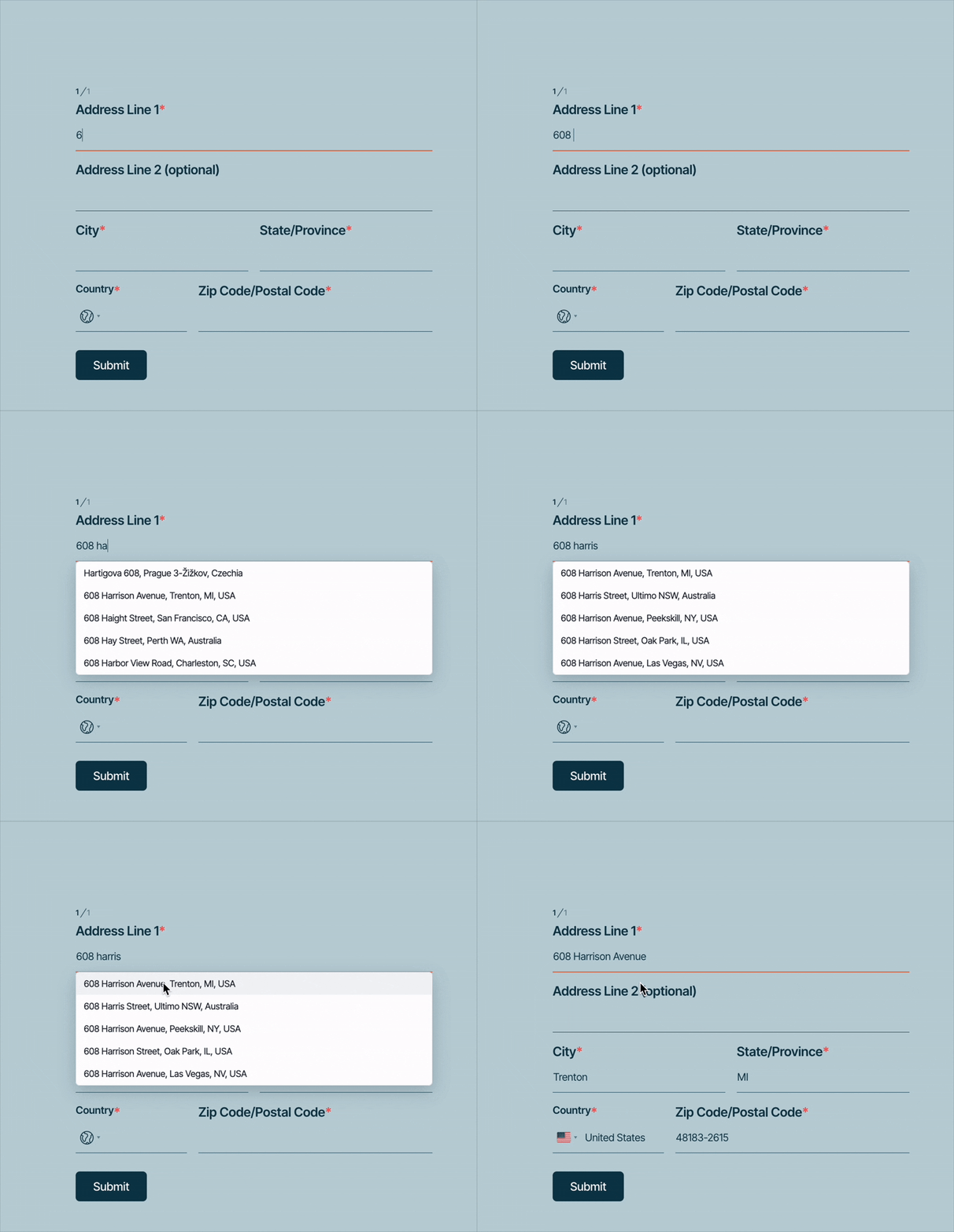
對於地址錯誤會在下游造成實際問題的任何事情都很有用:交付、預訂、註冊。
8. 一次下載多個提交的 PDF
在 Google Forms 中,如果您需要特定提交的 PDF,您需要打開它並下載。一次一個。
PlatoForms 在提交視圖中有 批量操作。選擇多個條目並一鍵下載所有 PDF,或一次刪除它們。簡單明瞭,但如果您在活動前處理五十個簽署的豁免,差異是顯而易見的。
9. 在生成的 PDF 中隱藏不相關的字段
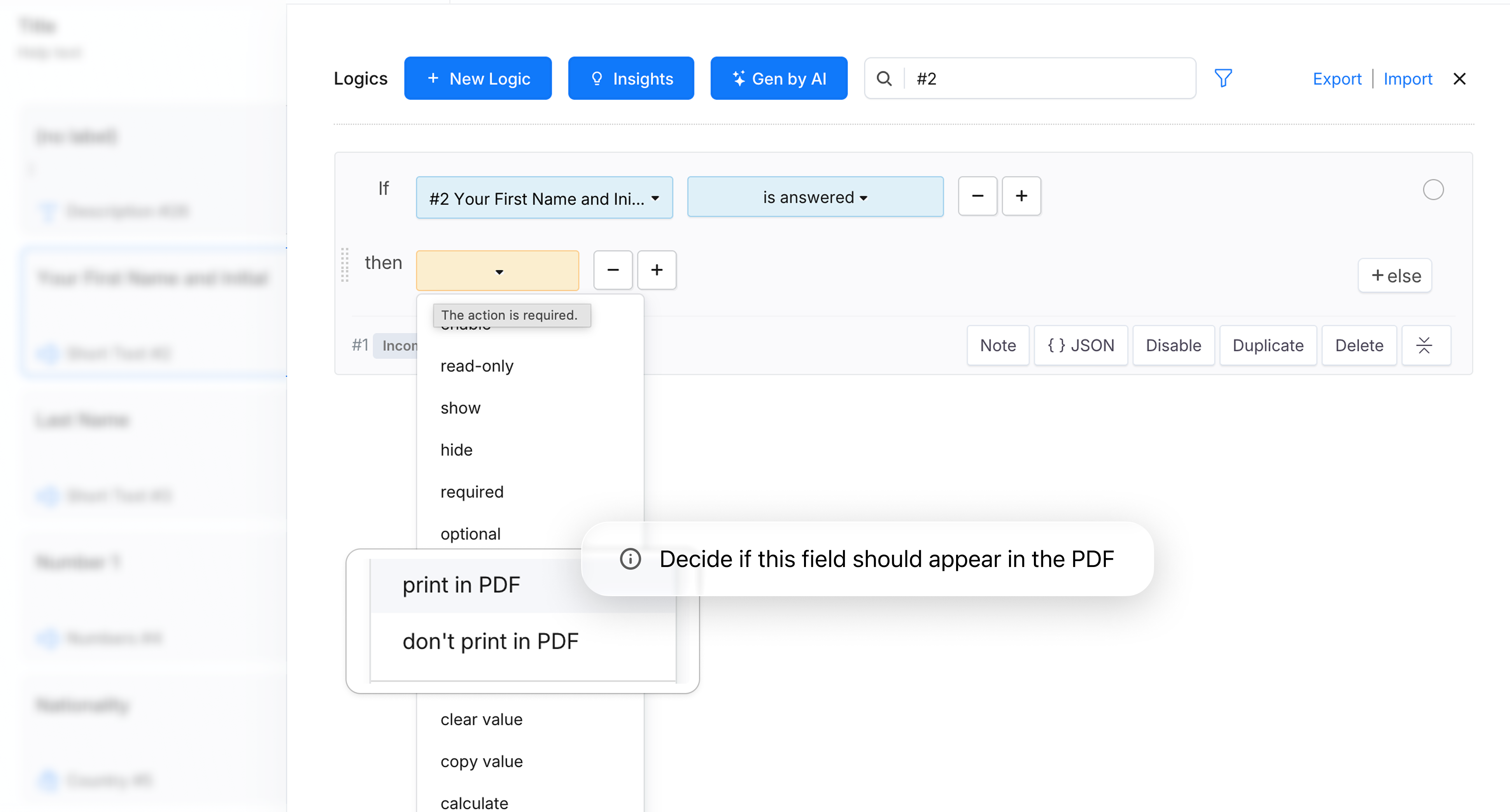
這個相當具體,但如果您構建的表單會生成 PDF 並且您的表單有條件部分,您可能已經遇到過:PDF 出現空白字段或不適用於提交者的部分。
PlatoForms 的 邏輯面板 讓您可以設置規則,根據提交的內容決定哪些字段出現在生成的 PDF 中。如果有人對某個問題回答“否”,則該問題的後續字段根本不會出現在他們的文檔中。您可以自己編寫規則或用簡單的英語描述它,讓 Gen by AI 生成它。
在以下位置找到它: 表單構建器 → 邏輯 面板
10. 從頭設計文檔——合同、信件、證書
Google Forms 是圍繞數據收集構建的,而不是文檔設計。如果您需要製作品牌合同、報價信或證書——看起來像實際文檔而不是表單的東西——您正在超出 Google Forms 的範疇。
PDF 文檔創建器 採用不同的起點:用簡單的語言描述您的需求(“帶有付款條款和簽名區塊的自由職業服務協議”),AI 助手會在畫布上構建一個完整的、樣式化的文檔——包括部分標題、正文文本、表單字段和佈局。然後您可以應用主題、調整設計,並將其匯出為 PDF 或轉換為可填寫的在線表單,而無需重建任何內容。
這與 PDF 模板(上面的功能 #1)是分開的,它們定義了表單提交的輸出格式。PDF 文檔創建器是當您需要設計文檔本身時——在有 PDF 可以上傳或表單可以填寫之前。
關於設置的幾點說明
這些都不需要複雜的實施。大多數是切換或字段類型——您可以在幾分鐘內嘗試並決定它是否對您的情況實際有用。
如果您已經在使用 PlatoForms,功能 #3、#6、#8 和 #10(PDF 工具箱、倒數計時器、批量操作和 PDF 文檔創建器)是最有可能對您來說是新的。如果您最近沒有瀏覽模板庫,值得一看——它顯著增長,涵蓋了很多特定用例,比從頭開始更快。它們不像 AI 或路由功能那樣受到關注,但值得了解。
如果您來自 Google Forms 並想帶來一些東西,AI 表單生成器 可以從簡單的語言描述中重建大多數表單,如果您更願意從接近您需要的東西開始,還有一個 2,000 多個模板庫。免費計劃 覆蓋了足夠的內容,可以在不承諾任何事情的情況下嘗試這裡的所有內容。