
製品
このトピックに合わせて厳選したガイド、アイデア、最新情報。
111 件の記事カテゴリーを選択
記事

PDFフォームのためのSejda代替: PlatoForms vs Sejda
簡単な回答 PlatoFormsは、記入可能なドキュメントを作成し、オンラインでフォームの回答を収集するためのSejdaの代替です。PDFドキュメントクリエーターを使用して、新しいPDFを設計してダウンロードしたり、既存の書類をオンラインフォームに変換したりできます。オンライン収集のために、チームは提出物を管理し、PDFとCSVの記録をエクスポートし、レビューのステップを追加し、生成されたPDFをクラウドストレージに自動的にアップロードできます。 Sejdaは、PDF編集、記入可能フィールドツール、および再利用可能なファイル処理ワークフローを組み合わせています。また、メールでの返送が可能な公開された記入・署名リンクも提供しています。有用な比較は、準備する必要があるものと、チームが完了した回答をどのように処理するかです。 両製品とも、ダウンロード可能なファイルまたはブラウザでの完了をサポートしています。 必要な作業を比較する タスク Sejda PlatoForms ドキュメントの準備 インポートされたPDFテキストを編集; PDFまたは空白ページにフォームフィールドを追加 新しいドキュメントを設計するか、アップロードされたPDFにオンラインフィールドを追加; アップロードされたソーステキストは書き換えられません 記入可能なPDFの配布 フォームフィールド付きのドキュメントをダウンロード PDFドキュメントクリエーターから記入可能なPDFをエクスポート オンラインでの回答収集 メール返送付きの記入・署名リンクを公開 リンクを公開または埋め込むし、個別の提出記録を保持 記入レイアウトの選択 ドキュメント上でフィールドを記入 PDFの外観を保持するか、レスポンシブな質問を使用; 独立したウェブフォームも利用可能 完了した作業の取得 公開されたフォームのメール返送フローを通じて完了したPDFを受け取る 提出PDFとCSVデータをエクスポート; メールコピーとクラウド配信を設定 PDF処理の再利用 Sejdaワークフローでツールのチェーンを保存 マージ、分割、圧縮、その他のファイル操作のための個別のPDFユーティリティを実行 スタッフレビューの調整 メール返送後の次のレビュー手順を処理 承認ステップまたはワークフローを通じて参加者フォームを追加 既存のファイルから始めるか、新しいものを設計する 既存の書類の場合、PlatoFormsのAIフィールド検出はオンライン完了のためのフィールド準備を支援します。公開前に検出されたフィールドとそのPDFマッピングを確認してください。レスポンシブなWeb PDFフォームは、元のページレイアウトをナビゲートせずに質問に回答できるようにし、生成されたドキュメントでそのレイアウトを保持します。
もっと読む
PDF受付のためのDocusign代替: PlatoFormsとの比較
簡単な回答 PlatoFormsは、オンライン回答、PDF文書、署名、スタッフレビューを組み合わせた申請および登録プロセスのためのDocusignの代替です。 既存のPDFから始めて、ウェブフォームを作成するか、PDFドキュメントクリエーターで新しい文書を作成します。複数のPDFが回答を共有する場合はMaster Formsを追加し、プロセスに追加のエントリー、承認、または署名ステップが必要な場合はワークフローを使用します。 Docusignも受付と文書自動化を扱います。Web Forms、Workflow Builder、および契約管理製品は、署名収集を超えたプロセスを可能にします。選択は、チームがフォーム主導の申請プロセスを必要とするか、Docusignセットアップの中で交渉、IDサービス、義務追跡などの広範な契約機能を必要とするかに依存します。 申請ワークフローの比較 タスク Docusign PlatoForms オンラインで情報を収集 Web Formsはガイド付きのモバイルフレンドリーな質問を提供し、契約を埋めます オリジナルレイアウトのPDFフォーム、レスポンシブWeb PDFフォーム、またはスタンドアロンのウェブフォーム 新しい文書を準備 ドキュメント生成はテンプレートとワークフローデータから文書を作成します PDFドキュメントクリエーターは静的または記入可能なPDFエクスポートとオンラインフォーム変換のために新しい文書を設計します 回答を文書間で再利用 Web Formsは契約を埋めます。エンベロープには複数の文書と署名者を含めることができます Master Formsは共有回答を異なるリンクされたPDFにマッピングします 作業をレビューおよびルート Workflow Builderは受付と契約ステップを接続します。Agreement Deskは適格なオファリングのレビューと交渉をサポートします 承認ステップは決定をルートし、作業を送り返します。フォームステップは追加の詳細または署名を収集します 署名と証拠を保持 eSignatureは署名記録と完了証明書を提供します。追加のIDサービスが利用可能です 電子署名は署名証明書を設定された追跡招待状とワークフローステップで提供します 記録とデータをエクスポート 契約文書と署名証拠。Agreement Managerは契約データのCSVエクスポートを提供します CSV、PDF、およびアップロードされた添付ファイルのエクスポート、設定されたメール配信も可能です 完了した文書をファイル Agreement Actionsとワークフロー統合はクラウドストレージへの文書の自動配信を可能にします クラウドドライブ統合は生成されたPDFを選択されたフォルダにアップロードし、設定可能なサブフォルダ名を使用します 完了した記録を見つけて分析 Agreement Managerは契約条件、義務、更新を追跡します。CLMはより広範な契約ライフサイクルニーズをカバーします 提出記録とInsightsはチームがフォームの回答とレポートを活用するのを助けます 同僚にアクセスを提供 購読ユーザーと権限はDocusignのオファリングに依存します 含まれるチームメンバーはプラン容量を共有し、設定可能なフォームと提出権限を持ちます 申請とそのPDF出力を準備 既存の書類については、PlatoFormsは申請者がオリジナルのPDFレイアウトを記入するか、PDFを埋めるレスポンシブなウェブ質問に回答することを可能にします。AIフィールド検出はレビューのためのフィールド準備を助けます。DocusignのWeb Formsウォークスルーも、PDFとeSignatureテンプレートのAI支援変換をガイド付きフォームにすることを説明しています。
もっと読む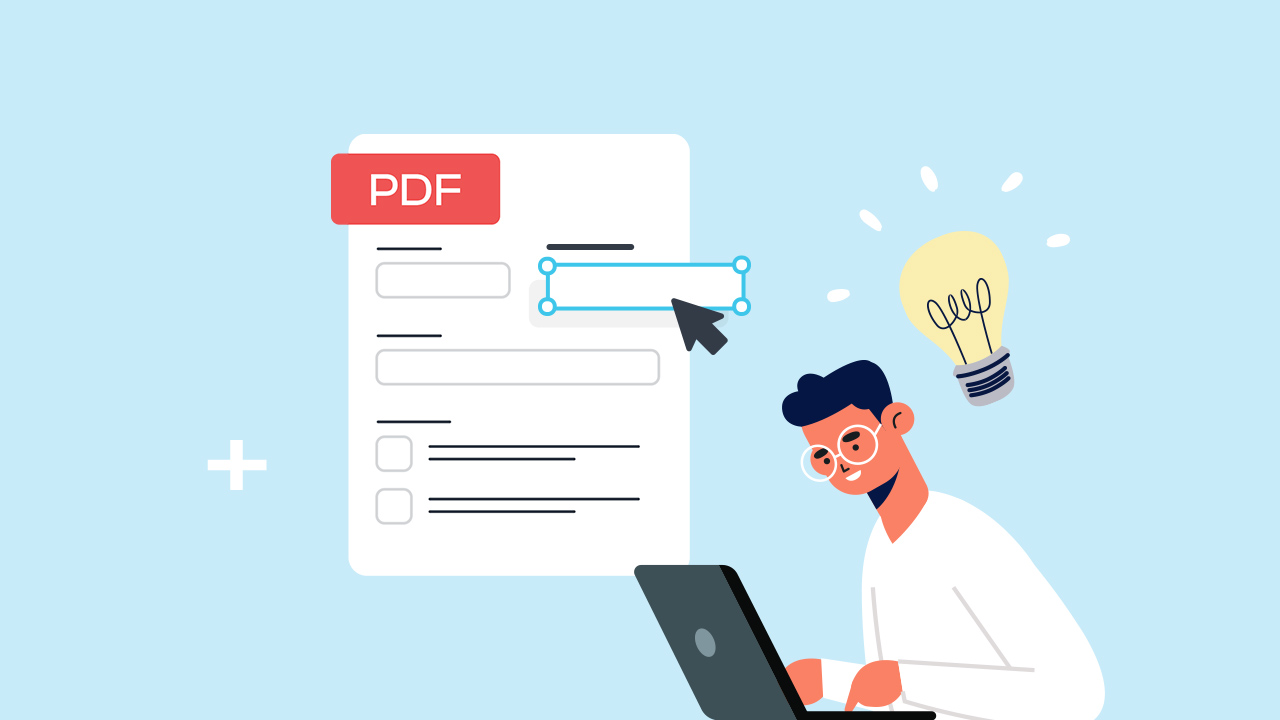
入力可能なPDFフォームの作成方法
すでにPDFをお持ちの場合、それを再構築せずに入力可能にすることができます。人々が情報を入力する必要がある場所にテキストフィールド、チェックボックス、日付、署名、その他のフィールドを追加します。 PlatoFormsを使用すると、人々はブラウザでPDFを入力して送信できます。送信後、回答を確認し、元のドキュメントにその回答が入力されたPDFを開くかダウンロードすることができます。 PDFをアップロードしてフィールドを入力可能にする このガイドでは、Adobe Acrobatを使用せずにそれをステップバイステップで行う方法を示します。また、従来のAdobe Acrobatの方法をカバーし、ウェブフォームがより適している場合についても説明します。 PDFを入力可能にする要素とは? 通常のまたは「フラット」なPDFには、クリックして入力できるフィールドがありません。人々はそれを読むことができますが、空白をクリックして回答を入力することはできません。 入力可能なPDFは、人々がクリックして回答を入力したり、ボックスにチェックを入れたり、オプションを選択したり、日付を入力したり、署名を追加したりできるフィールドを追加します。各フィールドは、回答が属する場所に表示されます。例えば、「名前」の横に名前フィールドや、署名欄の上に署名フィールドがあります。 PlatoFormsでは、既存のPDFをオンラインで入力可能にする方法が2つあります。元のPDFページを保持し、その上にフィールドを直接配置するか、PDFのフィールドを異なる画面サイズに適応するウェブフォームに変換することができます。 以下の手順は、最初のアプローチである元のPDFレイアウトを保持する方法を使用します。 出発点を選ぶ すでにPDFをお持ちの場合: それをアップロードして、既存のレイアウトに入力可能なフィールドを配置します。これは以下でカバーされる主な方法です。 まだPDFをお持ちでない場合: PDFドキュメントクリエーターでドキュメントを最初に作成し、その後このガイドに戻ってフィールドを追加してテストします。 方法A: PlatoFormsを使用してオンラインで入力可能なPDFを作成する 1. PDF入力可能フォームを開始する PlatoFormsダッシュボードから、ビルドを開始(左下の青いボタン)を選択します。
もっと読む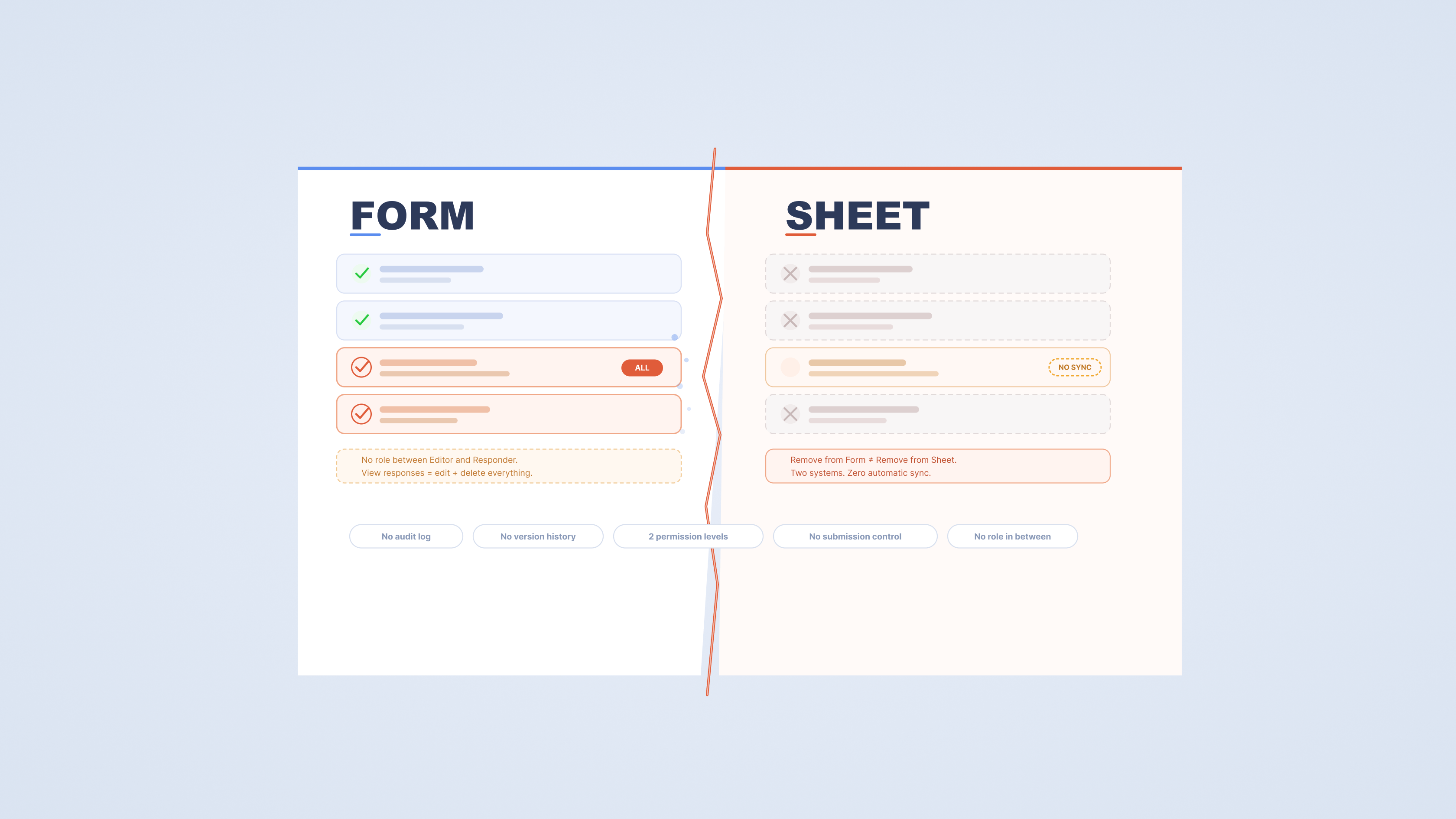
Google Formsのチームコラボレーション: 重要な5つの制限
Google Formsは、1人がフォームを所有している場合にはうまく機能します。しかし、チームが関与するとき—複数の編集者、異なる役割、機密の回答データ—摩擦が特定の予測可能な方法で現れ始めます。 これらはバグではありません。これらは、Google Formsが処理するように設計された範囲の限界です。もしあなたのチームがGoogle Formsでのコラボレーションの問題に直面しているか、またはその上に何か重要なものを構築する前にそれが適しているかどうかを評価している場合、以下の5つの制限は理解する価値があります。 Google Formsの機能の可用性は変更される可能性があります。この記事に基づいて決定を下す前に、Googleの公式ドキュメントで現在の機能を確認してください。 このページで 2つの権限レベルのみ—中間のものはありません 編集者はすべての回答に完全アクセス フォームレベルでの監査ログなし フォームとシートの権限は別々に管理されます フォーム編集のバージョン履歴なし 1. 2つの権限レベルのみ—中間のものはありません Google Formsは、フォームに関する2つのアクセスレベルを区別します: 編集者と回答者。
もっと読む
1つのプロンプトからAIでカスタマイズ可能なPDFへ
プロフェッショナルなPDFドキュメントの作成は通常、ワードプロセッサで白紙のページを見つめて一から作成するか、ニーズにほぼ合ったテンプレートを探し出しても、修正しようとするとフォーマットが崩れるという苛立たしい選択から始まります。 フリーランスの契約書、クライアントプロジェクトの概要、ワークショップの証明書などが必要な場合、セクションを手動で構成し、コンテンツを整列させ、レイアウトをスタイリングすることは、実際に重要な作業から時間を奪います。 多くのツールがAIによるライティング支援を提供していますが、通常はプレーンテキストの生成で止まります。生成されたテキストを別のツールにコピーし、余白を修正し、フォントを選び、レイアウトを整え、最終的なドキュメントをエクスポートする必要があります。コンテンツ生成とドキュメントデザインの間の断絶は、断片的で非効率的なワークフローを生み出します。 AI PDFジェネレーターは、ドラフト作成とデザインを同じプロセスに統合することでこれを変えます。まずコンテンツを書いてからフォーマットを整えるのではなく、1つの文で必要なものを説明するだけで、AIがキャンバス上に直接ドキュメントを構築します。 このガイドでは、PlatoFormsのPDFドキュメントクリエイターが1つのプロンプトから完全でカスタマイズ可能なドキュメントに移行する方法を探ります。初期コンテンツとレイアウトを生成し、AIチャットや手動のコントロールで洗練し、別のツールでデザインを再構築することなくPDFまたはオンラインフォームとして公開できます。 このブログでは、以下の内容をカバーします: 1文プロンプトの力 AIチャットでドキュメントを洗練する デザインの手動コントロール 柔軟な出力: 読み取り専用PDF、入力可能PDF、またはオンラインフォーム AIドキュメント作成ワークフローの比較 よくある質問 次のPDFをAIで作成する準備はできましたか? 1文プロンプトの力 AI PDFジェネレーターの主な利点は、ドキュメントの内容、構造、目的を同時に理解する能力です。詳細なアウトラインを提供したり、すべての見出しを指定したり、各フィールドの配置を決めたりする必要はありません。作成したいものを説明するだけです。
もっと読む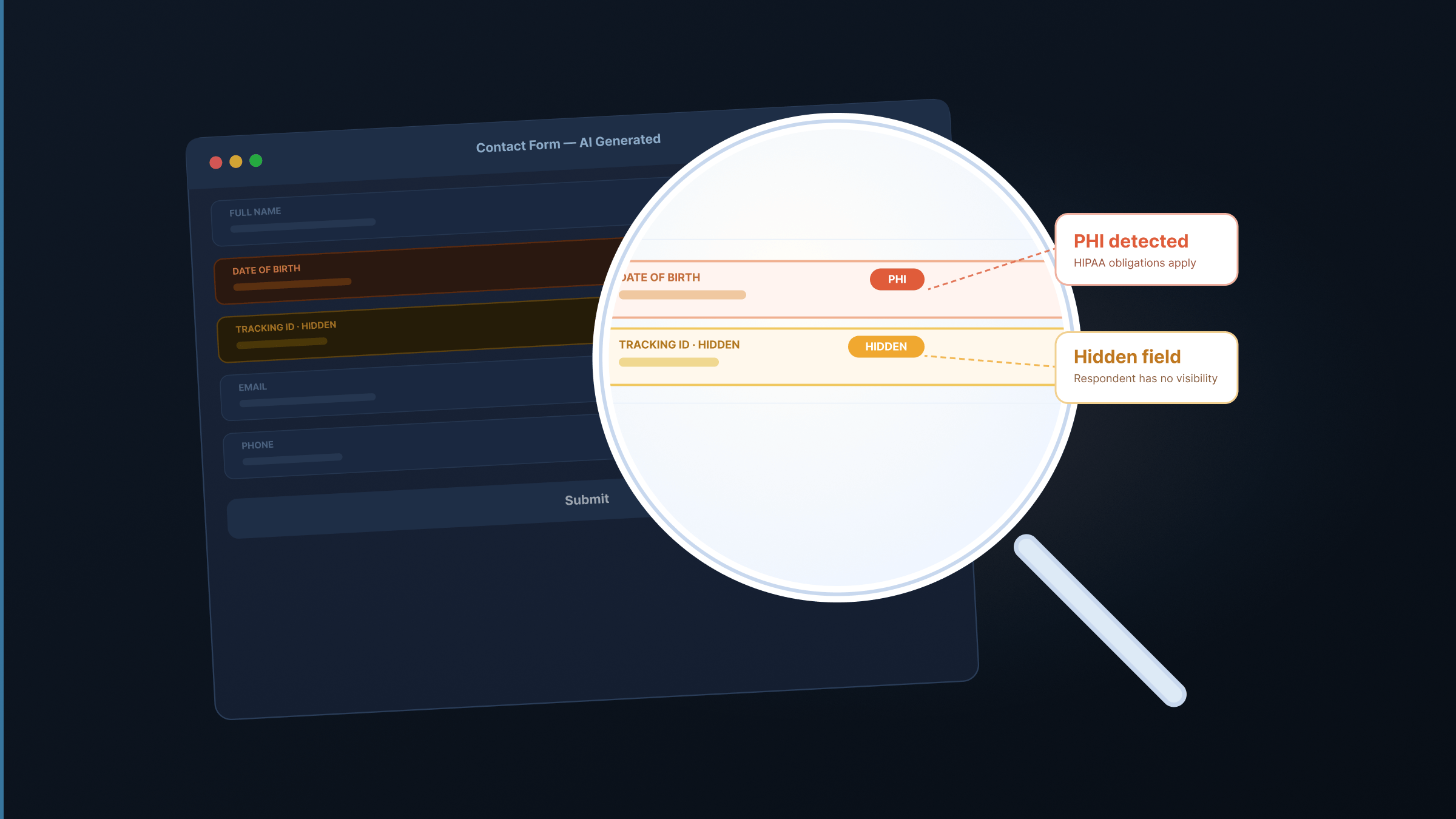
AIフォームビルダーのセキュリティ: 公開前に確認すべきこと
AIフォームビルダーは、フィールド、ラベル、レイアウト、ロジックを数秒で生成できます。そのスピードがポイントです。しかし、スピードは、実際に何が構築されたかを確認する前に、名前、メール、健康情報、または支払い情報を収集するフォームを公開することを意味します。 手動のフォームビルダーには既知のセキュリティサーフェスがあります。各フィールドを自分で追加するため、何が収集されるかを知っています。AI生成のフォームは異なるリスクプロファイルを継承します: モデルがどのフィールドを含めるか、どのようにラベル付けするか、何が必要か、時には何が隠されているかを決定します。「患者受付フォーム」を説明すると、AIは生年月日、保険提供者、現在の薬、主要な苦情のフィールドを生成するかもしれません。これらはすべてHIPAAの下でPHIであり、これらのフィールドがコンプライアンス義務を伴うことを示さない場合があります。 このチェックリストは、個人または機密データを収集するAI生成のフォームを公開する前に確認すべき具体的な事項をカバーしています。 この記事は情報提供のみを目的としており、法的助言を構成するものではありません。組織に特化したガイダンスについては、資格のあるデータ保護専門家に相談してください。 このページで AIが実際に生成したものを監査する 隠しフィールドと不要なデータに注意する AIがプロンプトを処理した場所を確認する プラットフォームのデータ保護がAI機能をカバーしているか確認する 公開前に自分でフォームを記入する 公開前のチェックリスト 1. AIが実際に生成したものを監査する AIフォームジェネレーターは、大規模なフォームテンプレートのコーパスでトレーニングされています。「従業員オンボーディングフォームを作成する」とプロンプトすると、モデルは何千ものオンボーディングフォームのパターンを引き出します。これらには通常、国民ID番号、緊急連絡先、銀行口座の詳細、健康宣言のフィールドが含まれます。これらのフィールドは、要求したかどうかに関係なく、生成された出力に現れることがあります。 ビルダーでフォームを開き、ページの下部に表示されるフィールドを含むすべてのフィールドラベルを読みます。政府のID番号、財務情報、健康または医療データ、人口統計情報(人種、民族、宗教)、または生体認証データを収集するフィールドには特に注意してください。これらのカテゴリは、GDPR、HIPAA、CCPA、およびほとんどの他のプライバシーフレームワークの下で強化された保護を受けます。 要求していないフィールドや収集する合法的な理由がないフィールドは削除してください。GDPRのデータ最小化の原則(第5条第1項(c))は明確です: 個人データは「処理される目的に関連して適切で、関連性があり、必要な範囲に限定されるべきです。」特定のデータが必要な理由を説明できない場合は、収集しないでください。
もっと読む