










Googleフォームをマルチページにする方法と知っておくべき5つの制限
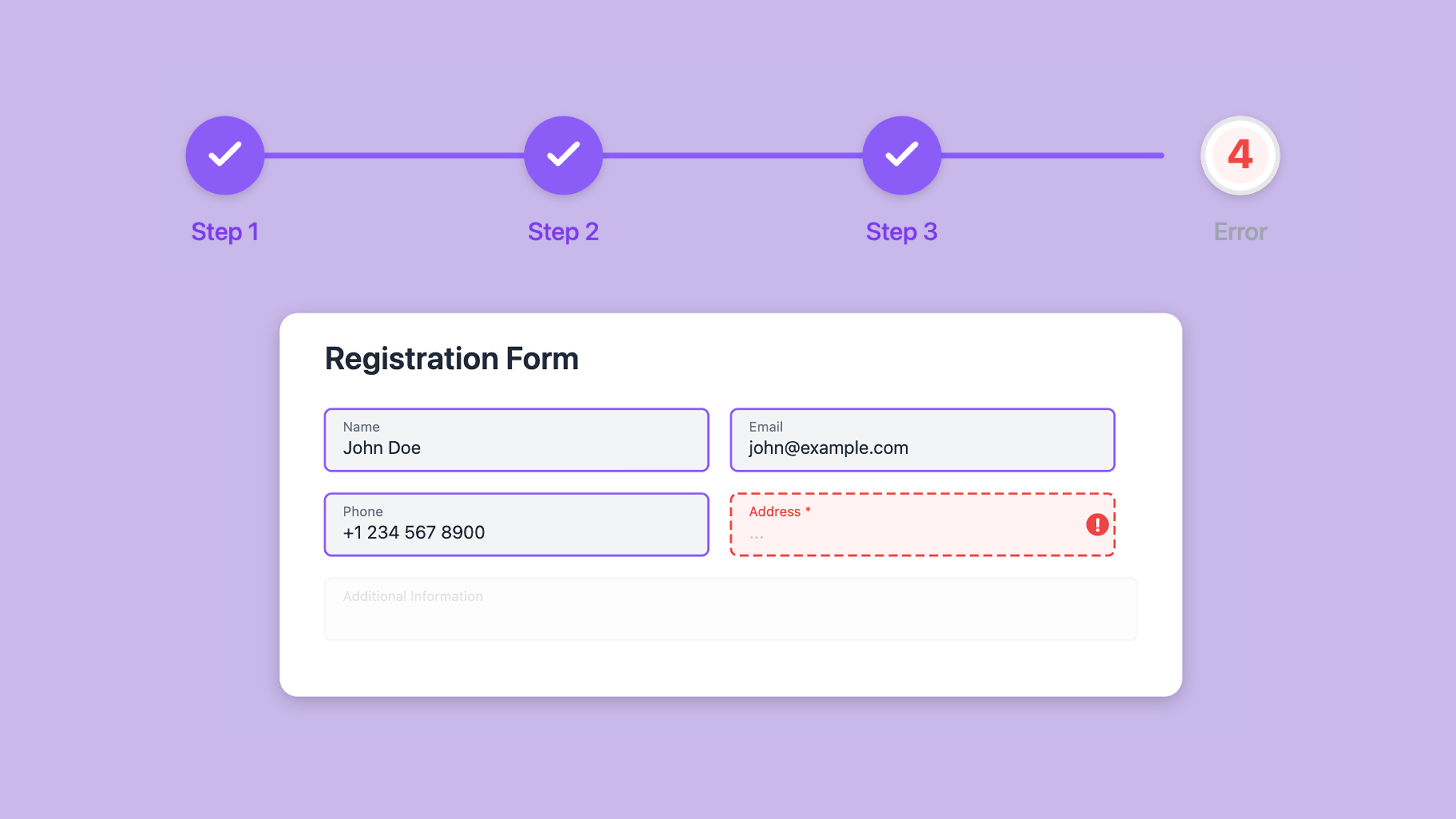
Googleフォームをマルチページにするには、セクションに分割します。各セクションは新しいページから始まります。回答者は次へを使ってセクション間を移動し、最終セクションは送信で終了します。また、進捗バーを表示したり、複数選択やドロップダウンの回答を異なるセクションにルート設定することもできます。 Googleではこれらのページをセクションと呼びます。また、マルチステップフォームのステップとしても一般的に説明されます。 Googleフォームをマルチページにする方法 フォームを開き、右側のツールバーでセクションを追加をクリックします。 新しいセクションに短いタイトルを付け、関連する質問を移動します。 各ステップに管理可能な質問グループが含まれるまで繰り返します。 設定を開き、プレゼンテーションを展開し、進捗バーを表示をオンにします。 フォームをプレビューし、公開前にデスクトップとモバイルでテストします。 回答者が異なるパスをたどる必要がある場合は、複数選択またはドロップダウンの質問を選択し、その他 (⋮) を開き、回答に基づいてセクションに移動を選択します。各回答に目的地のセクションまたはフォームを送信を割り当てます。Googleフォームは、チェックボックス、短い回答、数値として検証された回答、日付、またはスケールのルーティングオプションを提供していません。 短いアンケートやRSVPの場合、それだけで十分かもしれません。フォームが長いオンボーディング、支払い、申請、または承認ワークフローになると、次の制限が重要になります。 長いマルチステップフォームを作成していますか? PlatoFormsを使用すると、フォームをページに分割し、ナビゲーションバーを追加し、フィールドレベルのロジックでルートを設定し、後で保存して完了することができます。 オンラインフォームビルダーを見る 1. 限られた進捗の可視性 シナリオ: フォームには6つのセクションがあります。進捗バーは回答者が前進していることを示しますが、番号付きのステップやフォームデザインに合ったナビゲーションが欲しいです。 Googleフォームが提供するもの: Googleフォームは、設定 > プレゼンテーションで進捗バーオプションを提供します。全体の進捗を示しますが、番号付きのステップやバーのスタイルを変更するコントロールは提供されていません。
もっと読む