
Retrouvez ici les sujets tendances et les réponses rapides
Bonjour, comment pouvons-nous vous aider ?
Search by task, feature, or problem - not just a single keyword.
Puis-je personnaliser l’apparence de mon formulaire PDF en ligne

Question
Puis-je personnaliser l’apparence de mon formulaire PDF en ligne ? Par exemple, ajouter le logo de mon entreprise, ajuster la couleur de fond et ajouter des paramètres plus personnalisés avec des extraits de code ?
Réponse
Absolument ! Vous pouvez entièrement personnaliser l’apparence de votre formulaire PDF en ligne ! Voici quelques options que vous pouvez utiliser :
- Appliquer des thèmes préconçus pour des changements de design rapides.
- Ajuster les propriétés de conception du formulaire avec le logo de votre entreprise, les polices et les couleurs.
- Allez encore plus loin avec du CSS personnalisé ou utilisez JavaScript pour un design et une logique avancés.
Comment accéder aux options personnalisées
-
Depuis le tableau de bord, cliquez sur votre formulaire pour l’ouvrir.
-
Cliquez sur le bouton Aperçu & Design en haut de l’éditeur de formulaire.

Vous ouvrirez la page d’aperçu de votre formulaire. Ici, vous pouvez explorer et personnaliser les options de design pour votre formulaire.
Appliquer des thèmes préconçus
-
Accédez au coin supérieur droit de la page d’aperçu, cliquez sur le bouton Concevoir le formulaire, puis cliquez sur Parcourir les thèmes.
Cela ouvre le panneau Thèmes, où vous pouvez parcourir les thèmes disponibles.
-
Sélectionnez le thème qui correspond le mieux à l’objectif et au style préféré de votre formulaire.
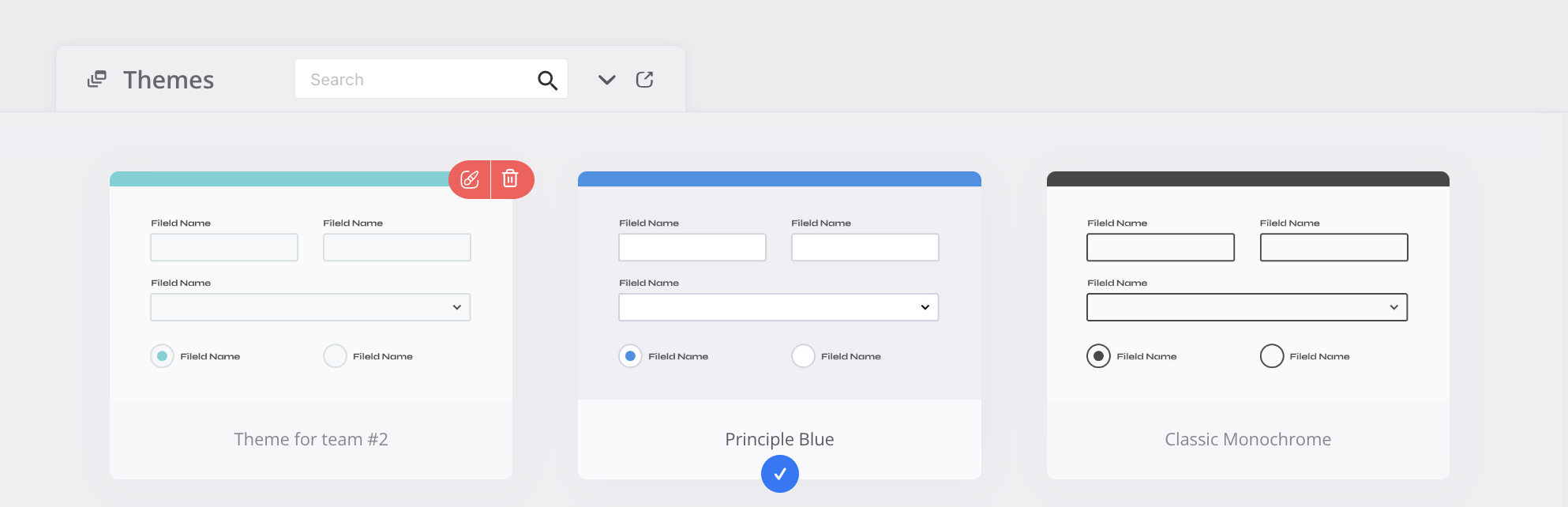
Vous pouvez également enregistrer votre thème en tant que thème partagé pour le rendre disponible à votre équipe. Pour plus de détails, consultez la section Enregistrer en tant que thème de formulaire partagé.
Ajuster les propriétés de conception du formulaire
Faites en sorte que votre formulaire ait l’apparence que vous souhaitez en modifiant son design. Vous pouvez ajouter le logo de votre entreprise, changer les polices, et plus encore. Suivez les étapes ci-dessous pour personnaliser le design de votre formulaire :
-
Accédez au coin supérieur droit de la page d’aperçu et cliquez sur le bouton Design Form.

-
Modifiez les propriétés de conception du formulaire selon vos préférences.
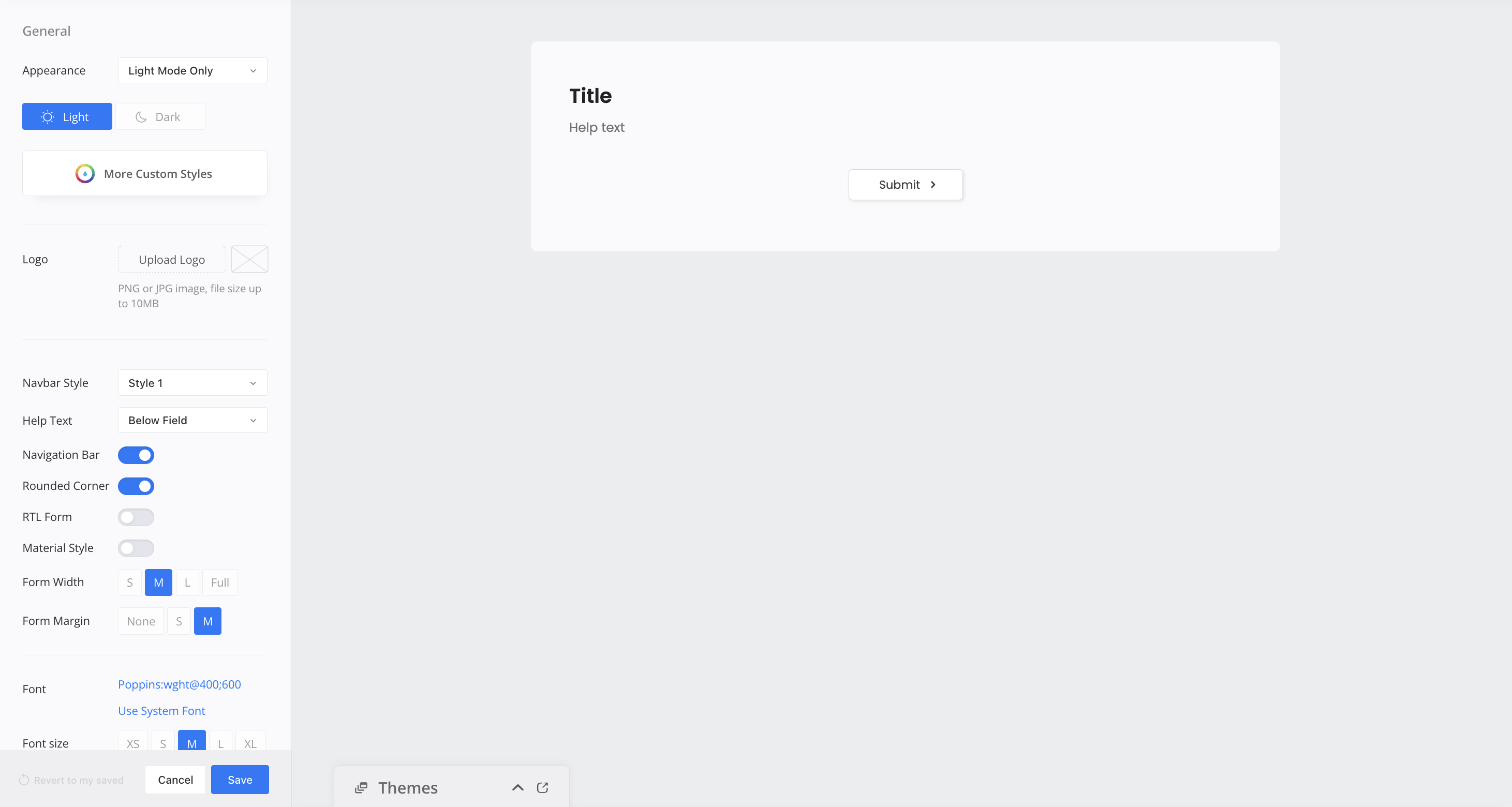
Pour plus de détails sur ces propriétés, consultez la section Personnaliser le design du formulaire.
-
Une fois que vous êtes satisfait de vos modifications, cliquez sur Enregistrer pour conserver vos changements.
Ajouter du CSS personnalisé pour plus d’options de design
-
Accédez au coin supérieur droit de la page d’aperçu et cliquez sur le bouton Design Form.
-
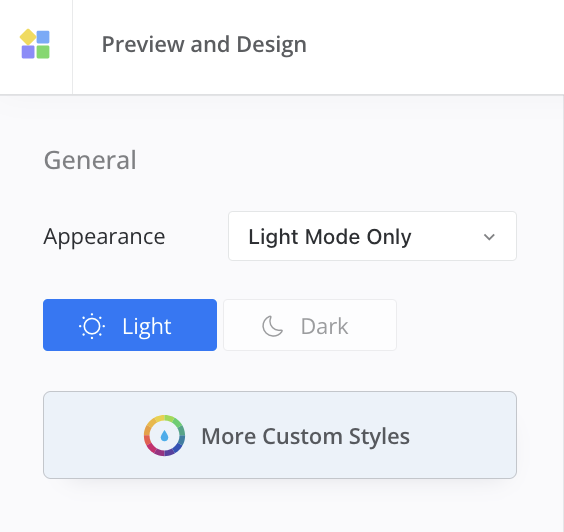
Dans le panneau élargi, cliquez sur le bouton Plus de styles personnalisés.
-
Vous verrez les onglets Design, CSS, et JS :
-
Sous l’onglet Design, affinez le design de votre formulaire en ajustant des éléments comme les images de fond et la taille de la bannière.
-
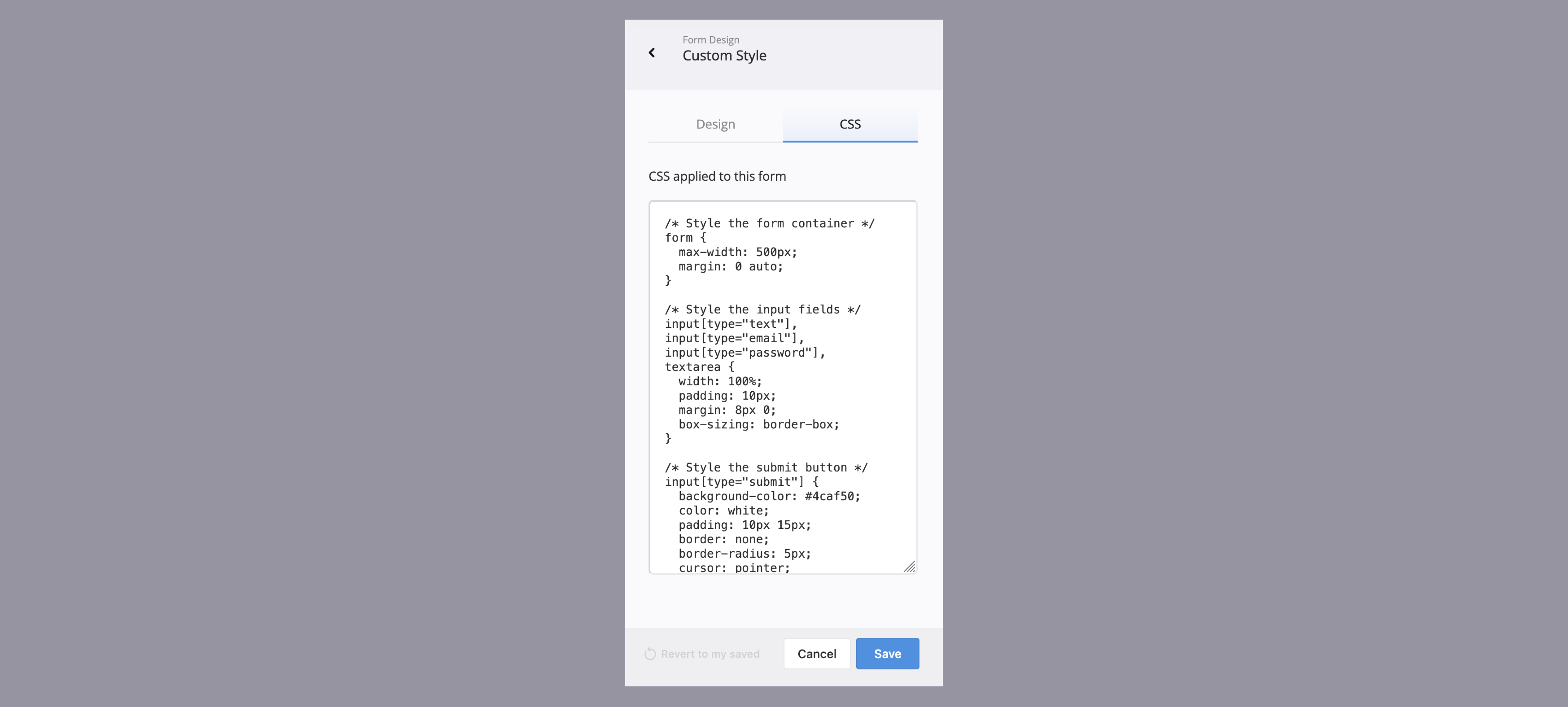
Sous l’onglet CSS, ajoutez votre code CSS personnalisé pour personnaliser l’apparence de votre formulaire PDF en ligne.
-
Sous l’onglet JS, ajoutez du JavaScript personnalisé pour changer les étiquettes, ajouter une logique avancée et faire en sorte que votre formulaire se comporte exactement comme vous le souhaitez.
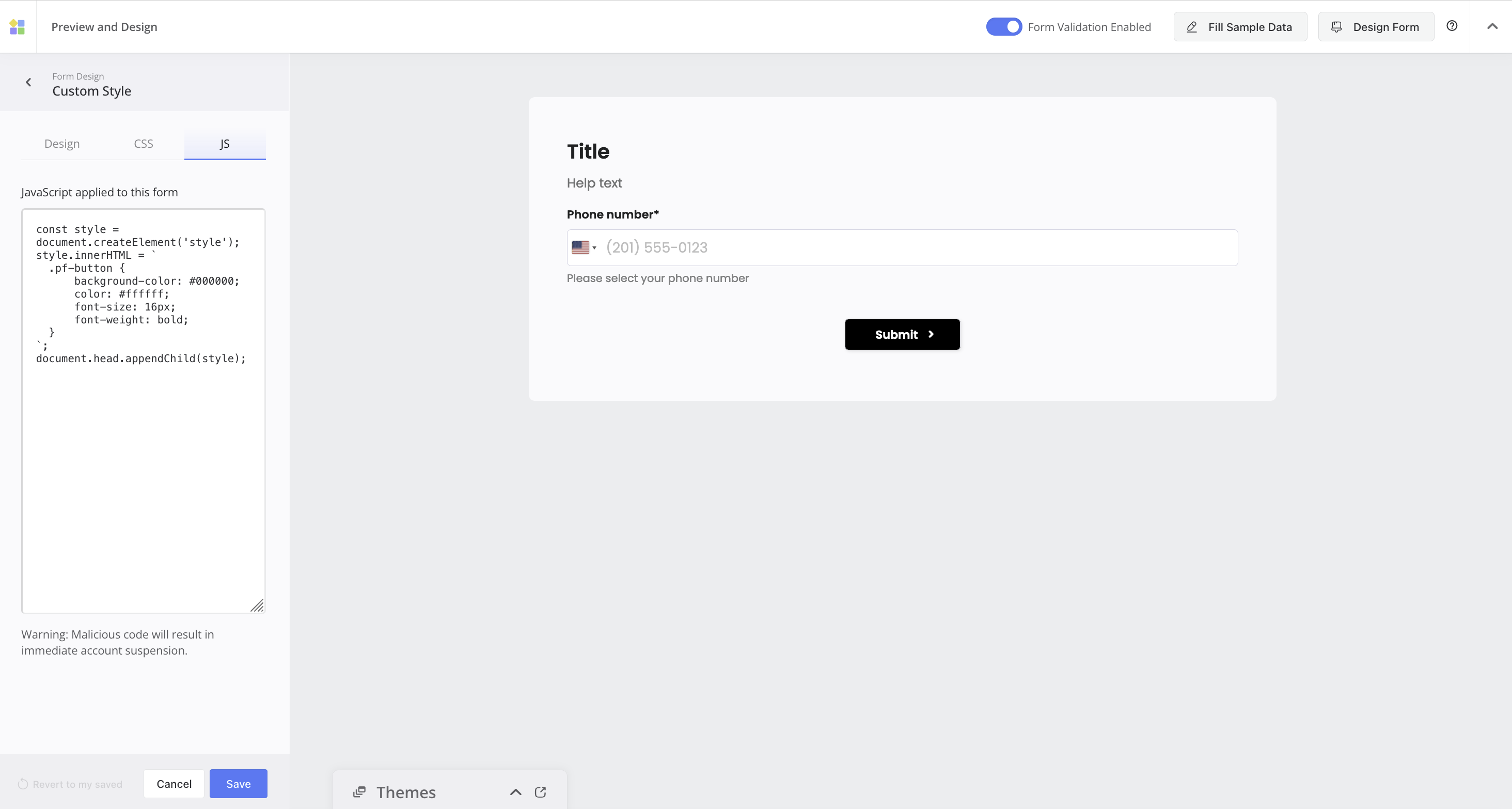
Astuce Pro : Pour garantir la sécurité, JavaScript fonctionne uniquement sur un plan payant (pas l’essai gratuit) avec un domaine personnalisé connecté.
-
-
Une fois que vous êtes satisfait de vos modifications, cliquez sur Enregistrer pour conserver vos changements.
Tutoriel vidéo
Notre guide vidéo pourrait également vous être utile :